
Möchten Sie, dass ein Popup in dem Moment reagiert, in dem ein Kunde ein Produkt speichert, oder möchten Sie Käufer ansprechen, die bereits etwas auf ihrer Wunschliste haben? Seit Version 1.1.5 fügt SaveTo Wishlist Lite eine native Integration mit Popup Maker hinzu, sodass Sie Wunschlisten-gesteuerte Popups erstellen können, ohne Code schreiben zu müssen. Diese Anleitung behandelt den integrierten Trigger, die Bedingung, den Shortcode und den Call-to-Action sowie eine erweiterte Option für alle, die mehr Kontrolle wünschen.
Bevor Sie beginnen
- Popup Maker installiert und aktiv.
- SaveTo Wishlist Lite Version 1.1.5 oder neuer ist installiert und aktiv. Frühere Versionen geben nur das Rohsignal aus, das unter „Erweitert: Erstellen Sie Ihr eigenes Verhalten aus dem Signal“ behandelt wird, nicht den nachstehenden nativen Trigger, die Bedingung, den Shortcode und den Call-to-Action.
Was SaveTo zu Popup Maker hinzufügt
Mit aktivem Popup Maker fügt SaveTo Wishlist Lite vier Elemente zu den eigenen Bildschirmen von Popup Maker hinzu: einen Trigger, der ein Popup öffnet, sobald ein Produkt auf die Wunschliste gesetzt wird, eine Bedingung, die Käufer anspricht, die bereits etwas gespeichert haben, den Wunschlisten-Shortcode im Shortcode-Auswahlfeld von Popup Maker und einen Call-to-Action, der Käufer zu ihrer Wunschlistenseite weiterleitet. Die folgenden Abschnitte behandeln jeden einzelnen.
Zeigen Sie ein Popup in dem Moment an, in dem ein Produkt auf die Wunschliste gesetzt wird
Dies verwendet den Trigger Produkt zur Wunschliste hinzugefügt (SaveTo Wishlist). Er funktioniert sowohl für Gäste als auch für angemeldete Kunden.
- Erstellen oder bearbeiten Sie in Popup Maker das Popup, das Sie öffnen möchten.
- Wählen Sie unter den Bedingungen des Popups aus, wo es geladen werden soll, z. B. Beliebige WooCommerce-Seite, damit es auf Ihren Shop- und Produktseiten verfügbar ist.
- Fügen Sie unter Trigger Produkt zur Wunschliste hinzugefügt (SaveTo Wishlist) hinzu.
- Stellen Sie optional eine Verzögerung in Millisekunden ein, wenn das Popup nicht sofort geöffnet werden soll.
- Veröffentlichen Sie das Popup.
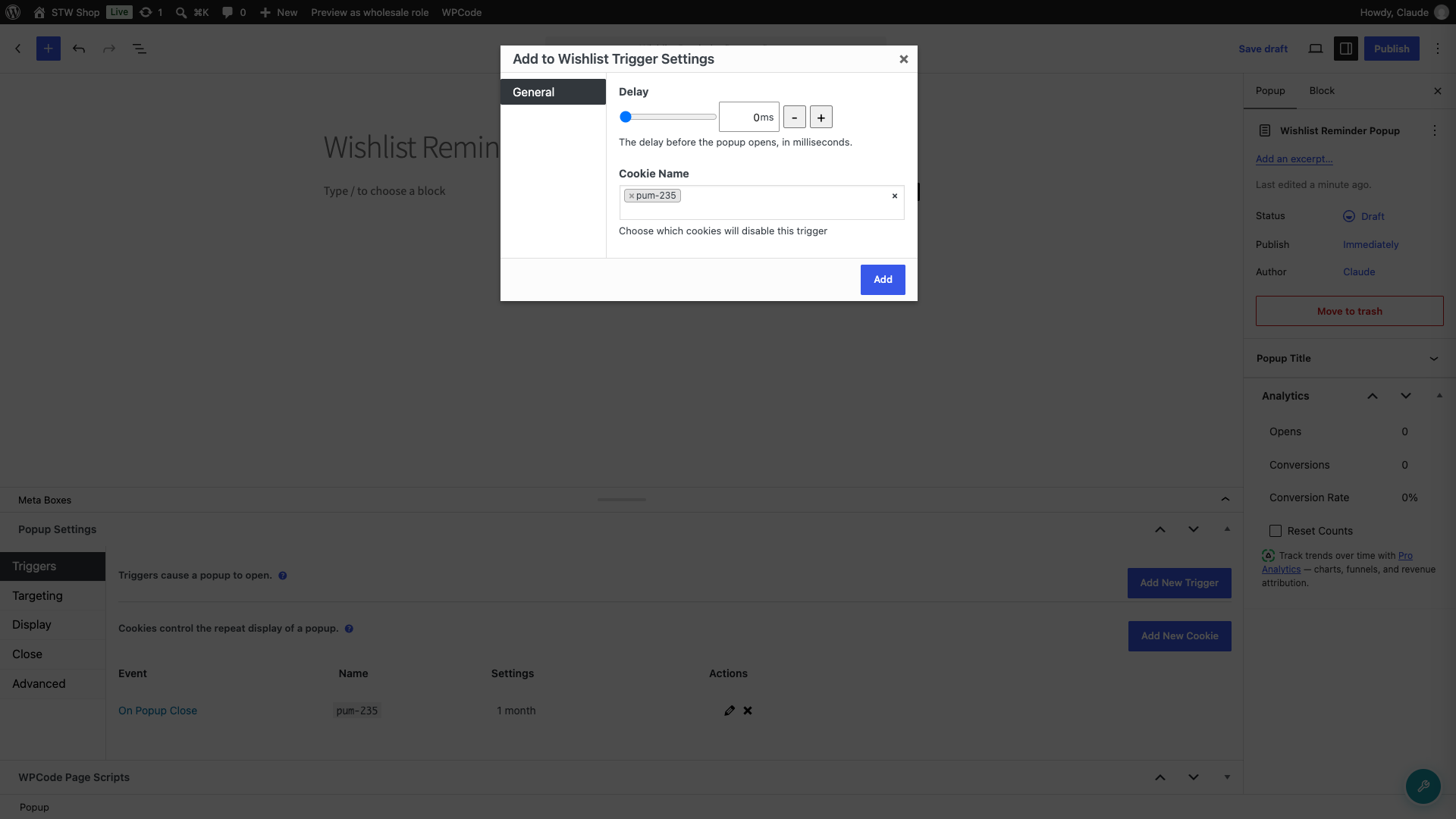
Jetzt öffnet sich das Popup, wenn ein Kunde ein Produkt zu seiner Wunschliste hinzufügt, ganz ohne Code.
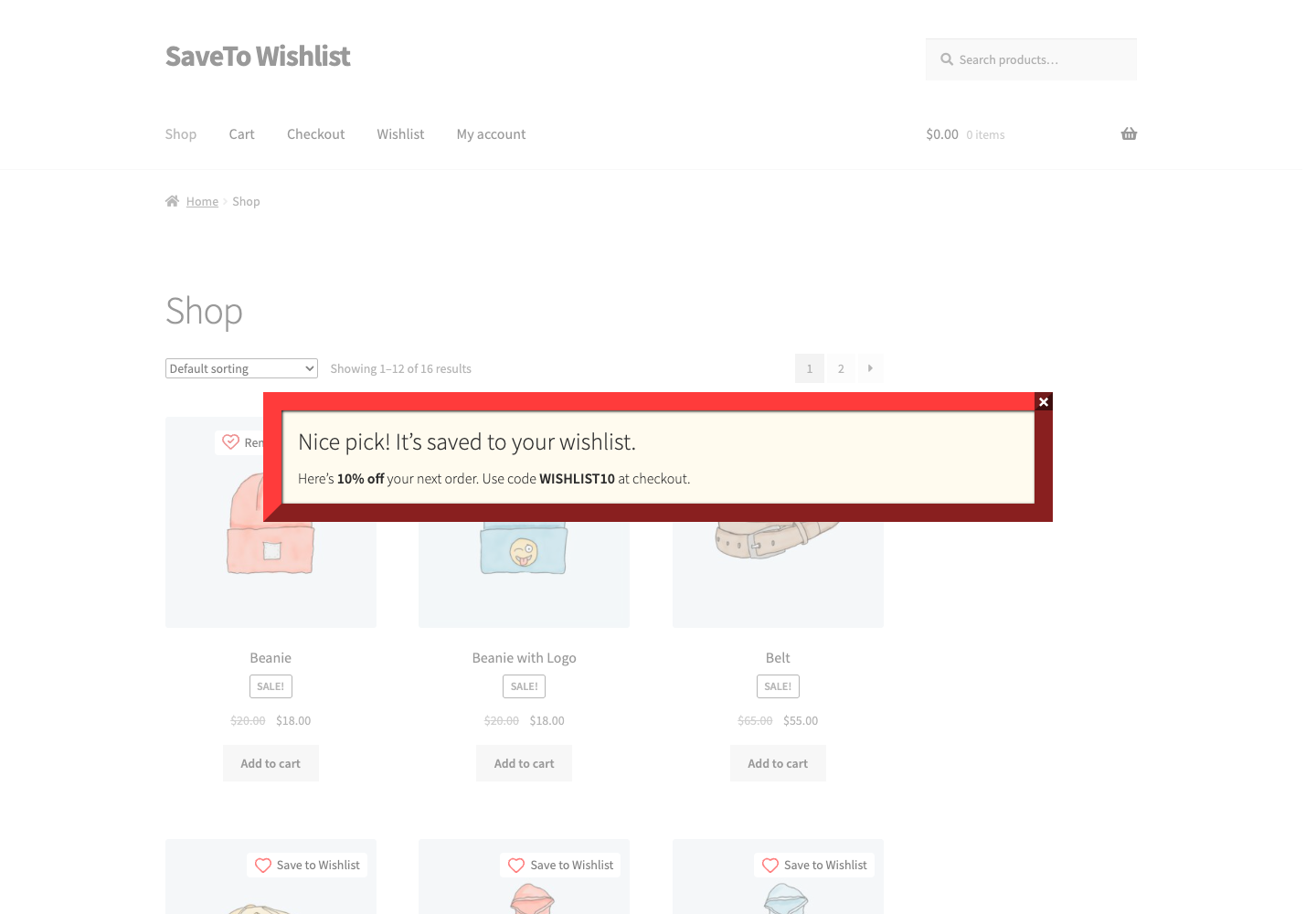
Zeigen Sie ein Popup nur für Käufer an, die etwas auf die Wunschliste gesetzt haben
Verwenden Sie die Bedingung Kunde hat Produkte auf der Wunschliste, die unter der Gruppe SaveTo Wishlist in den Bedingungen des Popups aufgeführt ist. Sie eignet sich gut für Exit-Intent-Erinnerungen oder Angebote für wiederkehrende Besuche, die sich an Käufer richten, die bereits etwas gespeichert haben.
- Bearbeiten Sie das Popup, das Sie ansprechen möchten.
- Fügen Sie unter Bedingungen Kunde hat Produkte auf der Wunschliste aus der Gruppe SaveTo Wishlist hinzu.
- Fügen Sie einen beliebigen Trigger hinzu, z. B. eine Zeitverzögerung oder Exit Intent.
- Veröffentlichen Sie das Popup.
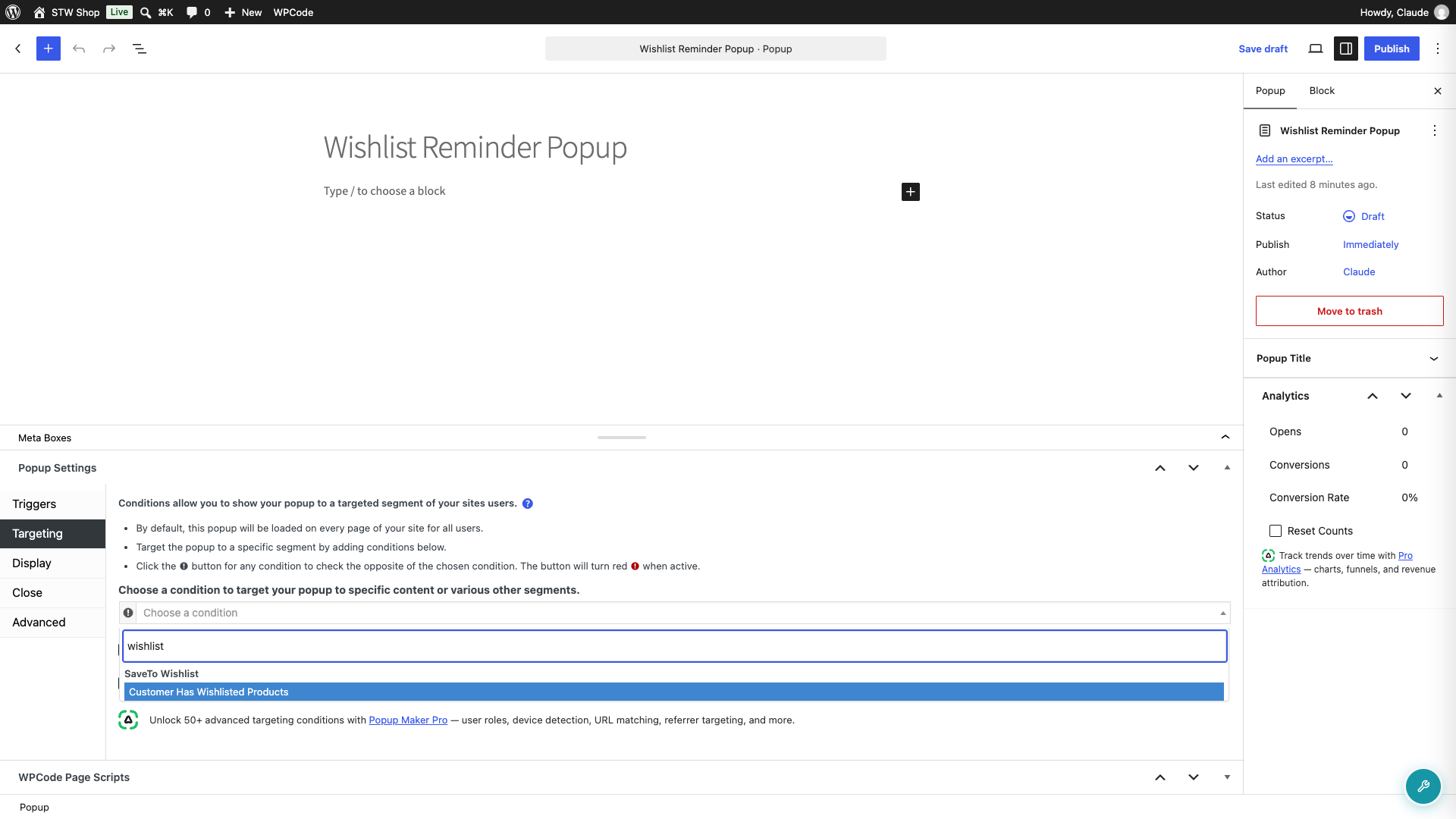
Ein angemeldeter Kunde wird anhand seiner eigenen gespeicherten Wunschlisten abgeglichen (Wunschlisten, die noch als Entwurf gespeichert sind, zählen nicht). Ein Gast wird anhand des stwlite_wishlist_added Signal-Cookies abgeglichen, sodass die Bedingung auch funktioniert, bevor er ein Konto erstellt.
Zeigen Sie die Wunschliste im Popup an
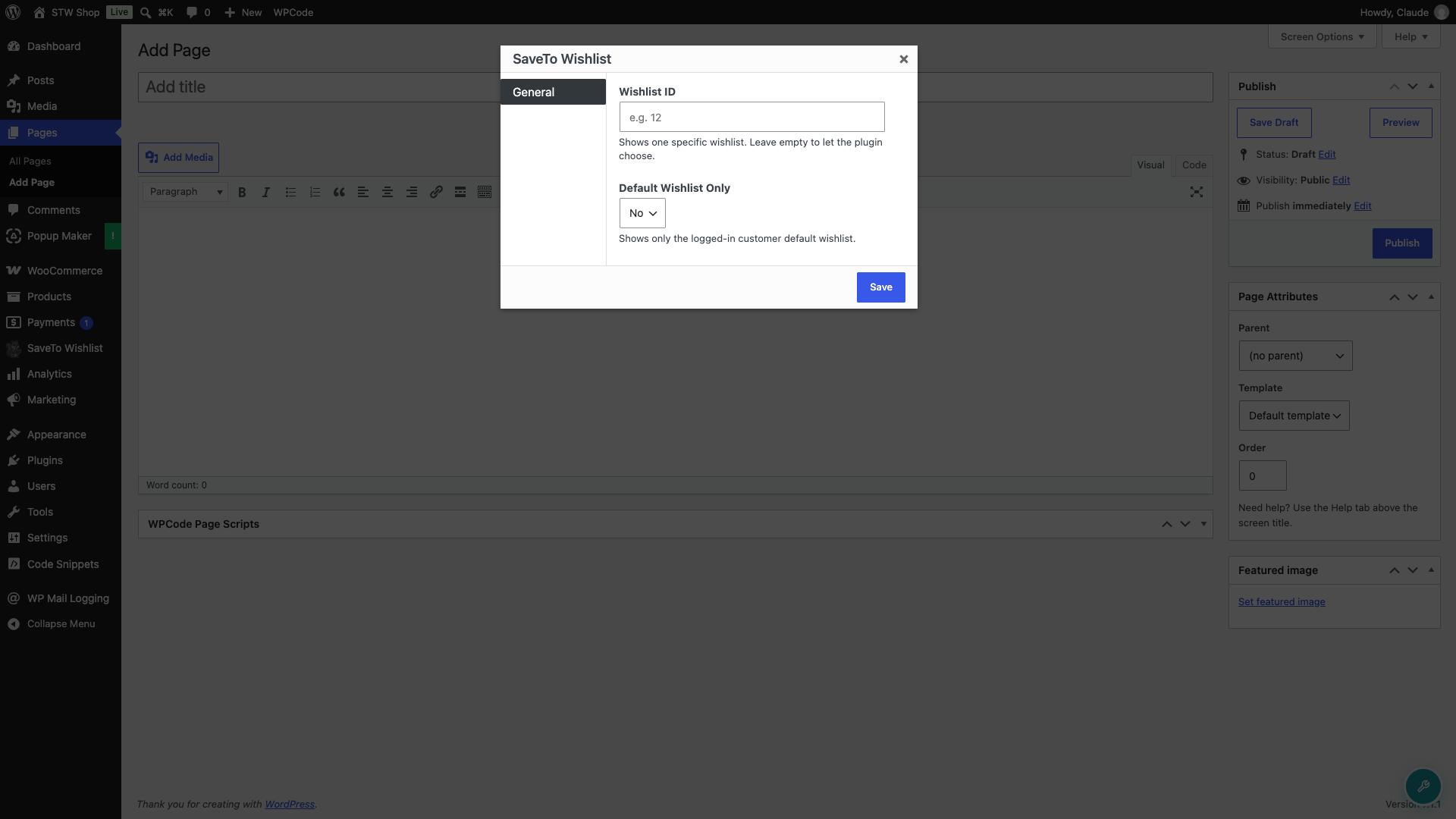
SaveTo Wishlist Lite fügt seinen SaveTo Wishlist Shortcode zum Shortcode-Auswahlfeld von Popup Maker hinzu, sodass Sie die Wunschliste eines Kunden in den Inhalt eines Popups einfügen können.
- Bearbeiten Sie den Inhalt des Popups.
- Öffnen Sie das Shortcode-Auswahlfeld von Popup Maker und wählen Sie SaveTo Wishlist.
- Stellen Sie optional eine Wunschlisten-ID ein, um eine bestimmte Wunschliste anzuzeigen, oder lassen Sie sie leer, damit das Plugin die Auswahl trifft.
- Setzen Sie Nur Standard-Wunschliste optional auf Ja, um nur die Standard-Wunschliste des angemeldeten Kunden anzuzeigen.
- Veröffentlichen Sie das Popup.
Käufer zu ihrer Wunschliste senden
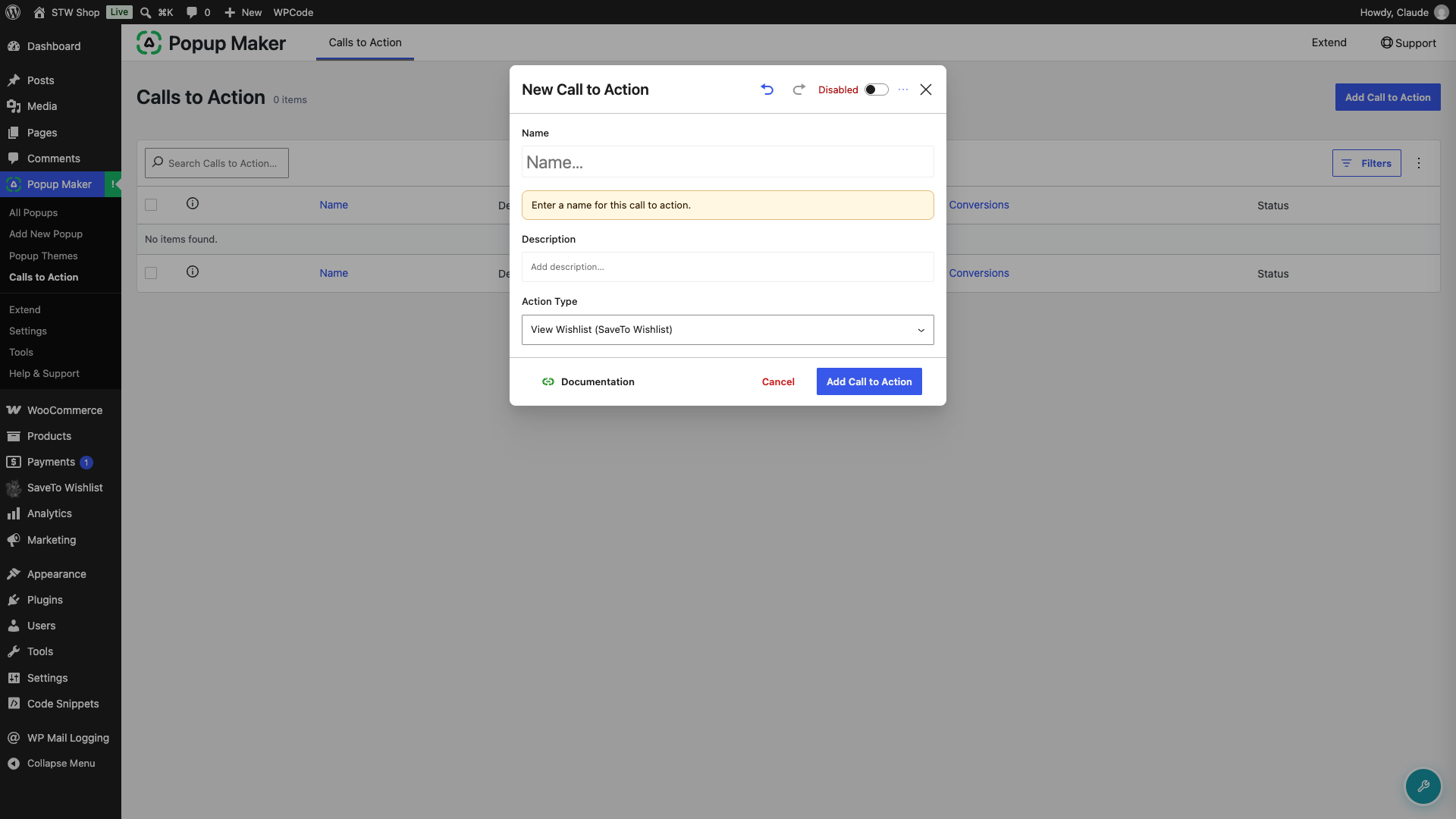
Fügen Sie die Handlungsaufforderung Wunschliste anzeigen (SaveTo Wishlist) zu einer Schaltfläche in Ihrem Popup hinzu. Ein Klick darauf sendet den Käufer zu Ihrer Wunschliste und erfasst den Klick als Popup Maker-Conversion, sodass Sie sehen können, wie viele Käufer darauf reagiert haben.
- Fügen Sie im Popup-Editor einen Block Call to Action Button hinzu.
- Öffnen Sie in den Blockeinstellungen CTA-Einstellungen und wählen Sie + Neue CTA erstellen.
- Stellen Sie im Modal Neue Handlungsaufforderung den Aktionstyp auf Wunschliste anzeigen (SaveTo Wishlist).
- Geben Sie der Handlungsaufforderung einen Namen und speichern Sie sie.
- Veröffentlichen Sie das Popup.
Erweitert: Erstellen Sie Ihr eigenes Verhalten aus dem Signal
Der obige Trigger, die Bedingung, der Shortcode und die Handlungsaufforderung decken die meisten Fälle ohne Code ab. Wenn Sie mehr Kontrolle wünschen, gibt SaveTo Wishlist Lite bei jedem bestätigten Hinzufügen zwei Rohsignale aus, unabhängig davon, ob Popup Maker installiert ist oder nicht:
- Es löst ein Browser-Ereignis namens
stwlite_added_to_wishlistaus. Verwenden Sie es, um sofort ein Popup zu öffnen. - Es setzt einen Cookie namens
stwlite_wishlist_added. Verwenden Sie ihn, um einen späteren Besuch anzusprechen, z. B. ein Exit-Intent-Popup.
Beide werden erst ausgelöst, nachdem das Produkt tatsächlich gespeichert wurde, und beide funktionieren für angemeldete Kunden und Gäste. Um ein Popup selbst aus dem Ereignis zu öffnen, ohne den integrierten Trigger, fügen Sie diesen Code mit einem Code-Snippet-Plugin oder Ihrem Theme hinzu und ersetzen Sie 123 durch die ID Ihres Popups:
document.addEventListener('stwlite_added_to_wishlist', function () {
  if (window.PUM) { PUM.open( 123 ); }
});
Signalreferenz
- Ereignis:
stwlite_added_to_wishlist, ausgelöst aufdocument. Seine Details enthaltenproductIdundcollectionId. Für Gäste istcollectionId0. - Cookie:
stwlite_wishlist_added. Sein Wert ist die Produkt-ID oder 0, wenn mehrere Produkte gleichzeitig gespeichert wurden. Er ist 30 Tage gültig. Er wird gelöscht, wenn der Kunde seinen letzten Artikel mit dem Wunschlisten-Button entfernt. Das Entfernen von Artikeln auf der Wunschlistenseite löscht ihn nicht.
Fehlerbehebung
Der Trigger, die Bedingung oder die Handlungsaufforderung ist nicht in der Liste von Popup Maker
Diese sind nur in der SaveTo Wishlist Lite-Version 1.1.5 oder neuer verfügbar. Aktualisieren Sie das Plugin und überprüfen Sie dann erneut den Popup-Editor. Die Handlungsaufforderung benötigt auch eine Popup Maker-Version, die Aktionstypen unterstützt; in einer älteren Popup Maker-Version werden nur der Trigger, die Bedingung und der Shortcode angezeigt.
Die Bedingung zeigt das Popup den falschen Besuchern an
Wenn Ihre Popups hinter einem Full-Page-Cache laufen (WP Rocket, LiteSpeed Cache und ähnliche), schließen Sie den Cookie stwlite_wishlist_added in Ihrem Caching-Plugin aus. Andernfalls kann eine gecachte Seite das Bedingungsergebnis eines Besuchers einem anderen anzeigen.
Das Popup öffnet sich, aber die Wunschliste darin ist leer
Stellen Sie sicher, dass der Inhalt des Popups tatsächlich den SaveTo Wishlist Shortcode aus dem Picker enthält und nicht nur eingegebenen Text. Wenn das Popup von einem dupliziert wurde, das nie einen Shortcode hatte, fügen Sie es erneut aus dem Picker hinzu, anstatt das Tag von Hand einzufügen.
Die Handlungsaufforderung „Wunschliste anzeigen“ leitet Käufer zur Homepage weiter
Dies geschieht, wenn keine Wunschlistenseite festgelegt ist. Gehen Sie zu SaveTo Wishlist → Einstellungen → Allgemein → Wunschlisten-Aktion und wählen Sie Ihre Wunschlistenseite unter Weiterleitungsseite aus. Die Handlungsaufforderung leitet die Käufer dann dorthin weiter.
Häufig gestellte Fragen
Muss ich programmieren können?
Nein. Der Trigger, die Bedingung, der Shortcode und der Call-to-Action sind alle in den eigenen Bildschirmen von Popup Maker integriert. Code ist nur erforderlich, wenn Sie die erweiterte, benutzerdefinierte Steuerungsoption wünschen.
Warum öffnet sich mein Popup nicht?
Stellen Sie sicher, dass die Bedingungen des Popups die Seiten enthalten, auf denen Kunden die Wunschlisten-Schaltfläche verwenden, und dass es den Produkt zur Wunschliste hinzugefügt (SaveTo Wishlist) Trigger hat. Popup Maker lädt ein Popup nur, wenn seine Bedingungen übereinstimmen.
Kann ich das Popup stattdessen bei einem späteren Besuch anzeigen?
Ja. Verwenden Sie die Bedingung Kunde hat Produkte auf der Wunschliste, um einen wiederkehrenden Besuch anzusprechen, zum Beispiel mit einem Exit-Intent-Popup.
Funktioniert es für Gäste?
Ja. Der Trigger und die Bedingung funktionieren beide für Gäste und angemeldete Kunden gleichermaßen.
Brauchen Sie Hilfe?
- Premium-Benutzer: Support-Ticket eröffnen
- Kostenlose Benutzer: Besuchen Sie unser Community-Forum

