

 Überprüft von
 Das Update für SaveTo Wishlist Lite v1.1.5 ist offiziell live! Es gibt Ihnen mehr Kontrolle über Ihre Gästewunschlisten-Seite und eine Wunschlisten-Schaltfläche, die zu mehr Theme-Setups passt.
Stellen Sie sich einen Käufer vor, der einige Produkte speichert, ohne sich anzumelden. Die Seite, auf der er landet, ist eine Gelegenheit, ihn zurück einzuladen, daher ist die Formulierung wichtig. Jetzt können Sie sie selbst schreiben.
Außerdem bringt diese Version mehrere Schaltflächen- und Seitenoptimierungen für Block-Themes, Voreinstellungen und Theme-Builder. In diesem Artikel werden wir jedes Update und seine Einstellungen behandeln.
Legen wir also los!
Springe zu:
1. Passen Sie die Überschrift der Gästewunschliste an
Käufer, die Produkte speichern, ohne sich anzumelden, erhalten ihre eigene Gästewunschlisten-Seite. Jetzt können Sie entscheiden, was auf dieser Seite steht, direkt im kostenlosen Plugin.
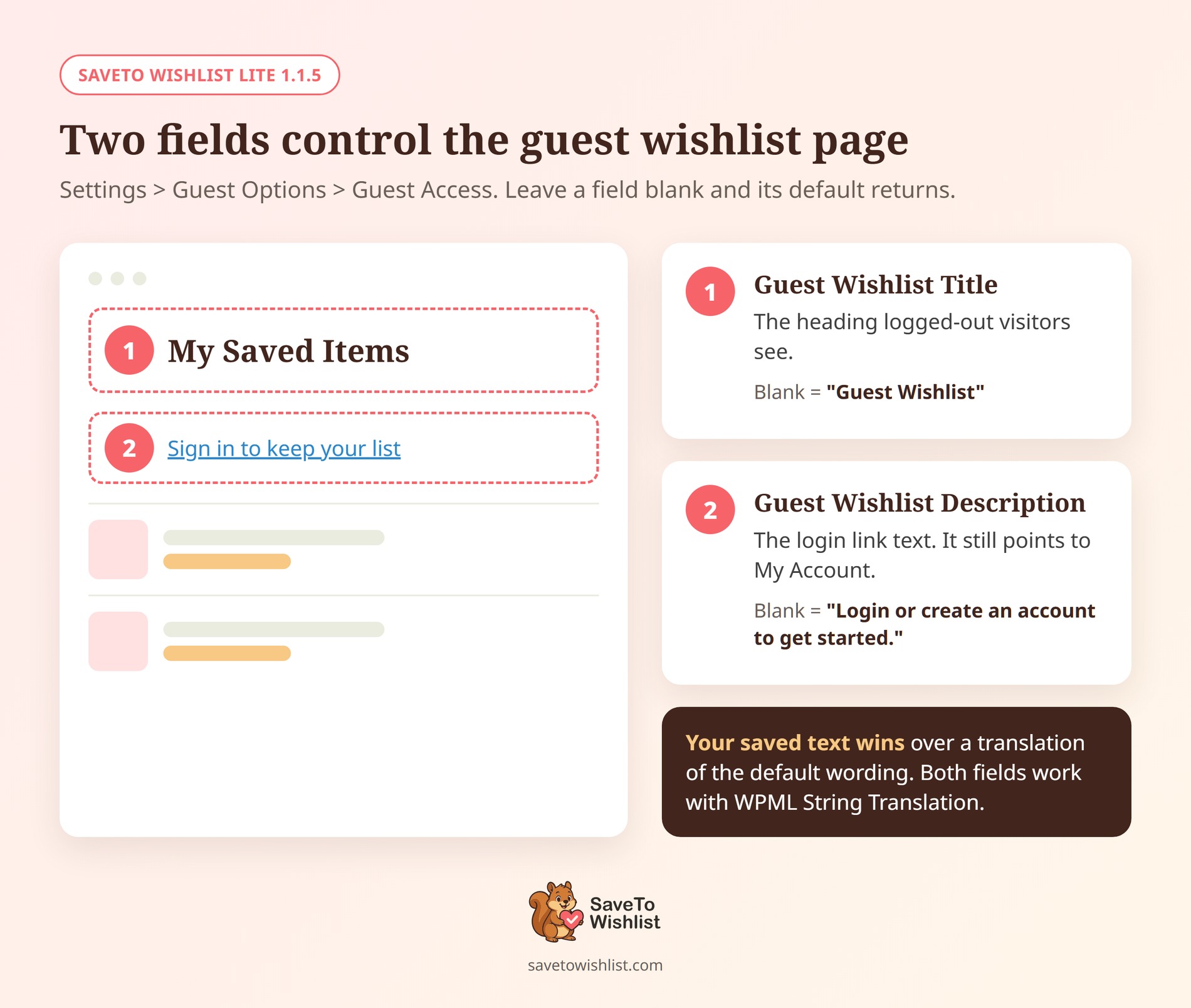
Gehen Sie zu SaveTo Wishlist > Einstellungen > Gast-Optionen. Im Abschnitt Gastzugriff finden Sie zwei neue Felder:
- Titel der Gästewunschliste: Die Überschrift, die Gäste auf der Wunschlisten-Seite sehen. Standardmäßig ist dies „Gästewunschliste“.
- Beschreibung der Gästewunschliste: Der Text des Login-Links unter dieser Überschrift. Standardmäßig ist dies „Melden Sie sich an oder erstellen Sie ein Konto, um loszulegen.“ und verweist weiterhin auf Mein Konto.
Jedes Feld zeigt seinen Standardwert als Platzhaltertext an, sodass Sie immer wissen, was ein leeres Feld bedeutet. Lassen Sie eines leer und der Standardwert wird wiederhergestellt.
Ein paar Details, die es wert sind, gewusst zu werden:
- Kein Übersetzungsprogramm erforderlich: Sie können beide Zeilen direkt auf dem Einstellungsbildschirm umbenennen.
- Mehrsprachige Shops sind abgedeckt: Beide Felder werden bei WPML String Translation registriert.
- Ihr gespeicherter Text steht an erster Stelle: Ein ausgefülltes Feld hat Vorrang vor jeder Übersetzung der Standardformulierung.
- Sie erscheinen, wenn Gästelisten aktiviert sind: Stellen Sie Gästeliste deaktivieren auf Nein, um beide Felder zu sehen.
- Angemeldete Kunden behalten ihre eigene Überschrift: Sie sehen weiterhin den Titel und die Beschreibung aus Ihren Einstellungen zur Wunschliste-Seite.
Mein Vorschlag: Nutzen Sie die Beschreibung als sanfte Aufforderung. Eine Zeile wie „Melden Sie sich an, um Ihre Liste zu behalten“ gibt Gästen einen Grund, ein Konto zu erstellen.
2. Eine Wunschlisten-Schaltfläche, die zu Ihrem Theme-Setup passt
Lite 1.1.5 bringt auch mehrere Storefront-Verfeinerungen. Jede davon sorgt dafür, dass der Wunschlisten-Button genau so aussieht und sich verhält, wie es Ihre Einstellungen vorsehen.
Voreinstellungen, die vollständig angewendet werden
Wenn Konfigurationsmodus auf Voreinstellungen verwenden steht, übernimmt der Button seinen Stil, seine Farben und sein Symbol von Ihrer Voreinstellung. Die Beschreibung der Stil-Voreinstellungen besagt dies nun auch. Sie lautet: „Die Einstellungen für Button-Stil, Symbol und Farbe gelten nicht, während dieser Modus aktiv ist.“
Das Wechseln der Modi bewahrt Ihre benutzerdefinierte Arbeit. Wechseln Sie zurück zu Benutzerdefinierte Einstellungen und Ihr gespeicherter Stil, Ihre Farben und Ihr Button-Symbol kehren zurück. Ein Tipp jedoch: Wenn Sie auf eine Voreinstellungskarte klicken und speichern, werden der Stil und die Farben dieser Voreinstellung über Ihre benutzerdefinierten übernommen.
Außerdem, wenn Sie noch nie einen Konfigurationsmodus gespeichert haben, behält Ihre vorhandene benutzerdefinierte Formatierung nach dem Update ihre Gültigkeit. Und der Modus Theme-Standard zeigt einen sauberen Button ohne Symbol.
Einstellungen, die zu Ihrem Shop passen
Bei einer Neuinstallation lauten beide Dropdown-Menüs für die Button-Platzierung jetzt Oben rechts vom Produktbild. Das gilt für die Shop-Seite und die Produktseite, und genau dort erscheint der Button. Ein Klick auf Änderungen speichern oder Auf Standard zurücksetzen behält ihn also genau dort, wo die Käufer ihn erwarten.
Eine Schaltfläche pro Produkt bei Block-Themes
Block-Themes wie Twenty Twenty-Five zeigen jetzt einen Wunschlisten-Button pro Produkt auf Shop- und Kategorieseiten an. Dies funktioniert über alle sechs Shop-Platzierungen bei WooCommerce 9.5 und neuer. Klassische Themes funktionieren weiterhin wie bisher.
Jede Platzierung ist an einen Block in Ihrer Produktvorlage angehängt. Zum Beispiel befindet sich die Platzierung oben rechts am Produktbild-Block. Wenn Sie also einen Block aus der Vorlage entfernen, wählen Sie eine Platzierung, die an einen von Ihnen beibehaltenen Block gebunden ist.
Bündige Ausrichtung, wenn kein „In den Warenkorb“-Button vorhanden ist
Die Platzierung Inline mit dem „In den Warenkorb“-Button verwendet Ihren Button-Abstand. Wenn ein Produkt keinen „In den Warenkorb“-Button hat, sitzt der Wunschlisten-Button jetzt stattdessen bündig.
Das gilt für Produkte ohne Preis, Katalogmodus, nicht vorrätige Artikel und alles, was nicht gekauft werden kann. Es funktioniert auf Handys und Desktops und in allen drei Modi für Frontend-CSS-Laden.
3. Wunschlisten-Links und Konto-Seiten, die korrekt weiterleiten
Zwei Routing-Optimierungen runden das Lite-Update ab. Keine von beiden benötigt eine Einstellung, und bestehende Websites übernehmen beide automatisch.
Wunschlisten-Links, die als Ihre Wunschlisten-Seite geladen werden
Einzelne Wunschlisten-Links, wie z. B. /wishlist/your-code/, werden jetzt als Ihre Wunschlistenseite geladen. Dadurch erkennen Theme-Builder-Vorlagen die Seite korrekt.
Zum Beispiel wird eine Elementor Pro-Archivvorlage, die auf Archive > Beiträge eingestellt ist, weiterhin auf Ihre Blog-Beitragsseite angewendet. In der Zwischenzeit wird die Wunschliste unter ihrem eigenen Link normal angezeigt. Wenn Sie mit Elementor erstellen, deckt unser Anleitungsleitfaden für Elementor-Wunschlisten-Buttons den Rest der Einrichtung ab.
Meine Konto-Seiten, die mit oder ohne Wunschlisten-Seite funktionieren
Jede WooCommerce Mein Konto-Seite wird jetzt normal geladen, auch bevor Sie eine Wunschlistenseite in der Einstellung Weiterleitungsseite auswählen. Das schließt Bestellungen, Downloads, Adressen und Kontodetails ein.
Sie folgt auch dem Slug Ihrer Kontoseite, sodass eine umbenannte Kontoseite auf die gleiche Weise funktioniert. Außerdem landen alle, die einen Wunschlisten-Link öffnen, der nicht mehr existiert, auf Ihrer Wunschlistenseite oder Mein Konto.
Häufig gestellte Fragen
Ist dieses Update kostenlos?
Ja. Alles in diesem Artikel ist in SaveTo Wishlist Lite 1.1.5, dem kostenlosen Plugin, enthalten. Aktualisieren Sie es von Ihrem WordPress-Dashboard, um es zu erhalten.
Kann ich die Überschrift der Gästewunschliste übersetzen?
Ja. Beide Felder für Gast-Wunschlisten werden bei WPML String Translation registriert. Wenn Sie sie leer lassen, gilt jede Übersetzung der Standardformulierung weiterhin.
Welche WooCommerce-Version benötigt das Block-Theme-Update?
Das Update mit einer Schaltfläche pro Produkt funktioniert ab WooCommerce 9.5. Klassische Themes sind nicht betroffen, da sie die Shop-Seite nicht aus Blöcken erstellen.
Fazit
Das deckt die neuen Lite-Updates ab. Sie können sie also ab sofort nutzen, indem Sie SaveTo Wishlist Lite über Ihr WordPress-Dashboard aktualisieren.
Hier ist, was wir behandelt haben:
- Eine anpassbare Überschrift für die Gast-Wunschliste und Text für den Anmeldelink.
- Optimierungen für Buttons für Voreinstellungen, Standardplatzierungen, Block-Themes und Abstände.
- Routing-Optimierungen für Wunschlisten-Links und Mein Konto-Seiten.
Mein Vorschlag: Beginnen Sie mit der Überschrift für Gäste. Eine freundliche Zeile wie „Melden Sie sich an, um Ihre Liste zu behalten“ dauert eine Minute zum Schreiben.
Wenn Sie bereit sind, mit Wunschlisten weiter zu gehen, vergleichen Sie, was SaveTo Wishlist Pro auf unserer Preisseite hinzufügt.
Wenn Sie Wunschlisten in Ihrem Shop noch nicht ausprobiert haben, laden Sie SaveTo Wishlist Lite noch heute kostenlos herunter.



