
Möchten Sie Kunden basierend auf ihren Wunschlistenaktivitäten nachfassen? Wenn Sie E-Mail-Abonnenten & Newsletter für Ihr E-Mail-Marketing verwenden, kann SaveTo Wishlist Kunden automatisch in eine Liste abonnieren, wenn sie eine Wunschliste bearbeiten, damit Sie Automatisierungen basierend auf dieser Aktivität auslösen können. Dieser Artikel zeigt Ihnen, wie Sie die beiden verbinden und Ihre Listen zuordnen.
Bevor Sie beginnen
- E-Mail-Abonnenten & Newsletter (Icegram) installiert und aktiv.
- Mindestens eine E-Mail-Abonnenten-Liste erstellt, damit Sie Wunschlistenereignisse zuordnen können.
- Dies funktioniert für angemeldete Kunden, da für das Abonnieren ein Kontakt mit einer E-Mail-Adresse erforderlich ist.
E-Mail-Abonnenten verbinden
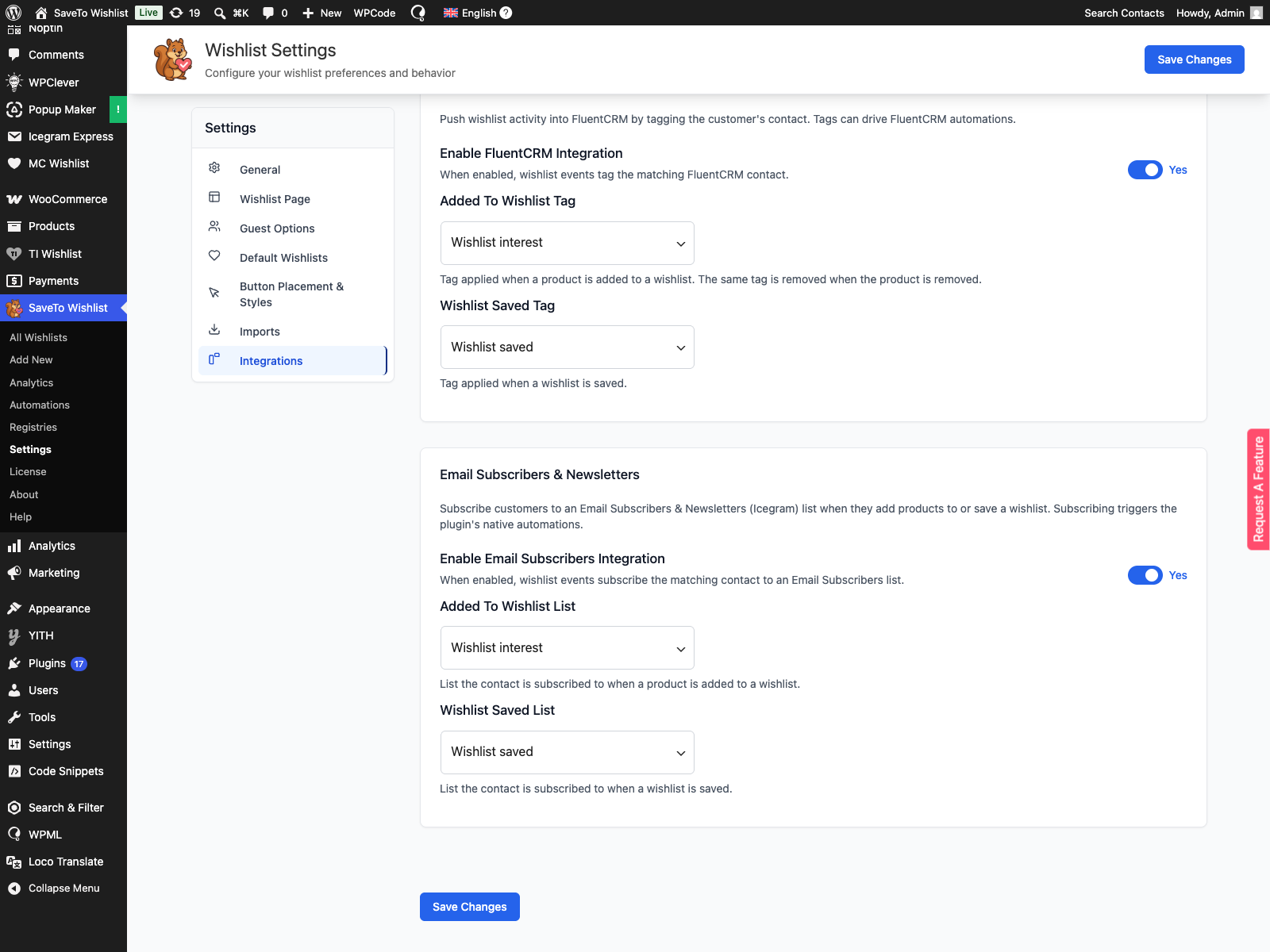
- Gehen Sie zu SaveTo Wishlist, dann zu Einstellungen und öffnen Sie den Tab Integrationen.
- Im Abschnitt E-Mail-Abonnenten & Newsletter aktivieren Sie E-Mail-Abonnenten-Integration aktivieren.
- Wählen Sie eine Liste unter Zur Wunschliste hinzugefügt Liste. Kunden werden dieser Liste hinzugefügt, wenn sie ein Produkt zu einer Wunschliste hinzufügen.
- Wählen Sie eine Liste unter Wunschliste gespeichert Liste. Kunden werden dieser Liste hinzugefügt, wenn sie eine Wunschliste speichern.
- Speichern Sie Ihre Einstellungen.
Wie es funktioniert
Wenn ein angemeldeter Kunde ein Produkt zu einer Wunschliste hinzufügt, findet SaveTo dessen E-Mail-Abonnenten-Kontakt anhand der E-Mail-Adresse, erstellt ihn bei Bedarf und abonniert ihn zu Ihrer „Zur Wunschliste hinzugefügt“-Liste. Wenn er eine Wunschliste speichert, wird er zu Ihrer „Wunschliste gespeichert“-Liste abonniert.
Das Abonnieren eines Kontakts löst die eigenen Automatisierungen von E-Mail-Abonnenten aus, sodass Sie eine Willkommens-E-Mail senden, eine Sequenz starten oder alles andere tun können, was das Plugin unterstützt.
Mit einer No-Code-Automatisierung verbinden (Pro)
Wenn Sie SaveTo Wishlist Pro verwenden, gibt es eine zweite Verbindungsmöglichkeit: Anstelle der integrierten Brücke oben können Sie eine Webhook-Automatisierung erstellen, die Wunschlisten-Ereignisse direkt an Email Subscribers & Newsletters sendet. Dieser Weg deckt auch ein Ereignis ab, das die obige Brücke nicht abdeckt: das Entfernen eines Produkts aus einer Wunschliste.
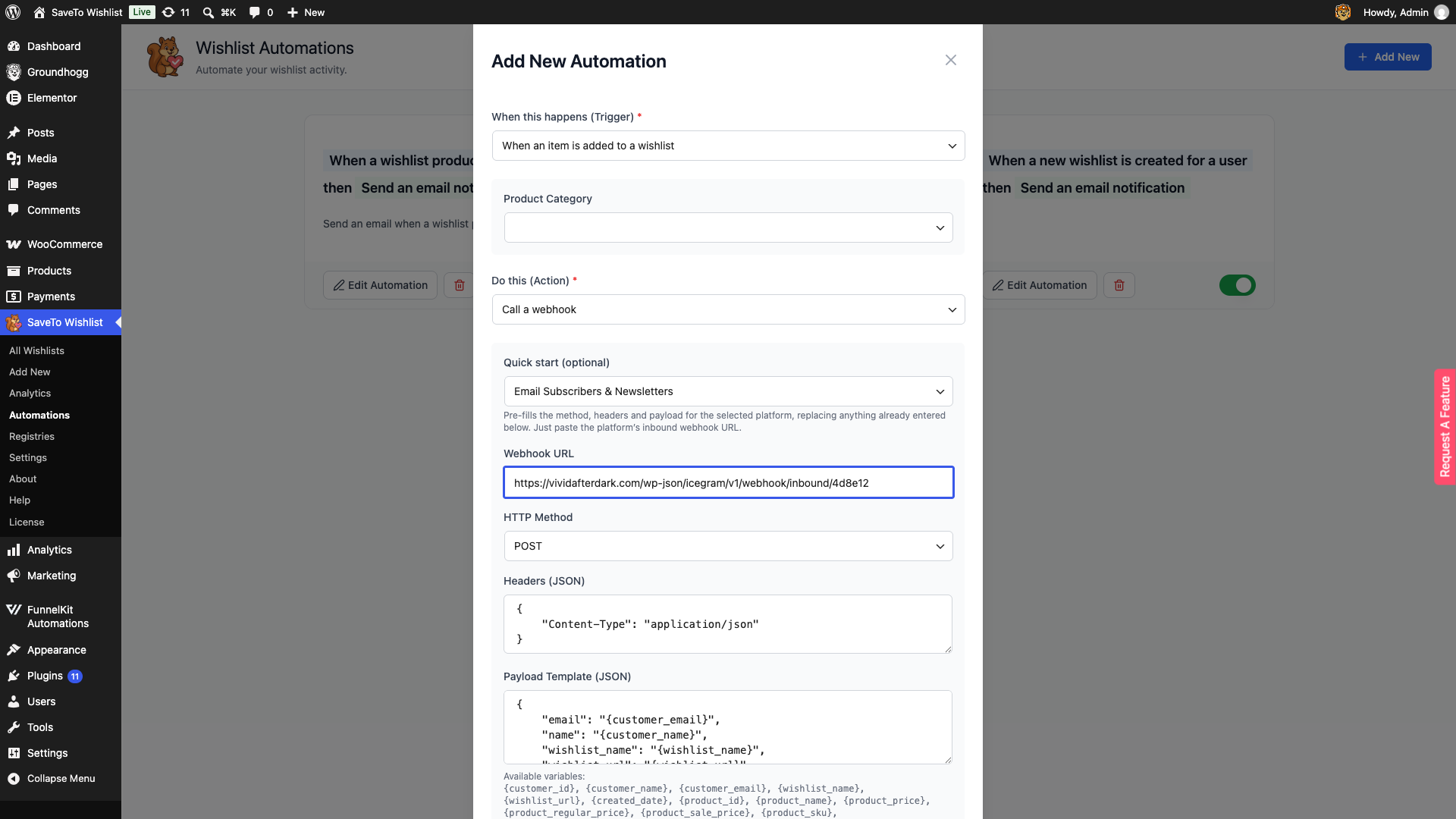
Gehen Sie zu SaveTo Wishlist Pro, dann zu Automations und starten Sie eine neue Automatisierung. So verbinden Sie externe Tools mit Wunschlisten-Webhooks
- Wählen Sie unter Wenn dies geschieht (Trigger) die Option Wenn eine neue Wunschliste für einen Benutzer erstellt wird, Wenn ein Artikel zu einer Wunschliste hinzugefügt wird oder Wenn ein Artikel aus einer Wunschliste entfernt wird.
- Wählen Sie unter Tun Sie dies (Aktion) die Option Webhook aufrufen.
- Wählen Sie unter Schnellstart (optional) die Option Email Subscribers & Newsletters. Dies füllt die HTTP-Methode (POST), das Feld Header (JSON) mit einem JSON-Inhaltstyp und das Feld Payload-Vorlage (JSON) mit der E-Mail-Adresse, dem Namen, dem Wunschnamen und der Wunschlisten-URL Ihres Kunden.
- Fügen Sie Ihre eingehende Webhook-URL von Email Subscribers in Webhook-URL ein. Überprüfen Sie Ihre Email Subscribers & Newsletters-Einrichtung, um zu sehen, wo diese URL generiert wird.
- Speichern Sie die Automatisierung.
Fehlerbehebung
Kunden werden nach dem Hinzufügen eines Produkts oder dem Speichern einer Wunschliste nicht abonniert
Stellen Sie sicher, dass die Email Subscribers-Integration aktiviert ist und dass beide Listen unter Einstellungen, Integrationen zugeordnet sind. Die Abonnementfunktion funktioniert nur für angemeldete Kunden – das Plugin kann keinen Kontakt mit einem Gast verknüpfen.
Die Webhook-Automatisierung erreicht Email Subscribers nicht
Stellen Sie sicher, dass der Status der Automatisierung auf Aktiv gesetzt ist und dass die Webhook-URL Ihre tatsächliche eingehende Email Subscribers-URL und keine Platzhalter-URL ist. Eine falsche oder abgelaufene URL schlägt außerhalb von WordPress fehl, sodass in Ihren SaveTo-Fehlerprotokollen nichts angezeigt wird – testen Sie mit Ihrer eigenen Wunschlistenaktivität und überprüfen Sie Ihre Email Subscribers-Kontaktliste auf den neuen Eintrag.
Häufig gestellte Fragen
Funktioniert das auch für Gäste?
Nein. Das Abonnieren erfordert einen Kontakt mit einer E-Mail-Adresse und gilt daher für angemeldete Kunden.
Warum ist die Listen-Dropdown leer?
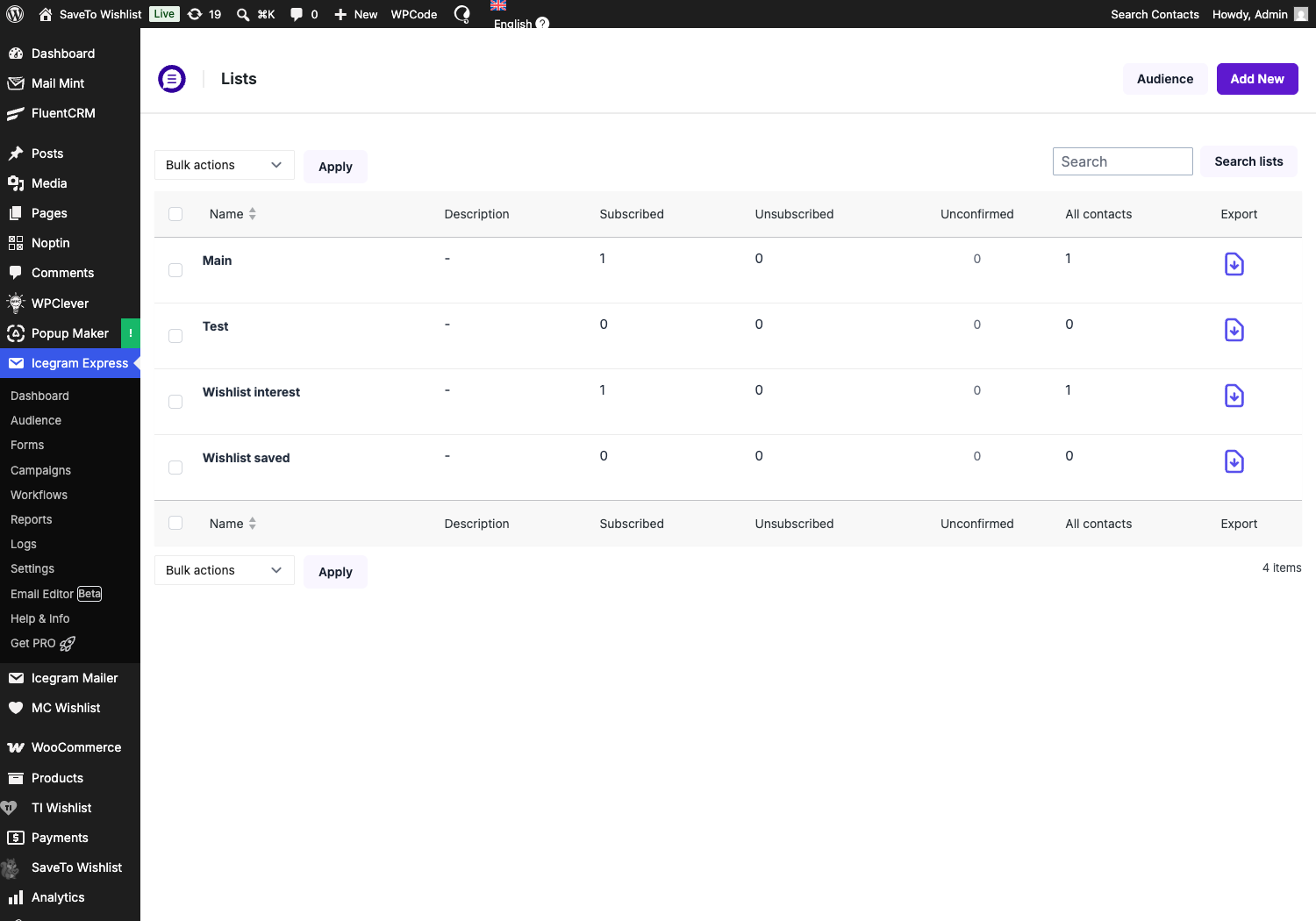
Sie benötigen zuerst mindestens eine Liste in E-Mail-Abonnenten. Erstellen Sie eine und ordnen Sie sie dann zu.
Gibt es ein Ereignis zum Entfernen eines Produkts?
Nein. Die Integration abonniert einen Kunden, wenn er ein Produkt zu einer Wunschliste hinzufügt und wenn er eine Wunschliste speichert. Das Entfernen eines Produkts ändert seine Abonnement nicht.
Brauchen Sie Hilfe?
Wenn Sie eine Frage haben oder auf Probleme stoßen, sind wir für Sie da.
- Premium-Benutzer: Support-Ticket eröffnen
- Kostenlose Benutzer: Besuchen Sie unser Community-Forum

