

 Überprüft von
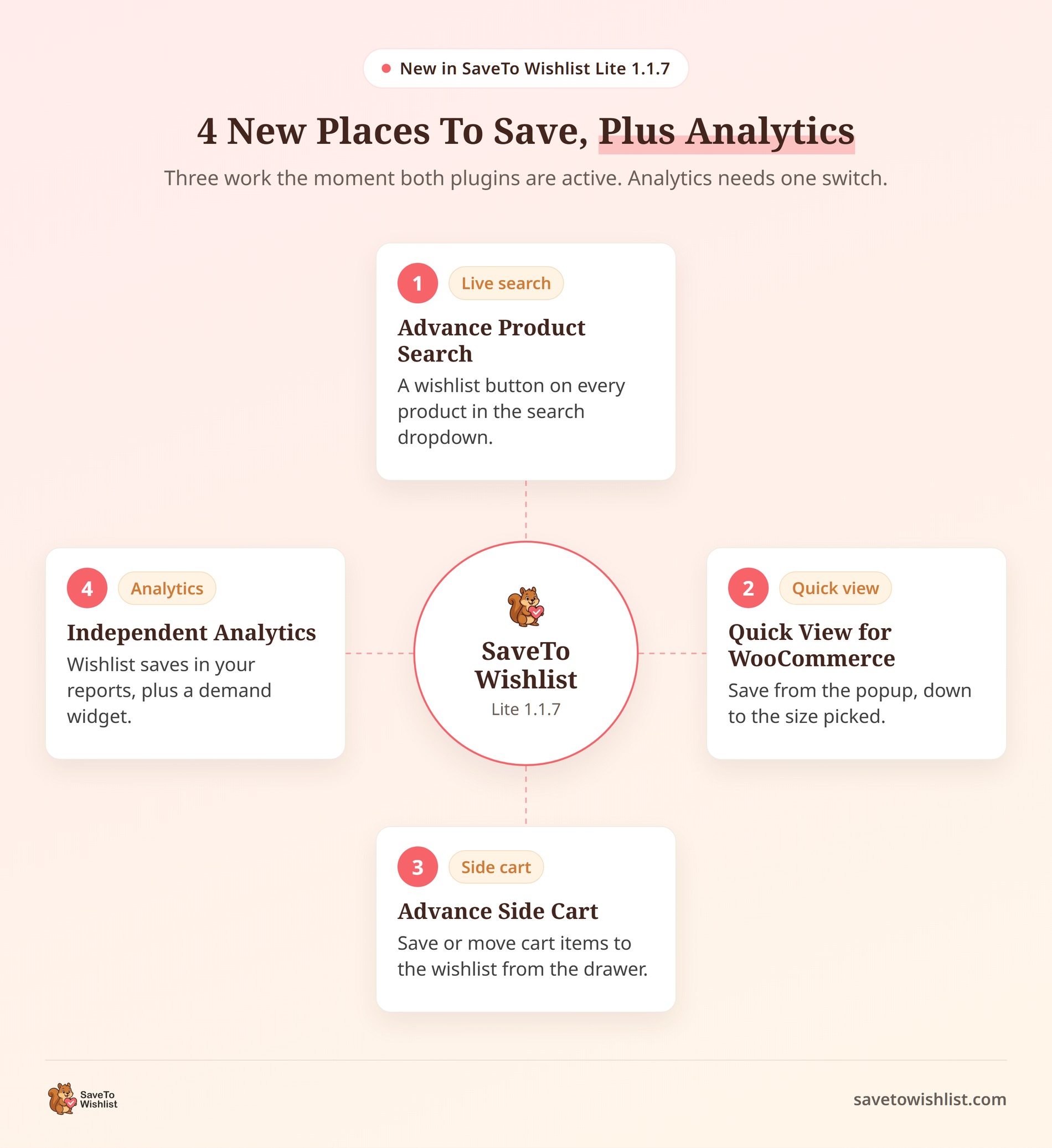
 Mit der Veröffentlichung der SaveTo Wishlist v1.1.7 Integrationen funktioniert die kostenlose Version jetzt mit 4 weiteren WordPress-Plugins.
Dieses Update platziert den Wunschzettel-Button dort, wo Käufer bereits stöbern: Live-Suche, Schnelle-Ansicht-Popups und der Seiten-Warenkorb. Es integriert auch Wunschzettel-Aktivitäten in Ihre Unabhängigen Analytik-Berichte, sodass Sie die Nachfrage neben Ihrem Traffic sehen können.
Jede Integration wird nur aktiviert, wenn ihr Partner-Plugin aktiv ist. In Shops ohne dieses Plugin registriert sie nichts und verursacht keine zusätzliche Arbeit auf Ihren Seiten.
Hier ist eine einfache Erklärung, was jede neue Verbindung tut und wie man sie einrichtet.
Springe zu:
- 4 Neue SaveTo Wishlist Plugin-Integrationen
- 1. Erweiterte Produktsuche: Produkte direkt aus der Live-Suche speichern
- 2. Schnelle Ansicht für WooCommerce: Speichern, ohne die Shop-Seite zu verlassen
- 3. Erweiterter Seiten-Warenkorb: Artikel aus dem Warenkorb auf die Wunschliste verschieben
- 4. Unabhängige Analytik: Wunschlisten-Nachfrage in Ihren Berichten sehen
- Bereit, Ihre Wunschlisten zu aktualisieren?
4 Neue SaveTo Wishlist Plugin-Integrationen
Drei der SaveTo Wishlist v1.1.7 Integrationen folgen dem Weg des Käufers durch Ihren Shop: Suche, Schnelle Ansicht, dann Warenkorb. Die vierte liefert Ihnen die andere Seite der Geschichte und zeigt, welche Produkte die Leute speichern. Hier ist, wie jede einzelne funktioniert.
1. Erweiterte Produktsuche: Produkte direkt aus der Live-Suche speichern
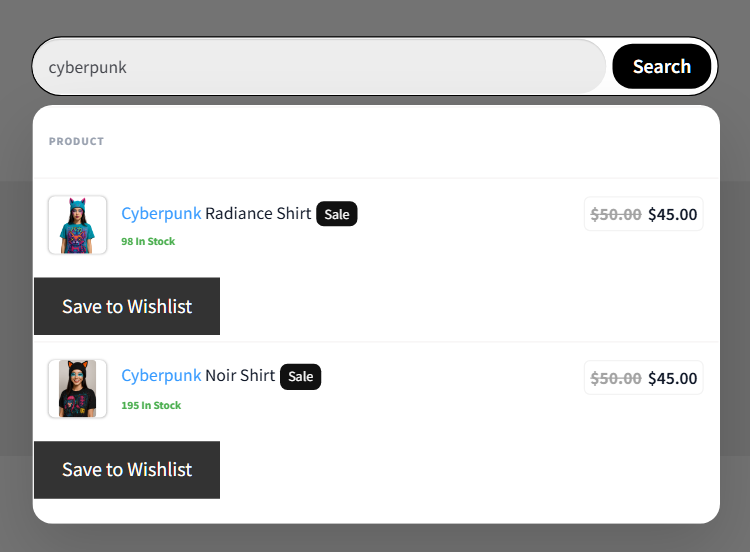
ThemeHunks Erweiterte Produktsuche fügt eine Live-Suchleiste hinzu, die Produkte vorschlägt, während ein Käufer tippt. Vor diesem Update erschien der Wunschzettel-Button nicht in diesen Vorschlägen. Käufer mussten zuerst die Produktseite öffnen, um etwas zu speichern.
Jetzt erhält jedes Produkt in den Live-Suchergebnissen seinen eigenen Wunschzettel-Button. Ein Käufer, der nach „Leinenwurf“ sucht, kann drei Kandidaten speichern, ohne die Suchleiste zu verlassen.
Wie es funktioniert
- Ein Button bei jedem Produktvorschlag: Jede Produktzeile in der Dropdown-Liste zeigt einen funktionierenden Wunschzettel-Button. Kategorie- und andere Nicht-Produktvorschläge bleiben unberührt.
- Passt zu Ihrer Shop-Seite: Der Button verwendet den gleichen Stil und die gleichen Farben, die Sie für Ihre Shop-Seiten-Buttons eingestellt haben. Er sieht in der Suche genauso aus wie in Ihrem Produktgitter.
- Funktioniert bei Aktualisierung der Ergebnisse: Vorschläge werden bei jedem Tastendruck neu geladen. Die Buttons funktionieren bei jeder neuen Ergebnismenge weiterhin.
- Ressourcenschonend: Die Live-Suche wird bei jedem Tastendruck ausgelöst. Daher begrenzt die Integration die Arbeit auf 20 Buttons pro Suche. Das sind mehr Zeilen, als eine brauchbare Dropdown-Liste ohnehin anzeigt.
- Gast-Regeln angewendet: Wenn Sie Wunschlisten für Gäste deaktiviert haben, sehen abgemeldete Käufer den Button auch in der Suche nicht.
Einstellungen und Konfiguration
Es gibt nichts einzurichten. Die Integration wird aktiviert, sobald beide Plugins aktiv sind.
🚀 Profi-Tipp zur Sichtbarkeit: Der Suchbutton folgt den Einstellungen Ihres Shop-Seiten-Buttons. Wenn Sie also den Shop-Seiten-Button auf „Nicht anzeigen“ setzen, verschwindet er auch aus der Live-Suche. Um den Suchbutton neu zu gestalten, ändern Sie den Stil Ihres Shop-Seiten-Buttons und beide werden zusammen aktualisiert.
2. Schnelle Ansicht für WooCommerce: Speichern, ohne die Shop-Seite zu verlassen
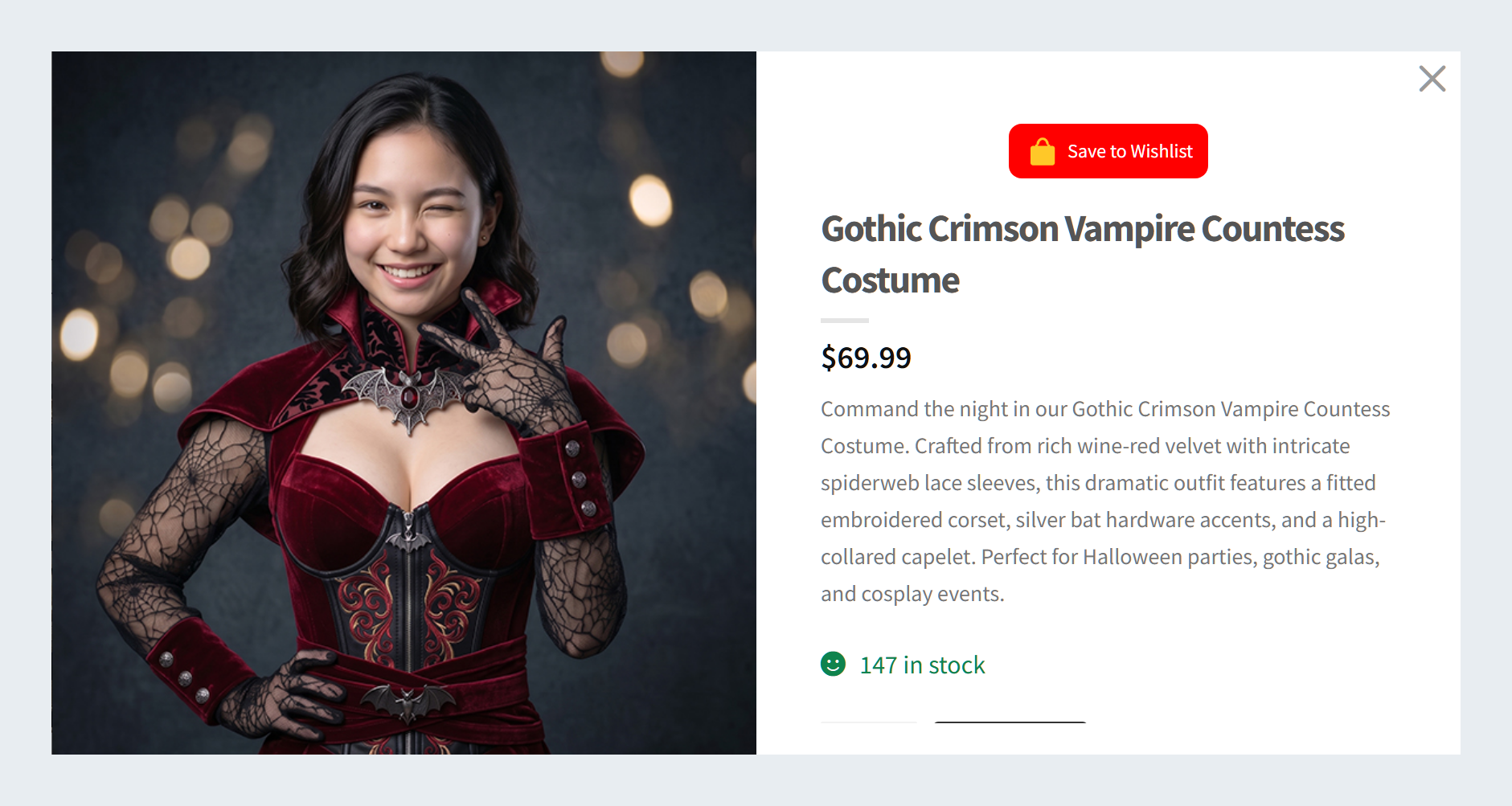
ShapedPlugins Quick View für WooCommerce öffnet ein Produkt in einem Popup. Auf WordPress.org wird es jetzt als Quick View für WooCommerce – Reno QuickView gelistet. Käufer können Details prüfen, ohne die Shop-Seite zu verlassen. Dieses Popup erstellt sein eigenes Produktlayout, daher fehlte oft der Wunschzettel-Button.
Diese Integration platziert den Button im Quick View Popup, an derselben Stelle wie auf Ihren Produktseiten. Käufer können einige Artikel in der Schnellansicht vergleichen und die, die ihnen gefallen, auf dem Weg speichern.
Wie es funktioniert
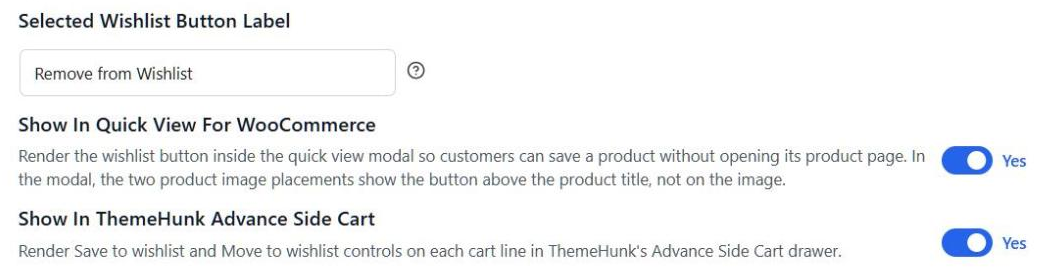
- Folgt Ihrer Button-Platzierung: Der Button befindet sich an derselben relativen Position, die Sie für Ihre Produktseiten gewählt haben. Die einzige Ausnahme sind die beiden Bildplatzierungen, die den Button im Popup über dem Produkttitel anzeigen.
- Variantenbewusst: Wenn ein Käufer im Popup eine Größe oder Farbe auswählt, aktualisiert sich der Button entsprechend. Die genaue Variante, die sie gewählt haben, wird gespeichert.
- Nie ein zweiter Button: Die Integration prüft, ob das Popup bereits einen Wunschzettel-Button anzeigt. Sie werden immer nur einen sehen.
- Ausverkaufte Produkte abgedeckt: Produkte ohne „In den Warenkorb“-Formular, wie ausverkaufte Artikel, erhalten trotzdem einen Wunschzettel-Button. Das ist praktisch, da „speichern, bis es wieder verfügbar ist“ ein häufiger Grund ist, etwas auf die Wunschliste zu setzen.
- Gastregeln angewendet: Der Button folgt Ihren normalen Gast-Einstellungen für SaveTo Wishlist, genau wie überall sonst in Ihrem Shop.
Einstellungen und Konfiguration
Die Integration ist standardmäßig aktiviert, sobald beide Plugins aktiv sind. Um den Button aus dem Quick View Popup auszublenden:
- Gehen Sie zum Tab SaveTo Wishlist → Einstellungen → Button-Platzierung & Stile.
- Öffnen Sie den Abschnitt Button-Einstellungen.
- Setzen Sie In Quick View für WooCommerce anzeigen auf Nein.
Hinweis: Diese Einstellung erscheint nur in Ihrem Dashboard, während Quick View für WooCommerce aktiv ist.
3. Erweiterter Seiten-Warenkorb: Artikel aus dem Warenkorb auf die Wunschliste verschieben
ThemeHunks Advance Side Cart fügt eine ausklappbare Warenkorb-Schublade zu Ihrem Shop hinzu. Sein voller Name ist Advance Side Cart, Ajax Cart & Floating Cart für WooCommerce. Hier prüfen Käufer, was sie kaufen, und entscheiden oft, dass etwas warten kann.
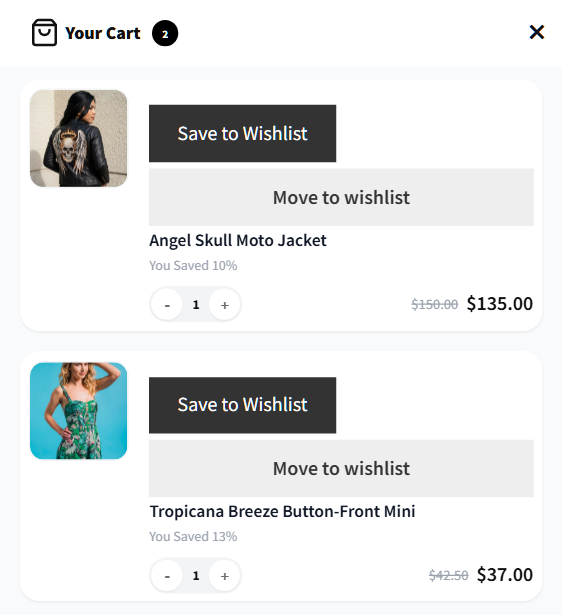
Bisher hatte die Schublade keine Möglichkeit, einen Artikel für später zu speichern. Das Entfernen bedeutete, ihn aus den Augen zu verlieren. Diese Integration gibt Käufern eine bessere Wahl: speichern oder mit einem Klick auf ihre Wunschliste verschieben.
Wie es funktioniert
- Zwei Bedienelemente pro Zeile: Jeder Schubladenartikel erhält zwei Buttons: „Speichern“ und „Auf Wunschzettel verschieben“. „Speichern“ behält den Artikel im Warenkorb. „Verschieben“ speichert ihn und nimmt ihn aus dem Warenkorb.
- Nur sichere Aktionen: Die Warenkorbzeile wird erst entfernt, nachdem das Speichern der Wunschliste bestätigt wurde. Wenn das Speichern fehlschlägt, bleibt der Artikel im Warenkorb, sodass nichts verloren geht.
- Summen bleiben synchron: Nach einer Aktion werden die Summen der Schublade und des Warenkorbs automatisch aktualisiert. Dies gilt auch für die Warenkorbseite und die Bestellübersicht an der Kasse.
- Genaue Varianten gespeichert: Wenn die Warenkorbzeile eine Variante ist, z. B. ein mittelblaues Hemd, wird genau diese Variante gespeichert.
- Funktioniert für Gäste: Gastkäufer können ebenfalls Artikel speichern und verschieben, es sei denn, Sie haben Gast-Wunschlisten deaktiviert.
Einstellungen und Konfiguration
Beide Steuerelemente sind standardmäßig aktiviert, sobald die beiden Plugins aktiv sind. So schalten Sie sie aus:
- Gehen Sie zum Tab SaveTo Wishlist → Einstellungen → Button-Platzierung & Stile.
- Öffnen Sie den Abschnitt Button-Einstellungen.
- Stellen Sie In ThemeHunk Advance Side Cart anzeigen auf Nein.
Hinweis: Diese Einstellung erscheint nur in Ihrem Dashboard, während Advance Side Cart aktiv ist.
🚀 Profi-Tipp zur Platzierung: Die beiden Steuerelemente erscheinen nur in der Schublade von ThemeHunk. Sie werden nicht in Ihrem Mini-Warenkorb oder im WooCommerce Mini-Warenkorb-Widget angezeigt. Diese bleiben genau so, wie sie sind.
4. Unabhängige Analytik: Wunschlisten-Nachfrage in Ihren Berichten sehen
Independent Analytics ist ein datenschutzfreundliches Analyse-Plugin, das Ihre Statistiken innerhalb von WordPress speichert. Mit dieser Integration werden Wunschlistenaktivitäten in denselben Berichten angezeigt, direkt neben Ihren Seitenaufrufen und Verweisenden.
Das bedeutet, dass Sie Fragen beantworten können wie „Welche Produkte speichern Käufer diesen Monat?“ ohne Ihr Dashboard zu verlassen.
Wie es funktioniert
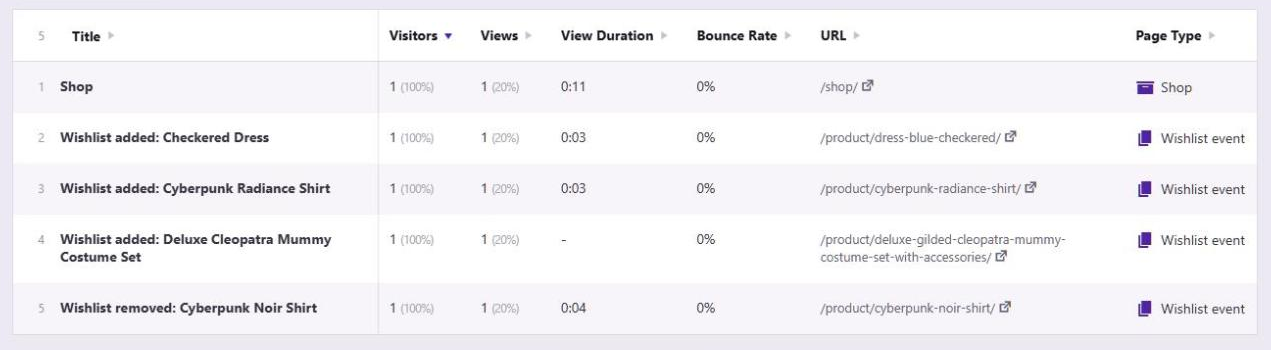
- Wunschlisten-Ereignisse in Ihren Berichten: Jede Speicherung und Entfernung wird als Ereignis aufgezeichnet, das nach dem Produkt benannt ist. Sie sehen Einträge wie „Wunschliste hinzugefügt: Leinenwurf“ und „Wunschliste entfernt: Leinenwurf“.
- Leicht zu erkennen: Jeder Wunschlisteneintrag trägt die Bezeichnung „Wunschlisten-Ereignis“, sodass er sich von Ihren regulären Seiten abhebt.
- Varianten werden zusammengefasst: Speicherungen verschiedener Varianten zählen für das Hauptprodukt. Ihr Bericht gruppiert sie nach Produkt, nicht nach Größe oder Farbe.
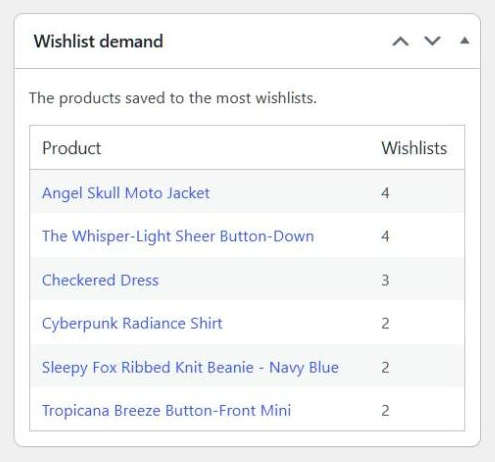
- Ein Wunschlisten-Nachfrage-Widget: Ihr WordPress-Dashboard erhält ein Wunschlisten-Nachfrage-Widget. Es listet die 10 Produkte auf, die in den meisten Wunschlisten gespeichert sind. Es wird alle 15 Minuten aktualisiert.
- Ausfallsicher konzipiert: Wenn eine Aktualisierung von Independent Analytics jemals seine Funktionsweise ändert, schaltet sich die Integration leise ab. Sie beeinträchtigt niemals eine Wunschlistenaktion in Ihrem Shop.
Einstellungen und Konfiguration
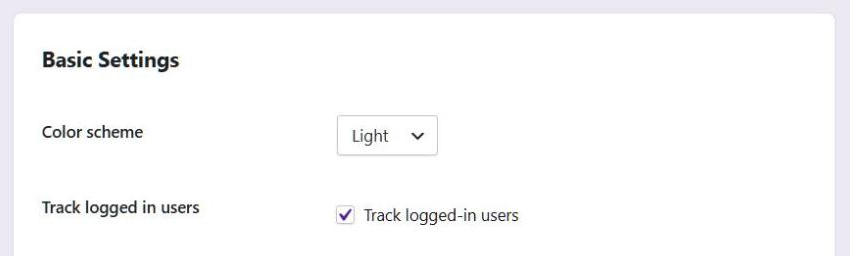
Es gibt keine Einstellungen in SaveTo Wishlist, aber es gibt einen Schalter in Independent Analytics. Wunschlisten-Ereignisse stammen von angemeldeten Kunden, und Independent Analytics verfolgt angemeldete Benutzer standardmäßig nicht.
- Öffnen Sie Ihre Independent Analytics-Einstellungen.
- Aktivieren Sie Angemeldete Benutzer verfolgen.
- Speichern Sie, fügen Sie dann ein Produkt zu einer Wunschliste hinzu, während Sie als Testkunde angemeldet sind. Verwenden Sie eine Rolle, die Independent Analytics nicht ignoriert, sonst wird nichts aufgezeichnet.
Wir haben diesen Schalter absichtlich für Sie übrig gelassen. Es ist eine Datenschutzentscheidung, und Ihre Einstellungen für Independent Analytics sollten in Ihren Händen bleiben.
🔍️ Profi-Tipp zum Lesen Ihrer Zahlen: Independent Analytics erfasst jedes Wunschlisten-Ereignis als Seitenaufruf. So erfasst es auch seine eigenen Checkout-Ereignisse. Erwarten Sie also einen kleinen Anstieg der Seitenaufrufe, und Wunschlisten-Ereignisse können als Austrittsseite einer Sitzung angezeigt werden. Außerdem werden beim zweimaligen Speichern desselben Produkts zwei Ereignisse erfasst. Überprüfen Sie die Spalte Besucher, wenn Sie die eindeutige Nachfrage ermitteln möchten.
Wenn Sie SaveTo Wishlist Pro verwenden, verwendet das Nachfrage-Widget die Daten der beliebten Produkte von Pro, anstatt alles noch einmal zu zählen. Für tiefere Berichte lesen Sie unseren Leitfaden zu erweiterten Wunschlisten-Analysen.
Bereit, Ihre Wunschlisten zu aktualisieren?
Die Integrationen von SaveTo Wishlist v1.1.7 platzieren den Wunschlisten-Button überall dort, wo Käufer Entscheidungen treffen. Sie können vom Suchergebnis, der Schnellansicht und dem Warenkorb-Bereich aus speichern. In der Zwischenzeit können Sie beobachten, wie die Nachfrage in Ihrer Analyse wächst.
Drei der vier benötigen keinerlei Einrichtung. Independent Analytics benötigt einen eingeschalteten Schalter. Wenn Sie unsere früheren Stapel verpasst haben, decken die Integrationen v1.0.9 und Integrationen v1.1 den Rest ab.
Haben Sie Details verpasst? Springen Sie direkt zu einer bestimmten Integration, um zu überprüfen, wie sie funktioniert:
- Erweiterte Produktsuche: Produkte direkt aus der Live-Suche speichern
- Schnellansicht für WooCommerce: Speichern, ohne die Shop-Seite zu verlassen
- Erweiterter Seiten-Warenkorb: Artikel aus dem Warenkorb zur Wunschliste verschieben
- Independent Analytics: Wunschlisten-Nachfrage in Ihren Berichten sehen
Aktualisieren Sie noch heute auf SaveTo Wishlist Lite und beginnen Sie, Ihre Lieblings-Plugins zu verbinden!



