

 Überprüft von
 Sie bauen Ihre Wunschlistenseite im Divi Builder neu auf, damit sie endlich zum Rest Ihres Shops passt. Sie fügen einen Hero-Bereich, einige Markenfarben und eine schöne Überschrift hinzu. Dann speichern Sie, laden die Seite und die Wunschliste ist nicht da.
Es gibt keine Fehlermeldung und keine Warnung. Käufer, die Produkte für später gespeichert haben, kommen zu einer leeren Seite zurück und informieren Sie möglicherweise nicht. Unser Divi Wunschlistenmodul behebt genau das.
Es ist im kostenlosen SaveTo Wishlist Lite Plugin enthalten. Unten zeige ich Ihnen, warum die Seite leer wird und wie Sie das Modul einrichten. Dann verwandeln wir diese Seite in eine, die verkauft.
Springe zu:
- Warum Ihre Divi Wunschlistenseite leer aussehen kann
- Was die SaveTo Wishlist Divi-Integration tatsächlich tut
- Was Sie vor dem Start benötigen
- So fügen Sie die Wunschliste zu einem Divi Builder-Layout hinzu
- So verwenden Sie das Modul in einer Divi Theme Builder-Vorlage
- So machen Sie Ihre Divi Wunschlistenseite zu einer Verkaufsseite
- So bestätigen Sie, dass Ihre Divi Wunschliste funktioniert
- Was ist mit dem Save To Wishlist-Button auf Divi?
- Häufig gestellte Fragen
- Bereit, Ihre Wunschliste zu Divi hinzuzufügen?
Warum Ihre Divi Wunschlistenseite leer aussehen kann
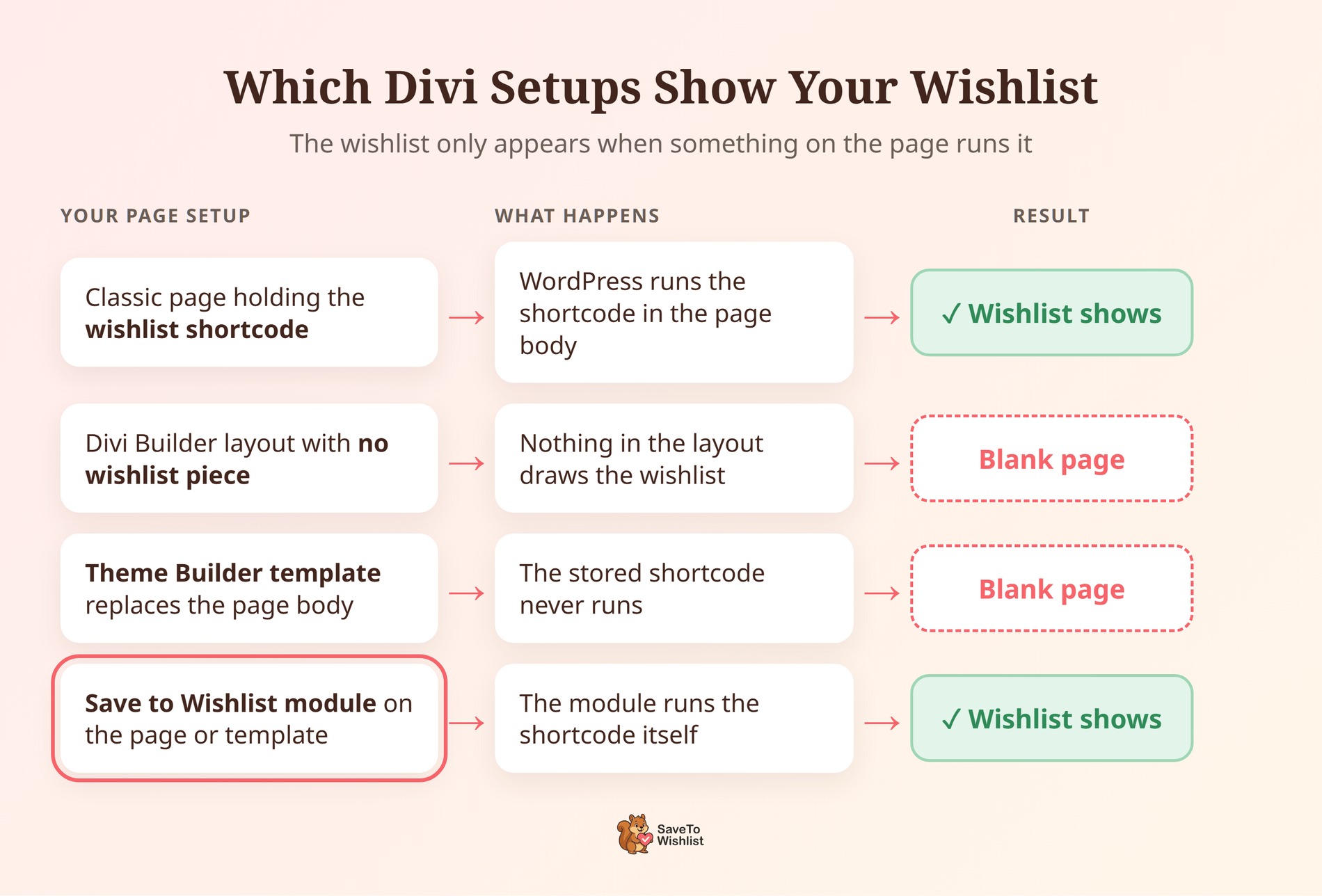
Die Wunschzettel-Seite erreicht den Browser auf einem Weg. WordPress führt den im Seitenkörper gespeicherten Shortcode [saveto_wishlist] aus, und dieser Shortcode zeichnet den Wunschzettel.
Divi erstellt Seiten mit seinem eigenen Layout-System, und es gibt zwei Möglichkeiten, wie es diesen Shortcode überspringen kann:
- Sie bearbeiten die Seite im Divi Builder: Divi speichert die Seite als eigenes Layout. Wenn das Layout kein Wunschzettel-Element enthält, gibt es nichts mehr, das den Wunschzettel zeichnen könnte.
- Eine Theme Builder-Vorlage deckt die Seite ab: Die Vorlage ersetzt den Seitenkörper, sodass der dort gespeicherte Shortcode nie ausgeführt wird.
Das ist normales Verhalten von Page-Buildern, kein Divi-Bug. Ein Builder, der den Seitenkörper verwaltet, entscheidet, was dort gerendert wird. Eine Ausnahme ist eine Theme Builder-Vorlage, die das eigene Post Content-Modul von Divi enthält. Diese Vorlage führt den Shortcode trotzdem aus.
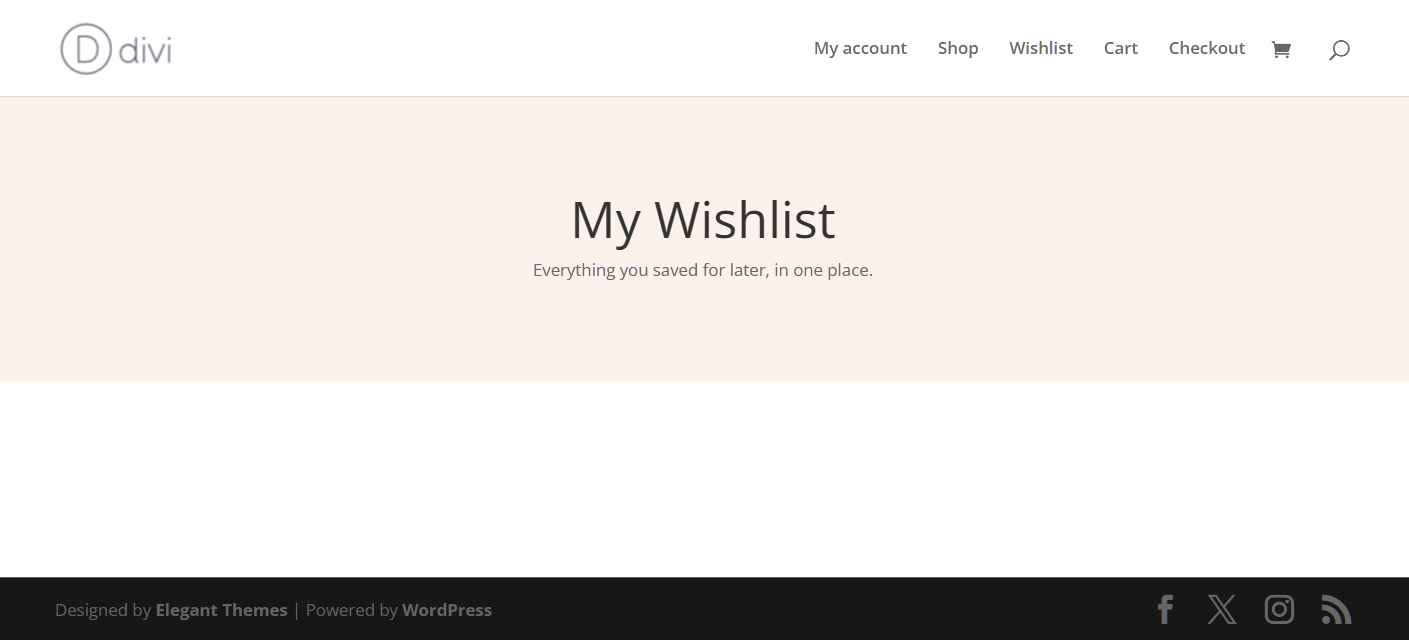
Der Wunschzettel-Tab in Mein Konto ist nicht betroffen, da er nicht über den Seitenkörper läuft. Der Tab kann also weiter funktionieren, während die Haupt-Wunschzettel-Seite leer bleibt.
Eine leere Seite kostet mehr, als sie scheint. Laut Produktseiten-Recherche des Baymard Institute gaben 21 % von 1.193 Befragten an, sich auf „Speichern“-Funktionen zu verlassen. Dieselbe Forschung ergab, dass 89 % der Websites Speicherfunktionen nicht einfach zugänglich und nutzbar machen. Außerdem versteckt eine Wunschzettel-Seite, die nichts rendert, diese Speicher vollständig.
Was die SaveTo Wishlist Divi-Integration tatsächlich tut
Die Integration fügt eine Sache hinzu: ein Save to Wishlist-Modul im Divi Builder. Es wird ab SaveTo Wishlist Lite 1.1.3 mitgeliefert. Es gibt keine Einstellungsseite und keinen Schalter zum Aktivieren.
- Gleicher Shortcode darunter: Das Modul führt den vorhandenen Shortcode
[saveto_wishlist]für Sie aus. Gäste, eingeloggte Kunden und geteilte Links erhalten also die gleiche Behandlung wie auf einer Standard-Wunschzettel-Seite. - Eine optionale Einstellung: Ein Feld für die Wunschzettel-ID. Lassen Sie es leer, und jeder Besucher sieht seinen eigenen Wunschzettel.
- Funktioniert in Theme Builder-Vorlagen: Erstellen Sie ein Wunschzettel-Layout und verwenden Sie es wieder, anstatt die Seite von Hand neu zu erstellen.
- Lädt eigene Skripte: Das Plugin erkennt das Modul auf einer Seite, in einem Theme Builder-Layout oder in einem globalen Modul der Divi-Bibliothek. Dann lädt es die Wunschzettel-Skripte dort, auch wenn es nicht Ihre Haupt-Wunschzettel-Seite ist.
Vor diesem Modul war die übliche Umgehungslösung, den Shortcode von Hand in ein Divi Code-Modul einzufügen. Das neue Modul erledigt die gleiche Aufgabe mit einem eigenen Einstellungsbereich. Wenn Sie diese Umgehungslösung bereits verwenden, können Sie sie durch das Modul ersetzen.

Was die Integration nicht tut
Der Geltungsbereich ist bewusst eng gefasst. Hier endet die Aufgabe des Moduls.
| Bereich | Abgedeckt durch die Divi-Integration? |
|---|---|
| Der Wunschzettel innerhalb einer Divi Builder-Seite | Ja, über das Save to Wishlist-Modul |
| Der Wunschzettel innerhalb einer Theme Builder-Vorlage | Ja, inklusive Layouts für Kopf-, Körper- und Fußzeile |
| Divi 5 | Noch nicht offiziell. Das Modul ist für Divi 4 gebaut |
| Der „In Wunschliste speichern“-Button auf Produktkarten und -seiten | Nein. Der Button folgt Ihren Einstellungen für Button-Platzierung & Stile |
| Eine Einstellungsseite oder ein Ein-/Ausschalter | Keine. Das Modul ist da, sobald Divi 4 aktiv ist |
Das macht es zu einem anderen Werkzeug als unser Elementor-Widget, das den Button platziert. Das Divi-Modul dreht sich um die Wunschlistenseite selbst.
Was Sie vor dem Start benötigen
Sie benötigen drei Dinge, und Sie haben wahrscheinlich bereits zwei davon.
- Divi 4: Entweder das Divi-Theme oder das eigenständige Divi Builder-Plugin funktioniert.
- SaveTo Wishlist Lite 1.1.3 oder neuer: Die aktuelle Version ist 1.1.6, aktualisieren Sie also zuerst, wenn Sie eine ältere Version verwenden.
- WooCommerce: Auf Ihrer Website aktiv, wie es bereits der Fall ist, wenn Sie damit verkaufen.
Das Modul ist Teil des kostenlosen Plugins. Sie benötigen SaveTo Wishlist Pro dafür nicht. Pro-Shops erhalten es auch, da Pro auf Lite aufbaut.
🔍️ Was wir gesehen haben: Die erste Frage, die geklärt werden muss, ist, welche Divi-Version Sie verwenden. Unser Modul ist für Divi 4 gebaut, und Divi 5 wird noch nicht offiziell unterstützt. Laut der Divi 5 FAQ von Elegant Themes funktionieren Divi 4-Module von Drittanbietern im Rückwärtskompatibilitätsmodus weiterhin. Wir haben unseres dort jedoch nicht bestätigt, testen Sie es also zuerst auf einer Staging-Website.
Eine weitere ehrliche Anmerkung. Divi ist ein kostenpflichtiges Theme und daher nicht Teil unserer automatisierten Testsuite. Unser Team hat die untenstehenden Screenshots auf einer Live-Divi-Website aufgenommen.
So fügen Sie die Wunschliste zu einem Divi Builder-Layout hinzu
Hier ist die vollständige Einrichtung. Sie führen sie einmal pro Layout durch, und sie beinhaltet keinen Code. Die Schritte entsprechen unserem Divi Knowledgebase-Leitfaden.
- Öffnen Sie Ihre Wunschlistenseite im Divi Builder.
- Klicken Sie auf das Modul-Einfüge-Symbol, wo die Wunschliste erscheinen soll.
- Geben Sie Wunschliste in das Modul-Suchfeld ein.
- Wählen Sie Save to Wishlist aus den Ergebnissen. Achten Sie auf das Herz-Symbol.
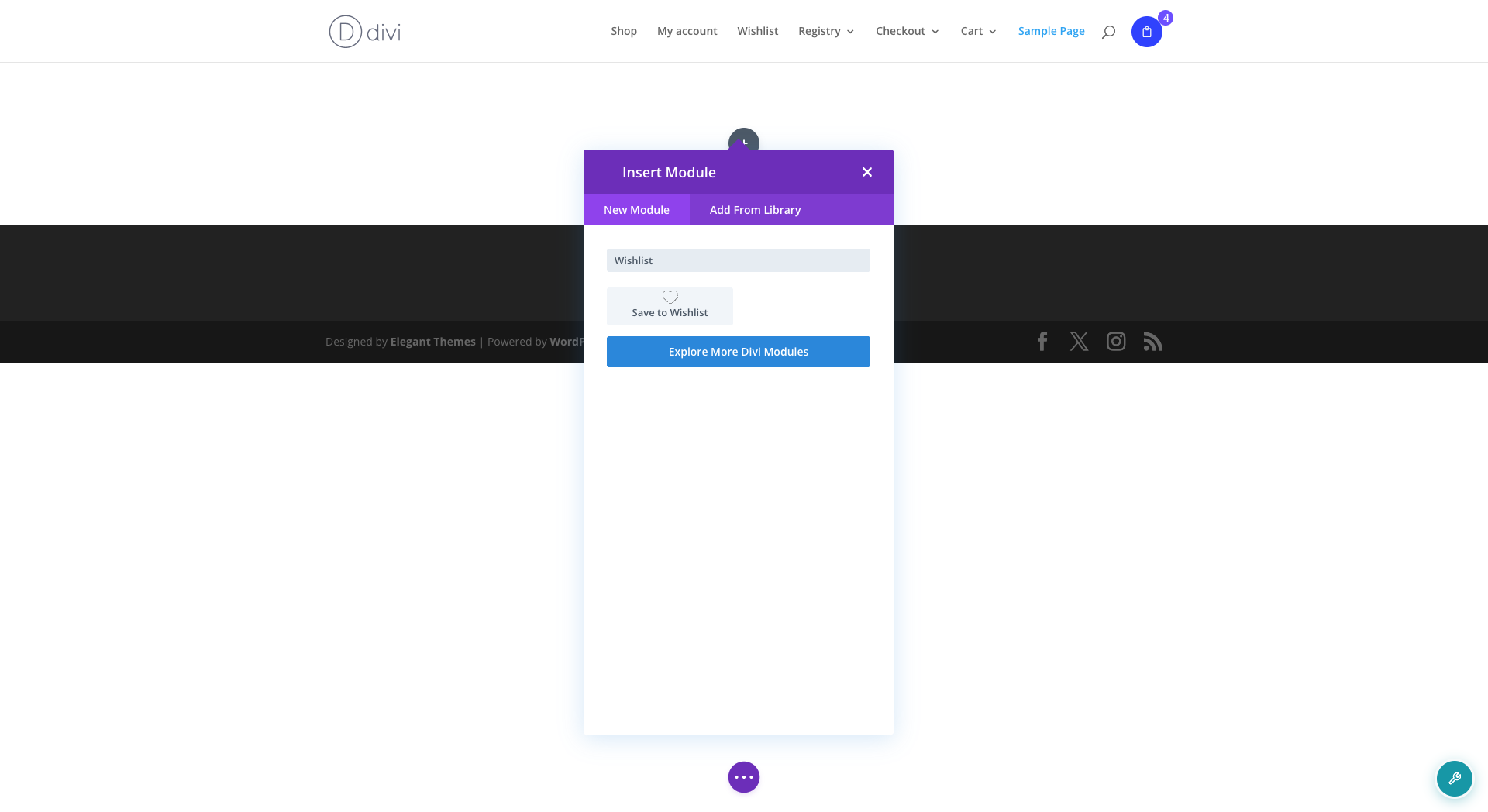
- Öffnen Sie den Tab Inhalt des Moduls und dann den Abschnitt Wunschliste.
- Lassen Sie das Feld Wunschlisten-ID für eine normale Wunschlistenseite leer.
- Speichern Sie die Seite und öffnen Sie sie dann außerhalb des Builders, um die Live-Wunschliste zu sehen.
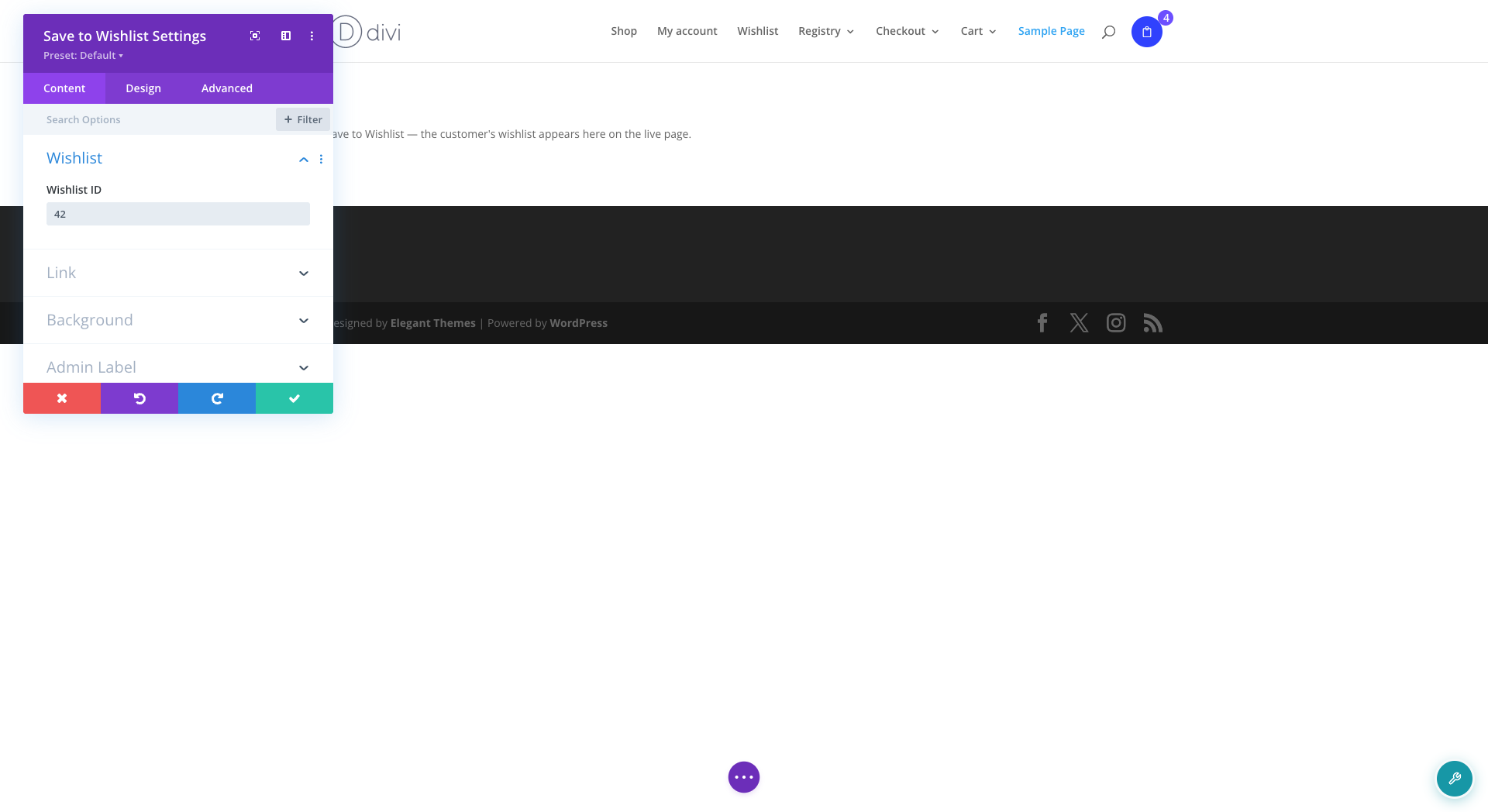
Wann das Wishlist ID-Feld verwendet werden sollte
Die meisten Shops sollten sie leer lassen. Ein leeres Feld zeigt jedem Besucher seine eigene Wunschliste an, was der Zweck einer Wunschlistenseite ist.
Eine Zahl im Feld fixiert das Modul auf diese eine Wunschliste, anhand ihrer ID. Zwei Dinge daran sind nicht offensichtlich:
- Es überschreibt geteilte Links: Wenn jemand auf dieser Seite einen Link zu einer geteilten Wunschliste öffnet, sieht er stattdessen die angepinnte Liste. Lassen Sie das Feld auf der Seite, auf der geteilte Links geöffnet werden, leer.
- Gäste sehen sie nicht: Während Gast-Wunschlisten aktiviert sind (Standard), erhalten abgemeldete Besucher stattdessen ihre eigene Gast-Wunschliste.
Das macht das Feld zu einer schlechten Wahl für einen öffentlichen Geschenke-Ratgeber. Für eine kuratierte Liste, die jeder öffnen kann, machen Sie die Liste öffentlich und teilen Sie stattdessen ihren Link.
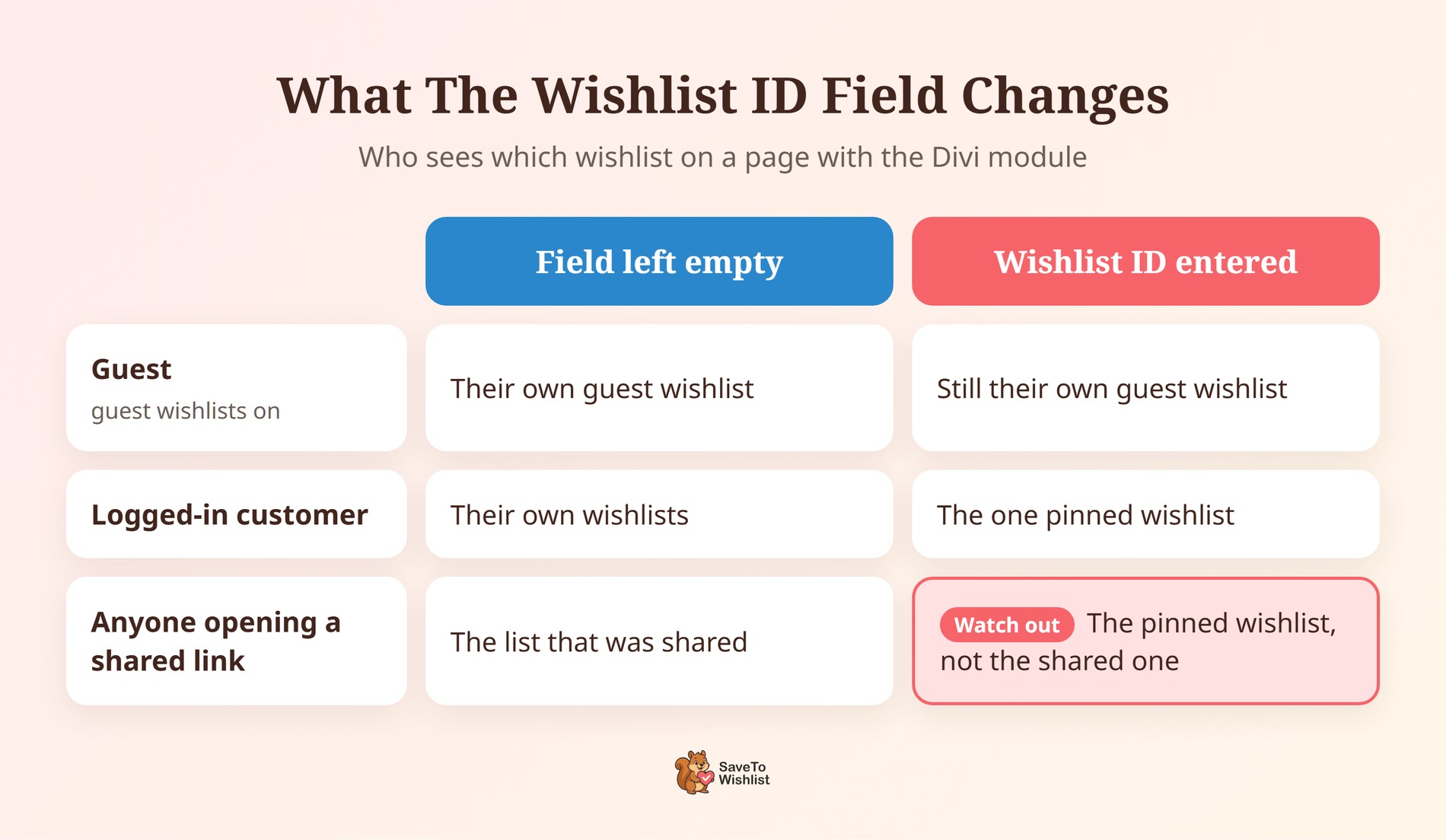
Was Sie im Builder sehen werden
Innerhalb des Divi Builders zeigt das Modul eine kurze Platzhalternachricht anstelle Ihrer Live-Wunschliste an. Das ist beabsichtigt und kein Styling-Problem.
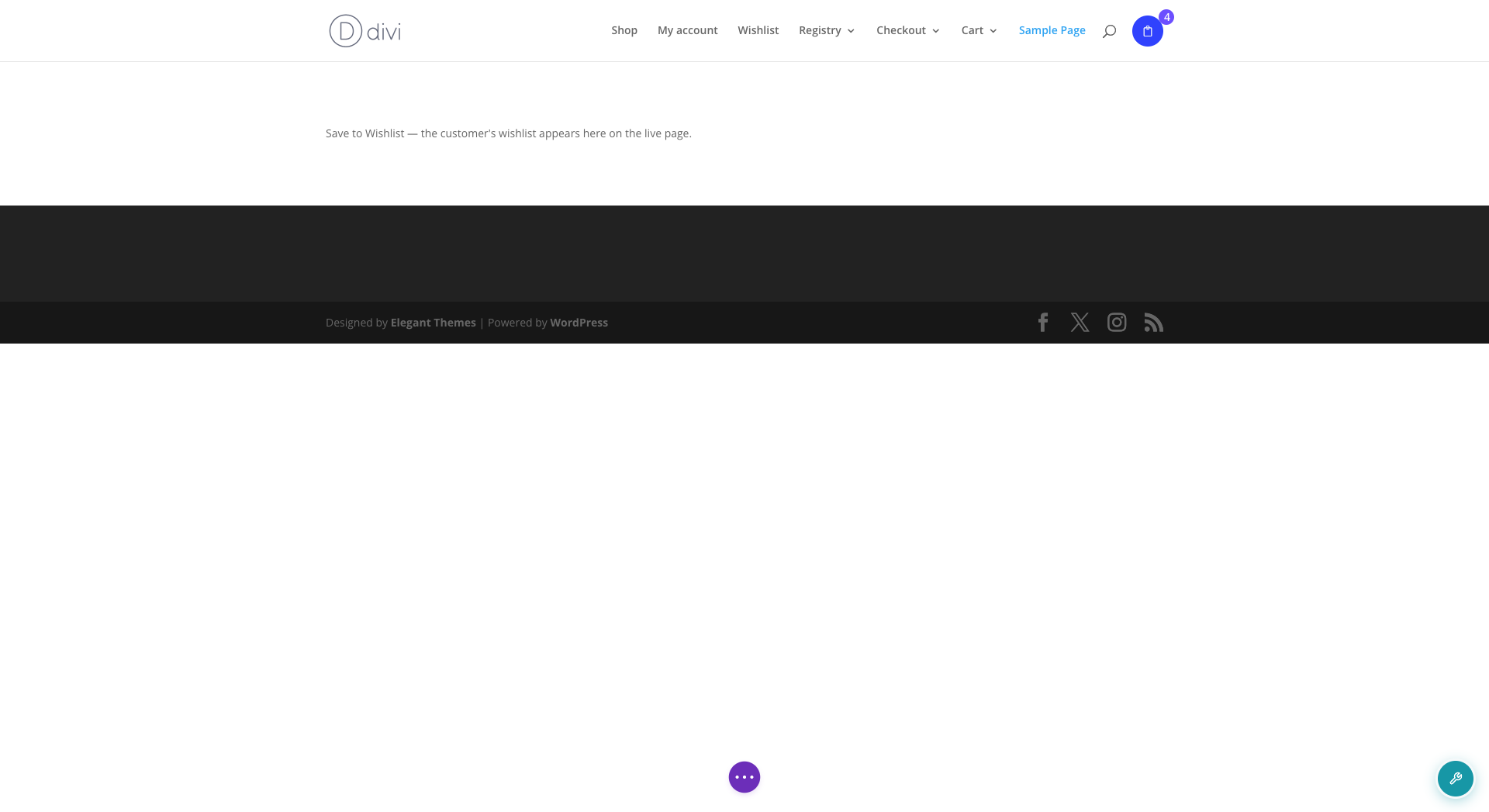
Die eigentliche Wunschliste ist eine Live-App, die mit dem angemeldeten Benutzer verknüpft ist. Wenn Sie sie auf der Canvas rendern, könnten zufällige Klicks Elemente aus Ihrer eigenen Liste hinzufügen oder entfernen. Sie würde auch Ihre private Liste jedem anzeigen, der das Layout in der Vorschau betrachtet.
🔍️ Was wir gesehen haben: Der Platzhalter kann leicht für eine fehlerhafte Wunschliste gehalten werden. Es ist verlockend, mit der Fehlerbehebung im Builder zu beginnen, aber das Modul ist wahrscheinlich in Ordnung. Überprüfen Sie stattdessen die Live-Seite, einmal abgemeldet und einmal als Kunde.
So verwenden Sie das Modul in einer Divi Theme Builder-Vorlage
Wenn eine Theme Builder-Vorlage Ihre Wunschlistenseite abdeckt, fügen Sie das Modul zu dieser Vorlage hinzu. Das Modul zeichnet die Wunschliste selbst, sodass es nicht vom Seitenkörper abhängt, den die Vorlage ersetzt hat.
- Gehen Sie zu Divi > Theme Builder.
- Bearbeiten Sie die Vorlage, die Ihrer Wunschlistenseite zugewiesen ist. Sie können auch eine andere Vorlage auswählen, z. B. eine Kopf- oder Fußzeile.
- Fügen Sie das Modul „In Wunschliste speichern“ auf die gleiche Weise hinzu, wie Sie es auf einer Seite tun würden, und speichern Sie dann.
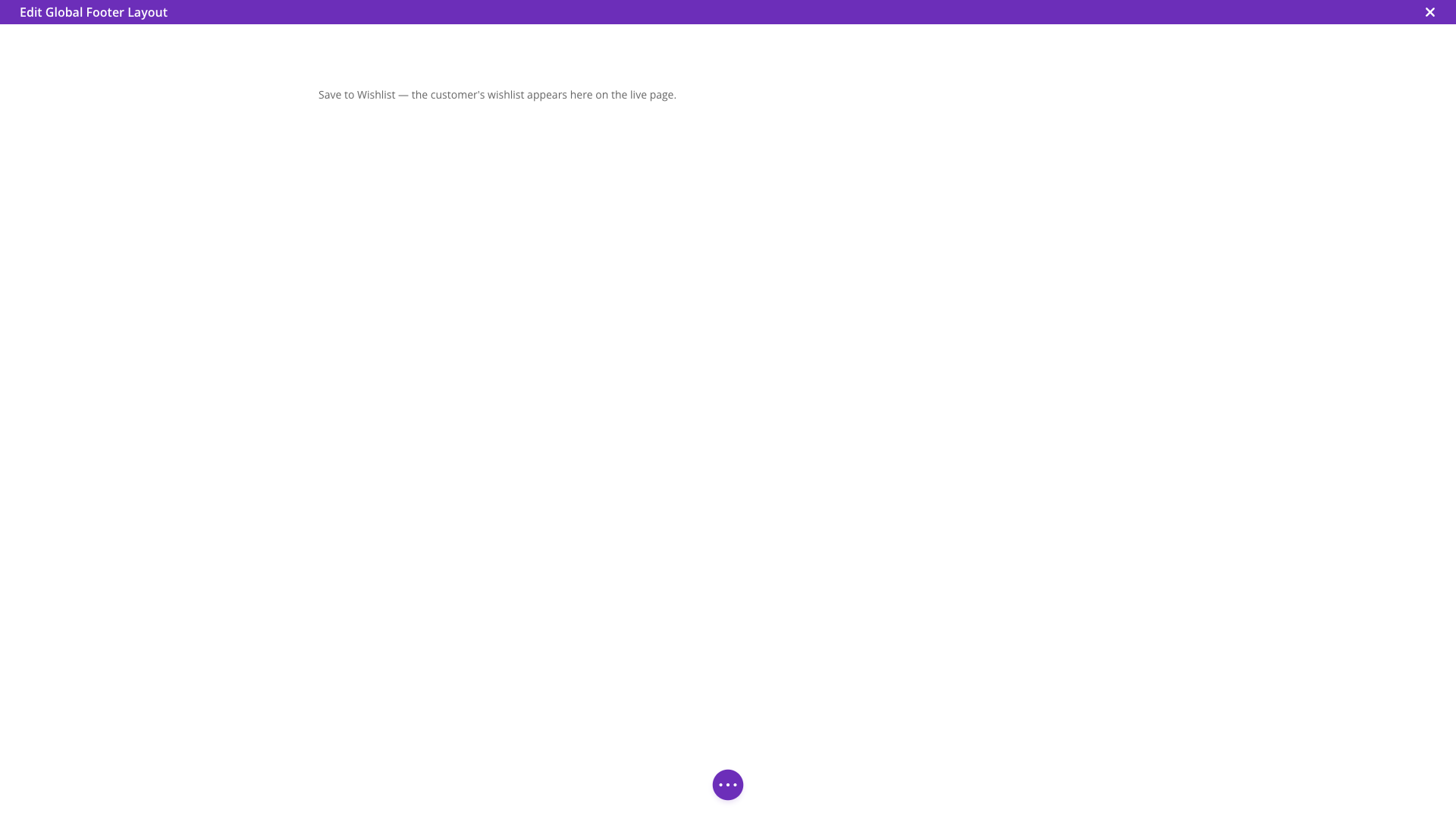
Verwenden Sie bereits eine Vorlage mit dem Divi Post Content-Modul auf der Wunschlistenseite? Dann sollte die Wunschliste immer noch gerendert werden, solange der Seitenkörper den Shortcode enthält. Dennoch ist das Hinzufügen des Moduls die sauberere Option, da es überhaupt nicht vom Seitenkörper abhängt.
Das Speichern des Moduls als globales Modul der Divi-Bibliothek funktioniert ebenfalls. Das Plugin folgt dieser Referenz und lädt die Wunschlisten-Skripte. Vermeiden Sie es jedoch, ein globales Modul in ein anderes zu verschachteln. Das Plugin prüft nur eine Ebene tief, sodass ein doppelt verschachteltes Modul möglicherweise ohne seine Skripte geladen wird.
So machen Sie Ihre Divi Wunschlistenseite zu einer Verkaufsseite
Die Wunschliste wieder auf die Seite zu bekommen ist der erste Schritt. Der größere Gewinn ist, dass Sie jetzt darum herum gestalten können, mit jedem Divi-Modul, das Sie bereits verwenden.
Diese Seite ist wichtig. Laut Forschung von Baymard Institute zu Warenkorbabbrüchen liegt die durchschnittliche dokumentierte Abbruchrate über 50 Studien hinweg bei 70,22 %. Sie berichtet auch, dass 42 % der US-Online-Käufer einen Warenkorb abgebrochen haben, während sie „nur stöberten / noch nicht kaufbereit waren“. Daher kann Ihre Wunschlistenseite der Ort sein, an den diese Käufer zurückkehren, um zu entscheiden.
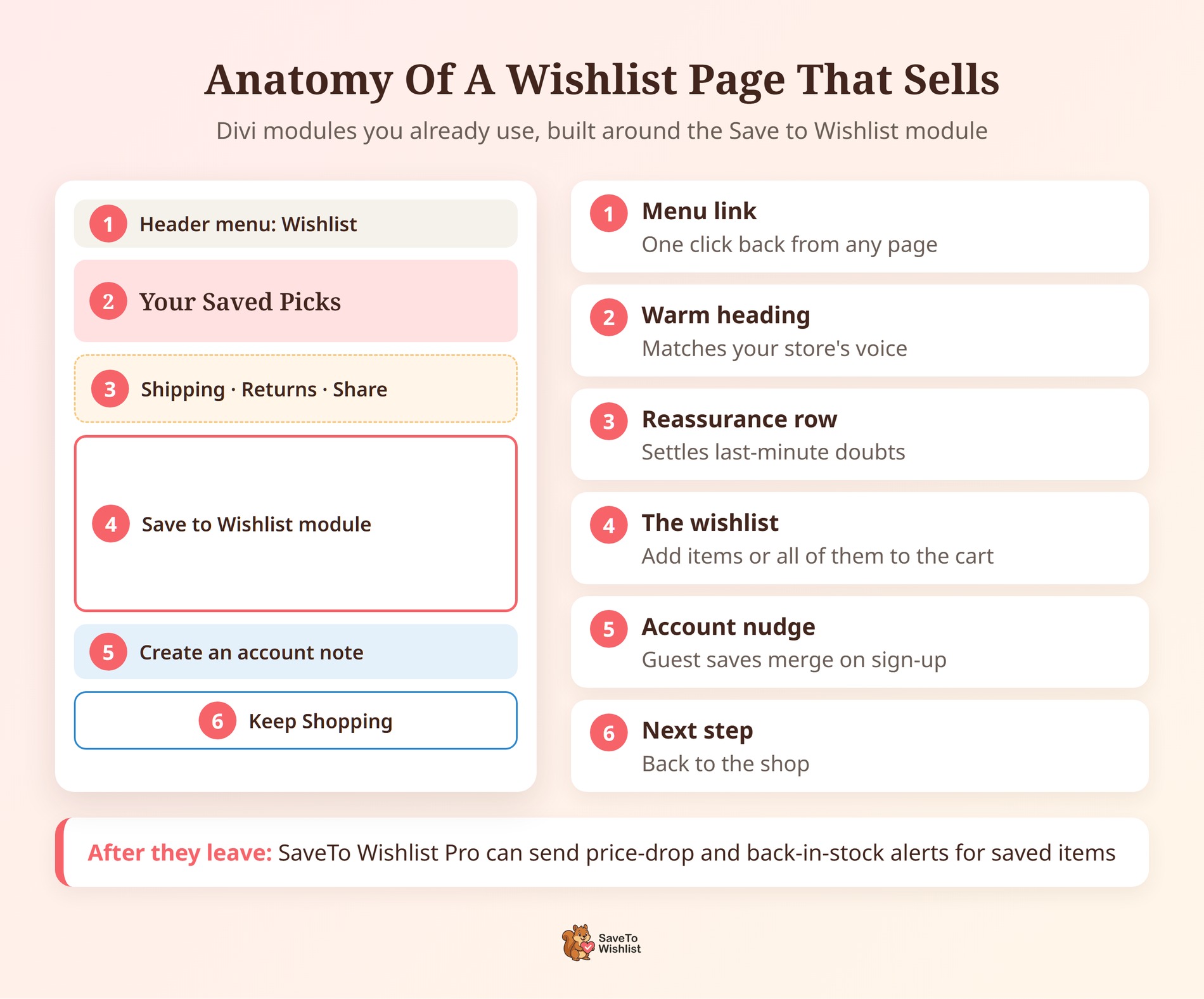
Geben Sie der Seite einen klaren nächsten Schritt
Die Wunschliste selbst ermöglicht es Käufern bereits, einzelne Artikel oder alles auf einmal in den Warenkorb zu legen. Ihre Aufgabe ist es, diesen Schritt einfach zu gestalten. Platzieren Sie die Dinge, die letzte Zweifel ausräumen, direkt neben dem Modul.
- Eine kurze Bestätigungszeile: Versand, Rückgabe oder Lieferzeiten, in einem Divi Blurb- oder Textmodul über der Wunschliste.
- Ein Weiter-einkaufen-Link: Ein Divi Button-Modul unter der Liste, das zurück zu Ihrem Shop oder einer wichtigen Kategorie führt.
- Eine Überschrift, die zu Ihrem Geschäft passt: Etwas Wärmeres als „Wunschliste“, wie z. B. „Ihre gespeicherten Favoriten“.
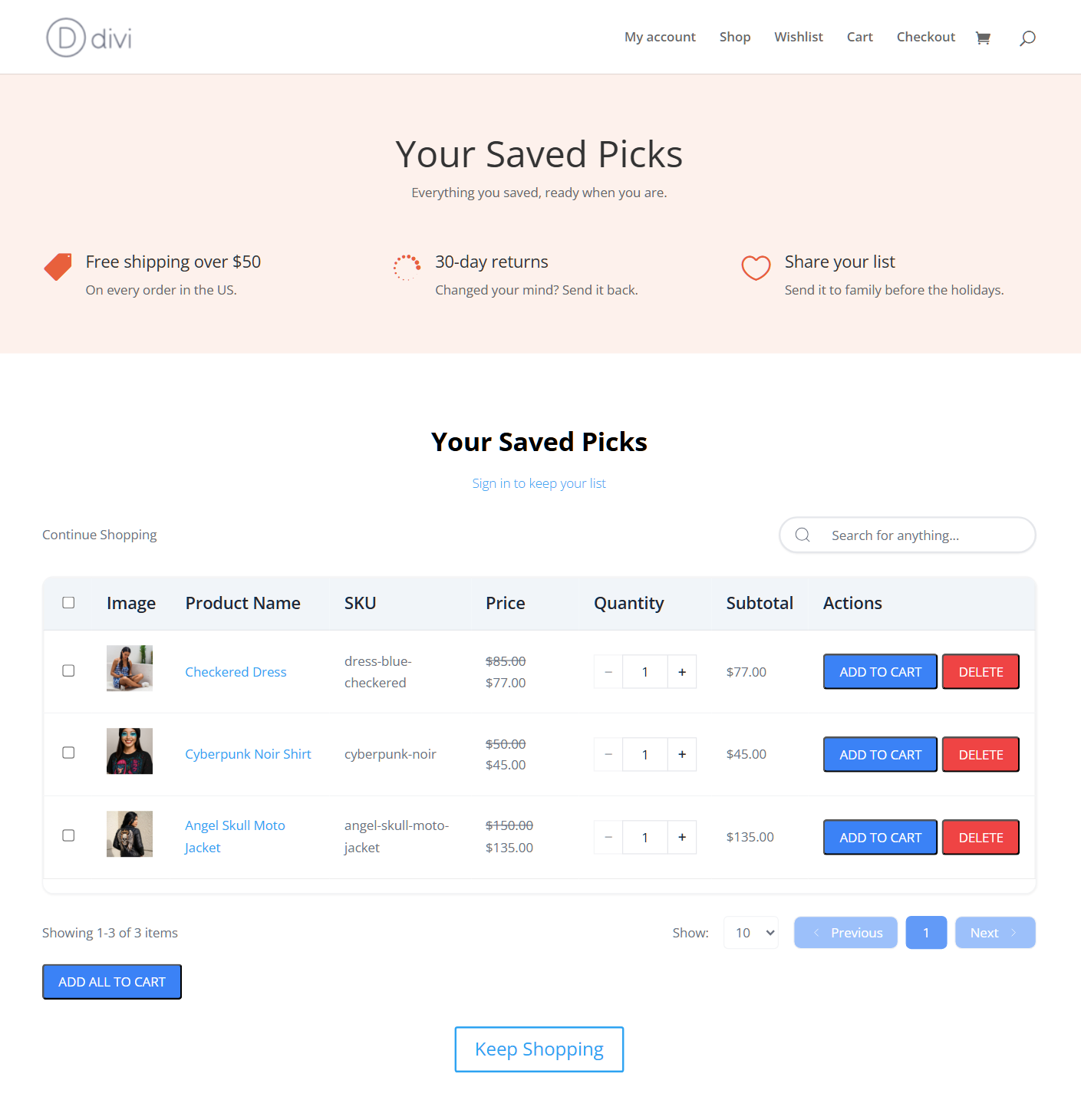
Wir haben weitere Möglichkeiten behandelt, wie die Seite den Umsatz steigert, in wie Wunschlisten die Konversion steigern.
Nudgen Sie Gäste, ein Konto zu erstellen
SaveTo Wishlist ermöglicht es Gästen, Produkte zu speichern, ohne sich anmelden zu müssen. Wenn sie ein Konto erstellen oder sich anmelden, werden ihre gespeicherten Artikel damit zusammengeführt. Das macht die Wunschzettel-Seite zu einem natürlichen Ort, um nach einem Konto zu fragen.
Fügen Sie also eine Textzeile in der Nähe des Moduls hinzu. Erklären Sie, dass ein Konto ihre Liste auf jedem Gerät speichert. Unser Leitfaden zum WooCommerce Gast-Wunschzettel erklärt, warum diese anonymen Speicherungen es wert sind, erfasst zu werden.
Machen Sie das Teilen zum Teil der Geschenksaison
Jeder Wunschzettel kann eine eigene öffentliche URL zum Teilen haben. Rund um Geburtstage und Feiertage können Ihre Kunden so zu einem Empfehlungskanal werden. Jeder geteilte Link bringt einen Freund oder Verwandten direkt zu Produkten, die jemand bereits wünscht.
Fügen Sie auf der Seite eine kurze Aufforderung hinzu, z. B. „Teilen Sie Ihre Liste vor den Feiertagen mit Ihrer Familie.“ Lassen Sie das Feld Wunschzettel-ID auf dieser Seite leer, damit geteilte Links die richtige Liste öffnen. Die Einstellungen dafür finden Sie unter Wunschzettel-Freigabe und Berechtigungen.

Machen Sie die Seite leicht zu finden
Eine großartige Wunschzettel-Seite hilft nicht, wenn Käufer nicht dorthin zurückkehren können. Fügen Sie einen Menülink in Ihren Divi-Header ein, damit er auf jeder Seite mit einem Klick erreichbar ist. Das ist einfacher, als den gesamten Wunschzettel in einem sitewiten Header oder Footer zu platzieren.
Folgen Sie nach, wenn sich etwas ändert
Gespeicherte Produkte sagen Ihnen, was Käufer wollen. In der Zwischenzeit kann SaveTo Wishlist Pro automatisierte Preiswarnungen und Benachrichtigungen bei Wiederverfügbarkeit für diese Artikel anbieten. Es fügt auch Wunschzettel-Analysen hinzu, damit Sie sehen können, welche Produkte die Leute am häufigsten speichern. Diese beginnen auf dem Growth-Plan, und Sie finden jeden Plan auf der Preisseite.
So bestätigen Sie, dass Ihre Divi Wunschliste funktioniert
Führen Sie diese Prüfungen einmal nach der Einrichtung und erneut nach jedem größeren Divi-Update durch.
- Abgemeldet: Öffnen Sie die Seite in einem privaten Fenster. Sie sollten den Gast-Wunschzettel sehen, solange die Gast-Wunschzettel aktiviert sind.
- Als Kunde: Melden Sie sich mit einem Testkundenkonto an, speichern Sie ein Produkt und öffnen Sie dann die Seite. Das Produkt sollte aufgelistet sein.
- Als Administrator, außerhalb des Builders: Sie sollten den Live-Wunschzettel sehen, niemals den Platzhalter.
- Ein geteilter Link: Machen Sie eine Testliste öffentlich, teilen Sie sie und öffnen Sie dann den Link abgemeldet. Sie sollte diese Liste anzeigen.
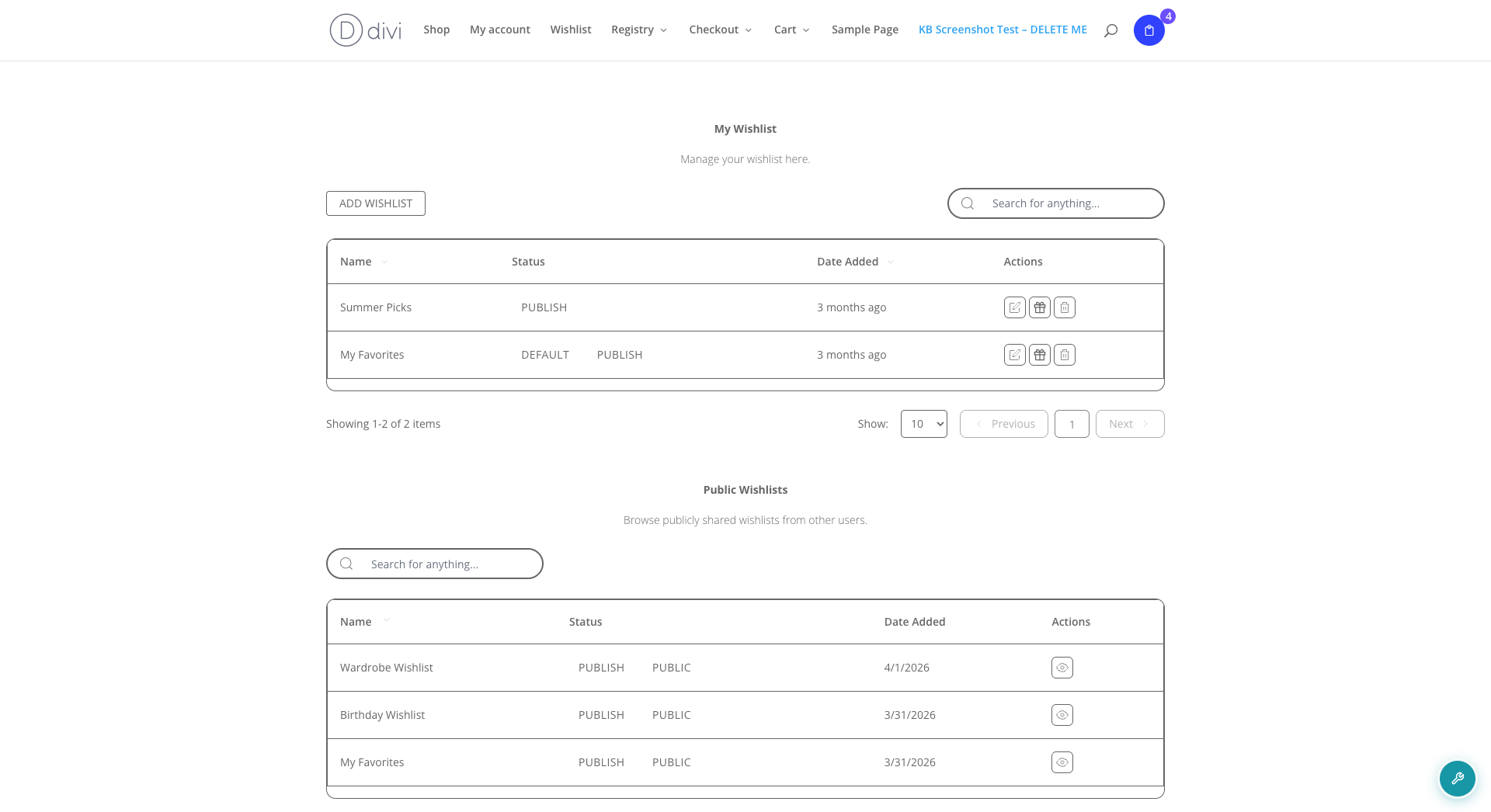
Ist der Wunschzettelbereich leer, obwohl das Modul vorhanden ist? Prüfen Sie, ob es sich in einem globalen Modul befindet, das in ein anderes verschachtelt ist. Verschieben Sie es heraus oder fügen Sie es direkt zum Layout hinzu. Wenn Gäste überhaupt nichts sehen, stellen Sie sicher, dass Gast-Wunschzettel deaktivieren ausgeschaltet ist.
Was ist mit dem Save To Wishlist-Button auf Divi?
Das Modul platziert den Wunschzettel, nicht den Speichern-in-Wunschzettel-Button. Der Button wird separat unter SaveTo Wishlist > Einstellungen > Button-Platzierung & Stile eingestellt. Er wird an die Standard-Produktvorlagen von WooCommerce angehängt.
Auf einem Divi 4.27 Test-Shop wurde der Button auf jeder Produktkarte der Standard-Shop-Seite angezeigt. Divi kann jedoch auch Produktseiten aus seinen eigenen Woo-Modulen im Theme Builder neu erstellen. Wir haben nicht jede Platzierung auf diesen Vorlagen getestet, also überprüfen Sie Ihre auf einer Shop-Seite, einer Produktseite und einem Telefon. Unser Leitfaden zur Button-Platzierung listet jede Option auf.
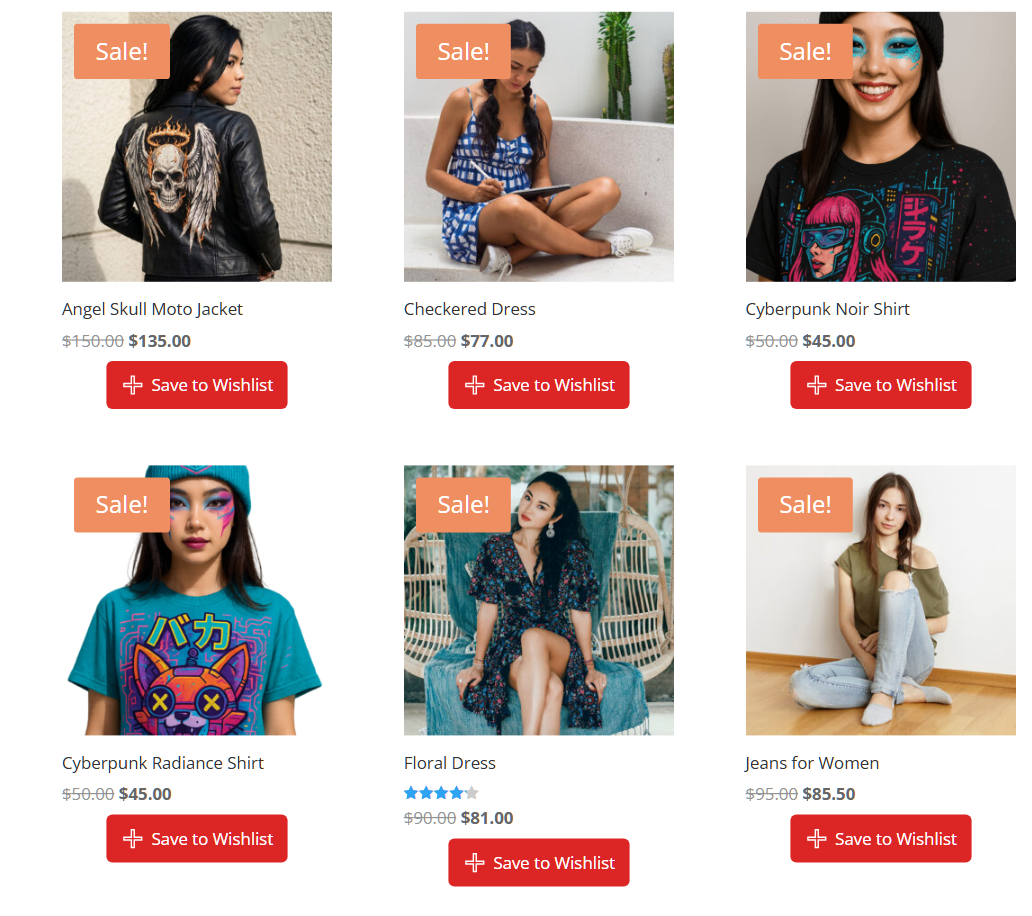
Drängt eine Platzierung Ihre Divi-Produktkarten? Sie können den Button auf einem Seitentyp ausblenden und auf dem anderen beibehalten.
Häufig gestellte Fragen
Benötigt die Divi-Integration SaveTo Wishlist Pro?
Nein. Das Save to Wishlist-Modul ist im kostenlosen Plugin SaveTo Wishlist Lite, Version 1.1.3 und höher, enthalten. Installieren oder aktualisieren Sie das kostenlose Plugin, und das Modul erscheint im Divi Builder, während Divi 4 aktiv ist.
Warum ist meine Wunschlistenseite in Divi leer?
Divi speichert sein eigenes Layout, wenn Sie eine Seite bearbeiten, und eine Theme Builder-Vorlage kann den Seitenkörper ersetzen. In beiden Fällen wird der [saveto_wishlist]-Shortcode möglicherweise nie ausgeführt. Fügen Sie das Modul „In Wunschliste speichern“ zur Seite oder Vorlage hinzu und speichern Sie dann erneut.
Funktioniert das Save to Wishlist-Modul mit Divi 5?
Divi 5 wird noch nicht offiziell unterstützt, da das Modul für Divi 4 erstellt wurde. Elegant Themes gibt an, dass Divi 4-Module von Drittanbietern im Abwärtskompatibilitätsmodus von Divi 5 ausgeführt werden. Wir haben unseres dort noch nicht bestätigt, testen Sie es daher auf einer Staging-Website, bevor Sie sich darauf verlassen.
Werden meine Kunden jemals den Builder-Platzhalter sehen?
Nein. Der Platzhalter erscheint nur im Divi Builder, während Sie bearbeiten. Jeder, der die Live-Seite sieht, einschließlich Ihnen, sieht stattdessen die echte Wunschliste.
Benötige ich immer noch ein Code-Modul mit dem Wunschlisten-Shortcode?
Nein. Das Modul „In Wunschliste speichern“ ersetzt diesen Workaround und führt darunter denselben Shortcode aus. Wenn ein Divi-Code-Modul [saveto_wishlist] enthält, können Sie es durch das Modul ersetzen.
Bereit, Ihre Wunschliste zu Divi hinzuzufügen?
Eine Wunschlistenseite lohnt sich nur, wenn sie gerendert wird. In Divi kommt es auf ein Modul an. Sobald es vorhanden ist, kann die Seite zu etwas werden, das Sie verkaufen können.
- Bestätigen Sie Ihre Divi-Version und aktualisieren Sie auf SaveTo Wishlist Lite 1.1.3 oder höher.
- Fügen Sie das Modul „In Wunschliste speichern“ hinzu zu Ihrer Wunschlistenseite oder Theme Builder-Vorlage.
- Gestalten Sie die Seite rund um die Wunschliste mit einem klaren nächsten Schritt und einer Aufforderung zum Teilen.
- Führen Sie die vier Prüfungen durch als Gast, Kunde, Administrator und Besucher eines freigegebenen Links.
Ihre Divi-Wunschliste ist nur ein Modul von der Funktionsfähigkeit entfernt. Installieren oder aktualisieren Sie SaveTo Wishlist Lite kostenlos und fügen Sie dann das Modul zu Ihrer Wunschlistenseite hinzu.



