
 Überprüft von
Sie öffnen Ihre Wunschzettel-Seite im UX Builder von Flatsome, um sie an den Rest Ihres Shops anzupassen. Sie fügen eine Zeile, eine Überschrift, vielleicht ein Banner hinzu. Dann klicken Sie auf „Aktualisieren“, laden die Seite und der Wunschzettel ist verschwunden.
Es gibt keine Fehler und nichts warnt Sie. Käufer, die Produkte für später gespeichert haben, landen auf einer leeren Seite, und sie werden es Ihnen vielleicht nicht sagen. Es ist leicht zu übersehen, und deshalb haben wir ein Flatsome-Wunschzettel-Element entwickelt.
Es ist im kostenlosen SaveTo Wishlist Lite-Plugin als natives „Save to Wishlist“-Element für den UX Builder enthalten. Unten zeige ich Ihnen, warum die Seite leer wird und wie Sie das Element platzieren. Ich werde auch den einen Ort behandeln, den es nicht erreichen kann.
Springe zu:
- Warum Ihre Flatsome-Wunschzettel-Seite im UX Builder leer wird
- Was die SaveToWishlist-Flatsome-Integration tatsächlich tut
- Was Sie vor dem Start benötigen
- So fügen Sie den Wunschzettel mit dem UX Builder zu einer Flatsome-Seite hinzu
- Welche Seite sollte das Wunschzettel-Element enthalten
- Die eine Platzierung, die Sie vermeiden sollten: UX Blocks
- So bestätigen Sie, dass Ihr Flatsome-Wunschzettel funktioniert
- Was ist mit dem „Save To Wishlist“-Button auf Flatsome?
- Häufig gestellte Fragen
- Bereit, Ihren Wunschzettel zu Flatsome hinzuzufügen?
Warum Ihre Flatsome-Wunschzettel-Seite im UX Builder leer wird
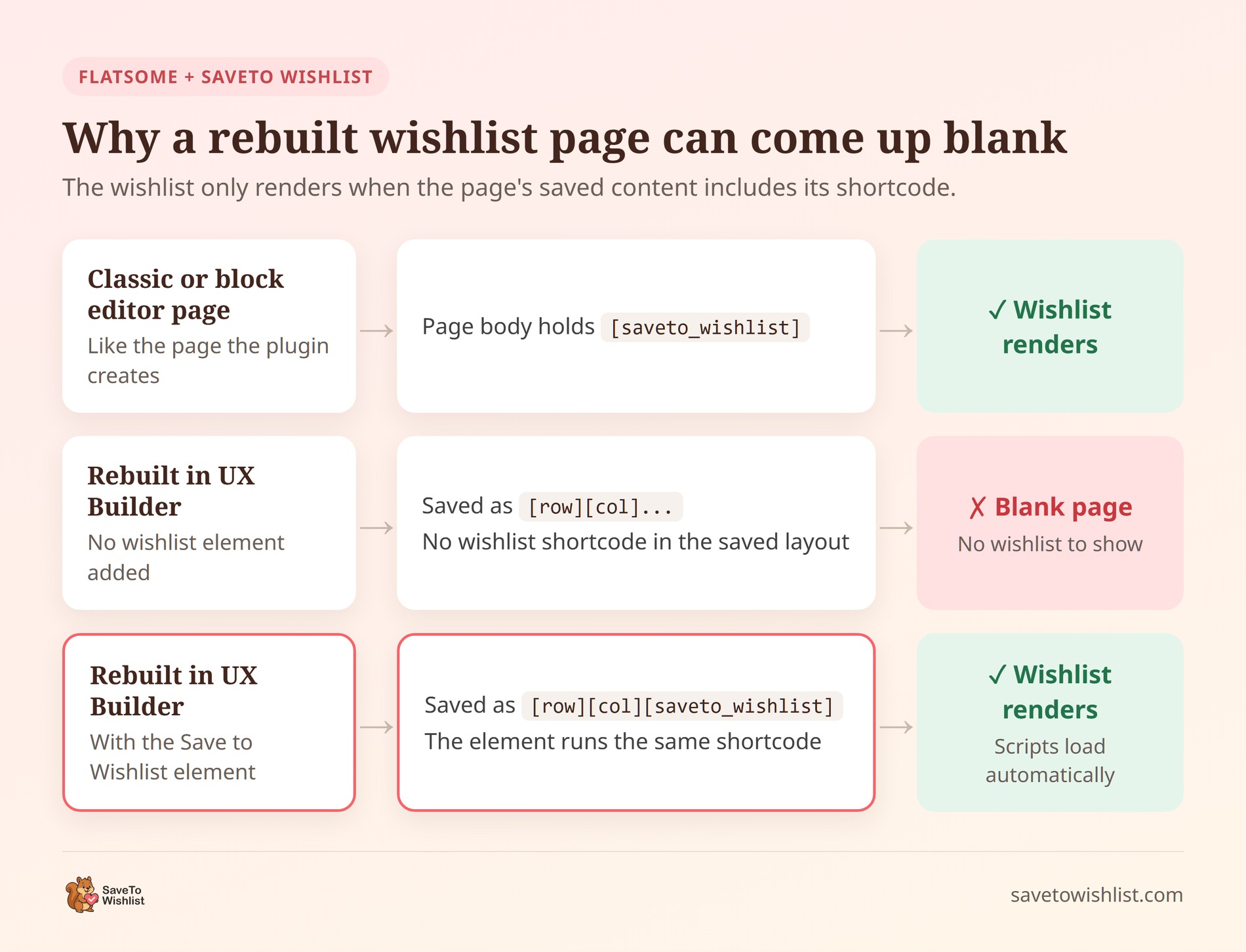
Die Wunschzettel-Seite erreicht den Browser auf genau eine Weise. WordPress führt den im Seitenkörper gespeicherten [saveto_wishlist]-Shortcode aus, und dieser Shortcode zeichnet den Wunschzettel.
Eine UX Builder-Seite speichert stattdessen ihr eigenes Layout. Wenn Sie speichern, schreibt UX Builder dieses Layout als seine eigenen Shortcodes, wie z.B. [row] und [col]. Bauen Sie die Wunschzettel-Seite ohne unser Element neu auf, und das gespeicherte Layout enthält keinen Wunschzettel-Shortcode mehr.
Das ist normales Verhalten eines Page-Builders, kein Flatsome-Bug. Jeder Builder, der den Seitenkörper besitzt, entscheidet, was dort gerendert wird, also benötigt der Wunschzettel ein Teil, das der Builder versteht.
Flatsome ist ein beliebtes Theme, daher ist diese Einrichtung üblich. Laut der Flatsome-Auflistung auf ThemeForest hat das Theme 270.319 Verkäufe. Die Auflistung nennt es das meistverkaufte WooCommerce-Theme. Es erscheint auch in Theme-Übersichten, einschließlich der Liste von Wholesale Suite mit WooCommerce-Themes für Großhandelsgeschäfte.
Eine leere Wunschzettel-Seite kostet mehr, als sie aussieht. Laut Baymard Institute's Produktseiten-Recherche verlassen sich 21% von 1.193 Studienteilnehmern auf "Speichern"-Funktionen. Dieselbe Recherche ergab, dass 89% der Websites "Speichern"-Funktionen nicht einfach zugänglich und nutzbar machen. Eine Seite, die nichts rendert, ist das extreme Ende dieses Problems. Sie macht den Conversion-Wert zunichte, den ein Wunschzettel hinzufügt.
Was die SaveToWishlist-Flatsome-Integration tatsächlich tut
Die Integration fügt eine Sache hinzu: ein Save to Wishlist-Element im Element-Picker von UX Builder. Es wird ab SaveTo Wishlist Lite 1.1.3 mitgeliefert. Es gibt keine Einstellungsseite und keinen Schalter zum Aktivieren.
- Gleicher Shortcode darunter: Das Element hängt UX Builder-Optionen an den bestehenden
saveto_wishlist-Shortcode an, anstatt einen neuen zu erstellen. So wird er exakt wie der Shortcode gerendert, mit demselben Gast-, Kunden- und gemeinsamen Listen-Handling. - Zwei optionale Einstellungen: Wunschzettel-ID und Nur den Standard-Wunschzettel anzeigen. Sie entsprechen direkt den eigenen Attributen
idunddefaultonlydes Shortcodes, sodass nichts zwischen beiden abweichen kann. - Ein sicherer Platzhalter im Editor: Innerhalb von UX Builder sehen Sie eine statische Box, nicht Ihren Live-Wunschzettel. So kann ein versehentlicher Klick im Editor Ihre eigenen gespeicherten Artikel nicht ändern.
- Skripte, die geladen werden, wo sie benötigt werden: Das Plugin scannt den Inhalt einer Seite nach dem Shortcode, bevor seine Wunschzettel-App geladen wird. Da das Element denselben Tag verwendet, erhalten alle Seiten, die ihn tragen, die benötigten Skripte und Stile.
Diese Prüfung verhindert, dass die vollständige Wunschzettel-App auf Seiten geladen wird, die keinen Wunschzettel anzeigen. Unser Geschwindigkeitstest misst, was SaveTo Wishlist zu einer Produktseite hinzufügt. Auf jedem anderen Theme tut die Integration nichts. Ihr Builder-Hook wird nur innerhalb einer UX Builder-Anfrage ausgelöst, und der Platzhalter prüft zuerst auf Flatsome.
Was die Integration nicht tut
Der Geltungsbereich ist absichtlich eng gefasst. Hier endet die Aufgabe des Elements.
| Bereich | Abgedeckt durch die Flatsome-Integration? |
|---|---|
| Ein Wunschzettel innerhalb einer Seite, die Sie in UX Builder bearbeiten | Ja, über das Save to Wishlist-Element |
| Ein Wunschzettel innerhalb eines UX Blocks, der in eine Fußzeile, ein Menü oder ein Produktlayout gezogen wird | Nein. Die Skripte und Stile der Wunschliste werden dort nicht geladen. |
| Flatsome-spezifische Formatierung des "In Wunschliste speichern"-Buttons | Nein. Der Button folgt Ihren normalen Einstellungen für Button-Platzierung & Stile. |
| Der Wunschlisten-Tab "Mein Konto" | Nicht nötig. Flatsome ruft diesen Tab nicht über den UX Builder ab. |
| Eine Einstellungsseite oder ein Ein-/Ausschalter | Keine. Das Element ist vorhanden, solange Flatsome aktiv ist. |
Das ist eine andere Form als unsere Theme-Integrationen für Woostify und Blocksy, die den Button selbst neu gestalten. Die Flatsome-Integration betrifft die Wunschlistenseite. Sie ähnelt am ehesten unserem Divi Builder Modul, das die Wunschliste auf die gleiche Weise in Divi Layouts einfügt.
Was Sie vor dem Start benötigen
Sie benötigen drei Dinge, und Sie haben wahrscheinlich bereits zwei davon.
- Das Flatsome-Theme: Mit aktiviertem UX Builder für die Seite, die Sie bearbeiten möchten.
- SaveTo Wishlist Lite 1.1.3 oder neuer: Die aktuelle Version ist 1.1.6, aktualisieren Sie also zuerst, wenn Sie eine ältere Version verwenden.
- Eine Seite zum Erstellen: Normalerweise die Wunschlistenseite, die das Plugin bei der Aktivierung erstellt hat.
Das Element ist Teil des kostenlosen Plugins. Sie benötigen SaveTo Wishlist Pro dafür nicht, obwohl Pro-Shops es auch erhalten.
Ein kurzer, ehrlicher Hinweis zu Versionen. Unsere Entwickler haben das Element auf Flatsome 3.15.5 von Hand überprüft, und Flatsome ist zum Zeitpunkt der Erstellung auf Version 3.20.11. Flatsome ist ein kostenpflichtiges Theme, daher ist es nicht Teil unserer automatisierten Testseite. Das Element verwendet die eigenen Builder-Funktionen von Flatsome, aber überprüfen Sie es nach jedem größeren Theme-Update kurz.
So fügen Sie den Wunschzettel mit dem UX Builder zu einer Flatsome-Seite hinzu
Hier ist die vollständige Einrichtung. Sie führen sie einmal pro Seite durch und sie beinhaltet keinen Code. Die Schritte entsprechen unserem Flatsome Knowledge Base Guide.
- Öffnen Sie Ihre Wunschlistenseite im UX Builder.
- Klicken Sie auf Elemente hinzufügen und suchen Sie dann In Wunschliste speichern in der Gruppe Inhalt. Suchen Sie nach dem Herz-Symbol oder geben Sie "in Wunschliste speichern" ein, um zu suchen.
- Ziehen Sie das Element in die Zeile oder Spalte, in der die Wunschliste erscheinen soll.
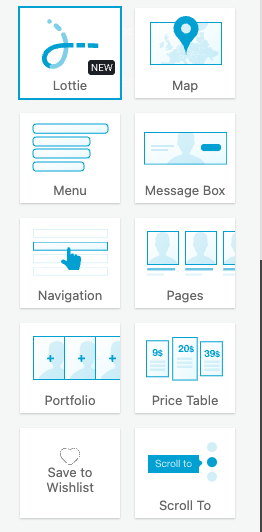
- Klicken Sie auf das Element, um dessen Optionen-Panel zu öffnen.
- Lassen Sie beide Optionen auf ihren Standardwerten, es sei denn, Sie benötigen eine bestimmte Liste. Die folgende Tabelle erklärt jede einzelne.
- Klicken Sie auf Anwenden und dann auf Aktualisieren, um die Seite zu speichern.
- Öffnen Sie die Seite außerhalb des Builders, um die Live-Wunschliste anzuzeigen.

Stellen Sie die beiden Elementoptionen ein
Sie können beide unverändert lassen. Dann verhält sich das Element genau wie der [saveto_wishlist] Shortcode auf einer Standard-Wunschlistenseite.
| Option | Was es tut | Standard |
|---|---|---|
| Wishlist ID | Pinnt das Element an eine bestimmte Wunschliste, anhand ihrer numerischen ID. Lassen Sie sie leer für eine normale Wunschlistenseite. | Leer |
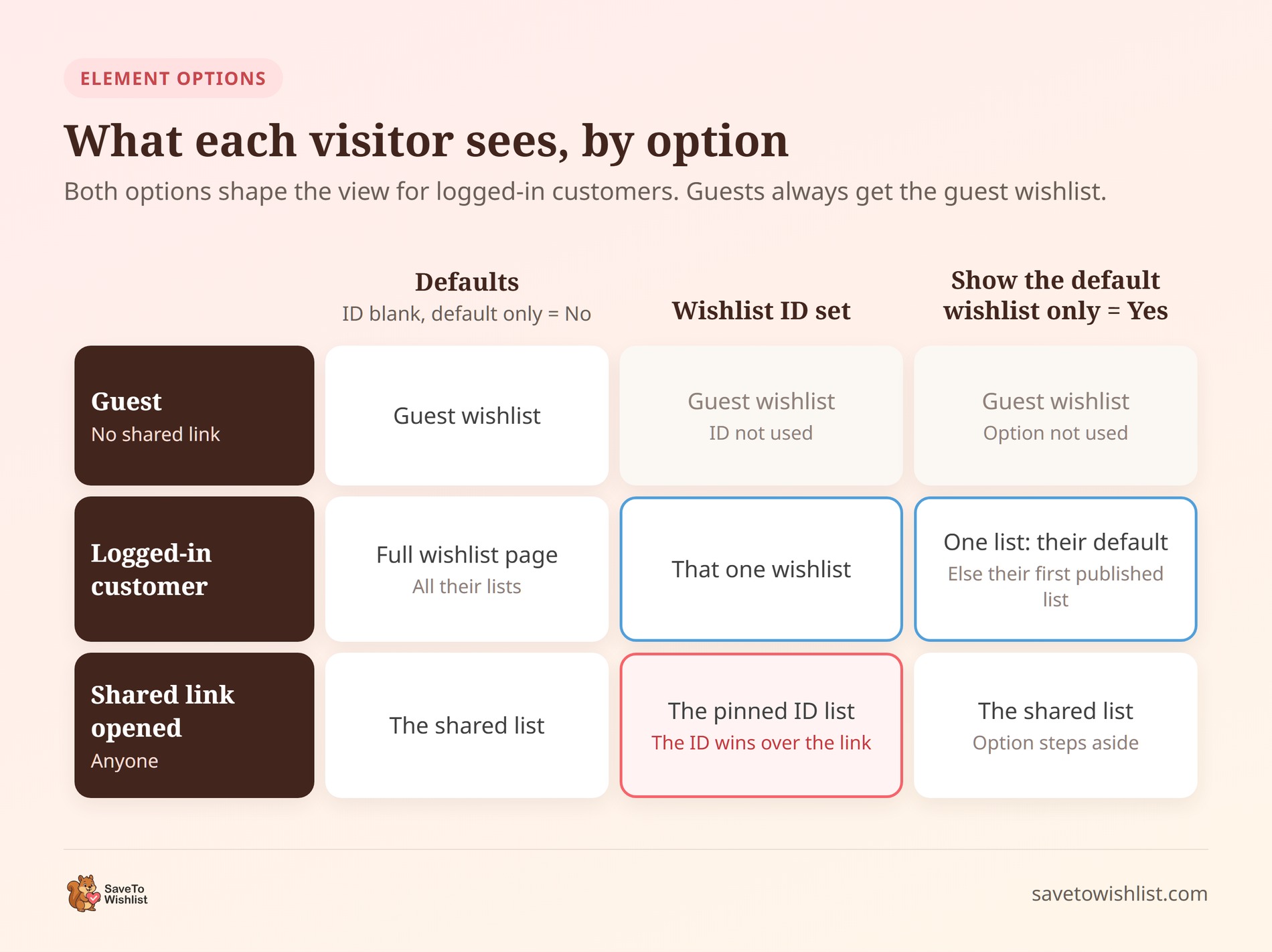
| Nur die Standard-Wunschliste anzeigen | Wenn auf Ja gesetzt, sieht ein angemeldeter Kunde eine Liste, seine Standardliste, anstelle der vollständigen Multi-Listen-Tabelle. Wenn keine Standardliste festgelegt ist, greift sie auf seine erste veröffentlichte Liste zurück. | Nein |
Beide Optionen gestalten, was angemeldete Kunden sehen. Ein Gast erhält immer die Gast-Wunschlistenansicht, unabhängig von Ihrer Einstellung. Geteilte Wunschlisten-Links verhalten sich für jede Option unterschiedlich, was das folgende Diagramm darstellt.
Es gibt eine Falle, die man kennen sollte. Eine angeheftete Wunschlisten-ID hat Vorrang vor einem geteilten Link. Öffnen Sie eine geteilte Liste auf dieser Seite, und stattdessen wird die angeheftete Liste angezeigt. Lassen Sie die Wunschlisten-ID auf Ihrer Haupt-Wunschlistenseite leer, wo geteilte Links geöffnet werden.
Nur die Standard-Wunschliste anzeigen ist dieselbe Funktion wie das Attribut defaultonly="yes" des Shortcodes. Wir haben erklärt, warum eine Ein-Listen-Seite für die meisten Kunden am besten geeignet ist, als dieses Attribut eingeführt wurde.
Was Sie im Builder sehen werden
Im Editor zeichnet das Element eine einfache Box mit einem Hinweis, dass die Wunschliste auf der Live-Seite erscheint. Das ist zu erwarten und kein Styling-Problem.

Die eigentliche Wunschliste ist eine Live-Anwendung, die in Ihrem Konto gespeichert wird. Wenn Sie sie auf der Leinwand rendern würden, könnte ein versehentlicher Klick Elemente aus Ihrer eigenen Liste hinzufügen oder entfernen. Daher zeigt der Platzhalter nur im Builder an, und nur für angemeldete Benutzer, die Beiträge bearbeiten können.
🔍️ Was wir gesehen haben: Der Platzhalter kann leicht mit einer defekten oder ungestylten Wunschliste verwechselt werden. Es ist verlockend, mit der Fehlerbehebung innerhalb des UX Builders zu beginnen, aber das Element ist wahrscheinlich in Ordnung. Überprüfen Sie stattdessen die Live-Seite, und überprüfen Sie sie zweimal: einmal abgemeldet und einmal als Kunde.
Welche Seite sollte das Wunschzettel-Element enthalten
Für die meisten Shops ist die Antwort die Wunschlistenseite, die das Plugin bei der Aktivierung erstellt hat. Sie ist bereits mit dem Rest des Plugins verbunden, sodass nichts weiter geändert werden muss.
Sie können das Element auch auf einer neuen Seite oder auf mehreren Seiten platzieren. Es funktioniert auf jeder Seite, die der UX Builder direkt bearbeitet. Unsere Entwickler haben speziell eine Seite überprüft, die nicht die Wunschlistenseite war, und die Wunschliste wurde auch dort geladen.

Wenn Sie die Wunschliste auf eine neue Seite verschieben, aktualisieren Sie eine Einstellung. Zeigen Sie in SaveTo Wishlist > Einstellungen im Dropdown-Menü Weiterleitungsseite auf die neue Seite. Dort landen die Käufer, nachdem sie ein Produkt gespeichert haben, wenn der Button so eingestellt ist, dass er sie weiterleitet.
Halten Sie die URL der Wunschlistenseite stabil, sobald Kunden sie zu verwenden beginnen. Einige werden sie als Lesezeichen speichern, andere fügen Links zu geteilten Wunschlisten in Nachrichten an Freunde und Familie ein.
Die eine Platzierung, die Sie vermeiden sollten: UX Blocks
Platzieren Sie das Element direkt auf der Seite. Platzieren Sie es nicht in einem wiederverwendbaren UX Block, den ein anderer Teil Ihrer Website einbindet.
Flatsome kann einen UX Block indirekt mit einer [block id="..."] Referenz einbetten. Diese finden Sie in Theme-Option-Footern, pro-Seiten-Footern, Menü-Item-Blöcken und benutzerdefinierten Produktlayouts.
Das Plugin entscheidet, ob die Wunschlisten-App geladen wird, indem es den eigenen Inhalt der Seite scannt. Es kann jedoch nicht in einen woanders gespeicherten Block sehen. Das Element wird trotzdem ausgegeben, aber die Skripte und Stile der Wunschliste werden nicht mitgeladen. Ohne sie kann die Wunschliste nicht richtig funktionieren.
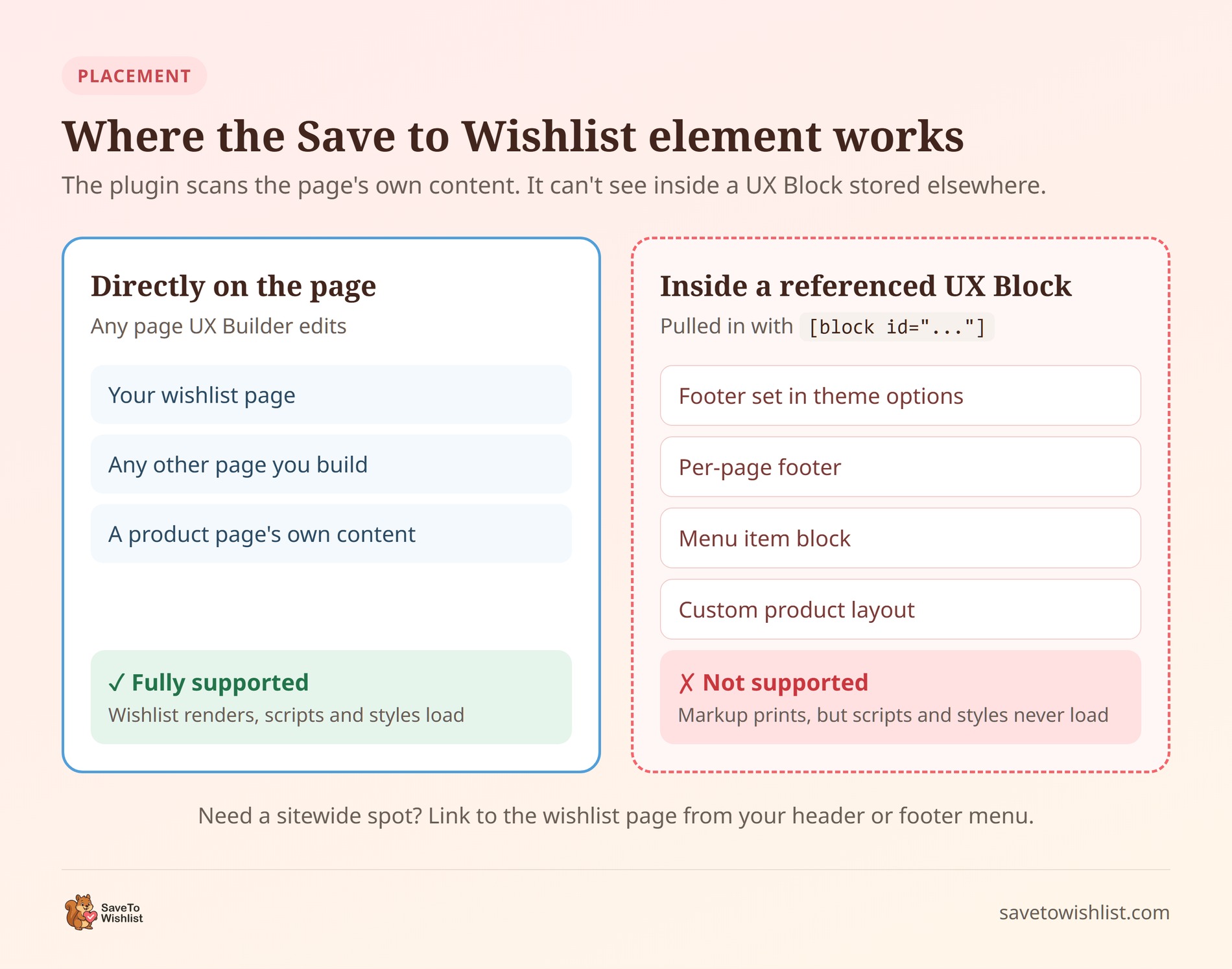
Möchten Sie eine Wunschliste an einer sitewide Stelle wie dem Header oder Footer haben? Fügen Sie stattdessen einen Menülink zur Wunschlistenseite hinzu. Es ist ein Menüpunkt und funktioniert auf jeder Seite.
So bestätigen Sie, dass Ihr Flatsome-Wunschzettel funktioniert
Führen Sie diese Prüfungen einmal nach der Einrichtung und erneut nach jedem großen Flatsome-Update durch. Sie spiegeln die Szenarien wider, die unsere Entwickler von Hand überprüft haben.
- Abgemeldet: Öffnen Sie die Seite in einem privaten Fenster. Sie sollten die Gästewunschliste sehen, solange Gästewunschlisten aktiviert sind.
- Als Kunde: Melden Sie sich mit einem Testkundenkonto an, speichern Sie ein Produkt und öffnen Sie dann die Seite. Das Produkt sollte aufgelistet sein.
- Als Administrator, außerhalb des Builders: Sie sollten die Live-Wunschliste sehen, niemals die Platzhalterbox.
- Mein Konto: Öffnen Sie den Tab Wunschliste unter Mein Konto. Dort sollte ebenfalls die Live-Wunschliste angezeigt werden.
- Ein geteilter Link: Machen Sie eine Testliste öffentlich, teilen Sie sie und öffnen Sie dann den Link abgemeldet. Sie sollte diese Liste anzeigen.
Ein Randfall wird bereits für Sie behandelt. Vorschau-Links des UX Builders enthalten einen URL-Parameter. Ein Kunde, der einem solchen folgt, sieht immer noch seine eigene Wunschliste. Der Platzhalter wird nur Benutzern angezeigt, die Beiträge bearbeiten können.
Ein Gast, der noch nichts gespeichert hat, sieht einen leeren Zustand, was normal ist. Wenn Gäste überhaupt keine Wunschliste erhalten, überprüfen Sie, ob Gästewunschliste deaktivieren ausgeschaltet ist. Sie können auch die Gästewunschlistenseite anpassen, wenn sie zu karg erscheint.
Was ist mit dem „Save To Wishlist“-Button auf Flatsome?
Der Button „In Wunschliste speichern“ benötigt keine Integration. Er hakt sich in die Standard-WooCommerce-Produktvorlagen ein, und die Vorlagen von Flatsome haben diese Haken in unseren Tests ausgelöst.
Unser Entwickler hat dies auf Flatsome 3.15.5 getestet. Der Button wurde auf allen 12 Shop-Karten und auf der einzelnen Produktseite gerendert. In diesem Testshop befand sich der Shop-Button in der Preisgestaltung von Flatsome auf jeder Karte. Dort wird die Platzierung „Über dem Button „In den Warenkorb legen““ angebracht.
Im Gegensatz zu Woostify und Blocksy erhält Flatsome keine themenspezifische Button-Formatierung. Wählen Sie Ihre Platzierung unter SaveTo Wishlist > Einstellungen > Button-Platzierung & Stile. Wir haben nicht jede Platzierung auf Flatsome getestet, also überprüfen Sie Ihre auf einer Shop-Seite, einer Produktseite und auf einem Handy.
Der richtige Button ist wichtig, denn die meisten Warenkörbe schaffen es nicht bis zum Checkout. Laut Forschung zu Warenkorbabbrüchen des Baymard Institute liegt die durchschnittliche dokumentierte Abbruchrate bei 70,22 % über 50 Studien hinweg. Ein sichtbarer Wunschlisten-Button gibt diesen Käufern einen Ort, um ein Produkt zu parken. Das gibt Ihnen eine Möglichkeit, einige dieser Verkäufe zurückzugewinnen.
Gedrängt Ihre Flatsome-Karten durch eine Platzierung? Sie können den Button auf einem Seitentyp ausblenden und auf dem anderen beibehalten.
Häufig gestellte Fragen
Benötigt die Flatsome-Integration SaveTo Wishlist Pro?
Nein. Das Element „In Wunschliste speichern“ wird im kostenlosen Plugin „SaveTo Wishlist Lite“, Version 1.1.3 und höher, ausgeliefert. Installieren oder aktualisieren Sie das kostenlose Plugin. Das Element erscheint dann in der Gruppe „Inhalt“ des UX Builders, während Flatsome aktiv ist.
Warum ist meine Wunschzettel-Seite nach der Bearbeitung im UX Builder leer?
Eine UX Builder-Seite speichert ihr eigenes Layout, das aus Builder-Shortcodes besteht. Wenn Sie die Seite ohne unser Element neu erstellen, hat dieses Layout keinen [saveto_wishlist] Shortcode, um die Wunschliste zu zeichnen. Fügen Sie das Element „Speichern in Wunschliste“ aus dem Element-Picker hinzu und speichern Sie die Seite dann erneut.
Kann ich den Wunschzettel-Shortcode in einem Flatsome-Shop weiterhin verwenden?
Ja, auf Seiten, die Sie nicht mit UX Builder bearbeiten. Der Shortcode funktioniert wie gewohnt im Block-Editor, wie unsere Anleitung für Wunschlisten-Shortcodes zeigt. Innerhalb eines UX Builder-Layouts verwenden Sie stattdessen das Element. Es führt darunter denselben Shortcode aus, mit einem ordnungsgemäßen Optionsfeld.
Werden meine Kunden jemals den Builder-Platzhalter sehen?
Nein. Der Platzhalter erscheint nur innerhalb des UX Builders und nur für angemeldete Benutzer, die Beiträge bearbeiten können. Jeder, der die Live-Seite betrachtet, einschließlich Ihnen, sieht den echten Wunschzettel.
Bereit, Ihren Wunschzettel zu Flatsome hinzuzufügen?
Eine Wunschlisten-Seite ist nur dann nützlich, wenn sie tatsächlich gerendert wird. Auf Flatsome hängt dies von einer einzigen Wahl ab. Erstellen Sie die Seite mit dem Element „Speichern in Wunschliste“, nicht mit einem Shortcode, den UX Builder umschreiben wird.
- Verstehen Sie, warum die Seite leer wird, bevor Sie etwas neu erstellen.
- Fügen Sie das Element „Speichern in Wunschliste“ hinzu zu Ihrer Wunschlistenseite in UX Builder.
- Halten Sie es aus UX-Blöcken heraus und verlinken Sie stattdessen von Ihrem Footer auf die Seite.
- Führen Sie die fünf Prüfungen durch als Gast, Kunde und Administrator.
Ihre Flatsome-Wunschliste ist nur ein Element von der Funktionsfähigkeit entfernt. Installieren oder aktualisieren Sie SaveTo Wishlist Lite und fügen Sie es noch heute zu Ihrer Wunschlistenseite hinzu.