

 Überprüft von
 Die wirkungsvollste Wunschzettel-Änderung in den meisten Shops ist keine Einstellung, über die Anleitungen sprechen. Es ist das Verschieben des "Save to Wishlist"-Buttons aus einer ruhigen Ecke. Platzieren Sie ihn stattdessen im Shop-Raster, wo Käufer bereits suchen.
Die meisten Shops installieren ein Wunschzettel-Plugin, prüfen, ob es auf einer Produktseite funktioniert, und schauen dann nie wieder hin. Die Speicherungen kommen nur tröpfchenweise, sodass der Inhaber entscheidet, dass Kunden keine Wunschzettel nutzen. Das eigentliche Problem ist, dass die meisten Kunden den Button nie gesehen haben.
Um Ihre WooCommerce-Wunschliste zu optimieren, liegt die Arbeit nicht in der Funktionsliste des Plugins. Sie befindet sich an drei Stellen. Wo der Button ist, ob er klickbar aussieht und was passiert, kurz nachdem jemand darauf tippt. Dieser Leitfaden behandelt alle drei für das kostenlose WooCommerce-Wunschlisten-Plugin und zeigt dann, wie man feststellt, ob es funktioniert hat.
Ich würde die Platzierung vor allem anderen beheben. Es ist die Änderung mit dem größten Spielraum.
Springe zu:
- Warum die meisten WooCommerce-Wunschzettel fast nie genutzt werden
- Wo der Wunschzettel-Button tatsächlich hingehört
- Den Button auf Mobilgeräten richtig gestalten
- Den Wunschzettel-Button klickbar aussehen lassen
- Wenn der Wunschzettel-Button nicht angezeigt wird
- Die Wunschzettel-Seite selbst beheben
- Mehr Speicherungen von Gastkäufern erhalten
- Messen, ob Ihre Wunschzettel-Optimierung funktioniert hat
- Häufig gestellte Fragen: WooCommerce-Wunschzettel optimieren
- Beginnen Sie noch heute mit der Optimierung Ihres WooCommerce-Wunschzettels
Warum die meisten WooCommerce-Wunschzettel fast nie genutzt werden
Wunschlisten schneiden schlecht ab, weil Käufer nie den Button sehen, nicht weil Käufer keine Dinge speichern wollen. Das Speichern ist die am wenigsten aufwendige Aktion in Ihrem Shop, und Aktionen mit geringem Aufwand müssen sichtbar sein, damit sie stattfinden.
Die Nachfrage ist messbar. In 50 Studien ermittelt Baymard die durchschnittliche dokumentierte Warenkorbabbruchrate von 70,22 %. Dieselbe Liste ergab, dass 42 % der US-Käufer einen Warenkorb abgebrochen haben, weil sie „nur stöberten / noch nicht bereit zum Kaufen waren“. Diese Käufer sind nicht verloren, sie sind unentschlossen, und eine Wunschliste ist dafür gemacht, genau das zu speichern.
Drei Muster verursachen die Dürre:
- Der Button ist nur auf Produktseiten vorhanden. Käufer, die ein Kategoriegitter durchsuchen und nie durchklicken, erhalten nie die Möglichkeit zu speichern.
- Der Button sieht aus wie normaler Text. Wenn er nicht als Steuerelement erkennbar ist, wird er auch nicht als eines behandelt.
- Das Speichern ist still oder langsam. Ein Käufer, der sich nicht sicher ist, ob der Klick registriert wurde, klickt erneut oder gibt auf.
Keine davon sind Plugin-Beschränkungen. Es sind Standardeinstellungen, die niemand überarbeitet hat. Deshalb beginnt die Arbeit zur Optimierung von WooCommerce-Wunschlisten mit der Sichtbarkeit und nicht mit Funktionen. Die Behebung dieser Probleme fließt später direkt in die Wiederherstellung von Stöberabbrüchen ein.
Wo der Wunschzettel-Button tatsächlich hingehört

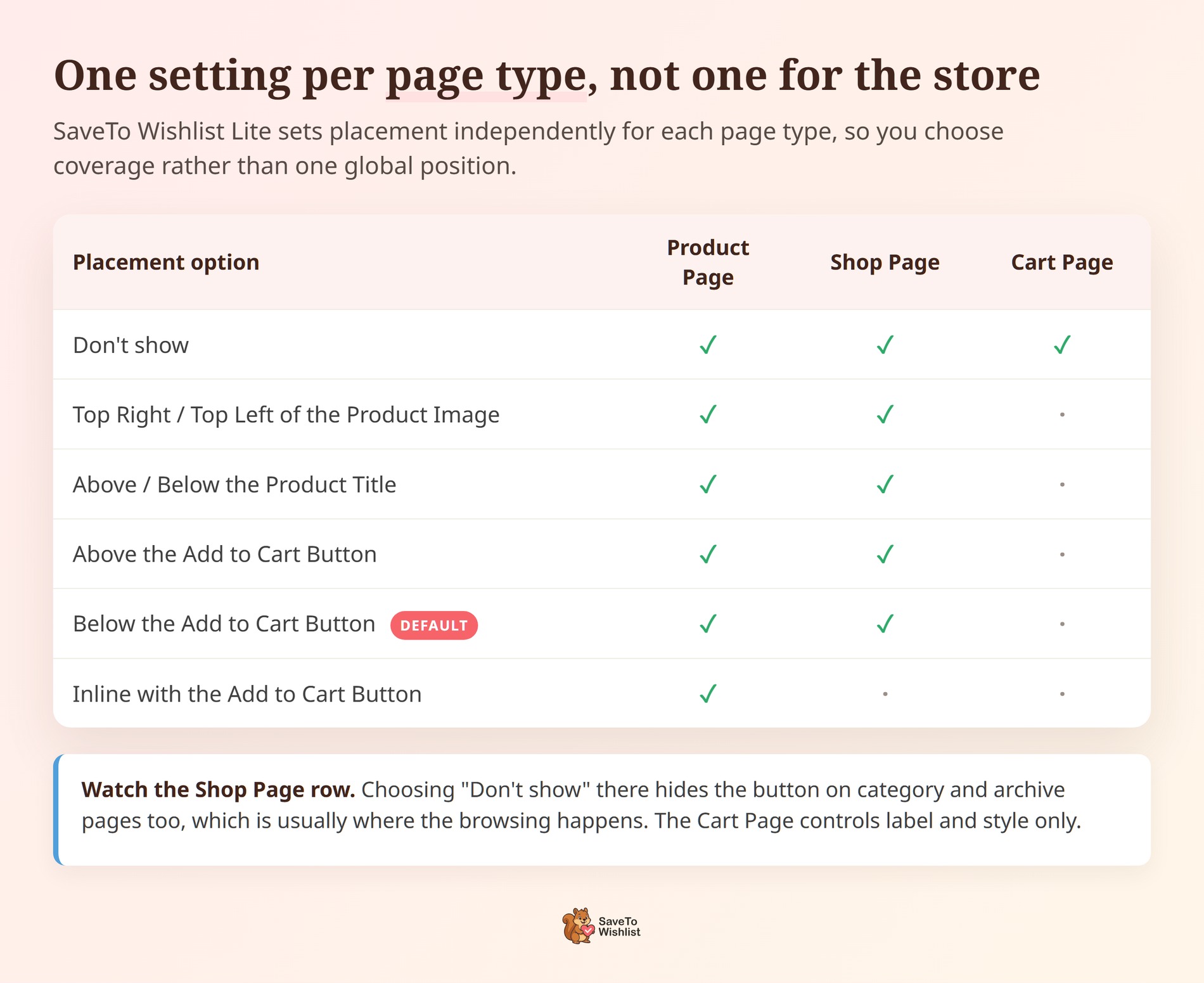
Wenn Sie nur eine Änderung vornehmen, um WooCommerce-Wunschlisten zu optimieren, dann diese. Platzieren Sie den Button dort, wo ein Käufer zuerst Interesse zeigt, was normalerweise das Shop-Gitter und nicht die Produktseite ist. SaveTo Wishlist Lite stellt die Platzierung unabhängig für Ihre Produktseite, Shop-Seite und Warenkorbseite ein. Jede davon hat auch eine Option „Nicht anzeigen“. Sie wählen also die Abdeckung, nicht eine globale Position.
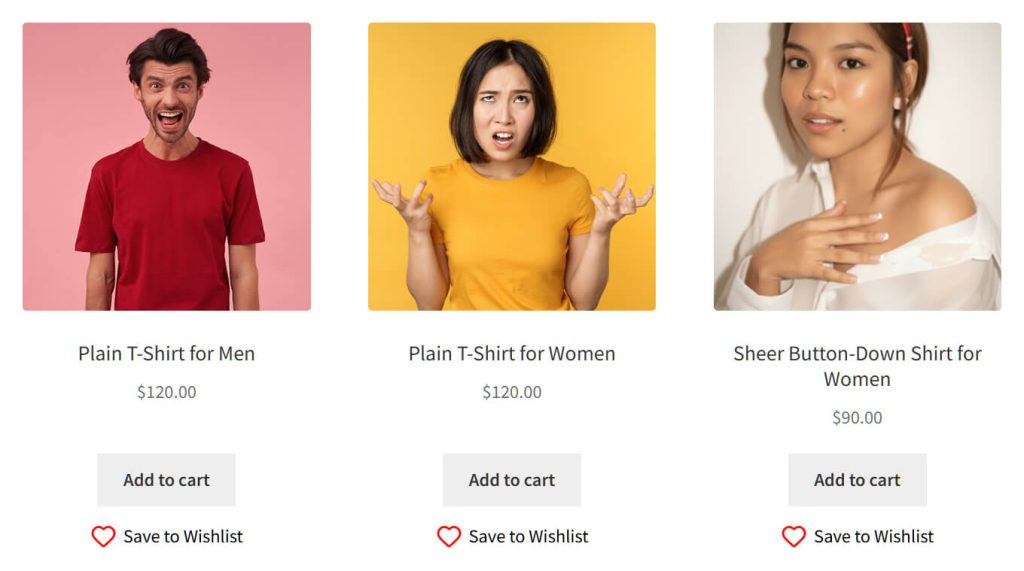
Wir haben dies auf einer Staging-Umgebung mit SaveTo Wishlist Lite überprüft. Der Button wird im gesamten Produktloop des Shops angezeigt, nicht nur auf Produktseiten. Zwölf separate Save to Wishlist-Buttons erschienen auf einer /shop/-Seite, einer pro Kachel. Das sind zwölf Chancen, die Absicht zu erfassen, bevor der Käufer sich entscheidet.
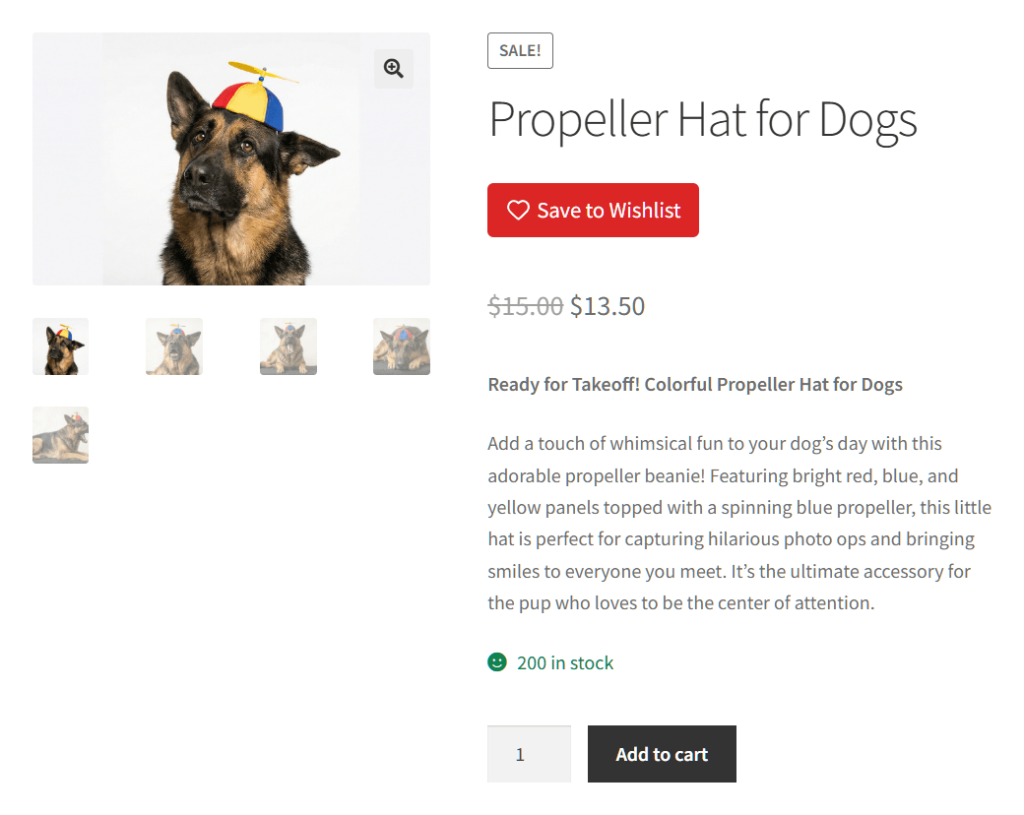
Derselbe Shop platzierte den Produktseiten-Button hoch im Summary-Bereich, unter dem Titel und über dem Preis. Das fängt den Käufer ab, der die Details liest.
| Platzierung | Seite | Was es erfasst | Achten Sie auf |
|---|---|---|---|
| Unter „In den Warenkorb legen“ | Shop-Gitter | Käufer, die eine Kategorie durchsuchen | Woostify schneidet ihn ab; überprüfen Sie Ihr Theme |
| Auf dem Produktbild | Shop- oder Produktseite | Schnelles Speichern beim Scrollen | Woostifys Galerie rendert diese unzuverlässig |
| Hoch in der Zusammenfassung | Produktseite | Berücksichtigte Speicherungen von Lesern | Nahe der Kaufaktion, daher ist Kontrast wichtig |
| Warenkorb-Seite | Warenkorb | Elemente, die bald entfernt werden | Benötigt eine leicht erreichbare Wunschzettel-Seite |
Den Button auf Mobilgeräten richtig gestalten
Die meisten Ratschläge zur Optimierung von WooCommerce-Wunschzetteln sind für ein breites Desktop-Raster geschrieben. Eine Platzierung, die dort gut aussieht, kann sich auf einem Handy nachteilig auswirken, wo die Bedienelemente enger beieinander liegen und ein falscher Tipp den Speicher kostet.
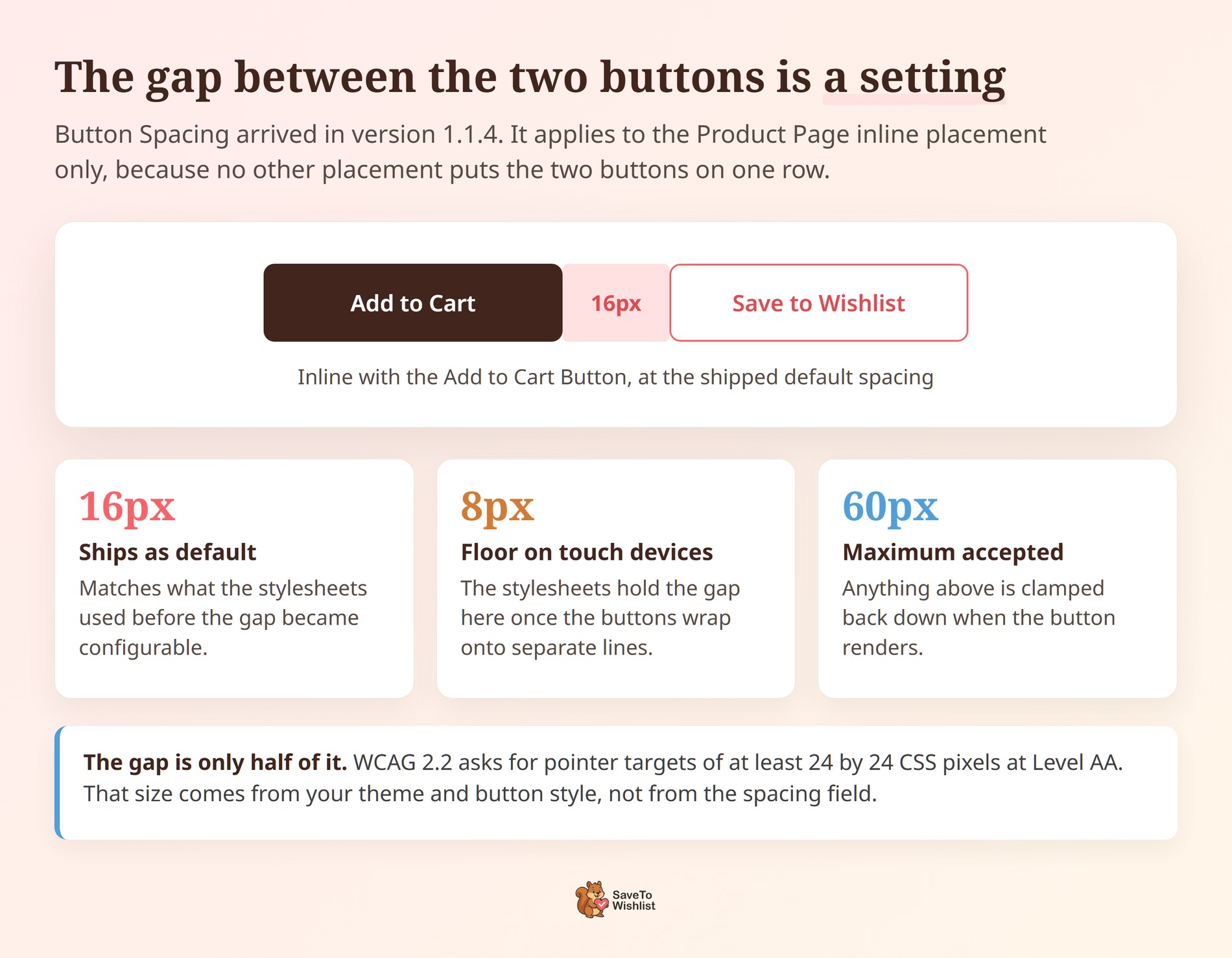
Die zu beachtende Platzierung ist Inline mit der Schaltfläche „In den Warenkorb“, die nur auf der Produktseite angeboten wird. Sie platziert die Wunschzettel-Schaltfläche in derselben Zeile wie „In den Warenkorb“. Auf einem schmalen Bildschirm liegen diese beiden so nah beieinander, dass ein Daumen den falschen erwischen kann.
SaveTo Wishlist Lite fügte in Version 1.1.4 genau dafür ein Feld für den Schaltflächenabstand hinzu. Es legt den Abstand zwischen den beiden Schaltflächen in Pixeln fest und wird mit 16px ausgeliefert, wobei bis zu 60px akzeptiert werden. Das Feld erscheint nur, sobald Ihre Platzierung auf der Produktseite auf Inline eingestellt ist. Keine andere Platzierung legt die beiden in eine Zeile.
Auf Touch-Geräten reduziert das Stylesheet des Plugins diesen Abstand auf 8px. Der Grund dafür ist, dass die beiden Schaltflächen auf einem schmalen Bildschirm oft auf separate Zeilen umbrechen. Sobald sie umbrechen, gibt es keinen Einzug mehr, an dem sie sich ausrichten können. Ob sie umbrechen, hängt von der Breite der „In den Warenkorb“-Schaltfläche Ihres Themes und deren Mengenfeld ab, nicht vom Gerät.
Die Größe des Tippziels
Der Abstand ist nur die halbe Miete. Das Tippziel muss auch groß genug sein, um getroffen zu werden. WCAG 2.2 fordert Zeigerziele von mindestens 24 mal 24 CSS-Pixeln auf Level AA. Diese Größe ergibt sich aus Ihrem Theme und Ihrem Schaltflächenstil, messen Sie sie also separat.
🔍️ Was wir gesehen haben: Shop-Besitzer wählen die Inline-Platzierung auf einem Desktop, liefern sie aus und öffnen den Shop nie auf einem Handy. Der Abstand sieht bei voller Breite großzügig aus und schließt sich auf einem kleinen Bildschirm. Das Laden Ihrer eigenen Produktseite auf Ihrem Handy dauert eine Minute und fängt dies ab, bevor Ihre Kunden es tun.
Den Wunschzettel-Button klickbar aussehen lassen
Eine Wunschzettel-Schaltfläche konvertiert, wenn sie als Steuerelement wahrgenommen wird und die Speicherung bestätigt. SaveTo Wishlist Lite liefert voreingestellte Schaltflächenvorlagen sowie den Modus „Theme Standard“ aus. Unser Beitrag Wunschzettel-Schaltflächenvorlagen behandelt deren Anwendung.
Streben Sie genügend Kontrast an, damit niemand die Schaltfläche mit einer Beschriftung verwechselt. Ein geschriebenes „In den Wunschzettel speichern“ ist besser als ein bloßes Herz-Symbol.
Die Bestätigung ist dort, wo wir einen echten Unterschied zwischen den Builds festgestellt haben. In Version 1.1.1 wechselt die Beschriftung im Moment, in dem eine Speicherung erfolgreich ist, zu „Aus dem Wunschzettel entfernen“. In der älteren 1.0.3-Version, die wir daneben getestet haben, änderte sich die Beschriftung nicht. Das gibt dem Käufer keinen Beweis, dass der Klick angekommen ist.
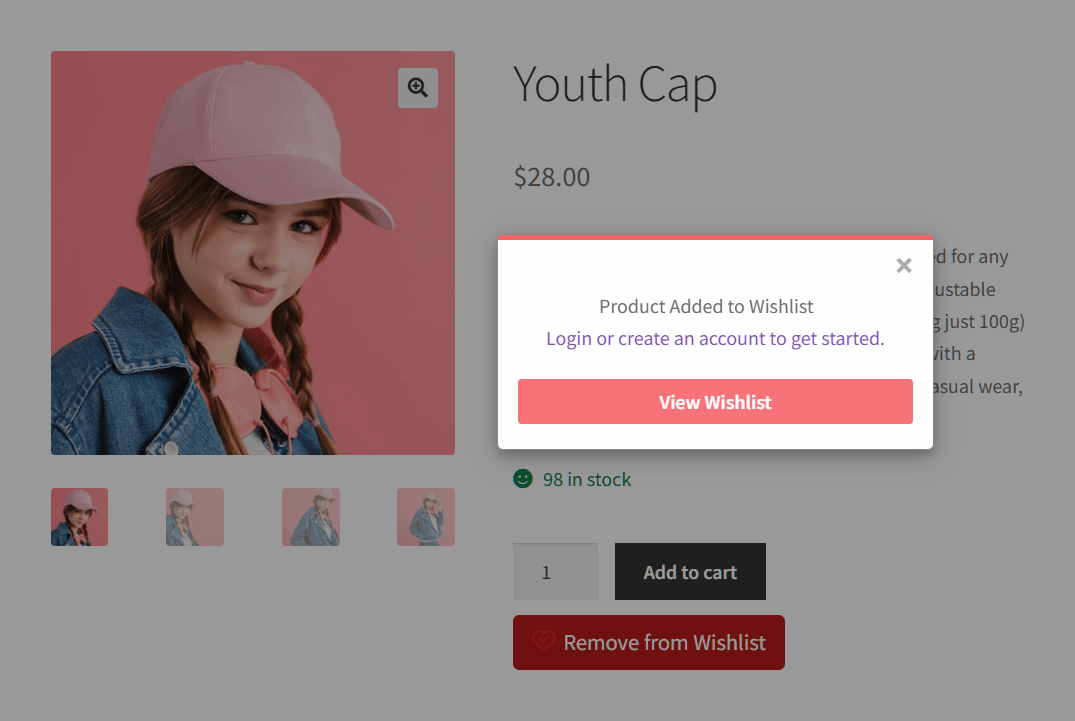
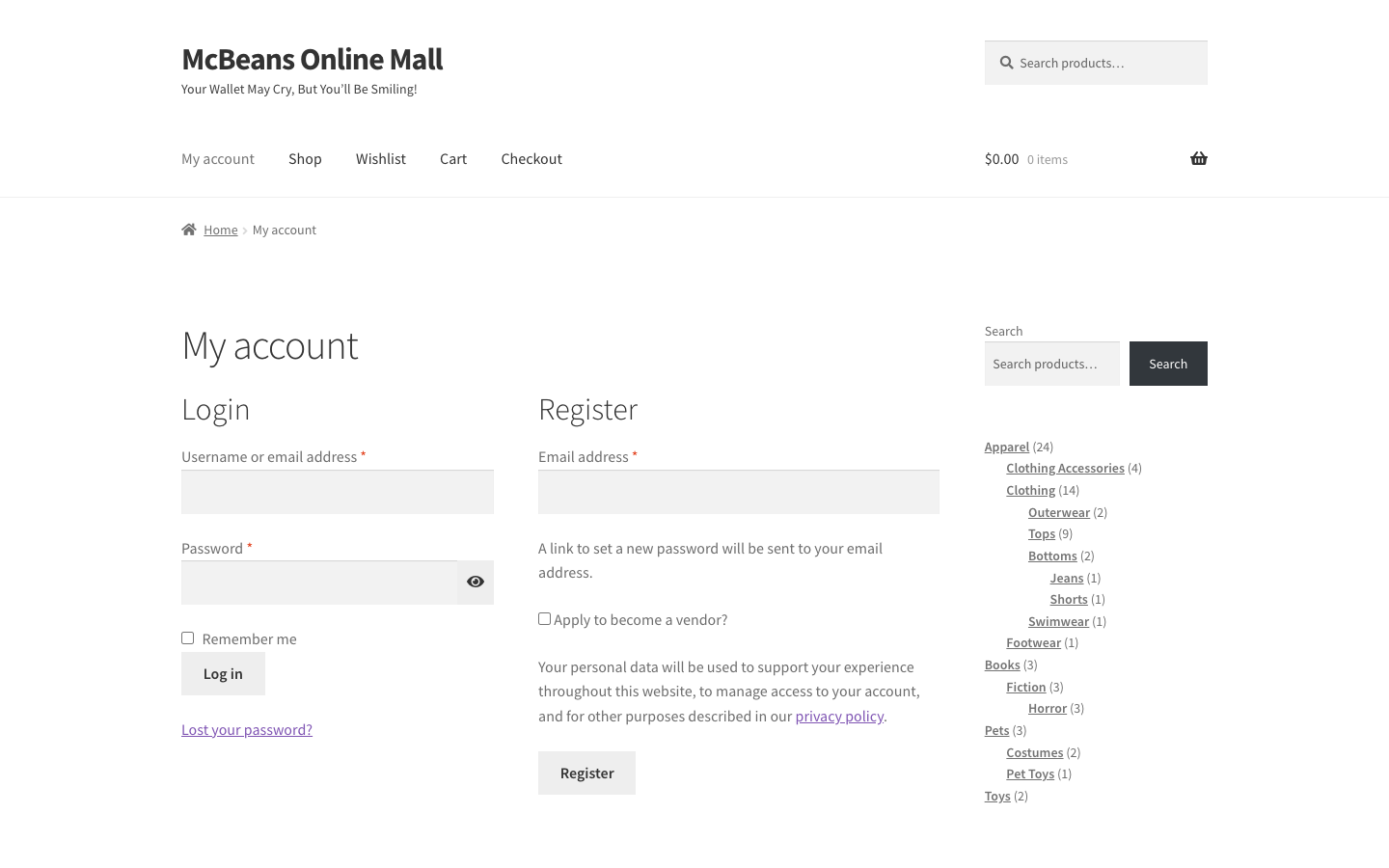
Für einen Gast liest sich das Popup „Produkt zur Wunschliste hinzugefügt“. Es fügt „Melden Sie sich an oder erstellen Sie ein Konto, um loszulegen“ und eine Schaltfläche „Wunschliste anzeigen“ hinzu. Das ist ein Kompromiss, kein kostenloser Gewinn. In derselben Baymard-Liste nannten 18 % der Käufer die erforderliche Kontoerstellung als Grund für ihren Abbruch.
Auswahl der Bestätigung für die Speicherung
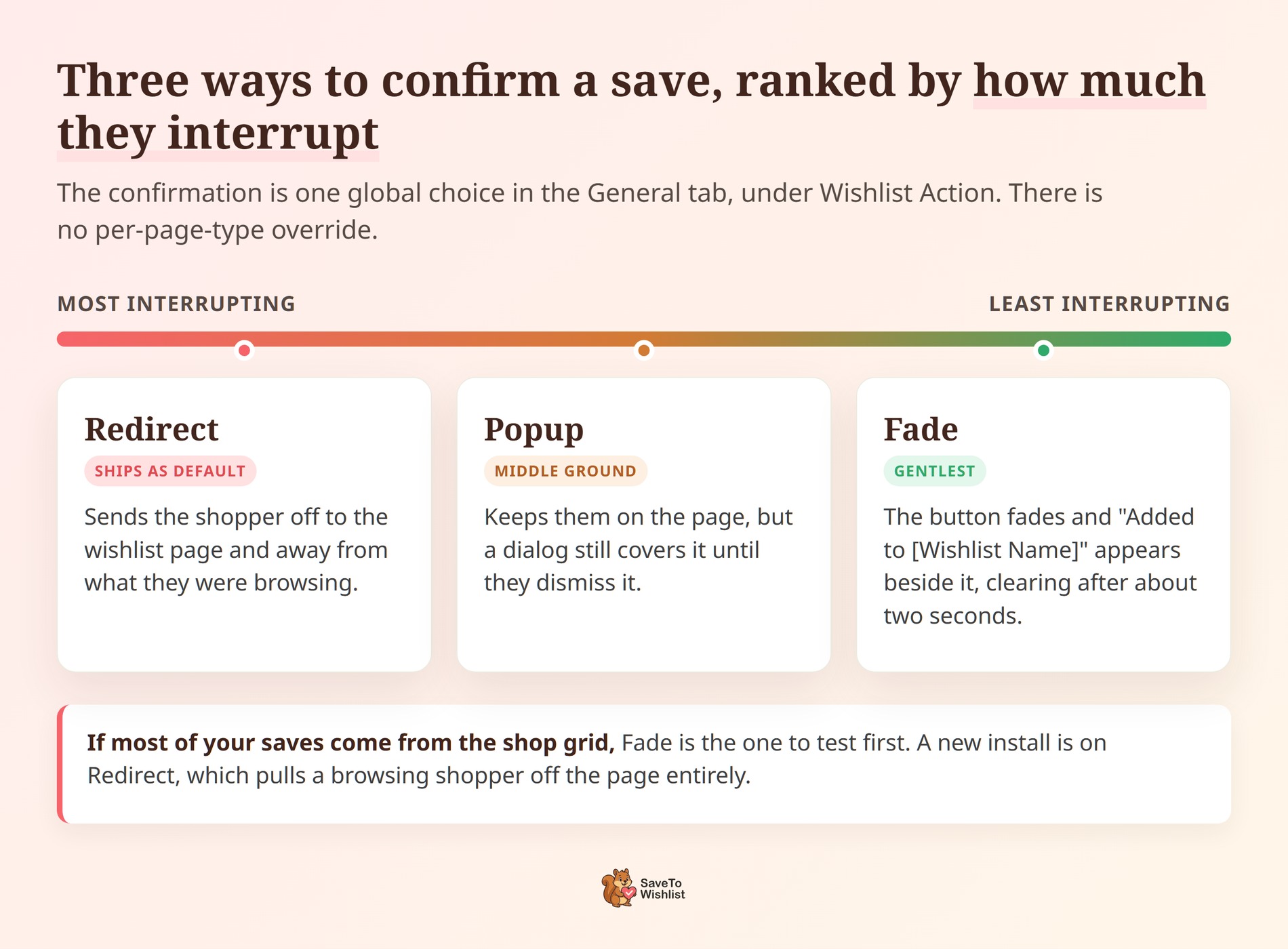
Die Bestätigungsart ist die Einstellung, die die meisten Leute nie wieder besuchen, wenn sie WooCommerce-Wunschlisten optimieren. Sie entscheidet, was ein Käufer in der Sekunde nach dem Klick sieht, daher ist sie eine bewusste Wahl wert, anstatt was auch immer der Installer hinterlassen hat.
🔍️ Was wir gesehen haben: Dies hier erwischt die Leute auf dem falschen Fuß. Die Bestätigung ist eine einzige globale Wahl, keine seitenbezogene Einstellung. Sie finden sie im Reiter Allgemein unter Wunschlistenaktion. Eine Neuinstallation läuft auf Weiterleitung, was einen surfenden Käufer vollständig zur Wunschlistenseite schickt.
Popup unterbricht etwas weniger und Fade am wenigsten. Die Schaltfläche blendet aus, dann erscheint eine kurze Nachricht „Hinzugefügt zu [Wunschlistenname]“ daneben. Sie verschwindet nach etwa zwei Sekunden. Wenn die meisten Ihrer Speicher aus dem Shop-Raster stammen, ist Fade diejenige, die Sie zuerst testen sollten.
Wenn der Wunschzettel-Button nicht angezeigt wird
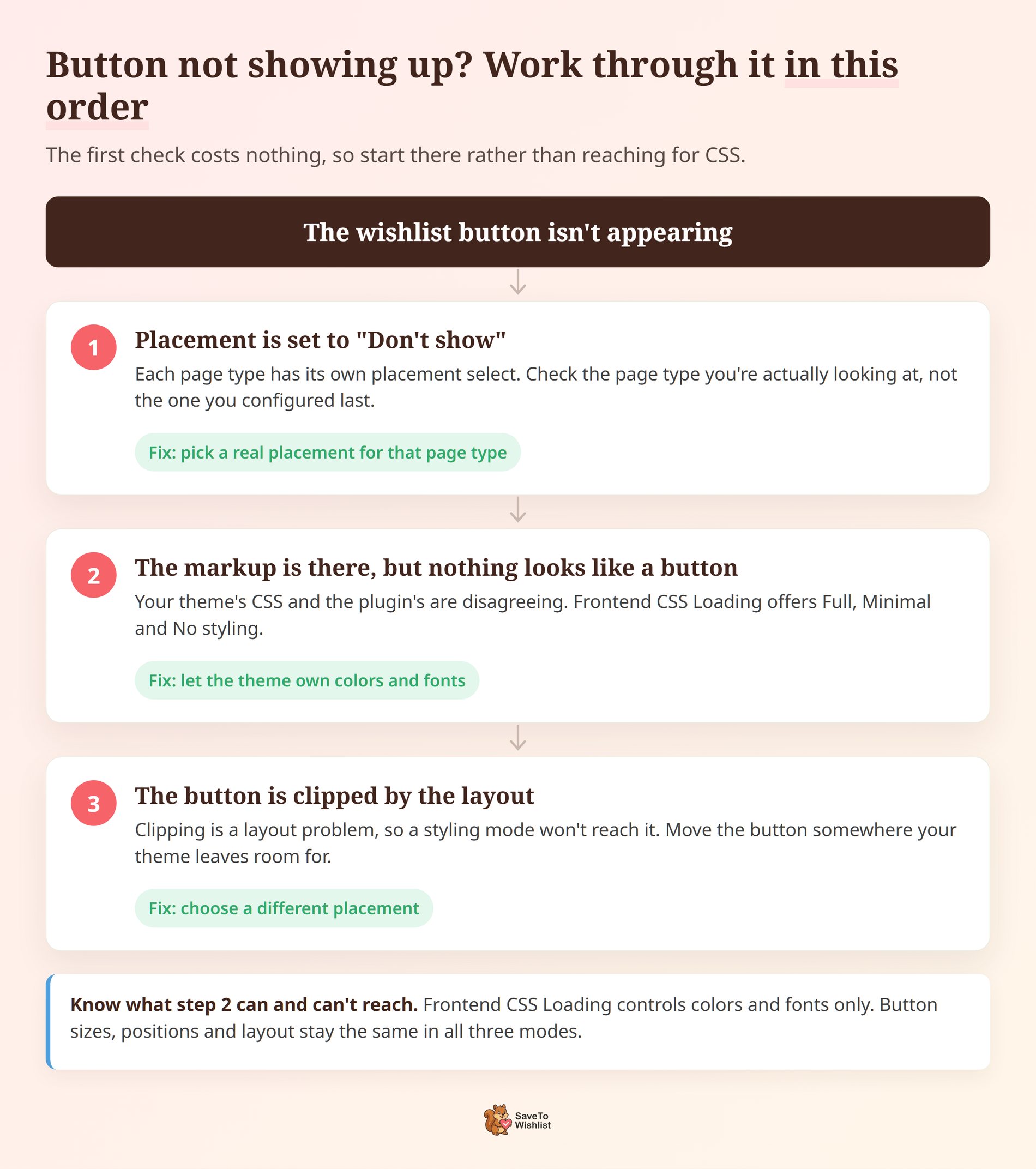
Eine fehlende Schaltfläche ist der häufigste Grund dafür, dass Speicher flach bleiben, und es ist das Erste, was Sie ausschließen sollten, bevor Sie versuchen, WooCommerce-Wunschlisten weiter zu optimieren. Es sind fast immer drei Dinge. Arbeiten Sie sie der Reihe nach durch, denn die erste kostet nichts beim Überprüfen.
Die Platzierung ist auf „Nicht anzeigen“ eingestellt
Jeder Seitentyp hat seine eigene Platzierungsauswahl, und jeder hat die Option „Nicht anzeigen“. Überprüfen Sie den Seitentyp, den Sie gerade betrachten, und nicht den, den Sie zuletzt konfiguriert haben.
Ein Detail erwischt die Leute hier. Die Einstellung „Shop-Seite“ regelt nicht nur Ihre Shop-Seite. Wenn Sie dort „Nicht anzeigen“ wählen, wird die Schaltfläche auch auf Kategorie- und Archivseiten ausgeblendet, wo das Stöbern normalerweise stattfindet.
Der Button ist da, aber Ihr Theme versteckt ihn
Das Markup ist auf der Seite, aber nichts sieht wie eine Schaltfläche aus. Das bedeutet normalerweise, dass sich die CSS-Dateien Ihres Themes und die des Plugins widersprechen. SaveTo Wishlist Lite hat dafür eine Einstellung für das Laden von Frontend-CSS unter Button-Einstellungen, und sie bietet drei Modi.
- Vollständige Formatierung verwendet die eigenen Farben und Schriftarten des Plugins. Dies ist das, was eine Neuinstallation ausführt.
- Minimale Formatierung lässt Ihr Theme die Farben und Schriftarten überschreiben.
- Keine Formatierung übernimmt Farben und Schriftarten vollständig vom aktiven Theme.
Lesen Sie, was diese Einstellung bewirkt, denn sie ist enger gefasst, als es klingt: nur Farben und Schriftarten. Schaltflächengrößen, Positionen und Layout bleiben in allen drei Modi gleich. Sie behebt also eine Schaltfläche, die auf Ihrem Hintergrund unsichtbar ist. Sie behebt keine, die abgeschnitten ist.
Die Platzierung steht im Konflikt mit dem Layout Ihres Themes
Clipping ist ein Layoutproblem, daher ist die Lösung eine andere Platzierung und keine Styling-Option. Verschieben Sie die Schaltfläche an eine Position, für die Ihr Theme Platz lässt, und überprüfen Sie dann dieselbe Seite erneut. Unser Leitfaden zu den Woostify-Wunschlistenschaltflächen erklärt dies am Theme, bei dem es am häufigsten auftritt.
🔍️ Was wir gesehen haben: Ein Shopbesitzer prüft eine Produktseite, sieht die Schaltfläche und geht davon aus, dass der gesamte Shop abgedeckt ist. Die Platzierung wird pro Seitentyp festgelegt, sodass eine funktionierende Produktseite nichts über das Kategoriegitter aussagt. Das ist leicht zu übersehen. Öffnen Sie eine Kategorieseite und Ihre Warenkorbseite, bevor Sie fortfahren.
Die Wunschzettel-Seite selbst beheben
Behandeln Sie die Wunschlistenseite als zweiten Checkout, nicht als Lagerraum. Wenn ein Käufer sie nicht mit einem Klick aus Ihrer Navigation erreichen kann, bleiben Ihre gespeicherten Artikel ungelesen.
Drei Dinge bewegen die Nadel:
- Wo die Liste lebt: SaveTo Wishlist Lite gibt Ihnen den
[saveto_wishlist]Shortcode und einen Gutenberg-Block. Die Liste kann dann auf einer echten Seite in Ihrem Menü stehen, nicht nur in einem Konto-Tab. Pro fügt die Kontrolle hinzu, welche Spalten angezeigt werden. - Alle in den Warenkorb: eine Steuerung, die eine Liste von vielleicht zu einer einzigen Bestellung macht.
- Der Redirect nach „Alle in den Warenkorb“: leiten Sie Käufer zur Warenkorbseite oder direkt zum Checkout. Der Checkout entfernt einen Schritt für Personen, die sich bereits entschieden haben.
Zwei Standardeinstellungen, die sich zu ändern lohnen
Zwei Einstellungen auf dieser Seite werden mit einem Wert ausgeliefert, der gegen Sie arbeitet, und sie sind die schnellsten Gewinne, die übrig bleiben, sobald Sie WooCommerce-Wunschlisten überall sonst optimiert haben. Sie sind es wert, geöffnet zu werden, auch wenn der Rest der Standardeinstellungen für Sie passt.
Nach „Alle in den Warenkorb“ wird „Auf der Wunschlistenseite bleiben“ ausgeliefert. Ein Käufer, der gerade alles hinzugefügt hat, blickt auf die Liste, auf die er bereits reagiert hat. Nichts fordert ihn zum Warenkorb auf.
Das Umschalten auf „Zum Warenkorb weiterleiten“ oder „Zum Checkout weiterleiten“ ist eine einzige Änderung. Der Checkout ist der kürzere Weg für jemanden, der sich eindeutig entschieden hat.
Deaktivierte „In den Warenkorb“-Schaltflächen ausblenden wird mit Nein ausgeliefert. Das bedeutet, dass ein gespeichertes Element, das derzeit nicht gekauft werden kann, immer noch eine „In den Warenkorb“-Schaltfläche anzeigt, die nichts tut. Nicht vorrätig, kein Preis und nicht kaufbar zählen alle dazu. Das Einschalten entfernt die tote Steuerung, anstatt einen Käufer darauf tippen zu lassen und nirgendwohin zu gelangen.
🔍️ Was wir gesehen haben: Die Wunschlistenseite wird einmal eingerichtet und dann nie wieder von der Person besucht, der der Shop gehört. Speichern Sie selbst zwei oder drei Produkte, darunter etwas, das nicht vorrätig ist, und gehen Sie dann als Kunde durch die Seite. Die Lücken zeigen sich in etwa einer Minute.
Mehr Speicherungen von Gastkäufern erhalten
Gast-Speicherung ist aktiviert, wenn Sie das Plugin installieren. Der Schalter „Gast-Wunschliste deaktivieren“ steht auf Nein, sodass ein Käufer, der noch nie ein Konto erstellt hat, trotzdem speichern kann.
Die Entscheidung, die es wert ist, überdacht zu werden, ist, was dieser Käufer in dem Moment sieht, in dem er es tut. Standardmäßig enthält die Bestätigung einen Link zum Anmelden und Erstellen eines Kontos. Die Einstellung dahinter heißt „Anmelde-/Kontoerstellungslink immer anzeigen“ und wird mit Ja ausgeliefert.
Es ist ein echter Kompromiss, ihn aktiviert zu lassen, kein kostenloser Gewinn. Es ist der schnellste Weg zu einer Liste, die länger existiert als der Browser, in dem sie erstellt wurde. Außerdem wird jemand, der nur etwas für später speichern wollte, mit einer Anmeldeaufforderung konfrontiert.
Wenn Ihr Geschäft Dinge verkauft, die die Leute über Tage statt Minuten recherchieren, lohnt es sich normalerweise, nach einem Konto zu fragen. Wenn der Großteil Ihres Traffics zum ersten Mal und mobil ist, lohnt es sich, die Aufforderung ohne zu testen.
Beachten Sie, dass die Einstellung vom Bildschirm verschwindet, wenn Sie "Gast-Wunschliste deaktivieren" auf "Ja" umstellen. Es gibt keine Gastbestätigung mehr, auf die sie angewendet werden könnte.
🔍️ Was wir gesehen haben: Geschäfte messen dies auf die harte Tour. Sie schalten die Aufforderung aus, beobachten, wie die Speicherungen steigen, und betrachten dies dann als Gewinn. Speicherungen und gespeicherte und erreichbare Elemente sind unterschiedliche Zahlen. Verfolgen Sie beides ein paar Wochen lang, bevor Sie entscheiden, für was Sie optimiert haben.
Messen, ob Ihre Wunschzettel-Optimierung funktioniert hat
Ändern Sie jeweils nur eine Sache und beobachten Sie dann zwei Wochen lang die Speicherungen pro Sitzung. Diese Disziplin trennt ein Geschäft, das zufällig WooCommerce-Wunschlisten optimiert, von einem, das beweisen kann, dass es dies getan hat. Platzierung und Bestätigungsstil bewegen dieselbe Zahl, daher sagt Ihnen die gleichzeitige Änderung beider nichts darüber aus, welche den Anstieg verursacht hat.
Drei Signale sind es wert, verfolgt zu werden:
- Speichervolumen nach Seitentyp. Wenn die Speicherungen im Shop-Raster flach bleiben, nachdem Sie den Button dort hinzugefügt haben, liegt das Problem am Stil oder Kontrast, nicht an der Abdeckung.
- Wiederholte Speicherungen pro Käufer. Leute, die mehrere Artikel speichern, sind diejenigen, die Ihre Erinnerungs-E-Mails konvertieren werden.
- Produkte gespeichert, aber nie gekauft. Pro-Berichte listen diese als Produkte mit hoher Wunschliste / niedrigem Verkauf auf. Die Lücke weist normalerweise auf den Preis, die Verfügbarkeit oder eine lohnende Aktion hin.
Alles oben Genannte läuft auf SaveTo Wishlist Lite, was kostenlos ist. Die Messung ist der Punkt, an dem die kostenpflichtige Erweiterung ihren Platz verdient. SaveTo Wishlist Pro gruppiert seine Wunschlisten-Analysen in fünf Abschnitte. Dies sind Produkteinblicke, Kategorie- und Markeneinblicke, Engagement- und Konversions-Einblicke, zeitbasierte Trends und Muster sowie Kundenverhalten und -engagement.
Zwei davon beantworten die Frage „Hat meine Platzierungsänderung funktioniert?“. Engagement & Conversion Insights und Time-Based Trends & Patterns zeigen Hinzufügungen im Laufe der Zeit an, nicht eine laufende Summe. Die Daten werden etwa eine Stunde lang zwischengespeichert. Verwenden Sie die Schaltfläche "Jetzt aktualisieren" für eine frische Lesung direkt nach einer Änderung.
Sobald die Speicherungen steigen, ist die nächste Frage, wie viele zu Bestellungen werden, was unser Leitfaden zur Wunschlisten-Konversionsrate behandelt.
Häufig gestellte Fragen: WooCommerce-Wunschzettel optimieren
Wie viele Wunschzettel-Speicherungen sind normal?
Es gibt keinen universellen Benchmark, und jede Zahl, die als solcher zitiert wird, verdient Misstrauen. Beurteilen Sie Ihr Geschäft anhand seiner selbst. Zeichnen Sie zwei Wochen lang die Speicherungen pro Sitzung vor einer Änderung auf und vergleichen Sie dann das gleiche Fenster danach. Geliehene Benchmarks messen die Platzierung von jemand anderem, nicht Ihre.
Können Gäste Artikel speichern, ohne ein Konto zu erstellen?
Ja. Gast-Wunschlisten funktionieren sofort mit SaveTo Wishlist Lite, gespeichert im Browser-LocalStorage. Sie werden beim Anmelden oder Registrieren mit dem Konto zusammengeführt. Der Haken ist, dass eine Gastliste in einem Browser lebt, sodass eine Speicherung auf dem Handy nicht auf einem Laptop angezeigt wird.

Beginnen Sie noch heute mit der Optimierung Ihres WooCommerce-Wunschzettels
Nichts davon ist ein Plugin-Problem. Jede der obigen Änderungen ist eine Entscheidung über die Sichtbarkeit, die jemand treffen muss. Deshalb sind die Shops, die WooCommerce-Wunschlisten gut optimieren, in der Regel diejenigen, die die Einstellungen überhaupt geöffnet haben. Shops, die wenig aus ihrer Wunschliste herausholen, haben in der Regel die Standardeinstellungen übernommen.
Arbeiten Sie es in dieser Reihenfolge durch:
- Warum die meisten WooCommerce-Wunschlisten fast nie genutzt werden: Betrachten Sie niedrige Speicherungen als Sichtbarkeitsproblem, nicht als Nachfrageproblem.
- Wo der Wunschlisten-Button eigentlich hingehört: Fügen Sie ihn zum Shop-Raster und dann zur Produktseite hinzu.
- Den Button auf Mobilgeräten richtig gestalten: Achten Sie auf den Abstand bei der Inline-Platzierung.
- Den Wunschlisten-Button klickbar machen: Korrigieren Sie Kontrast und Beschriftung, wählen Sie 'Fade' für Übersichtsseiten.
- Wenn der Wunschlisten-Button nicht angezeigt wird: Überprüfen Sie die Platzierung, dann den Styling-Modus, dann das Layout.
- Die Wunschlistenseite selbst reparieren: Fügen Sie die Liste in Ihre Navigation ein, leiten Sie zur Kasse weiter.
- Mehr Speicherungen von Gastkäufern erhalten: Entscheiden Sie, was dieser erste Klick kosten soll.
- Messen, ob Ihre Wunschlisten-Optimierung funktioniert hat: Ändern Sie eine Sache, beobachten Sie die Speicherungen pro Sitzung.
All das läuft kostenlos mit SaveTo Wishlist Lite. Für Analysen, die beweisen, welche Änderung funktioniert hat, gibt es die kostenpflichtige Erweiterung SaveTo Wishlist Pro.
Growth kostet 49,50 $ im ersten Jahr, dann 99 $. Plus kostet 99,50 $ dann 199 $ und Business kostet 199,50 $ dann 399 $. Das Gift Registry Addon ist nur in Plus und Business enthalten.



