

 Überprüft von
 Ein Käufer öffnet eine Produktseite, mag, was er sieht, und tippt auf Speichern statt auf In den Warenkorb legen. In einigen WooCommerce-Shops endet es dort. Der Artikel liegt auf einer Wunschliste. Der Käufer schließt den Tab, und nichts passiert wochenlang.
Ein WooCommerce-Wunschzettel-Popup schließt diese Lücke. SaveTo Wishlist Lite sendet zwei Browsersignale nach einer erfolgreichen Wunschzettel-Speicherung. Ein kurzer JavaScript-Schnipsel kann auf das Ereignis hören und ein Popup Maker-Popup öffnen. Popup Maker kann den Cookie auch auf späteren Seiten überprüfen.
Wir haben viele Shop-Besitzer gesehen, die eine Speicherung als passives Lesezeichen behandeln. Eine Wunschzettel-Speicherung kann ein starkes Zeichen dafür sein, dass ein Käufer am Kauf interessiert ist.
Diese Anleitung erklärt beide Signale, wie man sie mit einem Popup verbindet und wann die Einrichtung nützlich sein kann.
Inhaltsverzeichnis
- Warum Wunschzettel-Speicherungen starkes Kaufinteresse zeigen können
- Was die Integration von SaveTo Wishlist und Popup Maker leistet
- Was Sie vor dem Start benötigen
- So richten Sie ein WooCommerce-Wunschzettel-Popup ein
- So zielen Sie auf wiederkehrende Besucher mit dem Wunschzettel-Cookie ab
- Fünf Möglichkeiten, ein WooCommerce-Wunschzettel-Popup zu verwenden
- Grenzen, die Sie kennen müssen, bevor Sie sich auf diese Signale verlassen
- Häufig gestellte Fragen: WooCommerce Wishlist Popup Maker Integration
- Wandeln Sie Speicherungen in Verkäufe um mit der WooCommerce Wishlist Popup Maker Integration
Warum Wunschzettel-Speicherungen starkes Kaufinteresse zeigen können
Eine Wunschzettel-Speicherung zeigt Interesse an einem bestimmten Produkt, aber sie bedeutet nicht immer, dass der Käufer bereit ist zu kaufen. Der Käufer hat ein bestimmtes Produkt ausgewählt und Interesse daran gezeigt. Was er nicht getan hat, ist, es heute zu kaufen.
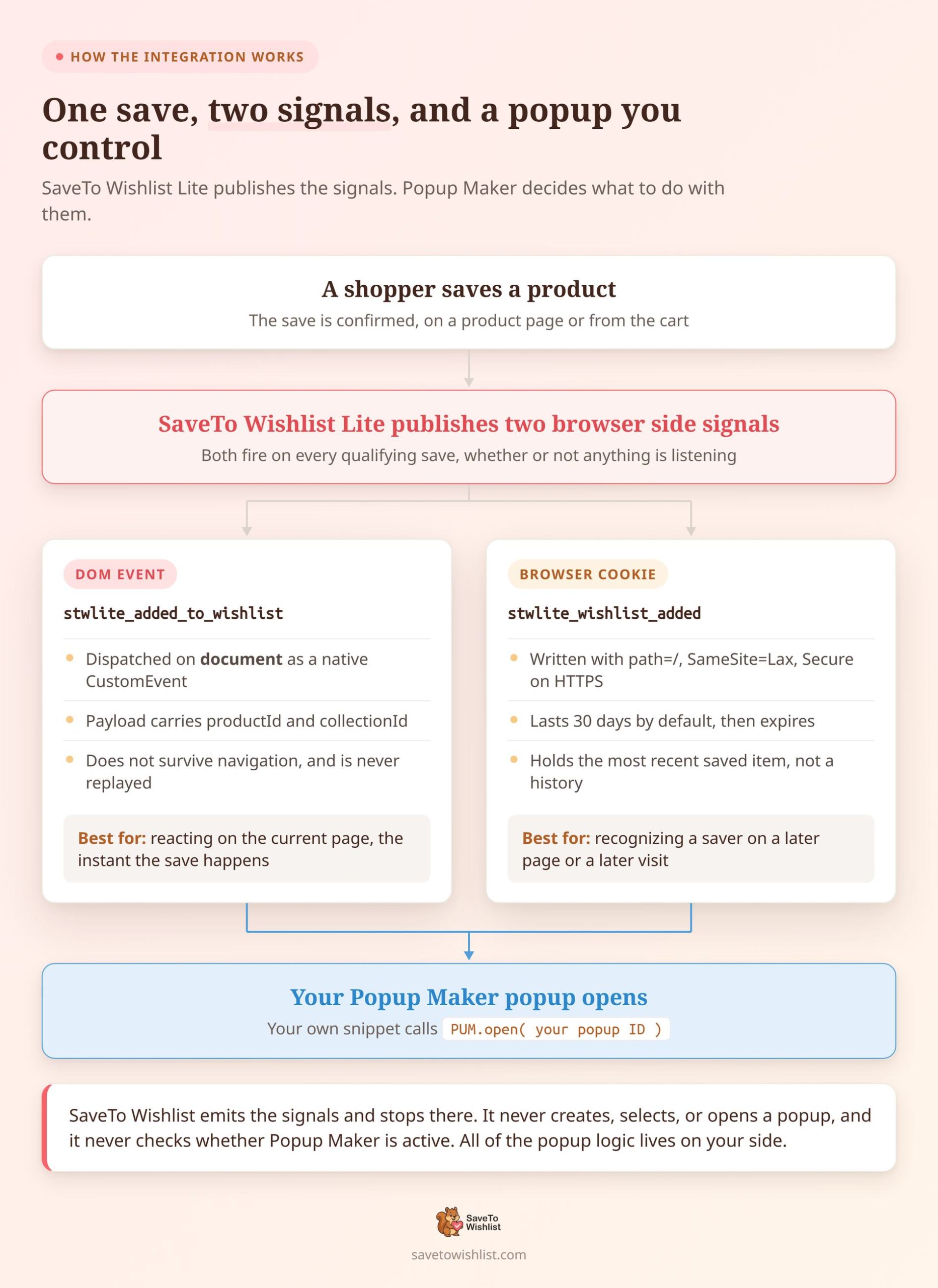
Dieses Zögern ist normal und teuer. Laut dem Baymard Institute liegt die durchschnittliche dokumentierte Warenkorbabbruchrate bei 70,22 %, basierend auf 50 separaten Studien. Wunschzettel-Speicherungen erfolgen oft früher als Warenkorbabbrüche. Die Warenkorbabbruchrate sagt uns jedoch nicht, wie oft Wunschzettel-Käufer ohne Kauf gehen.
Zweite Chancen werden immer schwieriger
Außerdem wird es immer schwieriger, diesen Käufer ein zweites Mal zu erreichen. Contentsquares 2025 Digital Experience Benchmarks untersuchte 90 Milliarden Sitzungen auf 6.000 Websites. Es stellte fest, dass die Konversionsraten im Vergleich zum Vorjahr um 6,1 % gesunken sind, wobei 53 % der Besuche nach einer einzigen Seitenansicht endeten.
Die gleiche Forschung fand einen Zusammenhang zwischen längeren Besuchen und höheren Verkäufen. Websites, die die Anzahl der pro Besuch angesehenen Seiten um 10 % oder mehr erhöhten, verzeichneten einen durchschnittlichen Anstieg der Konversionen um 5,4 %. Dies deutet darauf hin, dass die Unterstützung von Käufern bei der Fortsetzung ihres Besuchs die Verkäufe verbessern kann. Es beweist nicht, dass ein zusätzlicher Schritt die Steigerung verursacht hat. Eine Speicherung kann ein guter Zeitpunkt sein, um den Käufer einzuladen, einen weiteren nützlichen Schritt zu unternehmen.
Das Fenster direkt nach einem Speichern
🔍️ Eine Sache, die wir ständig sehen: Shops behandeln die Wunschliste als Speicher und überlassen die Nachverfolgung der E-Mail. Wenn die E-Mail später herausgeht, denkt der Käufer möglicherweise nicht mehr an das Produkt. Die Zeit unmittelbar nach einer Speicherung kann eine gute Gelegenheit sein, eine nützliche Nachricht anzuzeigen, und ein WooCommerce-Wunschzettel-Popup ist eine Möglichkeit, diese zu liefern.
Davon abgesehen ist das breitere Muster wissenswert, bevor Sie etwas erstellen. Unser Leitfaden zu WooCommerce Warenkorbabbrüchen behandelt, was mit Käufern passiert, die schauen, mögen und gehen.
Was die Integration von SaveTo Wishlist und Popup Maker leistet
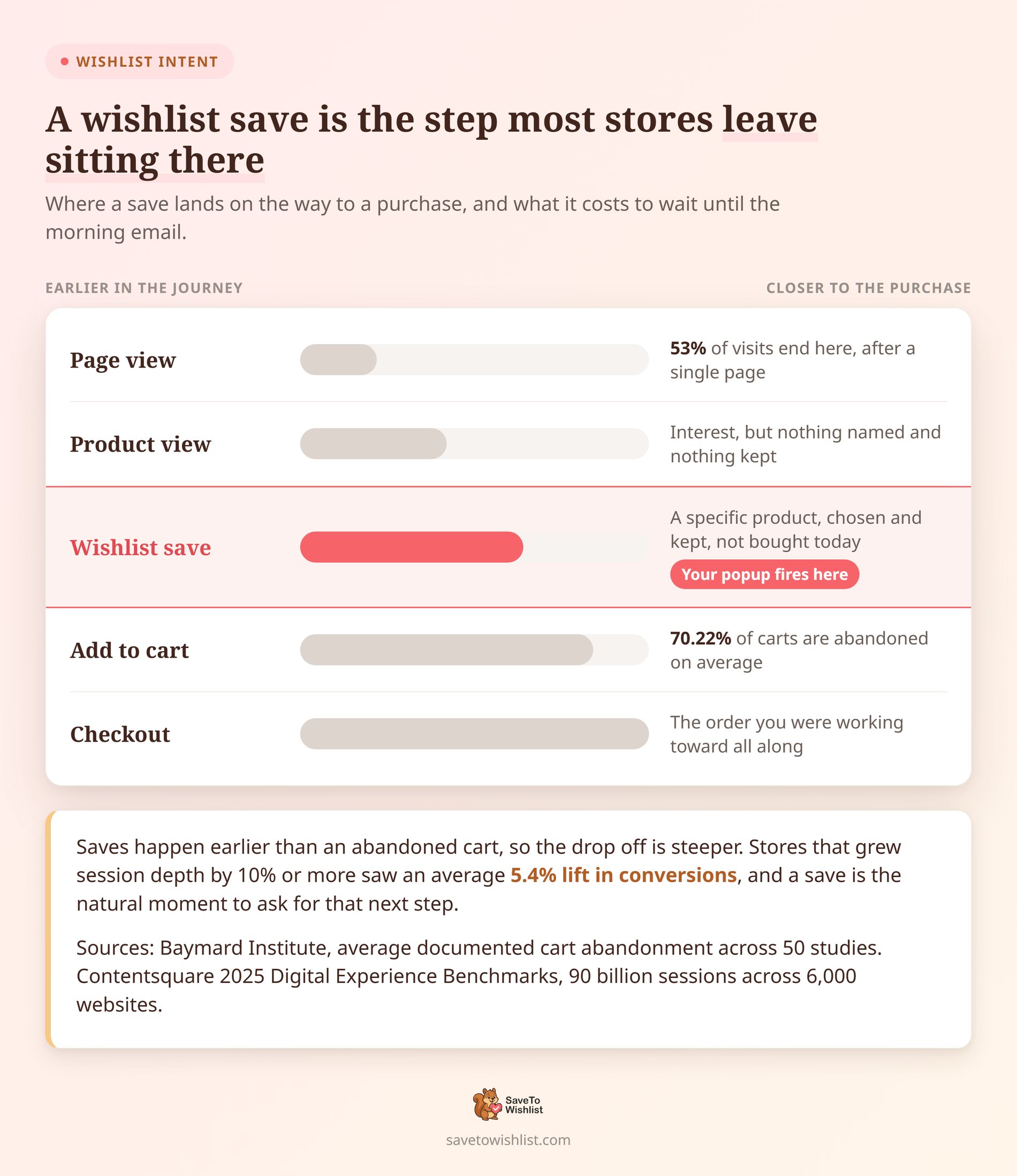
SaveTo Wishlist Lite veröffentlicht zwei Signale auf der Browserseite, nachdem es eine erfolgreiche Speicherung bestätigt hat. Benutzerdefinierter Code kann das Ereignis abhören und ein Popup Maker-Popup öffnen. Für den Cookie können Sie eine Popup Maker-Cookie-Bedingung oder benutzerdefinierten Code verwenden.
| Signal | Name | Am besten geeignet für | Persistenz |
|---|---|---|---|
| DOM-Ereignis | In die Wunschliste aufgenommen | Reaktion auf der aktuellen Seite, wenn die Speicherung stattfindet | Einmal gesendet und nicht gespeichert |
| Browser-Cookie | Wunschliste hinzugefügt | Erkennen desselben Browsers auf einer späteren Seite oder einem späteren Besuch | Bis zu 30 Tage |
Was jedes Signal überträgt
SaveTo Wishlist löst das Ereignis auf document als natives CustomEvent aus. Es trägt eine kleine Nutzlast:
event.detail = {
  productId,    // product ID, or the variation ID when a variation was saved
  collectionId  // the wishlist collection, or 0 for a guest
}
Der Cookie speichert eine einzelne URL-kodierte ID: das Produkt oder die Variante, die der Käufer gespeichert hat. SaveTo Wishlist schreibt ihn mit path=/, SameSite=Lax, einem 30-tägigen max-age und Secure auf HTTPS-Seiten. Eine spätere Speicherung überschreibt den Wert. Der Cookie enthält also den zuletzt gespeicherten Artikel, keine Historie.
Welches Plugin was handhabt
Die Aufteilung der Verantwortlichkeiten ist hier wichtig, da sie das gesamte Setup prägt. Für diese Integration liefert SaveTo Wishlist die Signale, verwaltet aber nicht das Popup Maker-Popup. Es erstellt, wählt oder öffnet kein Popup Maker-Popup und prüft nicht, ob Popup Maker aktiv ist. Sie erstellen das Popup in Popup Maker, aber die Instant-Event-Methode benötigt auch einen kurzen JavaScript-Schnipsel.
Wenn Sie Wunschlisten-Ereignisse lieber woandershin leiten möchten, behandelt unser Leitfaden zu Zapier und Webhooks dies.
Die Namensfalle, auf die man achten sollte
Eine Namensfalle erwischt die Leute frühzeitig. SaveTo Wishlist hat eine eigene Popup-Option unter der Einstellung Button zum Hinzufügen zur Wunschliste. Dies bezieht sich auf das eigene Bestätigungsfenster des Plugins. Es hat nichts mit Popup Maker zu tun und schaltet die Integration nicht ein oder aus.
Was Sie vor dem Start benötigen
Die Instant-Event-Methode benötigt alle fünf unten aufgeführten Elemente. Die Cookie-Methode benötigt möglicherweise kein JavaScript, wenn Ihr Popup Maker-Setup eine Cookie vorhanden-Bedingung enthält (mehr dazu weiter unten). Popup Maker benötigt jedoch immer noch einen Auslöser, wie z. B. eine Zeitverzögerung oder ein Exit-Intent.
- SaveTo Wishlist Lite 1.1.0 oder neuer: Die Signale kamen in 1.1.0. Alles ältere gibt nichts aus. Die Integration ist in SaveTo Wishlist Lite, der kostenlosen Version, enthalten, sodass kein Upgrade erforderlich ist.
- WooCommerce installiert und aktiv: SaveTo Wishlist Lite schließt seinen normalen Start ohne nicht ab.
- Das SaveTo Wishlist Frontend-Skript geladen: JavaScript erzeugt die Signale. Eine Seite ohne das Skript erzeugt weder das Ereignis noch den Cookie.
- Popup Maker installiert und aktiv: Es zeigt das Popup an, nachdem Ihr JavaScript-Listener es aufgerufen hat. SaveTo Wishlist sendet weiterhin die Signale, wenn Popup Maker nicht aktiv ist.
- Sie benötigen ein Tool, das Front-End-JavaScript unterstützt. Mit einem Child-Theme platzieren Sie den Code in einer JavaScript-Datei und laden diese Datei über WordPress. Fügen Sie Skript-Tags nur in eine HTML- oder PHP-Datei ein. Fügen Sie kein rohes JavaScript in ein Tool ein, das nur PHP akzeptiert.
Es gibt einen Filter, der all dies leise brechen kann. Ab SaveTo Wishlist Lite 1.1.2 stoppt die Rückgabe von false von stwlite_load_frontend_assets das Laden von Front-End-JavaScript bei dieser Anfrage. Kein Skript bedeutet kein Ereignis und kein Cookie. Die Wunschlisten-Schaltflächen auf dieser Seite funktionieren dann auch nicht mehr.
Unser WooCommerce Wishlist REST API-Leitfaden deckt mehr von der Entwickler-Oberfläche ab.
So richten Sie ein WooCommerce-Wunschzettel-Popup ein
Sie müssen keine Integrationseinstellung in SaveTo Wishlist aktivieren, um ein WooCommerce-Wunschlisten-Popup zu erstellen. Die Signale werden bei jeder qualifizierenden Speicherung ausgelöst, unabhängig davon, ob jemand zuhört. Die Sofortmethode erfordert Arbeit in Popup Maker und einen kurzen JavaScript-Schnipsel. Einfaches Cookie-Targeting erfordert möglicherweise keinen Schnipsel.
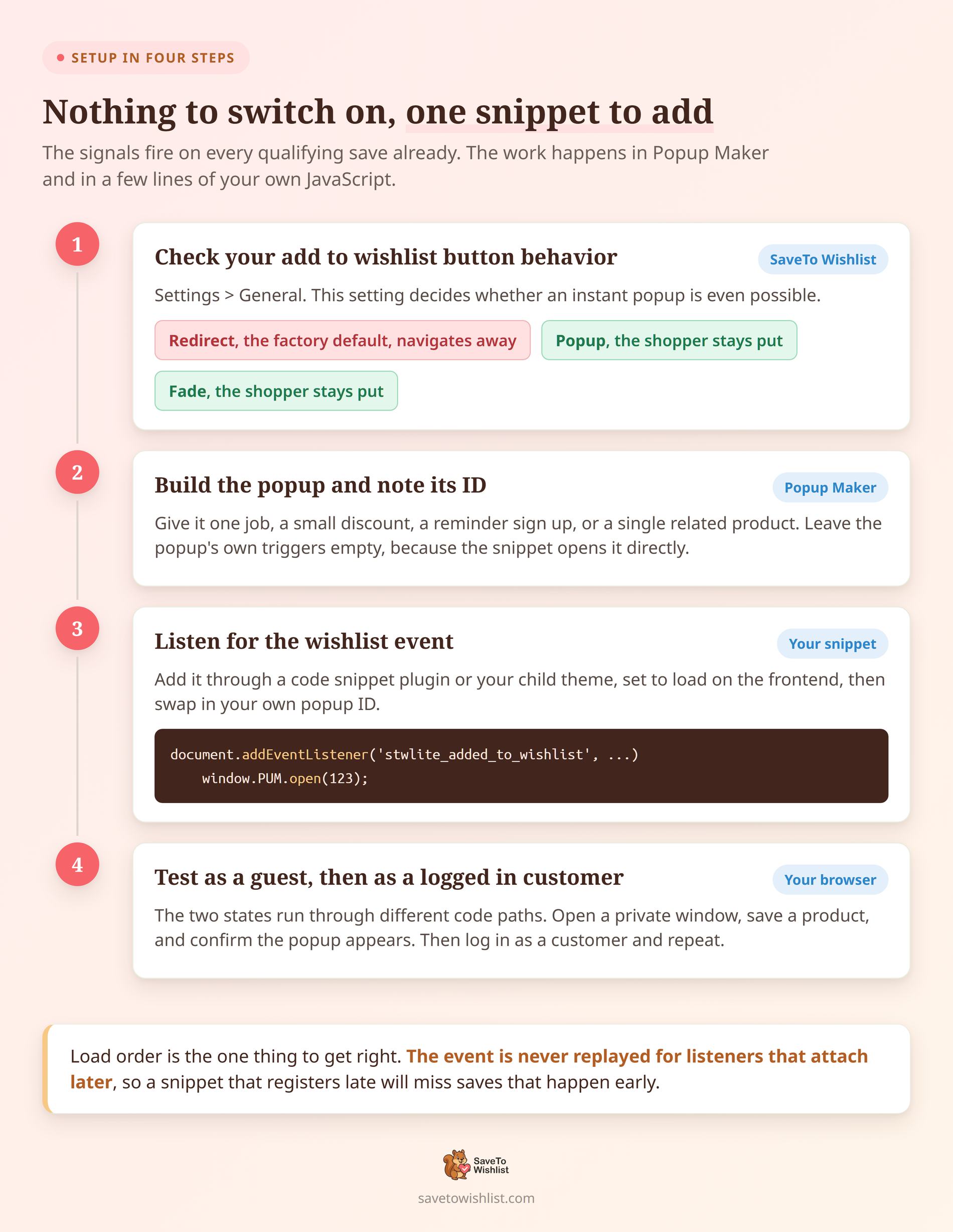
Schritt 1: Überprüfen Sie das Verhalten Ihres "Zum Wunschzettel hinzufügen"-Buttons
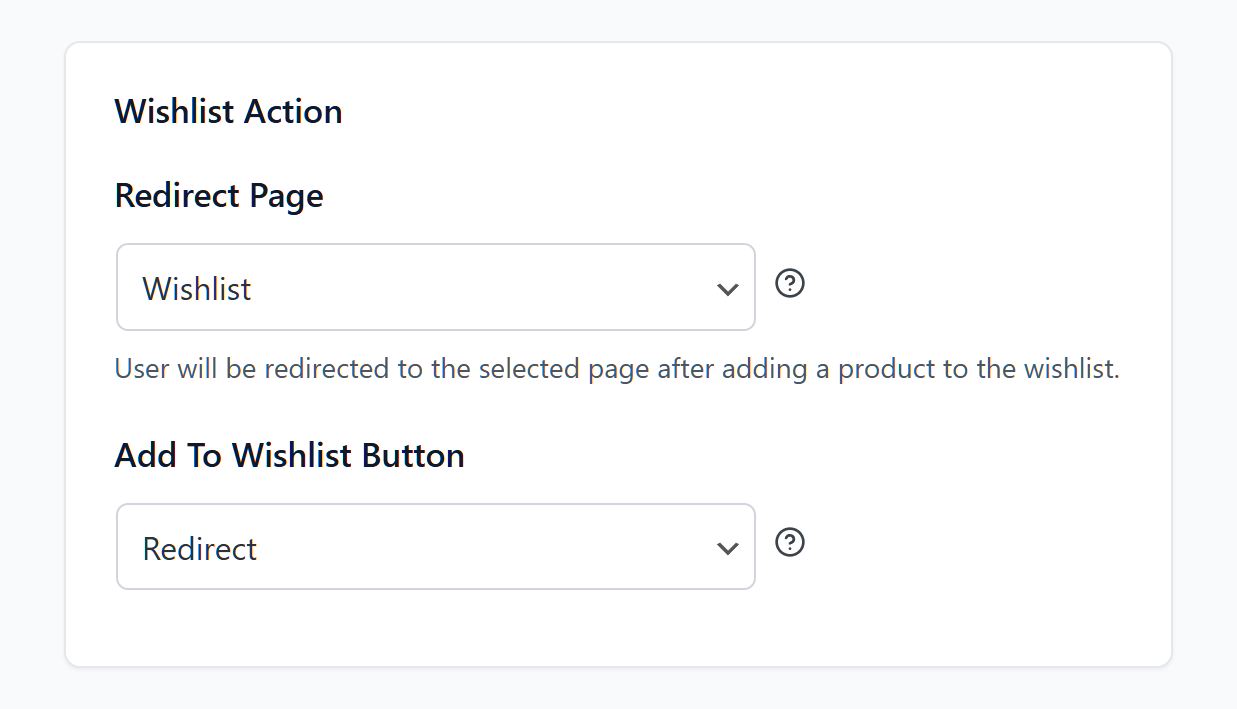
Diese Einstellung beeinflusst, wie lange ein Sofort-Popup sichtbar bleiben kann. Redirect leitet eingeloggte Kunden direkt nach dem Ereignis auf eine andere Seite, während Popup und Fade sie auf der aktuellen Seite halten. Gehen Sie zu SaveTo Wishlist > Einstellungen > Allgemein und finden Sie die Einstellung Schaltfläche zum Wunschzettel hinzufügen. Sie hat drei Optionen: Redirect, Popup und Fade. Redirect ist die Standardeinstellung.
Popup und Fade halten alle Käufer auf der aktuellen Seite. Redirect leitet eingeloggte Käufer zur Wunschzettel-Seite, aber Gäste sehen stattdessen das Bestätigungs-Popup des Plugins. Die Navigation verkürzt den Moment.
Wechseln Sie zu Fade, wenn Sie Popups auf derselben Seite wünschen und die Weiterleitung nicht benötigen. Wenn die Weiterleitung Teil Ihres Flows ist, verwenden Sie stattdessen die Cookie-Methode. Sie überlebt den Seitenwechsel.
Schritt 2: Erstellen Sie das Popup in Popup Maker
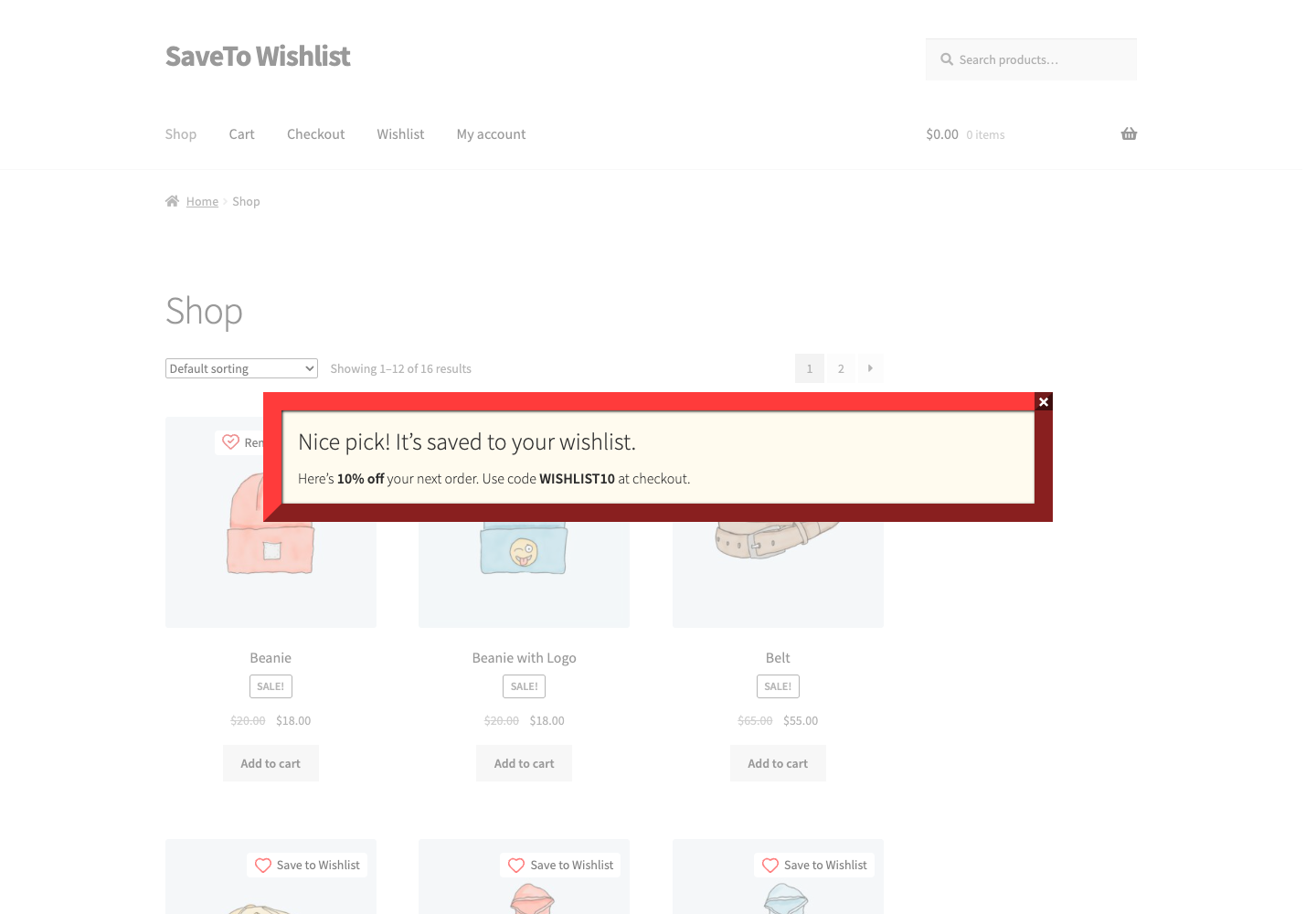
Ein durch Speichern ausgelöstes Popup funktioniert am besten, wenn es eine Aufgabe erfüllt. Das kann ein kleiner Rabatt auf den gespeicherten Artikel, eine Erinnerungsanmeldung oder ein Anstoß zu einem verwandten Produkt sein. Wählen Sie eine aus und erstellen Sie sie.
Für die Sofort-Ereignismethode lassen Sie die Trigger des Popups leer, da JavaScript es öffnet. Fügen Sie für die Cookie-Methode einen Popup Maker-Trigger hinzu. Notieren Sie sich dann die ID des Popups. Sie erscheint in der Popup Maker-Liste der Popups und in der URL, wenn Sie sie bearbeiten.
Schritt 3: Lauschen Sie auf das Wunschzettel-Ereignis
Dieser Schnipsel behandelt die Sofort-Ereignismethode. Fügen Sie ihn mit einem Tool hinzu, das Front-End-JavaScript unterstützt, und stellen Sie sicher, dass er auf den Shop-Seiten geladen wird. Ersetzen Sie 123 durch Ihre eigene Popup-ID.
document.addEventListener('stwlite_added_to_wishlist', function (event) {
  var detail = event.detail || {};
  var productId = Number(detail.productId);

  // Cart-to-wishlist saves report 0, so skip those for a product-specific offer.
  if (productId === 0) {
    return;
  }

  if (window.PUM && typeof window.PUM.open === 'function') {
    window.PUM.open(123);
  }
});
Drei Details sind hier wichtiger, als sie scheinen. Der Listener sitzt auf document, denn dort sendet SaveTo Wishlist das Ereignis. Die window.PUM-Prüfung verhindert eine Fehlermeldung in Ihrer Konsole, falls Popup Maker noch nicht geladen wurde. Und PUM.open() ist die dokumentierte Methode von Popup Maker zum Öffnen eines Popups nach ID.
Stellen Sie sicher, dass der Listener bereit ist, bevor ein Käufer einen Artikel speichert. Popup Maker muss ebenfalls bereit sein, wenn das Ereignis ausgelöst wird, sonst öffnet der aktuelle Code das Popup nicht. SaveTo Wishlist spielt das Ereignis niemals für später hinzugefügte Listener erneut ab. Ein spät registrierter Ausschnitt verpasst frühe Speicherungen.
Schritt 4: Testen Sie als Gast und als angemeldeter Kunde
Testen Sie beide Zustände, da sie unterschiedliche Code-Pfade durchlaufen. Öffnen Sie eine Produktseite in einem privaten Fenster, speichern Sie das Produkt und bestätigen Sie, dass das Popup erscheint. Melden Sie sich dann als Kunde an und wiederholen Sie den Vorgang.
Gast-Speicherungen werden im Browser statt auf dem Server gespeichert. Gast-Wunschlisten müssen aktiviert sein und der Browser muss lokalen Speicher zulassen.
Um die Signale direkt zu überprüfen, öffnen Sie die Entwicklertools Ihres Browsers. Führen Sie den obigen Listener mit einem console.log anstelle des Popup-Aufrufs aus. Suchen Sie dann unter Anwendung > Cookies nach stwlite_wishlist_added nach einer Speicherung.
🔍️ Ein Fehler, den wir immer wieder sehen: Das Popup wird einmal als Administrator getestet und dann ausgeliefert. Gäste durchlaufen einen anderen Pfad im Code. Wenn der Browser lokalen Speicher blockiert, kann eine Gast-Speicherung fehlschlagen und es wird kein Signal gesendet. Wenn nur Cookies blockiert sind, kann das Ereignis trotzdem gesendet werden. Testen Sie den Gastfall, bevor Sie sich darauf verlassen.
So zielen Sie auf wiederkehrende Besucher mit dem Wunschzettel-Cookie ab
Das Cookie ermöglicht es Ihnen, einen Speicherer auf einer späteren Seite oder bei einem späteren Besuch zu erkennen. Es ist bis zu 30 Tage gültig. Das Ereignis wird einmal ausgelöst, wenn die Speicherung stattfindet, und der Browser speichert es nie für spätere Seiten.
Fügen Sie eine Cookie-Bedingung in Popup Maker hinzu
Fügen Sie einen Popup Maker Trigger hinzu. Wenn Ihr Popup Maker Setup eine Cookie-Ausrichtung beinhaltet, fügen Sie eine Cookie > Cookie vorhanden Bedingung hinzu und geben Sie stwlite_wishlist_added ein. Die Bedingung schränkt ein, wer das Popup sieht, aber sie öffnet das Popup nicht von selbst. Das untenstehende JavaScript-Beispiel ist für eine einfache Cookie-Prüfung nicht erforderlich. Verwenden Sie den Beispielcode, wenn Sie die gespeicherte Produkt-ID lesen oder ein Verhalten hinzufügen müssen, das Popup Maker nicht bieten kann.
Lesen Sie die gespeicherte Produkt-ID mit JavaScript
document.addEventListener('DOMContentLoaded', function () {
  var match = document.cookie.split(';').map(function (part) {
    return part.trim();
  }).find(function (part) {
    return part.startsWith('stwlite_wishlist_added=');
  });

  if (!match) {
    return;
  }

  var savedProductId = decodeURIComponent(
    match.substring('stwlite_wishlist_added='.length)
  );

  if (window.PUM && typeof window.PUM.open === 'function') {
    window.PUM.open(456); // Your "welcome back" popup ID
  }
});
Benutzerdefinierter Code kann savedProductId verwenden, um ein Popup auszuwählen oder Produktdetails zu finden. Der Beispielcode tut dies nicht, Sie müssten also mehr schreiben.
Steuern Sie, wie oft das Popup geöffnet wird
Die Wiederanzeige-Einstellungen von Popup Maker können die Popups begrenzen, die seine eigenen Trigger öffnen. Wenn benutzerdefinierter Code PUM.open() bei jeder Seite aufruft, fügen Sie eine separate Prüfung hinzu, um zu begrenzen, wie oft das Popup geöffnet wird. Testen Sie die Regel, um sicherzustellen, dass sie nur so oft erscheint, wie Sie möchten. Wenn Ihr Popup Maker Setup einen Exit-Intent-Trigger beinhaltet, dient die gleiche Prüfung als nützliches Tor. Nur Browser, die noch das Wunschlisten-Cookie haben, erfüllen diese Bedingung.
Retargeting-Anzeigen nutzen die gleiche Absicht auf andere Weise, was AdTribes in seinem WooCommerce-Marketingleitfaden behandelt.
Was der Cookie nicht beweist
Betrachten Sie den Cookie als Aufzeichnung, dass eine Speicherung stattgefunden hat. Er ist kein Beweis dafür, dass die Wunschliste noch Artikel enthält. SaveTo Wishlist löscht den Cookie, wenn ein Käufer den letzten Artikel über den unterstützten Frontend-Entfernungsprozess entfernt. Entfernungen über andere Wege löschen ihn nicht unbedingt.
Dennoch können Wunschlisten wiederkehrenden Käufern helfen, Produkte zu finden, die sie zuvor gespeichert haben.
Fünf Möglichkeiten, ein WooCommerce-Wunschzettel-Popup zu verwenden
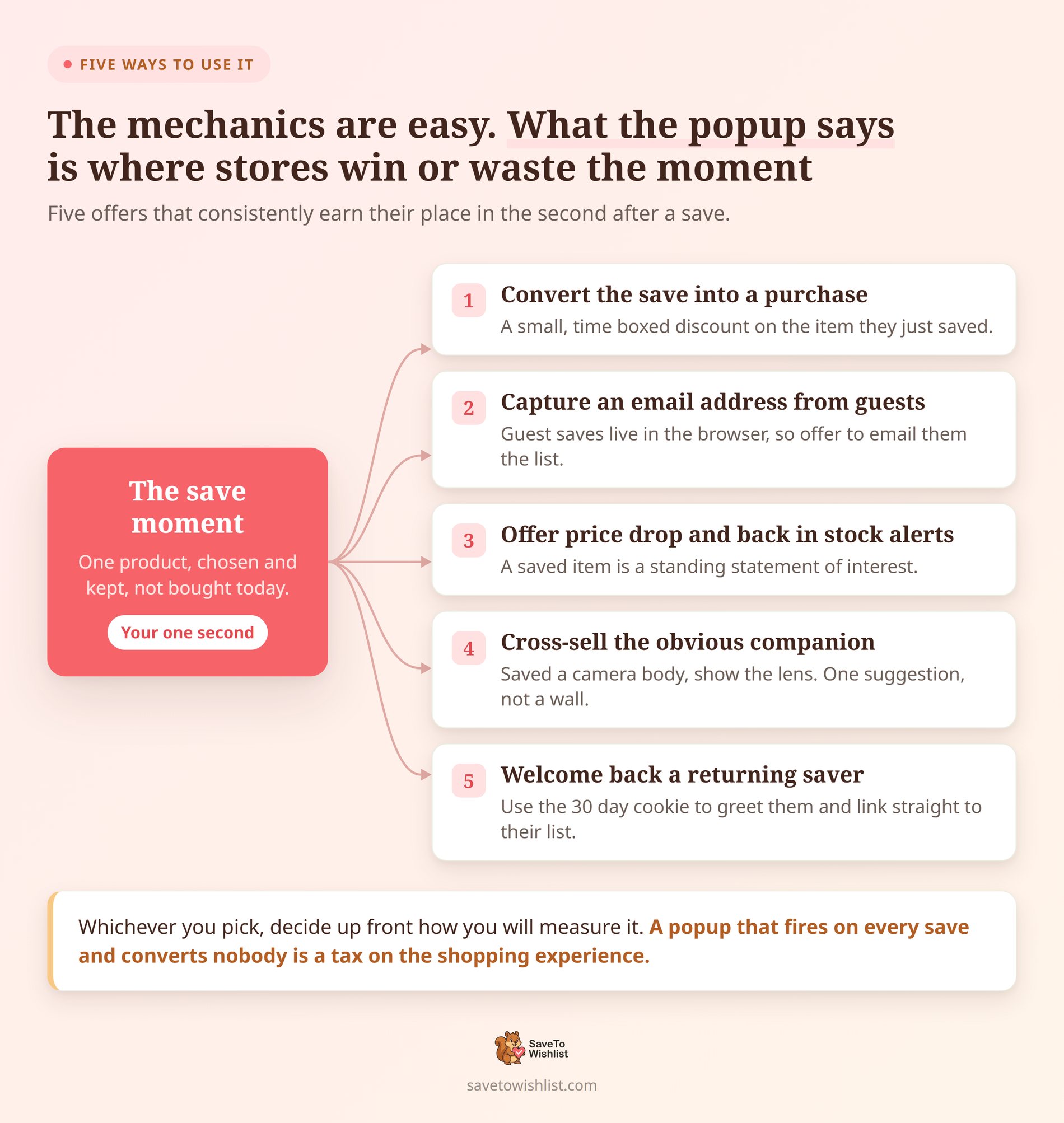
Die Einrichtung ist einfach, aber die Popup-Nachricht kann beeinflussen, wie Käufer reagieren. Hier sind fünf Optionen, die Sie testen können:
Wandeln Sie die Speicherung in einen Kauf um
Sie können einen zeitlich begrenzten Rabatt anzeigen, nachdem ein Käufer einen Artikel gespeichert hat. Überprüfen Sie die Speicherung auf dem Server, bevor Sie einen Rabatt gewähren, der nur für Wunschlistenbenutzer verfügbar sein sollte. Der Käufer hat Interesse an dem Artikel gezeigt, aber er vergleicht möglicherweise noch Produkte. Preis oder Zeitpunkt könnten den Kauf verhindern, aber Geschäfte sollten testen, ob ein Rabatt hilft.
Erfassen Sie eine E-Mail-Adresse von Gästen
Gast-Speicherungen leben im Browser. Das Löschen von Website-Daten oder lokalem Speicher löscht sie, aber das Löschen des Browser-Caches allein möglicherweise nicht. Ein Popup kann den Käufer nach einer E-Mail-Adresse fragen. Das Senden der gespeicherten Liste eines Gastes erfordert Zustimmung und benutzerdefinierten Code, der die Wunschlistendaten vom Browser an Ihren Server oder E-Mail-Dienst sendet. Unser Leitfaden zur WooCommerce-E-Mail-Automatisierung mit Wunschlistendaten behandelt, was als Nächstes gesendet werden soll.
Bieten Sie Verkaufs- und "Wieder auf Lager"-Benachrichtigungen mit SaveTo Wishlist Pro an
Ein gespeicherter Artikel zeigt, dass der Käufer interessiert war, als er ihn gespeichert hat. Sie können fragen, ob der Käufer eine Benachrichtigung über einen Ausverkauf oder eine Wiederverfügbarkeit wünscht. SaveTo Wishlist Pro kann eingeloggten Kunden per E-Mail benachrichtigen, wenn ein gespeichertes Produkt im Angebot ist oder wieder auf Lager ist. Dies erfordert eine Pro-Automatisierung, aber keine weitere Benachrichtigungstool.
Verkaufen Sie den offensichtlichen Begleiter
Nachdem ein Käufer einen Kamerabody gespeichert hat, könnten Sie ein Popup testen, das ein passendes Objektiv anzeigt. Beschränken Sie sich jedoch auf einen Vorschlag. Eine Speicherung zeigt ein gewisses Interesse, und zu viele Empfehlungen können den Käufer ablenken.
Unser Leitfaden zu Upselling vs. Cross-Selling erklärt, wann jedes einzelne passt.
Begrüßen Sie einen wiederkehrenden Sparer zurück
Verwenden Sie den Cookie, um einen Käufer zu begrüßen, der kürzlich etwas im selben Browser gespeichert hat. Ein direkter Link zurück zu seiner Wunschliste erspart die Mühe, sie wiederzufinden. Dies passt gut zu den Taktiken in unserem Leitfaden zur WooCommerce-Win-Back-Kampagne.
Welche Sie auch wählen, entscheiden Sie im Voraus, wie Sie sie messen werden. Ein Popup, das nach jeder Speicherung erscheint, kann Käufer verärgern, wenn es nicht zu mehr Bestellungen führt. SaveTo Wishlist Pro enthält Wunschlisten-Analysen. Lite enthält diese Analysen nicht, daher benötigen Benutzer ein anderes Tracking-Tool oder benutzerdefinierten Code, um Speicherungen mit Bestellungen zu vergleichen.
Grenzen, die Sie kennen müssen, bevor Sie sich auf diese Signale verlassen
Diese Browsersignale haben Grenzen. Das Wissen um diese Grenzen kann Ihnen helfen, Einrichtungsprobleme zu vermeiden.
- Der Weiterleitungsmodus beendet das Ereignis vorzeitig: Für einen eingeloggten Käufer beginnt die Navigation direkt nach dem Auslösen des Ereignisses. Ein synchroner Listener läuft weiterhin, aber alles Asynchrone kann unterbrochen werden. Verwenden Sie den Cookie für Weiterleitungs-Flows.
- Gäste folgen einem anderen Pfad nach dem Speichern: Im von uns geprüften Code erreichen Gäste unter „Weiterleitung“ das Bestätigungsmodal. Sie navigieren nicht weg. Gehen Sie nicht davon aus, dass das Verhalten von Gästen dem Verhalten von angemeldeten Benutzern entspricht.
- Warenkorb-zu-Wunschliste-Speicherungen melden 0: Dies gilt, wenn ein Käufer einen oder mehrere Artikel aus dem Warenkorb über die Warenkorbaktion speichert. Das Plugin sendet ein Ereignis für die Aktion, nicht ein Ereignis pro Artikel.
- Fehlgeschlagene Speicherungen erzeugen nichts: Eine Speicherung für angemeldete Benutzer sendet die Signale nur, wenn der Server den Erfolg meldet. Ein Netzwerkfehler oder ein Timeout erzeugt kein Ereignis und keinen Cookie.
- Zustimmungstools können den Cookie blockieren, wenn sie das SaveTo Wishlist-Skript oder seine Cookies blockieren: Browsereinstellungen für den Datenschutz können den Browser auch daran hindern, den Cookie zu schreiben. Erstellen Sie den Cookie-Pfad als Ergänzung, nicht als einzigen Weg.
- Kein Signal beweist, dass eine gültige Speicherung stattgefunden hat: Ein anderes Skript auf der Seite kann ein Ereignis mit demselben Namen senden oder denselben Cookie setzen. Verwenden Sie sie für die Kommunikation, niemals, um etwas von echtem finanziellem Wert zu gewähren, ohne eine serverseitige Überprüfung.
Das Ereignis trägt eine Produkt- oder Variations-ID und eine Sammlungs-ID. Der Cookie speichert nur die Produkt- oder Variations-ID. Eine Warenkorb-Speicherung speichert 0 als Produkt-ID. Kein Name, keine E-Mail-Adresse und keine Abrechnungsdetails werden in eines von beiden aufgenommen. Produktidentifikatoren beschreiben immer noch das Käuferverhalten. Überprüfen Sie daher, wohin der Cookie in Ihren Einverständniskategorien und Ihrer Datenschutzerklärung gehört.
Häufig gestellte Fragen: WooCommerce Wishlist Popup Maker Integration
Kostet die Popup Maker-Integration etwas?
Nein. Die Signale werden in SaveTo Wishlist Lite, der kostenlosen Version, ab Release 1.1.0 versendet. Sie benötigen SaveTo Wishlist Pro nicht, um sie zu verwenden. Was Sie auf der Popup Maker-Seite erstellen, hängt davon ab, welche Popup Maker-Funktionen Ihr eigenes Setup beinhaltet.
Muss ich etwas in SaveTo Wishlist konfigurieren?
Es gibt keine Integrations-Einstellung zum Einschalten. SaveTo Wishlist erzeugt das Ereignis und den Cookie automatisch nach einer erfolgreichen Speicherung, unabhängig davon, ob Sie Popup Maker installiert haben oder nicht. Die eine Einstellung, die eine Überprüfung wert ist, ist das Verhalten des „In den Warenkorb“-Buttons. Der Weiterleitungsmodus ändert, welche der beiden Signale Sie verwenden sollten.
Warum erscheint mein Popup nicht im Weiterleitungsmodus?
Unter "Weiterleiten" leitet SaveTo Wishlist einen angemeldeten Käufer direkt nach dem Auslösen des Ereignisses zur Wunschzettel-Seite weiter. Die Seite wird fast sofort weitergeleitet, sodass das Popup verschwinden kann, bevor der Käufer es verwenden kann. Entweder wechseln Sie die Einstellung zu "Ausblenden" oder lösen Sie Ihr Popup vom `stwlite_wishlist_added`-Cookie auf der Zielseite aus.
Funktioniert das auch für Käufer, die nicht angemeldet sind?
Ja, solange Gast-Wunschzettel aktiviert sind, was der Standard ist. Ein Gast-Speichern wird im Browser-Speicher abgelegt und sendet das Ereignis mit einer Sammlungs-ID von 0. Wenn der Browser das Schreiben in den Speicher blockiert, wird kein Signal erzeugt. Browsereinstellungen können den Speicher blockieren und ein Gast-Speichern verhindern. Testen Sie Gast-Wunschzettel in den Browsern, die Ihre Kunden häufig verwenden.
Was bedeutet eine Produkt-ID von 0?
Es bedeutet, dass das Speichern von einer Warenkorb-zu-Wunschzettel-Aktion stammt. Diese Aktion kann einen oder mehrere Warenkorb-Artikel umfassen. SaveTo Wishlist sendet ein Ereignis für die Warenkorb-Aktion anstelle eines Ereignisses pro Artikel. Das Ereignis identifiziert kein einzelnes Produkt, zeigen Sie also eine allgemeine Nachricht an oder überspringen Sie es.
Kann ich für jedes Produkt ein anderes Popup anzeigen?
Ja, für normale Produktspeicherungen. Das Ereignis und der Cookie liefern die Produkt- oder Variations-ID. Warenkorb-zu-Wunschzettel-Speicherungen verwenden stattdessen 0. Ihr Listener kann von dort zu verschiedenen Popup-IDs verzweigen. Normalisieren Sie den Wert mit `Number()`, bevor Sie ihn vergleichen, da einige Frontend-IDs von HTML-Datenattributen als Strings kommen.
Wandeln Sie Speicherungen in Verkäufe um mit der WooCommerce Wishlist Popup Maker Integration
Ein Käufer kauft einen gespeicherten Artikel aus vielen Gründen nicht, darunter Preis, Zeitpunkt, Lagerbestand oder eine Meinungsänderung. Ein Käufer, der einen Artikel speichert, hat Interesse gezeigt, aber er vergleicht möglicherweise immer noch Produkte oder wartet auf den Kauf. Ihre Aufgabe ist es, in diesem Moment nützlich zu bleiben, anstatt bis zum nächsten E-Mail-Versand still zu sein.
Fangen Sie klein an. Ein WooCommerce-Wunschlisten-Popup, ein klares Angebot und ein Plan zur Messung schlagen ein cleveres Multi-Branch-Setup, das nach dem Start niemand mehr überprüft.
- Überprüfen Sie Ihre Einstellung für den „In den Warenkorb“-Button und wechseln Sie zu „Ausblenden“ für sofortige Popups.
- Erstellen Sie ein Popup Maker-Popup und notieren Sie dessen ID.
- Fügen Sie den Event-Listener-Snippet hinzu und testen Sie dann als Gast und als Kunde.
- Fügen Sie die Cookie-Überprüfung hinzu, wenn Sie wiederkehrende Käufer erreichen möchten.
- Lesen Sie die Einschränkungen, bevor Sie etwas erstellen, das davon ausgeht, dass die Signale vollständig sind.
Ein sofortiges Wunschzettel-Popup benötigt ein Popup und einen kurzen JavaScript-Schnipsel. Cookie-basiertes Targeting benötigt möglicherweise kein JavaScript, wenn Popup Maker die benötigte Cookie-Bedingung unterstützt.
SaveTo Wishlist Lite sendet diese Signale nach einer erfolgreichen Speicherung. Ihr JavaScript oder Ihre Popup Maker-Einstellungen können dann darauf reagieren. Die Integrationsseite von Popup Maker enthält die Kurzfassung, wenn Sie sie zuerst überfliegen möchten.



