

 Überprüft von
 Die Standard-Wunschlisten-Seite ist für Kunden gedacht, die mehrere Listen führen. Eine einfachere Ein-Listen-Seite ist jedoch eine häufig geäußerte Bitte.
Diese Diskrepanz zeigt sich. Ein Kunde mit nur einer Liste sieht immer noch die Multi-Listen-Tabelle mit Navigation für Listen, die er nicht erstellt hat. Es ist ein Gerüst um eine Produktzeile.
Seit v1.0.9 verwendet der WooCommerce-Wunschlisten-Shortcode ein Attribut, das dies behebt. Fügen Sie defaultonly="yes" hinzu und die Seite rendert eine Liste anstelle der vollständigen Tabelle.
Lesen Sie weiter, um zu sehen, was Sie heute in Ihrem kostenlosen SaveTo Wishlist Lite Plugin erwartet!
Springe zu:
1. Einfachere Wunschlisten-Seiten: Das Attribut defaultonly
Ein Attribut erledigt es. Der Shortcode akzeptiert jetzt einen zweiten Parameter, der so geschrieben wird:
[saveto_wishlist defaultonly="yes"]Fügen Sie das dann auf einer beliebigen Seite ein und ein angemeldeter Kunde sieht seine Standardliste allein. Keine Tabelle mit anderen Listen und keine Listen-Navigation darum herum.
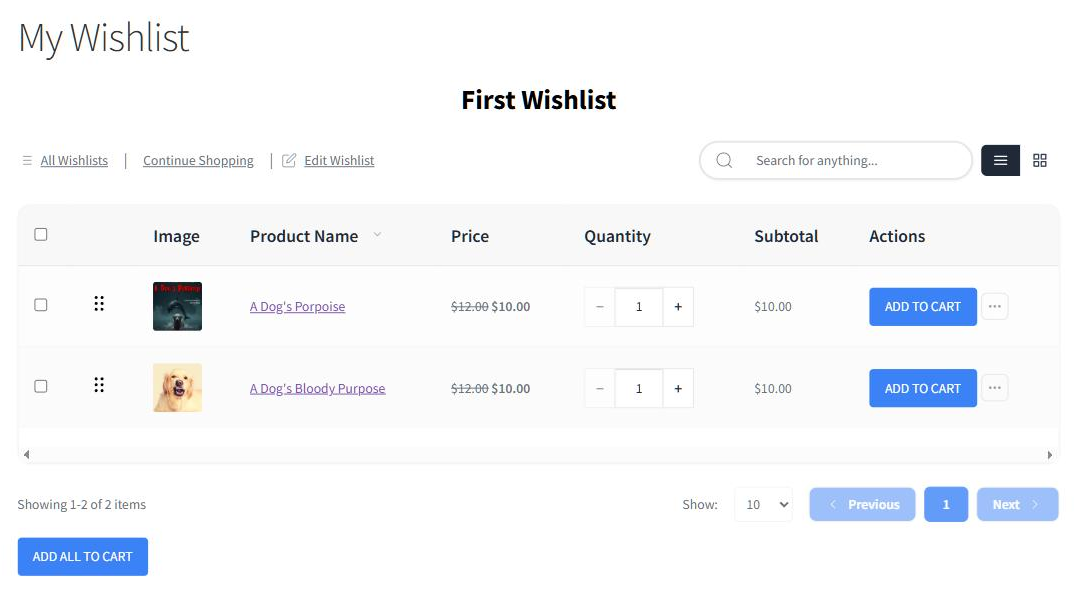
Was Sie wissen müssen:
- Es ersetzt einen Code-Schnipsel: Dies begann als Workaround, den ein Kunde selbst geschrieben hat. Einen Schnipsel, nach dem die Leute immer wieder fragen, in ein unterstütztes Attribut zu verwandeln, ist normalerweise der richtige Weg.
- Es gibt einen eingebauten Fallback: Wenn der Kunde keine Standardliste markiert hat, verwendet der Shortcode stattdessen seine erste veröffentlichte Liste. Er landet nicht auf einer leeren Seite.
- Nur „yes“ aktiviert es: Das Attribut ist standardmäßig auf
nogesetzt. Jeder andere Wert belässt das Verhalten genau wie zuvor, sodass ein Tippfehler Ihre Seite nicht unbemerkt ändern kann. - Das alte Attribut funktioniert weiterhin:
idzielt weiterhin auf eine Liste anhand ihrer ID. Nichts an bestehenden Seiten ändert sich, wenn Sie aktualisieren. - Gemeinsame Links haben Vorrang: Wenn jemand über einen gemeinsamen Wunschzettel-Link kommt, sieht er die gemeinsame Liste. Das Attribut tritt zurück, anstatt es zu überschreiben.
Dieses letzte Verhalten ist wichtiger, als es klingt. Schließlich enthalten Freigabe-Links einen Code in der URL, und ein Kunde, der einem solchen folgt, erwartet die Liste eines anderen. Diese mit seiner eigenen Standardliste zu überschreiben, würde die Freigabe unterbrechen.
2. Was der Shortcode rendert und wann
Der gleiche Shortcode erzeugt unterschiedliche Ansichten, je nachdem, wer hinschaut und wie er angekommen ist. Die Kenntnis der Reihenfolge ist hilfreich, wenn eine Seite nicht das anzeigt, was Sie erwartet haben.
Die Prüfungen laufen in dieser Reihenfolge ab:
- Ein gemeinsamer Wunschzettel-Code in der URL gewinnt zuerst. Der Besucher erhält die gemeinsame Liste, unabhängig davon, was der Shortcode sonst noch sagt.
- Dann
defaultonly="yes"für einen angemeldeten Kunden. Er erhält seine Standardliste oder seine erste veröffentlichte Liste. - Dann die Gastansicht, wenn der Besucher nicht angemeldet ist. Dies gilt, solange Gast-Wunschzettel aktiviert sind.
- Andernfalls die Standard-Wunschzettelansicht. Das ist das Multi-Listen-Erlebnis, das Ihre Kunden bereits kennen.
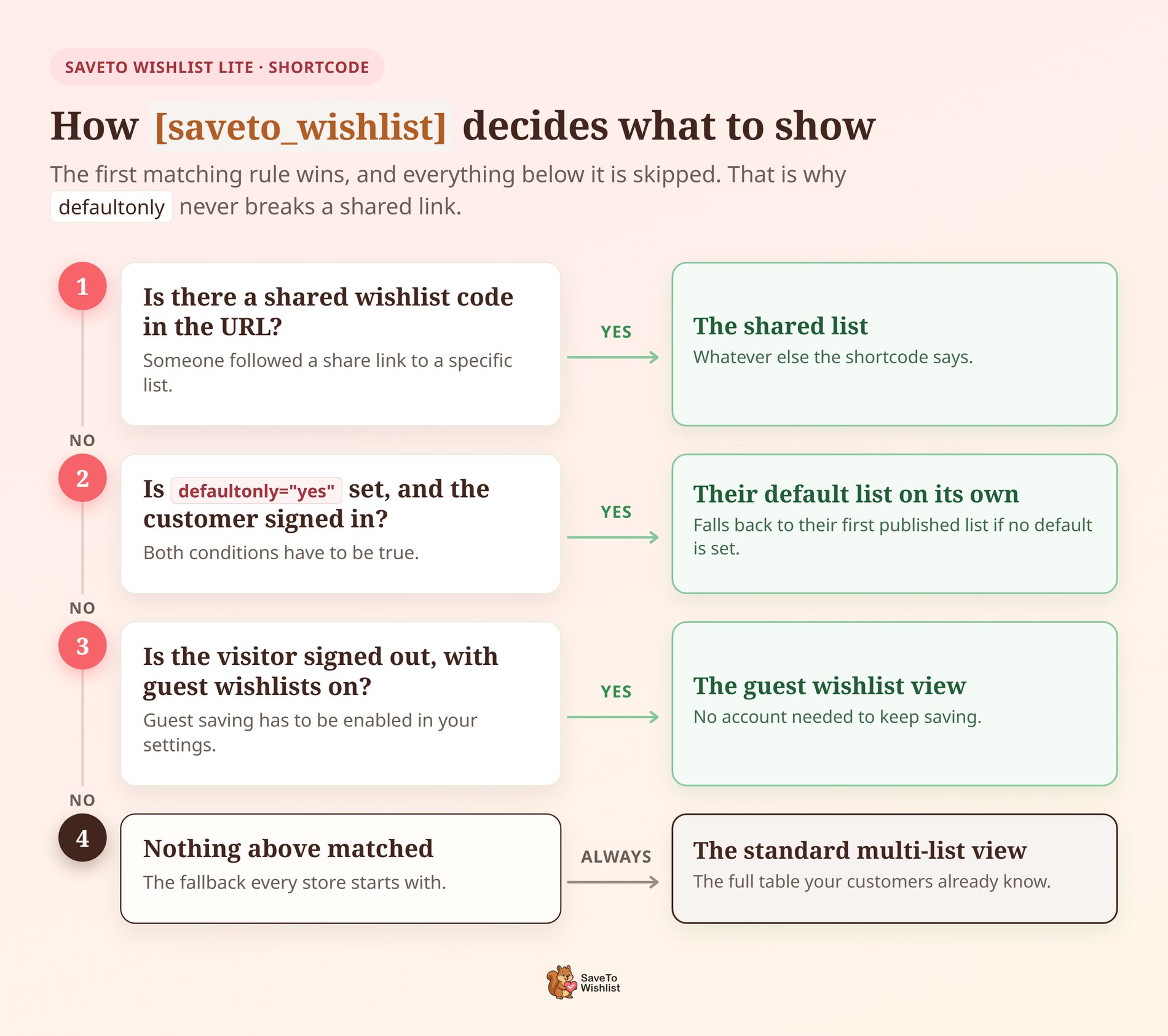
defaultonly ist also eine Präferenz, kein Befehl. Stattdessen wird es in dem einen Fall angewendet, für den es entwickelt wurde, und tritt ansonsten in den Hintergrund.
Ich würde das als gute Sache ansehen. Ein Attribut, das jedem Besucher eine Liste aufzwingt, würde das Speichern und Teilen durch Gäste gleichzeitig unterbrechen.
Halten Sie diese Reihenfolge also zur Fehlerbehebung bereit. Wenn eine Seite etwas rendert, das Sie nicht erwartet haben, gehen Sie die Liste von oben durch.
Ein verbleibender Wunschzettel-Code in der URL ist der übliche Schuldige. Das Testen, während man noch angemeldet ist, ist die zweithäufigste Ursache.
Wo Ihre Wunschlisten-Seite leben sollte
Der Shortcode entscheidet, was gerendert wird. Eine separate Einstellung entscheidet, wohin Kunden weitergeleitet werden, und die beiden müssen übereinstimmen.
Suchen Sie also nach Weiterleitungsseite unter SaveTo Wishlist > Einstellungen > Allgemein. Es ist ein Dropdown-Menü Ihrer veröffentlichten Seiten und steuert, wo ein Kunde nach dem Speichern eines Produkts landet.
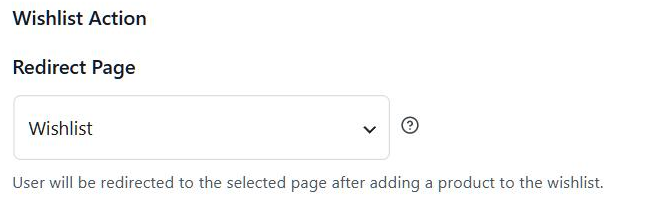
Was Sie wissen müssen:
- Das Plugin hat bereits eine für Sie erstellt: Eine Wunschzettel-Seite wird bei der Aktivierung erstellt, und diese Seite ist hier die Standardeinstellung. Das Zurücksetzen des Abschnitts stellt sie wieder her.
- Das Leeren hat eine Konsequenz: Wenn keine Seite ausgewählt ist, werden Kunden stattdessen zu Ihrer Mein Konto-Seite weitergeleitet. Das funktioniert, aber es ist nicht die Seite, die Sie gestaltet haben.
- Gemeinsame Links zeigen auch hierher: Eine gemeinsame Liste URL ist Ihre Weiterleitungsseite plus ein Wunschzettel-Code. Die von Ihnen gewählte Seite ist also die Seite, die Empfänger öffnen.
- Deshalb muss der Shortcode die gemeinsame Nutzung handhaben: Wenn Sie
defaultonly="yes"auf Ihrer Weiterleitungsseite setzen, muss diese immer noch Share-Empfänger bedienen. Die oben beschriebene Prioritätsreihenfolge macht dies sicher.
Das hat einen praktischen Vorteil. Wenn Sie die vereinfachte Liste auf Ihrer Weiterleitungsseite platzieren, funktionieren die gemeinsamen Empfänger weiterhin, da der gemeinsame Code das Attribut überschreibt.
Zeigen Sie stattdessen, wenn Sie sie lieber getrennt halten möchten, auf die vollständige Wunschzettelansicht unter Weiterleitungsseite. Fügen Sie dann eine zweite Seite hinzu, die den Single-List-Shortcode enthält, und verlinken Sie sie aus Ihrem Menü.
Der Wunschlisten-Block hat eine andere Option
Hier ist die ehrliche Einschränkung. Der Drag-and-Drop-Wunschzettel-Block kann dies nicht.
Im Hintergrund führt der Block den Shortcode aus, weshalb sich die beiden in den meisten Aspekten ähnlich verhalten. Seine Seitenleiste bietet ein einzelnes Feld für die Wunschzettel-ID, und dieses wird dem Attribut id des Shortcodes zugeordnet. Es gibt keine defaultonly-Umschaltoption zum Aktivieren.
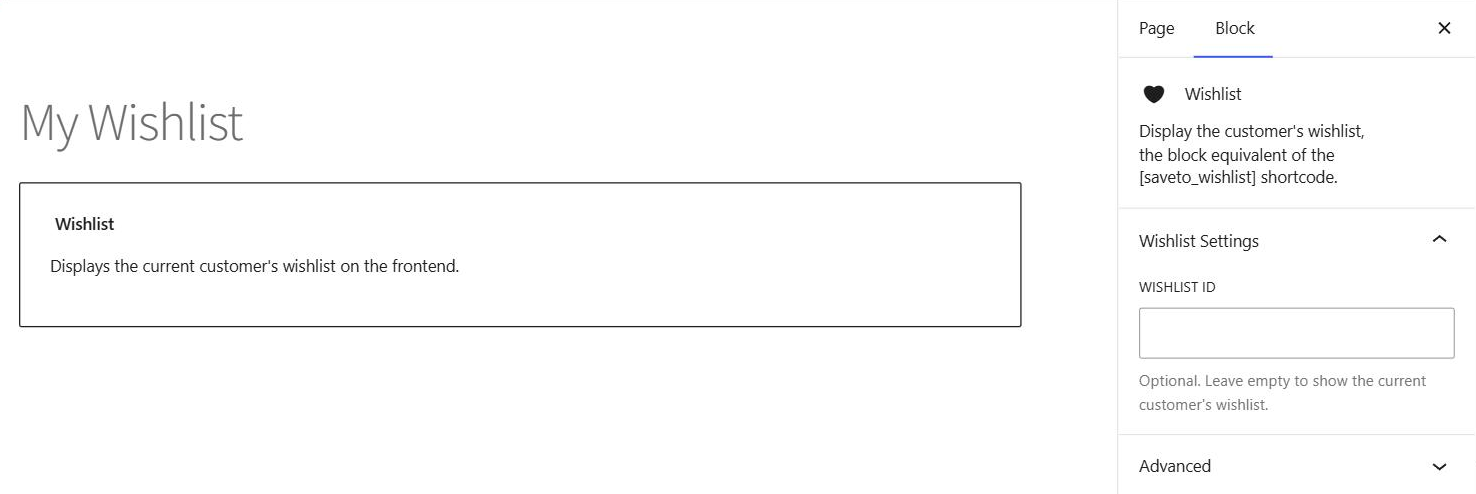
Wenn Sie also die Single-List-Seite wünschen, verwenden Sie den Shortcode. Dennoch können Sie ihn in einem Shortcode-Block auf einem Block-Theme platzieren oder überall dort, wo Sie einen anderen platzieren würden.
Das ist gut zu wissen, wenn Sie Seiten visuell erstellen. Dasselbe gilt für Elementor und ähnliche Builder, bei denen ein Shortcode-Widget der Zugangsweg ist.
Welche Option sollten Sie verwenden?
Es gibt jetzt drei Möglichkeiten, den Shortcode auf eine Liste zu verweisen. Jede davon eignet sich für eine andere Aufgabe.
Einfacher Shortcode für die Haupt-Wunschzettel-Seite
Ein einfacher [saveto_wishlist] ist immer noch die richtige Wahl für Ihre Haupt-Wunschzettel-Seite. Außerdem behandelt er Gäste, angemeldete Kunden und geteilte Links ohne jegliche Konfiguration.
Verwenden Sie ihn also, wenn Kunden mehrere Listen führen könnten oder wenn das Teilen für Ihren Shop wichtig ist. Es ist die vollständigste Ansicht der drei.
Defaultonly für ein Single-List-Erlebnis
Greifen Sie zu defaultonly="yes", wenn Ihre Kunden realistischerweise nur eine Liste führen. In der Praxis passen Shops, die einen fokussierten Katalog verkaufen, in dieses Muster, ebenso wie Shops, bei denen das Speichern eher einer Favoritenfunktion ähnelt.
Es eignet sich auch für eine sekundäre Seite. Behalten Sie in der Zwischenzeit die vollständige Ansicht unter Ihrer Haupt-Wunschzettel-URL bei und platzieren Sie eine vereinfachte Liste in einem Meine-Konto-Tab.
Das id-Attribut für eine bestimmte Liste
Verwenden Sie id, wenn Sie genau wissen, welche Liste Sie anhand ihrer ID möchten. Sie ist nicht pro Kunde, daher werden alle, die diese Seite aufrufen, auf dieselbe Liste verwiesen.
Das macht sie zur Option für eine kuratierte Liste, die Sie selbst erstellt haben. Eine saisonale Geschenkeführer- oder eine Mitarbeiter-Auswahl-Seite sind die üblichen Beispiele.
Eine Sache, die es zu klären gilt, weil sie Leute verwirrt. Diese beiden Attribute erzeugen nicht die gleiche Markierung.
defaultonly schaltet die Seite auf die Single-List-Komponente des Plugins um. id behält die Standard-Wunschzettel-Komponente bei und verweist sie auf die von Ihnen benannte Liste. Wenn Sie also die abgespeckte Ansicht wünschen, ist defaultonly das Attribut, das sie liefert.
Welche Sie auch wählen, testen Sie die Seite sowohl abgemeldet als auch angemeldet. Die beiden Ansichten unterscheiden sich absichtlich, und das ist der Schritt, den die Leute überspringen. Unser Wunschzettel-Leitfaden behandelt die umfassendere Einrichtung, wenn Sie ganz neu anfangen.
Häufig gestellte Fragen
Funktioniert defaultonly auch für Gäste, die nicht angemeldet sind?
Nein. Das Attribut gilt nur für angemeldete Kunden, da eine Standard-Wunschliste zu einem Konto gehört. Abgemeldete Besucher sehen stattdessen die Gast-Wunschlistenansicht, vorausgesetzt, Gast-Wunschlisten sind aktiviert.
Was passiert, wenn der Kunde keine Standard-Wunschliste hat?
Der Shortcode greift auf seine erste veröffentlichte Liste zurück. Wenn er überhaupt keine Listen hat, kehrt die Seite zur Standard-Wunschlistenansicht zurück. Er hat immer noch einen Startpunkt.
Können Kunden immer noch mehr als eine Wunschliste erstellen?
Ja. Das Attribut ändert, was eine Seite rendert, nicht was das Plugin erlaubt. Mehrere Wunschlisten bleiben verfügbar, und die Vollansicht ist auf jeder Seite, die den einfachen Shortcode verwendet, immer noch vorhanden.
Fazit
Das ist das neue Attribut, das behandelt wurde. Sie können es also jetzt verwenden, indem Sie SaveTo Wishlist Lite in Ihrem WordPress-Dashboard aktualisieren.
Zusammenfassend lässt sich sagen, dass diese Ankündigung Folgendes untersuchte:
- Das defaultonly-Attribut und sein integrierter Fallback.
- Die Reihenfolge, in der der Shortcode Dinge prüft, damit Sie vorhersagen können, was gerendert wird.
- Wo die Seite selbst leben soll und wie Freigabelinks sie erreichen.
- Warum der Block es nicht kann und was stattdessen verwendet werden soll.
- Wann jede der drei Optionen verwendet werden soll.
Mein Tipp: Probieren Sie defaultonly="yes" aus, wenn Ihre Wunschzettel-Seite sich schon immer schwerer anfühlte, als sie sein musste. Außerdem ist es ein Attribut, und das Zurückwechseln ist so schnell wie das Entfernen.
Brauchen Sie Hilfe bei der Einrichtung Ihrer Wunschzettel-Seite oder möchten Sie sehen, was die kostenpflichtigen Pläne hinzufügen? Schauen Sie sich unsere Wissensdatenbank an, durchsuchen Sie den Pläne-Vergleich oder kontaktieren Sie unser Support-Team.
Wenn Sie Wunschzettel in Ihrem Shop noch nicht ausprobiert haben, laden Sie noch heute die kostenlose Version von SaveTo Wishlist herunter.



