

 Überprüft von
 Ein Wunschlisten-Button verdient seinen Platz auf einer Produktseite. Auf einer Kategorieseite, die 40 Produkte gleichzeitig anzeigt, kann er zu visueller Unruhe werden.
Viele Shop-Betreiber möchten den Button nur an einem Ort und nirgendwo anders. Bis v1.0.9 war der einzige Weg dafür ein CSS-Snippet, was für Nicht-Entwickler keine faire Anforderung ist.
Zwei aktuelle Releases haben verschiedene Hälften dieses Problems behoben. Sie können jetzt den WooCommerce-Wunschlisten-Button seitenweise ausblenden. Separat können Sie verhindern, dass die Wunschlistenseite 'In den Warenkorb'-Buttons anzeigt, die nicht funktionieren.
Lesen Sie weiter, um zu sehen, was Sie heute in Ihrem kostenlosen SaveTo Wishlist Lite Plugin erwartet!
Springe zu:
- 1. Seiten-Steuerung: Wunschlisten-Button mit 'Nicht anzeigen' ausblenden
- 2. Eine sauberere Wunschlistenseite: Deaktivierte 'In den Warenkorb'-Buttons ausblenden
- Wohin sich Shop-Betreiber wenden, um den Button auszuschalten
- Was Sie nach dem Ausblenden des Buttons überprüfen sollten
- Häufig gestellte Fragen
- Fazit
1. Seiten-Steuerung: Wunschlisten-Button mit 'Nicht anzeigen' ausblenden
Das Dropdown-Menü Button-Platzierung öffnet sich jetzt mit der Option Nicht anzeigen. Wählen Sie diese aus, und der Wunschlisten-Button wird auf dieser Seitentyp nicht mehr gerendert, ohne dass Code erforderlich ist.
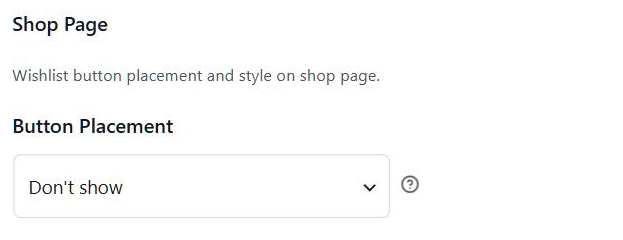
Sie finden das Dropdown-Menü unter SaveTo Wishlist > Einstellungen > Button-Platzierung & Stile. Jeder Seitentyp hat seinen eigenen Tab, wählen Sie also zuerst Produktseite oder Shopseite.
Was Sie wissen müssen:
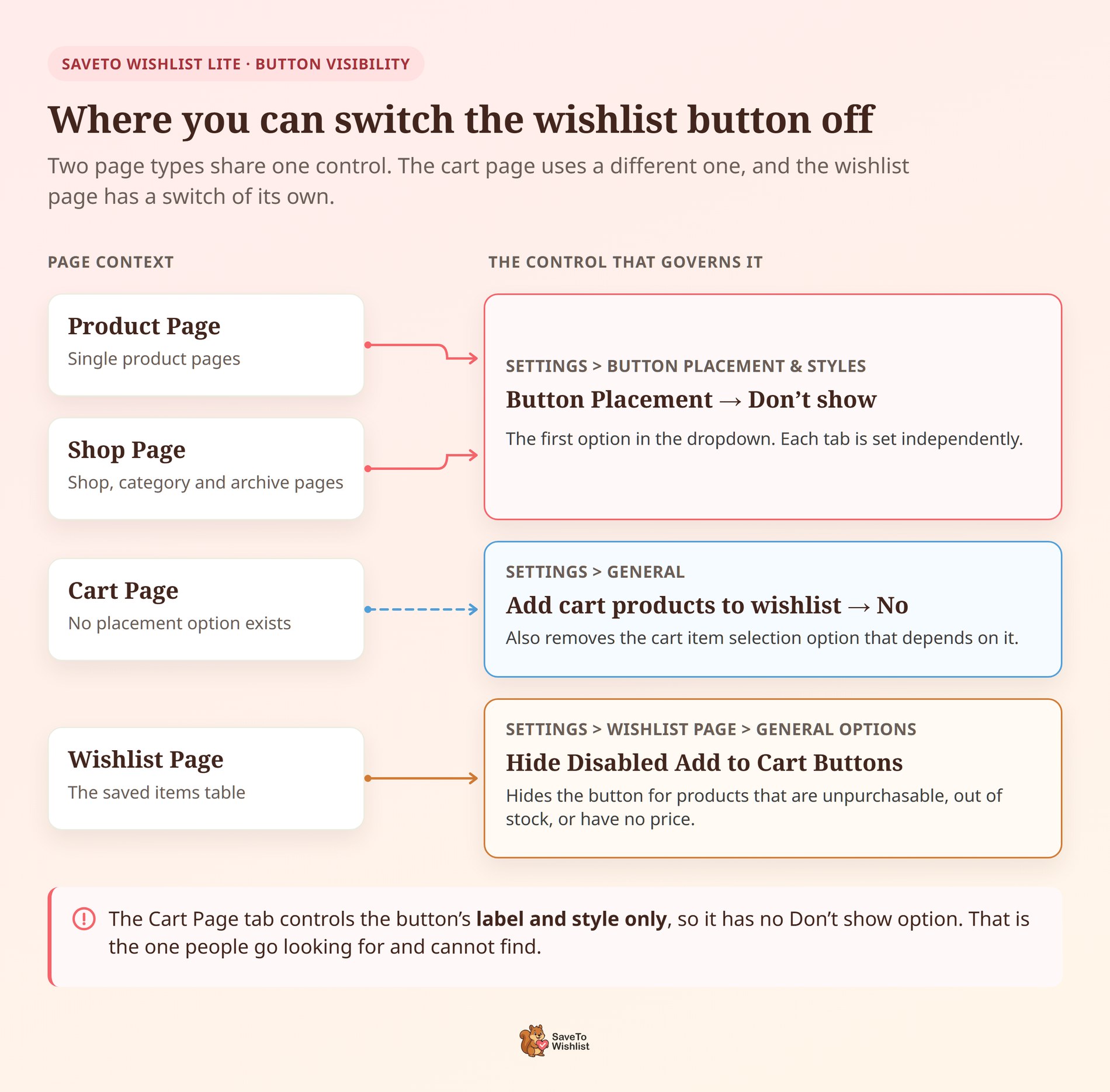
- Es ist die erste Option in der Liste: Nicht anzeigen steht über jeder Platzierungsoption auf beiden Tabs. Darunter befinden sich die Positionen, die Sie bereits kennen, beginnend mit Oben rechts vom Produktbild.
- Shopseite umfasst mehr als nur den Shop: Wenn Sie diese dort auswählen, wird der Button auf Shop-, Kategorie- und Archivseiten zusammen ausgeblendet. Das ist eine Einstellung für jede Produktlistensicht in Ihrem Shop.
- Die beiden Tabs sind unabhängig: Wenn Sie den Button auf Ihren Shop-Seiten ausblenden, bleiben die Einzelproduktseiten genau wie sie waren. Diese Kombination ist die häufigste, die ich sehe.
- Standardmäßig ändert sich nichts: Beide Tabs liefern den Button unter dem Button „In den Warenkorb“ mit. Sie müssen Nicht anzeigen selbst auswählen.
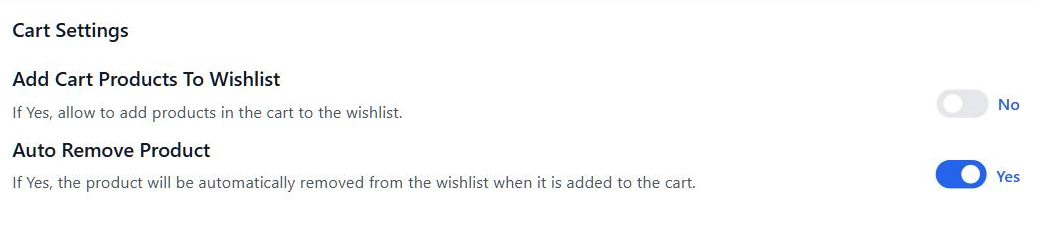
- Die Warenkorbseite funktioniert anders: Dieser Tab steuert die Beschriftung und den Stil des Buttons, nicht seine Platzierung, daher gibt es kein Nicht anzeigen. Um ihn zu deaktivieren, setzen Sie Warenkorbprodukte zur Wunschliste hinzufügen unter Einstellungen > Allgemein auf Nein.
Der letzte Punkt ist einen Moment wert. Der Warenkorb-Button ist überhaupt keine Platzierung, daher lebt er hinter einem anderen Schalter. Das Ausschalten entfernt auch die Auswahlmöglichkeit für Warenkorbartikel, die davon abhängt.
In der Zwischenzeit bieten die beiden Tabs keine identischen Positionen. Die Produktseite bietet acht Optionen, darunter Inline mit dem Button „In den Warenkorb“. Die Shop-Seite bietet sieben, und Inline ist nicht darunter.
Dennoch ergibt dieser Unterschied Sinn, wenn man sich ein Archivgitter vorstellt. Es gibt keine einzelne „In den Warenkorb“-Zeile, neben der der Button sitzen könnte. Wenn Sie also zwischen „ausblenden“ und „verschieben“ abwägen, bieten Produktseiten mehr Spielraum.
2. Eine sauberere Wunschlistenseite: Deaktivierte 'In den Warenkorb'-Buttons ausblenden
Einige Produkte auf einer gespeicherten Liste können derzeit nicht gekauft werden. Daher zeigten sie früher einen ausgegrauten „In den Warenkorb“-Button, der zu Klicks einlädt, die ins Leere laufen.
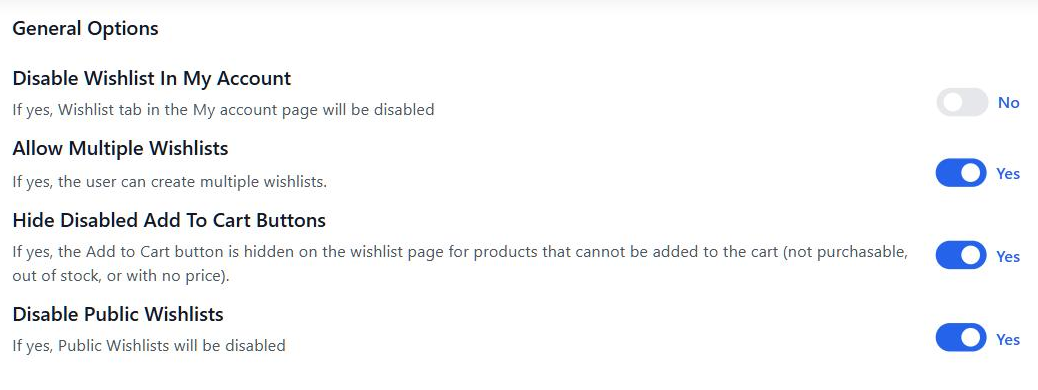
Ein Schalter namens Deaktivierte „In den Warenkorb“-Buttons ausblenden entfernt sie jetzt. Suchen Sie also unter SaveTo Wishlist > Einstellungen > Wunschlistenseite > Allgemeine Optionen.
Was Sie wissen müssen:
- Drei Fälle lösen dies aus: Der Button wird für Produkte ausgeblendet, die nicht kaufbar sind, nicht auf Lager sind oder keinen Preis haben. Alles andere behält einen funktionierenden Button.
- Standardmäßig ist er deaktiviert: Der Schalter ist standardmäßig auf Nein eingestellt, sodass Ihre Wunschlistenseite gleich aussieht, bis Sie ihn aktivieren.
- Nur der Button verschwindet: Das Produkt bleibt mit seinem Namen, Bild und Preis auf der Liste. Kunden behalten den Artikel für die Zeit, in der er wieder verfügbar ist, gespeichert.
- Er befindet sich bei den anderen Seiten-Schaltern: Derselbe Abschnitt „Allgemeine Optionen“ enthält Produktbild anzeigen und Mehrere Wunschlisten zulassen. Alle drei ändern, was die Tabelle rendert.
Der Fall „kein Preis festgelegt“ ist derjenige, über den ich am meisten nachdenken würde. Wenn Sie Preise absichtlich ausblenden, für angebotsbasierte Verkäufe, bereinigt dieser Schalter das Ergebnis.
Eine ehrliche Einschränkung: Das Ausblenden des Buttons teilt dem Kunden nicht mit, warum er weg ist. Für ein Produkt, das vorübergehend nicht auf Lager ist, leistet eine kurze Notiz in der Beschreibung mehr. Das ist es wert, mit dem Schalter kombiniert zu werden, anstatt sich allein darauf zu verlassen.
Wohin sich Shop-Betreiber wenden, um den Button auszuschalten
Das Ausblenden des Buttons ist kein Rückzug von Wunschlisten. Das Speichern ist wichtig: In der Studie des Baymard Institute mit 1.193 Käufern gaben 21 % an, sich auf Speicherfunktionen zu verlassen. Das Ziel ist also Konzentration, nicht Entfernung.
Hier sind die Muster, die am häufigsten vorkommen.
Dichte Shop- und Kategorieseiten
Ein Raster von 40 Produkten mit einem Wunschlisten-Button auf jedem einzelnen fügt 40 konkurrierende Steuerelemente hinzu. Nach meiner Erfahrung entscheiden sich Käufer, die eine Kategorie durchsuchen, noch, was sie sich ansehen sollen.
Infolgedessen verschiebt das Ausschalten des Buttons dorthin die Speicherentscheidung auf die Produktseite. Dort haben Käufer die Details, die sie für eine Zusage benötigen.
Marktplatz- und Anbieter-Listings
Viele Multi-Vendor-Plugins rendern Anbieter-Storefronts als Produktarchive. Wo das zutrifft, löscht eine Einstellung Nicht anzeigen den Button auf allen Anbieter-Listings auf einmal.
Wenn Sie also WC Vendors verwenden, überprüfen Sie eine Anbieterseite, nachdem Sie die Einstellung gespeichert haben. In jedem Fall bleiben Ihre eigenen Produktseiten unverändert.
Angebotsbasierte und Großhandelskataloge
Ein Großhandelskatalog verbirgt oft Preise, bis sich ein Käufer anmeldet. Dennoch ist das Speichern dort nützlich, aber ein Wunschlisten-Button neben einem versteckten Preis kann als Abkürzung zum Kauf gelesen werden.
Daher hält die Kombination von Nicht anzeigen auf Shop-Seiten mit dem Schalter für deaktivierte Buttons beide Ansichten ehrlich. Käufer erhalten eine Liste ohne Buttons, die einen sofortigen Checkout implizieren.
Shops mit einem Hero-Produkt
Einzelprodukt- und kleine Kataloge profitieren wenig von einem Speichern-für-später-Button. Da es nichts zum Vergleichen gibt, ist der Warenkorb der natürliche nächste Schritt.
Wenn das Ihr Shop ist, ist das Ausblenden des Buttons auf beiden Tabs vernünftig. Dennoch können Sie die Wunschliste selbst über Ihr Menü für wiederkehrende Kunden verfügbar halten.
Welches Muster auch immer passt, ändern Sie jeweils einen Seitentyp und betrachten Sie das Ergebnis. Unser Walkthrough zu Platzierung und Styling behandelt die Positionen, wenn Sie den Button lieber verschieben als entfernen möchten.
Was Sie nach dem Ausblenden des Buttons überprüfen sollten
Beide Einstellungen werden sofort wirksam, sobald Sie speichern. Dennoch sind ein paar Dinge einen schnellen Blick wert, bevor Sie beginnen.
- Leeren Sie zuerst Ihren Cache: Seiten-Caching und CDNs liefern den alten Markup, bis sie sich aktualisieren. Wenn der Button immer noch angezeigt wird, leeren Sie den Cache, bevor Sie annehmen, dass die Einstellung fehlgeschlagen ist.
- Überprüfen Sie, ob Ihr Theme nicht sein eigenes hinzufügt: Einige Themes liefern einen eigenen Wunschlisten-Button auf Produktkarten. Unser Verschwinden wird deren nicht entfernen, also schauen Sie, was tatsächlich gerendert wird.
- Lassen Sie eine Route zur Liste: Wenn der Button von den Shop-Seiten entfernt ist, benötigen Käufer immer noch einen Weg dorthin. Ein Menülink zu Ihrer Wunschlisten-Seite oder -Block erledigt das.
- Betrachten Sie Mobilgeräte genauso wie Desktops: Raster kollabieren auf Handys zu ein oder zwei Spalten. Ein Button, der auf dem Desktop überladen wirkte, kann dort gut lesbar sein, beurteilen Sie die Änderung also auf beiden Geräten.
- Denken Sie daran, dass auch Gäste betroffen sind: Beide Einstellungen gelten für alle, einschließlich Käufern, die ohne Konto speichern. Es gibt keine separate Regel für abgemeldete Besucher.
Wenn Sie den Button lieber neu gestalten als ausblenden möchten, ist das die andere Hälfte desselben Panels. Wir haben die Wunschlisten-Anpassungsoptionen separat behandelt.
Häufig gestellte Fragen
Fazit
Das sind beide Einstellungen abgedeckt. Sie können sie jetzt nutzen, indem Sie SaveTo Wishlist Lite über Ihr WordPress-Dashboard aktualisieren.
Zusammenfassend lässt sich sagen, dass diese Ankündigung Folgendes untersuchte:
- Eine Option „Platzierung nicht anzeigen“ für Produktseiten und Shopseiten.
- Ein Schalter „Deaktivierte „In den Warenkorb“-Schaltflächen ausblenden“ für die Wunschzettel-Seite.
- Vier Shop-Muster, bei denen das Ausschalten des Buttons sinnvoll ist.
- Fünf Dinge, die Sie überprüfen sollten, nachdem Sie die Änderung vorgenommen haben.
Mein Rat ist, diese eher als Fokus-Werkzeuge denn als Ausschalter zu betrachten. In der Praxis ist weniger ist mehr, wenn es um Buttons an den richtigen Stellen geht. Unser Wunschzettel-Leitfaden erklärt, woher die Speichervorgänge tendenziell kommen.
Brauchen Sie Hilfe bei der Platzierung oder möchten Sie sehen, was die kostenpflichtigen Pläne hinzufügen? Schauen Sie sich unsere Wissensdatenbank an, durchsuchen Sie den Pläne-Vergleich oder wenden Sie sich an unser Support-Team.
Wenn Sie Wunschzettel in Ihrem Shop noch nicht ausprobiert haben, laden Sie noch heute die kostenlose Version von SaveTo Wishlist herunter.



