

 Überprüft von
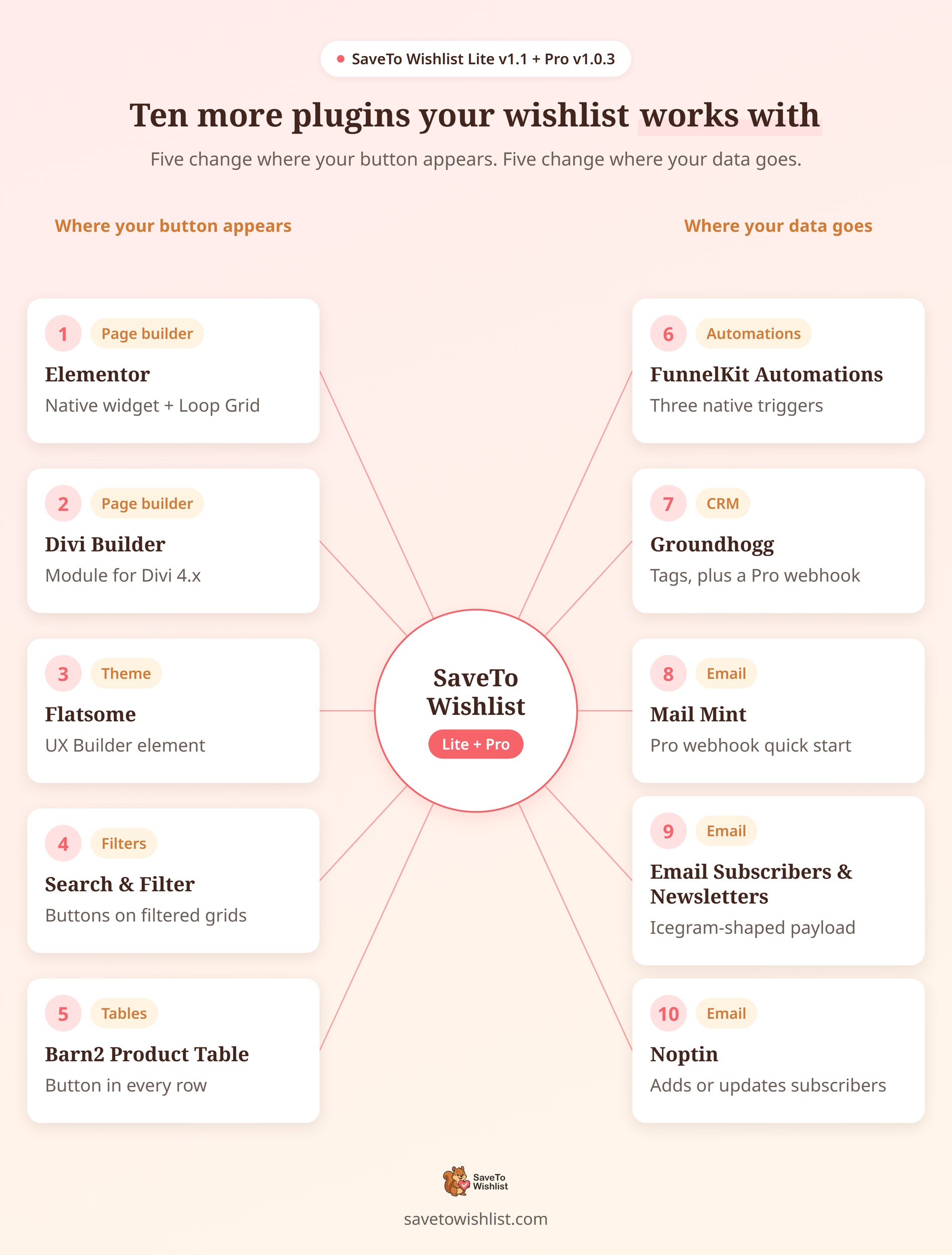
 Zehn weitere Plugins und Themes funktionieren jetzt mit SaveTo Wishlist. Die neuen SaveTo Wishlist Pro v1.0.3 Integrationen konzentrieren sich auf das Senden deiner Wunschlistendaten an externe Plattformen. In der Zwischenzeit stellen die neuesten Integrationen des kostenlosen Plugins sicher, dass deine Wunschlisten-Buttons korrekt angezeigt werden und deine Daten an deine Marketing-Tools weitergeleitet werden. Dieser Beitrag sammelt sie an einem Ort.
Die meisten dieser Integrationen erfordern keinerlei Einrichtung. Einige benötigen eine Einstellung, und die SaveTo Wishlist Pro-Verbindungen benötigen eine URL, die du einfügst. Keine von ihnen verlangt, dass du Code schreibst.
Release Notes erzählen selten den wichtigsten Teil: was man zuerst prüfen sollte und wo jede Verbindung endet. Wir würden mit der Platzierung der Schaltflächen beginnen, da hier die Seitenersteller Ihr Layout verwalten.
Mit diesem Gedanken im Hinterkopf, hier ist eine Aufschlüsselung in einfacher Sprache, inklusive Grenzen!
Springe zu:
- Was wurde ausgeliefert und in welcher Version
- Wo dein Wunschlisten-Button angezeigt wird
- 1. Elementor und Elementor Pro: Ein natives Wunschlisten-Widget
- 2. Divi Builder: Ein Wunschlisten-Modul für Divi-Layouts
- 3. Flatsome: Ein „In Wunschliste speichern“-Element für den UX Builder
- 4. Search & Filter: Buttons auf gefilterten Produktgittern
- 5. Barn2 Product Table: Buttons innerhalb der Tabelle
- 1. Elementor und Elementor Pro: Ein natives Wunschlisten-Widget
- Wohin deine Wunschlistendaten gehen
- 6. FunnelKit Automations: Drei native Wunschlisten-Trigger
- 7. Groundhogg: Tags im kostenlosen Plugin, Webhooks in Pro
- 8. Mail Mint: Ein Pro-Schnellstart für deine Automatisierungen
- 9. Email Subscribers & Newsletters: Ein fertiger Payload
- 10. Noptin: Abonnenten bei einem Trigger erstellen oder aktualisieren
- 6. FunnelKit Automations: Drei native Wunschlisten-Trigger
- Bereit, deine Wunschlisten zu verbinden?
Was wurde ausgeliefert und in welcher Version
Alles unten ist bereits live. Das kostenlose Plugin ist auf Version 1.1.4 und SaveTo Wishlist Pro auf Version 1.0.3. Wenn du also beide aktualisierst, erhältst du das gesamte Paket.
| Integration | Ausgeliefert in | Was Sie brauchen |
|---|---|---|
| Elementor-Widget | Kostenlos 1.1.3 | Elementor, kostenlos oder Pro |
| Elementor Pro Loop Grid und Loop Carousel | Kostenlos 1.1.2 | Elementor Pro |
| Divi Builder Modul | Kostenlos 1.1.3 | Divi 4.x |
| Flatsome UX Builder Element | Kostenlos 1.1.3 | Das Flatsome Theme |
| Suche & Filter | Kostenlos 1.1.0 | Suche & Filter |
| Barn2 WooCommerce Produkt-Tabelle | Kostenlos 1.1.0 | WooCommerce Produkttabelle |
| FunnelKit Automations | Kostenlos 1.1.2 | FunnelKit Automatisierungen, Lite oder Pro |
| Groundhogg Tags | Kostenlos 1.1.2 | Groundhogg |
| Groundhogg Webhook Schnellstart | Pro 1.0.3 | SaveTo Wishlist Pro Lizenz |
| Mail Mint, E-Mail-Abonnenten & Newsletter und Noptin Schnellstarts | Pro 1.0.3 | SaveTo Wishlist Pro Lizenz |
Das kostenlose Plugin hatte bereits seine eigenen Brücken für Mail Mint, E-Mail-Abonnenten & Newsletter und Noptin. Diese haben wir in der Ankündigung der vorherigen Integrationen behandelt. Dieser Beitrag befasst sich also nur mit dem, was für sie neu ist: den Integrationen und Schnellstarts von SaveTo Wishlist Pro v1.0.3.
Wo dein Wunschlisten-Button angezeigt wird
Vier dieser fünf dienen dazu, eine gängige WordPress-Designherausforderung zu lösen. Standard-Wunschlisten-Schaltflächen basieren auf den Standard-WooCommerce-Action-Hooks. Wenn Sie einen erweiterten Seitenersteller verwenden, um benutzerdefinierte Layouts zu entwerfen, werden diese Standard-Hooks natürlich umgangen. Diese neuen Integrationen stellen sicher, dass Ihre Wunschlisten-Schaltflächen perfekt gerendert werden, egal wie stark Ihr Seitendesign angepasst ist.
1. Elementor und Elementor Pro: Ein natives Wunschlisten-Widget
Zwei separate Funktionen werden unter dem Elementor-Banner ausgeliefert, die jeweils eine Veröffentlichung auseinander liegen. Zusammen sorgen sie für perfekte Kompatibilität, unabhängig davon, wie Sie Elementor zum Entwerfen Ihrer Produktlayouts verwenden.
Wie es funktioniert
- Ein natives Widget: Suchen Sie im Elementor-Panel nach Save to Wishlist. Es befindet sich sowohl unter den Kategorien WooCommerce als auch Allgemein. So bleibt es auch im kostenlosen Elementor erreichbar, wo die WooCommerce-Widgets nicht verfügbar sind.
- Unterstützung für Loop Grid und Loop Carousel: Auf Elementor Pro platziert sich die Schaltfläche automatisch. Das deckt Loop Grid und Loop Carousel Widgets mit „In den Warenkorb“ ab, ohne Widget und ohne Einstellung.
- Farben sind die einzige Stil-Überschreibung: Der Button-Typ befindet sich auf der Registerkarte "Inhalt". Ausrichtung und acht Farbsteuerungen befinden sich auf der Registerkarte "Stil". Größe, Abstände, Rahmenbreite und Symbolform stammen weiterhin aus Ihren globalen Einstellungen.
- Zwei von drei Oberflächen benötigen Pro: Das Widget funktioniert auf einer von Elementor erstellten einzelnen Produktseite mit kostenlosem Elementor. Theme Builder-Vorlagen und Loop-Item-Vorlagen sind beides Elementor Pro-Funktionen. Die Nutzung dieser Oberflächen hängt daher von der Elementor Pro-Wunschlisten-Integration ab.
🚀 Was wir gesehen haben: Platzieren Sie das Widget auf einer einzelnen Produkt- oder Theme Builder-Vorlage. Das Plugin deaktiviert seine eigene Produktseiten-Schaltfläche, sodass Sie eine erhalten. Wenn Sie ein Widget in eine benutzerdefinierte Loop-Item-Vorlage einfügen, sehen Sie möglicherweise sowohl Ihre benutzerdefinierte Schaltfläche als auch die Standard-WooCommerce-Schaltfläche. Um Ihr Layout makellos zu halten und eine doppelte Anzeige zu verhindern, gehen Sie einfach zu SaveTo Wishlist → Einstellungen und setzen Sie Ihre Shop-Platzierung auf „Nicht anzeigen“. Verwandte und Upsell-Karten verwenden ebenfalls die Shop-Platzierung, daher erwarten Sie dort auch eine Schaltfläche.
Einstellungen und Konfiguration
- Aktualisieren Sie das kostenlose Plugin auf Version 1.1.3 oder höher und bearbeiten Sie dann eine Produktvorlage in Elementor.
- Suchen Sie im Panel nach Speichern in Wunschliste und ziehen Sie es dorthin, wo Sie den Button haben möchten.
- Wählen Sie auf der Registerkarte "Inhalt" einen Button-Typ und legen Sie dann die Ausrichtung und die Farben auf der Registerkarte "Stil" fest.
- In einem Schleifen-Element platziert? Gehen Sie zu SaveTo Wishlist → Einstellungen und setzen Sie die Shop-Platzierung auf Nicht anzeigen.
Um maximale Kompatibilität zu gewährleisten, verwenden die benutzerdefinierten Farbwähler des Widgets durchgängige Hex-Werte. Wenn Sie lieber Ihre globalen Elementor-Farben verwenden möchten, wählen Sie einfach den Modus Theme Standard.
Unser Elementor-Anleitungsleitfaden für die Wunschliste deckt beide Funktionen ausführlich ab, und die Integrationsseite für die Elementor-Wunschliste enthält die Zusammenfassung.
2. Divi Builder: Ein Wunschlisten-Modul für Divi-Layouts
Bei der Verwendung des Divi Theme Builders ersetzen benutzerdefinierte Layouts natürlich den standardmäßigen WordPress-Seitenkörper – was normalerweise verhindert, dass Standard-Shortcodes ausgeführt werden. Unser neues natives Modul überbrückt diese Lücke, damit Sie mit Divi erstellen können, ohne Ihre Wunschlistenfunktionalität zu verlieren.
Wie es funktioniert
- Ein natives Modul: ein Save to Wishlist-Modul mit einem Herz-Symbol, das Sie in jedes Divi-Layout einfügen.
- Ein optionales Feld: eine Wishlist ID, die den Wishlist-Block widerspiegelt. Lassen Sie es leer, und das Modul zeigt die Wunschliste an, die dieser Besucher sehen sollte.
- Theme Builder enthalten: das Modul funktioniert in einer Divi Builder-Seite und in einer Theme Builder-Vorlage. Das Plugin prüft Body-, Header- und Footer-Layouts, sodass die Skripte überall geladen werden, wo Sie es platzieren.
- Ein Renderpfad: das Modul übergibt das Rendering an denselben Shortcode zurück. Das Verhalten für Gäste, eingeloggte Benutzer und per Code geteilte Inhalte bleibt überall identisch.
Zwei schnelle Details, die es wert sind, zu wissen: Das Modul ist nativ für Divi 4.x erstellt und verwendet dessen natives PHP-Modulsystem. Wenn Ihr Shop Divi 5 ausführt, greift das System sicher auf unseren Standard-Shortcode zurück, um sicherzustellen, dass Ihre Schaltflächen niemals fehlschlagen. Beachten Sie, dass Sie, wenn Sie ein benutzerdefiniertes Divi-Layout verwenden, das den Seitenkörper vollständig ersetzt, das Modul einfach direkt in dieses aktive Layout einfügen.
Einstellungen und Konfiguration
- Aktualisieren Sie das kostenlose Plugin auf Version 1.1.3 oder höher.
- Bearbeiten Sie Ihre Wunschlistenseite oder die Theme Builder-Vorlage, die sie bedient, in Divi.
- Fügen Sie das Modul Save to Wishlist dort ein, wo die Wunschliste erscheinen soll.
- Lassen Sie Wishlist ID leer, es sei denn, Sie möchten das Modul an eine bestimmte Liste anheften.
Als hilfreicher Hinweis: Der Wunschlisten-Tab unter Mein Konto umgeht natürlich alle Layout-Überschreibungen. Da dieser Tab den Shortcode direkt druckt, anstatt durch den Seitenkörper zu leiten, wird er unabhängig von Ihren Vorlagenauswahlen immer perfekt angezeigt.
3. Flatsome: Ein „In Wunschliste speichern“-Element für den UX Builder
Ähnlich wie Divi optimiert Flatsomes UX Builder Seiten, indem er das Layout in seine eigenen benutzerdefinierten Zeilen- und Spalten-Shortcodes umwandelt. Um sicherzustellen, dass sich Ihre Wunschliste perfekt in diese stark angepassten Seiten integriert, haben wir ein spezielles UX Builder Element entwickelt.
Wie es funktioniert
- Ein UX Builder-Element: Save to Wishlist erscheint in der Kategorie Inhalt des Element-Auswahlprogramms.
- Zwei Optionen: Ein Feld für die Wunschlisten-ID und die Auswahlmöglichkeit Nur die Standard-Wunschliste anzeigen, die standardmäßig auf Nein gesetzt ist.
- Sichere Builder-Vorschau: Innerhalb des UX Builders sehen Sie einen Platzhalter anstelle einer Live-Wunschliste. Das Rendern auf der Leinwand würde einem zufälligen Klick erlauben, Ihre eigenen gespeicherten Elemente zu schreiben.
- Gegen denselben Shortcode registriert: Das Element hängt Builder-Optionen an den vorhandenen Shortcode an, anstatt einen zweiten zu erstellen. Es gibt also keinen separaten Rendering-Pfad, der abweichen könnte.
🚀 Was wir gesehen haben: Flatsome kann ein Layout auch indirekt über einen UX-Block ziehen. Dieser Block kann aus einer Fußzeileneinstellung oder einem benutzerdefinierten Produktlayout referenziert werden. Für die schnellsten Ladezeiten und die zuverlässigste Skriptbereitstellung platzieren Sie das Element "In Wunschliste speichern" immer direkt auf Ihrer Hauptseite, anstatt es in einen referenzierten UX-Block zu verschachteln. Wenn Sie Ihr Layout derzeit indirekt über einen UX-Block ziehen, stellt die direkte Platzierung des Elements auf der Seite die volle Kompatibilität und eine nahtlose Anzeige sicher.
Einstellungen und Konfiguration
- Aktualisieren Sie das kostenlose Plugin auf Version 1.1.3 oder höher.
- Öffnen Sie Ihre Wunschlistenseite im UX Builder.
- Fügen Sie das Element In Wunschliste speichern aus der Gruppe Inhalt hinzu.
- Lassen Sie beide Optionen auf ihren Standardwerten, es sei denn, Sie wünschen eine bestimmte Liste oder nur die Standardliste.
- Speichern Sie und laden Sie dann die Seite als abgemeldeter Besucher und als Kunde, um beide Zustände zu bestätigen.
4. Search & Filter: Buttons auf gefilterten Produktgittern
Diese Integration sorgt für nahtlose Kompatibilität. In einem Such- & Filter-Ergebnisgitter wird der Wunschlisten-Button jetzt perfekt neben Ihren gefilterten Ergebnissen gerendert.
Wie es funktioniert
- Das Abfrage-Timing: Search & Filter wendet seinen Produkt-Typ-Filter an einem bestimmten Punkt der WordPress-Abfrage an. Zu dem Zeitpunkt, an dem das Plugin prüft, ob es sich um ein Produktarchiv handelt, sind die Standard-Hooks für die Shop-Platzierung bereits verstrichen.
- Die Integration: Die Verbindung fördert den Produkt-Typ-Wert reibungslos eine Stufe früher in der Anfrage. WooCommerce übernimmt dann das Template wie gewohnt, genau wie eine einfache Produktsuche, und die Buttons erscheinen.
- Gezielter Fokus: Es greift speziell ein, wenn der Filter auf Produkte aufgelöst wird. Ein Filter, der mehrere Post-Typen umfasst, bleibt unberührt, ebenso wie jede Anfrage, die bereits einen Post-Typ benennt.
- Nichts zu aktivieren: Die Integration wird aktiviert, wenn Search & Filter vorhanden ist und benötigt keine Einstellung.
Zur Verdeutlichung der Leistung nutzt die kostenlose Version von Search & Filter Standardseitenaufrufe anstelle von Front-End-AJAX. Da das Gitter eine normale Seitenladung ist, behandelt die Anpassung der Abfragesequenz alles perfekt, ohne dass eine erneute Bindung nach dem Filter erforderlich ist. Die Integrationsseite für die Wunschliste von Search & Filter enthält die Kurzversion.
Einstellungen und Konfiguration
Nichts zu konfigurieren. Aktualisieren Sie das kostenlose Plugin auf Version 1.1.0 oder höher, laden Sie dann ein gefiltertes Produktgitter und bestätigen Sie, dass Ihre Buttons vorhanden sind. Wenn Sie Buttons nach Platzierung gestalten, beachten Sie, dass diese Ihre Shop-Platzierungseinstellungen verwenden, nicht die Einstellungen für die Produktseite.
5. Barn2 Product Table: Buttons innerhalb der Tabelle
Barn2s WooCommerce Product Table verwandelt Ihren Katalog in eine sortierbare, durchsuchbare Tabelle. Geschäfte verwenden oft eine solche Tabelle als Sammelbestellformular, damit Kunden Mengen für viele Produkte eingeben können. Diese Integration fügt einen Wunschlisten-Button innerhalb der Tabelle hinzu, oberhalb oder unterhalb des Produktnamens.
Wie es funktioniert
- Serverseitige Platzierung: Der Button wird injiziert, während die Tabelle jede Zeile erstellt. Deshalb überlebt er das eigene Sortieren, Suchen und Paginieren der Tabelle.
- Über oder unter dem Namen: Eine Einstellung, die standardmäßig auf "darunter" gesetzt ist.
- Ihr Styling wird übernommen: Voreingestellte, benutzerdefinierte und Theme-Standard-Button-Konfigurationen gelten alle für den Tabellen-Button. Das gilt auch für Ihre Weiterleitungs-, Popup- und Fade-Verhaltensweisen.
- Mehrere Wunschlisten funktionieren: Wenn mehrere Listen aktiviert sind und der Kunde angemeldet ist, bringt der Button seinen Liste auswählen: Selektor mit.
- Keine Versionsprüfung: Die Erkennung sucht nach dem Plugin selbst und nicht nach einer Versionsnummer. Ein Barn2-Update schaltet die Integration nicht stillschweigend ab.
Einstellungen und Konfiguration
- Aktualisieren Sie das kostenlose Plugin auf Version 1.1.0 oder höher.
- Gehen Sie zu SaveTo Wishlist → Einstellungen und finden Sie die Position des Produkt-Tabellen-Buttons.
- Wählen Sie über oder unter dem Produktnamen und speichern Sie dann.
- Laden Sie eine Seite mit Ihrem Produkt-Tabellen-Shortcode und überprüfen Sie sowohl die Ansichten für angemeldete als auch für Gastbenutzer.
Wenn Sie Gast-Wunschlisten deaktivieren, folgt der Tabellen-Button dieser Regel wie jede andere Platzierung. Entwickler erhalten auch einen Filter für das Button-Markup. Unsere WooCommerce Product Table Wunschlisten-Integrationsanleitung führt Sie durch die vollständige Einrichtung, und die Produkt-Tabellen-Integrationsseite bietet den Überblick.
Wohin deine Wunschlistendaten gehen
Die anderen fünf Verbindungen senden Wunschlisten-Aktivitäten an einen nützlichen Ort. Zwei davon sind nativ und drei sind neue SaveTo Wishlist Pro v1.0.3 Integrationen, die als schnelle Starts für Automatisierungen dienen. Es ist wissenswert, welche was ist, da sie sich unterschiedlich verhalten.
Wenn Webhook ein neuer Begriff ist, bedeutet dies, dass eine App Daten direkt an die URL einer anderen App sendet. Was auch immer Sie senden, die E-Mail am anderen Ende kann eine Erinnerung, eine Benachrichtigung über wieder verfügbare Artikel oder einen Rabattlink enthalten.
Native Integrationen befinden sich im kostenlosen Plugin. Sie laufen auf Ihrem eigenen Server über die PHP des anderen Plugins, sodass keine HTTP-Anfrage Ihre Website verlässt. Außerdem werden sie bei jedem Hinzufügen, Entfernen und Speichern von Wunschlisten ausgelöst.
Die SaveTo Wishlist Pro v1.0.3 Integrationen, die Webhook-Schnellstarts nutzen, funktionieren anders. Sie sind Voreinstellungen für die Aktion „Webhook aufrufen“ in Pro Automations. Die Auswahl einer Plattform füllt die Methode, die Header und eine Webhook-Payload, die aus Ihren Wunschlistendaten erstellt wird. Dann fügen Sie die URL ein, die Ihnen die Plattform gibt. Wir haben beide Wege beibehalten, da ein Tag und ein Webhook unterschiedliche Probleme lösen.
Hier ist der Ablauf für alle Schnellstarts, da alle drei ihn gemeinsam nutzen:
- Gehen Sie zu SaveTo Wishlist → Automatisierungen und klicken Sie auf Neue Automatisierung hinzufügen.
- Wählen Sie einen Auslöser und stellen Sie dann Aktion auf Webhook aufrufen.
- Wählen Sie Ihre Plattform aus dem Dropdown-Menü Schnellstart (optional), das sich über den Webhook-Feldern befindet und standardmäßig auf Benutzerdefiniert eingestellt ist.
- Fügen Sie die Webhook-URL Ihrer Plattform in Webhook-URL ein und speichern Sie.
Jeder Payload bildet dieselben vier Variablen ab, die Ihr Shop ersetzt, wenn die Automatisierung ausgeführt wird: {customer_email}, {customer_name}, {wishlist_name} und {wishlist_url}. Durch das direkte Senden von JSON an eine Webhook-URL müssen die Quick Starts niemals Ihre API-Schlüssel von Drittanbietern abfragen oder speichern. Da Sie die Feldzuordnung vollständig auf der Empfangsseite vornehmen, behalten Sie die vollständige Kontrolle darüber, wie Ihre Kundendaten in Ihrem CRM organisiert werden.
🚀 Was wir gesehen haben: Shop-Besitzer wählen Wenn ein Wunschlistenprodukt im Angebot ist. Das Dropdown Quick Start erscheint dynamisch für kundenspezifische Trigger (wie das Hinzufügen eines Artikels). Für Massen-Trigger (wie ein Produkt, das in den Angeboten ist) bleibt es absichtlich verborgen, um sicherzustellen, dass Ihre Webhooks immer saubere, genaue Daten ohne ungelöste E-Mail-Platzhalter weiterleiten. Das Dropdown erscheint nur bei den drei Kunden-Triggern: eine neue Wunschliste erstellt, ein Artikel hinzugefügt oder ein Artikel entfernt. Das Wechseln von Triggern löscht auch ein Rezept, das Sie bereits ausgewählt hatten, also überprüfen Sie den Payload nach jeder Änderung erneut.
6. FunnelKit Automations: Drei native Wunschlisten-Trigger
FunnelKit Automations erhält die tiefgreifendste Behandlung der fünf. Wunschlisten-Ereignisse werden in seinem eigenen Builder als erstklassige Auslöser registriert, anstatt über einen Webhook einzutreffen.
Wie es funktioniert
- SaveTo Wishlist ist eine eigene Quelle: Öffnen Sie das Fenster Ereignis auswählen von FunnelKit. SaveTo Wishlist befindet sich in der Seitenleiste neben WooCommerce und WordPress, unter der Gruppe Wunschliste.
- Drei Ereignisse: Produkt zur Wunschliste hinzugefügt, Produkt aus Wunschliste entfernt und Wunschliste gespeichert.
- Zwei Zusammenführungs-Tags: Wunschlistenname und Wunschlisten-URL. Ihre E-Mails können die Liste benennen und direkt darauf verlinken.
- Nur eingeloggte Besitzer: Um Ihre CRM-Daten sauber und handhabbar zu halten, werden diese Ereignisse ausschließlich für eingeloggte Benutzer ausgelöst und umgehen sicher anonyme Gastaktivitäten.
🚀 Was wir gesehen haben: Alle drei Ereignisse sind vollständig in FunnelKit Automations Lite verfügbar und erfordern keine FunnelKit Pro-Lizenz (echte FunnelKit Pro-Elemente zeigen ein Kronensymbol in ihrer Benutzeroberfläche). Zusätzlich zeigt FunnelKit „Meine Wunschliste“ als Platzhaltertext im Builder an. Um sicherzustellen, dass Live-E-Mails keinen leeren Bereich für nicht benannte Listen rendern, legen Sie immer einen Fallback direkt für Ihr Merge-Tag fest.
Einstellungen und Konfiguration
- Aktualisieren Sie das kostenlose Plugin auf Version 1.1.2 oder höher, mit aktivem FunnelKit Automations.
- Erstellen Sie in FunnelKit eine Automatisierung und klicken Sie, um ihr Ereignis auszuwählen.
- Wählen Sie SaveTo Wishlist in der Seitenleiste, dann eines der drei Wunschlisten-Ereignisse.
- Erstellen Sie Ihre E-Mails und fügen Sie die Zusammenführungs-Tags Wunschlistenname und Wunschlisten-URL ein, wo immer Sie möchten, jeweils mit einem Fallback.
Unser Wishlist-Leitfaden für FunnelKit Automations behandelt welche Kampagnen sich lohnen zu erstellen. Die Integrationsseite für FunnelKit Automations Wishlist fasst die Ereignisse und Tags zusammen.
7. Groundhogg: Tags im kostenlosen Plugin, Webhooks in Pro
Groundhogg ist die einzige Plattform in diesem Paket mit einer neuen Verbindung auf beiden Seiten. Das kostenlose Plugin wendet Kontakt-Tags auf Ihrem eigenen Server an, und Pro fügt einen Webhook-Schnellstart hinzu. Sie eignen sich für unterschiedliche Aufgaben.
Wie es funktioniert
- Das kostenlose Plugin verwendet Tags: Ordnen Sie ein Tag für „zur Wunschliste hinzugefügt“ und eines für „Wunschliste gespeichert“ zu. Das Plugin wendet sie auf den passenden Kontakt an und entfernt sie wieder. Groundhoggs eigene Trigger Tag Applied und Tag Removed starten Ihre Flows von dort.
- Keine externen Aufrufe: Alles läuft über Groundhoggs eigenen Code, sodass nichts Ihren Server verlässt.
- Nur Besitzer: Tags werden angewendet, wenn der Besitzer der Wunschliste die handelnde Person ist. Importe, der Admin-Wunschlisten-Bildschirm und ein eingeladener Redakteur, der die Liste einer anderen Person speichert, taggen absichtlich niemanden.
- Aktualisiert nur bestehende Kontakte: Um eine Überladung der Datenbank zu verhindern, aktualisiert die Integration nur bestehende Groundhogg-Kontakte. Anonyme Gäste und nicht erkannte E-Mails werden sicher ignoriert.
- Pro fügt einen Webhook hinzu: Der Groundhogg Quick Start postet die vier Wunschlistenvariablen an einen Groundhogg Webhook Listener Trigger. Er akzeptiert einen POST und lässt Sie eingehende Felder mit Kontaktfeldern abgleichen.
🚀 Was wir gesehen haben: Groundhogg speichert Tags für fünf Minuten im Cache, sodass neu erstellte Tags nicht sofort in unserem Dropdown-Menü angezeigt werden. Außerdem werden Groundhogg-Flows nur bei einer *erstmaligen* Statusänderung eines Tags ausgelöst. Wenn Sie möchten, dass eine Automatisierung *jedes Mal* ausgeführt wird, wenn ein Kunde einen Artikel hinzufügt, verwenden Sie stattdessen die Pro-Webhook-Methode.
Einstellungen und Konfiguration
- Für den kostenlosen Weg aktualisieren Sie auf Version 1.1.2 oder höher. Gehen Sie dann zu SaveTo Wishlist → Einstellungen → Integrationen und wählen Sie Ihre Groundhogg-Tags aus.
- Erstellen Sie Ihren Flow in Groundhogg mit Flows → Neu hinzufügen und starten Sie ihn mit einem Tag angewendet-Trigger.
- Für den Pro-Weg fügen Sie einen Webhook Listener-Trigger zu einem Flow hinzu und kopieren Sie die URL, die er generiert.
- Erstellen Sie die Automatisierung in Pro wie oben beschrieben, wählen Sie Groundhogg als Schnellstart und fügen Sie dann diese URL ein.
- Feuern Sie den Trigger einmal ab und ordnen Sie dann die eingehenden Felder in Groundhogg zu. Der Listener benötigt eine Anfrage, bevor er Ihnen anzeigen kann, was angekommen ist.
Ein kleiner Tipp zur Terminologie: Groundhogg 4.0 hat seine Benutzeroberfläche aktualisiert und „Funnels“ in „Flows“ und „Benchmarks“ in „Triggers“ umbenannt. Wenn Sie in älteren Setups oder Anleitungen auf den Begriff „Funnel Benchmark“ stoßen, bedeutet dies einfach einen Flow-Trigger. Die vollständige Anleitung zur Groundhogg-Wishlist-Integration Walkthrough verwendet durchgehend die aktuellen Namen. Groundhogg dokumentiert die Empfangsseite in seiner Webhook Listener-Anleitung.
8. Mail Mint: Ein Pro-Schnellstart für deine Automatisierungen
Mail Mint ist das E-Mail-Marketing- und Automatisierungs-Plugin vom WPFunnels-Team mit über 5.000 aktiven Installationen. Das kostenlose Plugin synchronisiert seit Version 1.0.9 Wunschlisten-Events als Tags mit Mail Mint. Als Teil der Integrationen von SaveTo Wishlist Pro v1.0.3 gibt Ihnen ein neuer Webhook-Schnellstart die Kontrolle über den Trigger und die Payload.
Wie es funktioniert
- Was gesendet wird: Ein JSON POST mit den Feldern
email,first_name,wishlist_nameundwishlist_url. - Wo es landet: Ein Mail Mint eingehender Webhook. Sie legen die Listen, Tags und den Kontaktstatus auf dem Webhook selbst fest. Kontakte werden korrekt abgelegt, bevor eine Automatisierung ausgeführt wird.
- Warum es wählen: Die kostenlose Brücke taggt jede Wunschlistenaktion. Der Quick Start lässt Sie einen Trigger auswählen und genau formen, was Mail Mint empfängt.
Einstellungen und Konfiguration
- Gehen Sie in Mail Mint zu Mail Mint Einstellungen → Webhooks und klicken Sie auf + Webhooks hinzufügen.
- Benennen Sie es, wählen Sie die Listen, Tags und den Status für die Kontakte, die es erstellt, und speichern Sie dann.
- Kopieren Sie die Webhook-URL, die Mail Mint Ihnen anzeigt.
- Erstellen Sie die Automatisierung in Pro, wählen Sie Mail Mint als Schnellstart, fügen Sie die URL ein und speichern Sie.
Mail Mint dokumentiert das empfangende Ende in seinem Leitfaden für eingehende Webhooks. Unser Leitfaden für Mail Mint Wunschlisten-E-Mails behandelt die Kampagnen, die sich zu erstellen lohnen. Die Seite Mail Mint Integration beschreibt den Tag-basierten Weg des kostenlosen Plugins.
9. Email Subscribers & Newsletters: Ein fertiger Payload
Email Subscribers & Newsletters, auch bekannt als Icegram Express, ist die am weitesten verbreitete Plattform in diesem Paket. Sie hat über 50.000 aktive Installationen und ihr Schnellstart füllt eine Icegram-förmige Payload aus.
Wie es funktioniert
- Was gesendet wird: Ein JSON POST mit
email,name,wishlist_nameundwishlist_url. - Ein Payload-Unterschied: Das zweite Feld ist
nameanstelle vonfirst_name. Das entspricht, wie Email Subscribers & Newsletters es auf seinem eigenen Anmeldeformular bezeichnet. Es ist das einzige Rezept, das sich unterscheidet. - Sie stellen den Empfänger bereit: Email Subscribers akzeptiert eingehende Daten über seine REST-API oder sein Pro-Webhook-Add-on. Sobald Sie Ihren empfangenden Endpunkt in Icegram konfiguriert haben, fügen Sie einfach diese URL in unseren Schnellstart ein, um die Verbindung herzustellen.
🚀 Was wir gesehen haben: Da diese Einrichtung im Dropdown-Menü identisch mit den anderen aussieht, ist es am besten, Ihre spezifische Konfiguration frühzeitig zu überprüfen. Bestätigen Sie einfach Ihren empfangenden Endpunkt-URL in Email Subscribers & Newsletters, bevor Sie die Automatisierung darum herum aufbauen, um eine reibungslose, schnelle Verbindung zu gewährleisten. Und wenn Sie nur Wunschlisten-Käufer in einer Icegram-Liste haben möchten, erledigt das kostenlose Plugin das bereits. Ein Schalter, zwei Dropdowns, kein Webhook. Dieser Schnellstart verdient seinen Platz, wenn die Payload etwas anderes erreichen muss.
Einstellungen und Konfiguration
- Entscheiden Sie, was den POST empfangen wird: ein REST-Endpunkt, der Pro-Add-on-Webhook oder ein Automatisierungstool dazwischen.
- Um die neuen Integrationen von SaveTo Wishlist Pro v1.0.3 zu nutzen, erstellen Sie die Automatisierung in Pro und wählen Sie E-Mail-Abonnenten & Newsletter als Schnellstart.
- Fügen Sie Ihre Empfangs-URL ein, passen Sie die Payload-Schlüssel an die Erwartungen des Endpunkts an und speichern Sie.
Unser Leitfaden zur Wunschlisten-Synchronisierung für E-Mail-Abonnenten & Newsletter behandelt die kostenlose Integration vollständig. Die Seite Integration von E-Mail-Abonnenten & Newsletter listet auf, was zugeordnet wird.
10. Noptin: Abonnenten bei einem Trigger erstellen oder aktualisieren
Noptin ist ein leichtgewichtiges Newsletter-Plugin mit über 10.000 aktiven Installationen. Sein Schnellstart postet an einen Noptin-Webhook, den Sie mit einer seiner Automatisierungsregeln verknüpfen.
Wie es funktioniert
- Was gesendet wird: Dieselben vier Felder wie bei den Mail Mint- und Groundhogg-Rezepten als JSON POST.
- Wo es landet: Eine Automatisierungsregel, die auf dem Trigger Receive Webhook basiert. Noptin generiert die URL und Sie können einen Verifizierungsschlüssel hinzufügen.
- Was es tun kann: Die Aktion der Regel entscheidet. Erstellen oder aktualisieren Sie einen Abonnenten, taggen Sie einen, aktualisieren Sie ein Feld oder senden Sie eine E-Mail.
- Entfernungen werden möglich: Die Integration von Noptin im kostenlosen Plugin fügt immer nur Tags hinzu. Mit dem Webhook kann ein Element-entfernt-Trigger auf eine Regel verweisen, die Tags entfernt. Noptins Regeln beinhalten eine Tag-Entfernungsaktion, was der praktische Grund ist, sie zu verwenden.
Einstellungen und Konfiguration
- Gehen Sie in Noptin zu Noptin → Automatisierungsregeln und erstellen Sie eine Regel mit dem Trigger Webhook empfangen.
- Wählen Sie die gewünschte Aktion und ordnen Sie die eingehenden Felder zu.
- Kopieren Sie die von Noptin generierte Webhook-URL und legen Sie einen Verifizierungsschlüssel fest, wenn Sie einen wünschen.
- Erstellen Sie die Automatisierung in Pro, wählen Sie Noptin als Schnellstart, fügen Sie die URL ein und speichern Sie.
Noptin listet jeden Trigger in seiner Referenz für Automatisierungsregeln auf. Unser Leitfaden zum Taggen von Wunschlisten mit Noptin führt durch die Tagging-Strategie. Die Seite Noptin-Integration behandelt das Verhalten des kostenlosen Plugins.
Bereit, deine Wunschlisten zu verbinden?
Zehn Verbindungen sind viel auf einmal, daher hier die Kurzfassung. Wenn Sie einen Seitenersteller verwenden, um benutzerdefinierte Layouts zu erstellen, stellen die ersten fünf Integrationen sicher, dass Ihre Wunschlisten-Schaltflächen schön angezeigt werden. Vier davon erfordern keine Konfiguration über das einfache Ziehen eines Elements auf die Seite hinaus. Wenn die Wunschlistenaktivität Ihr E-Mail-Tool erreichen soll, deckt das kostenlose Plugin die gängigen Fälle ab, während die Integrationen von SaveTo Wishlist Pro v1.0.3 eine Steuerung auf Trigger-Ebene hinzufügen.
Eine Wunschliste ist eines der klarsten Signale für Kaufabsicht, die Ihr Shop sammelt. Den Button vor die Leute zu bringen ist die halbe Miete. Auf das Gespeicherte reagieren ist die andere Hälfte.
Haben Sie Details verpasst? Springen Sie direkt zu einer zurück:
- Elementor und Elementor Pro: Ein natives Wunschlisten-Widget
- Divi Builder: Ein Wunschlisten-Modul für Divi-Layouts
- Flatsome: Ein „Speichern in Wunschliste“-Element für UX Builder
- Suchen & Filtern: Buttons auf gefilterten Produktgittern
- Barn2 Produkt-Tabelle: Buttons innerhalb der Tabelle
- FunnelKit Automations: Drei native Wunschlisten-Trigger
- Groundhogg: Tags im kostenlosen Plugin, Webhooks in Pro
- Mail Mint: Ein Pro-Schnellstart für Ihre Automatisierungen
- E-Mail-Abonnenten & Newsletter: Eine fertige Payload
- Noptin: Abonnenten bei einem Trigger erstellen oder aktualisieren
Beide Plugins sind bereits aktualisiert, sodass es nichts zu warten gibt. Schnappen Sie sich SaveTo Wishlist Lite, wenn Sie bei Null anfangen. Steigen Sie auf SaveTo Wishlist Pro um, für den Automations-Builder und all die neuen SaveTo Wishlist Pro v1.0.3-Integrationen.
Möchten Sie lieber zuerst das Gesamtbild lesen? Unser vollständiger Leitfaden zu WooCommerce-Wunschlisten ist ein guter Ausgangspunkt. Das gilt auch für unsere Leitfäden zu Wunschlisten und Konversionsraten und Kundensegmentierung!



