

 Überprüft von
 Ein Herz ergibt in einem Geschenkeladen Sinn. Es ergibt deutlich weniger Sinn in einem Geschäft, das Industriesensoren, Ersatzteile oder Sicherheitsausrüstung verkauft.
Lange Zeit war das Wunschlisten-Symbol in SaveTo Wishlist Lite ein fest codiertes Herz. Es gab keine Einstellung dafür. Wenn ein Herz mit Ihrem Branding kollidierte, war Ihre einzige Möglichkeit benutzerdefiniertes CSS oder ein PHP-Override.
Das hat sich in Version 1.1.2 geändert. Das WooCommerce-Wunschlisten-Button-Symbol ist jetzt eine richtige Einstellung. Sie können Herz, Stern, Lesezeichen, Pluszeichen oder Ihr eigenes hochgeladenes Bild auswählen. Noch besser ist, dass Sie es separat für Ihre Produktseiten, Shop-Seiten und die Warenkorb-Seite einstellen können.
Lesen Sie weiter, um zu sehen, was Sie heute in Ihrem kostenlosen SaveTo Wishlist Lite Plugin erwartet!
Springe zu:
Ein Wunschlisten-Button-Symbol, das zu Ihrem Shop passt
Ihr Wunschlisten-Button kann jetzt das Symbol tragen, das am besten zu Ihrem Shop passt. Die Einstellung heißt Button-Symbol und befindet sich unter SaveTo Wishlist > Einstellungen > Button-Platzierung & Stile.
Jeder Seitentyp erhält seine eigene Kopie des Feldes. Das bedeutet, dass Ihre Produktseite und Ihre Shop-Archive nicht übereinstimmen müssen.
Was Sie wissen müssen:
- Fünf Auswahlmöglichkeiten, Herz immer noch zuerst: Herz, Stern, Lesezeichen, Pluszeichen und benutzerdefiniertes Bild. Herz bleibt der Standard, sodass sich nichts in Ihrem Frontend ändert, bis Sie es ändern.
- Pro Seitentyp eingestellt: Produktseite, Shop-Seite und Warenkorb-Seite haben jeweils ihr eigenes Symbol. Ein neutrales Pluszeichen auf überladenen Shop-Archiven und ein Lesezeichen auf Produktseiten ist eine gültige Kombination.
- Nur Form, kein Layout: Das separate Feld Button-Typ legt weiterhin das Layout und die Stärke fest. Es umfasst nur Symbol, Symbol und Text, Pillen-, Vollton- und Minimalbehandlungen. Button-Symbol tauscht die Glyphe innerhalb des von Ihnen gewählten Typs aus.
- Größe hat ein eigenes Feld: Button-Symbolgröße reicht von 12px bis 40px, wobei 20px der Standard ist. Es gilt für jede Form, einschließlich eines hochgeladenen Bildes.
- Farben folgen den integrierten Formen: Button Icon Color und Button Hover Icon Color gelten für alle vier Glyphen. Die Hover-Farbe ist standardmäßig ein Rot,
#DC2626.
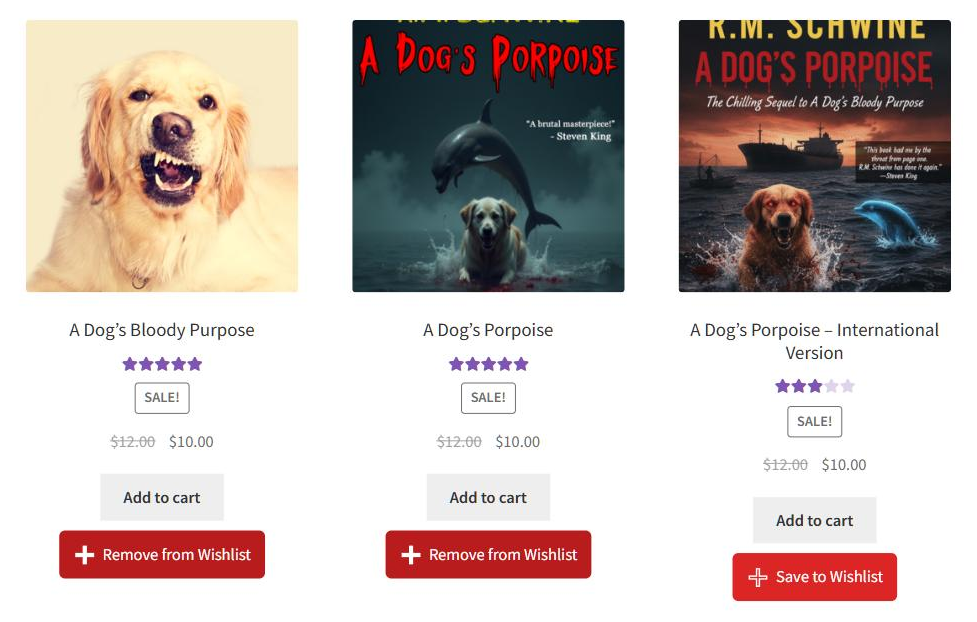
Dies ist einer der kleineren Teile der Wunschlisten-Anpassung, die wir ausgeliefert haben, und er kam direkt von einem Kunden. Sie betrieben einen Elektronik- und Robotikladen, in dem ein Herz eher „Gefällt mir“ als „Für später speichern“ bedeutete. Außerdem gilt das Symbol für jeden Käufer, einschließlich Gästen, die ohne Konto speichern.
So ändern Sie das Symbol Ihres WooCommerce-Wunschlisten-Buttons
Es gibt einen Schritt, der die Leute verwirrt, also stelle ich ihn ganz nach vorne. Die Icon-Felder erscheinen erst, wenn Configuration Mode auf Custom Settings gesetzt ist.
Im Modus Use Presets oder Theme Default blendet sich jedes Stilfeld selbst aus, einschließlich des Button Icons. Das ist beabsichtigt, da diese beiden Modi das Styling an ein Preset oder Ihr Theme übergeben. Dennoch bedeutet es, dass die Einstellung fehlt, wenn Sie danach im falschen Modus suchen.
Hier ist der vollständige Pfad:
- Gehen Sie von Ihrem WordPress-Dashboard zu SaveTo Wishlist > Settings > Button Placement & Styles.
- Wählen Sie den Seitentyp aus, den Sie ändern möchten: Produktseite, Shop-Seite oder Warenkorbseite.
- Stellen Sie Configuration Mode auf Custom Settings. Die Stilfelder erscheinen darunter.
- Finden Sie Button Icon und wählen Sie Ihre Form aus dem Dropdown-Menü.
- Passen Sie Button Icon Size an, wenn die neue Form klein erscheint, und speichern Sie dann Ihre Änderungen.
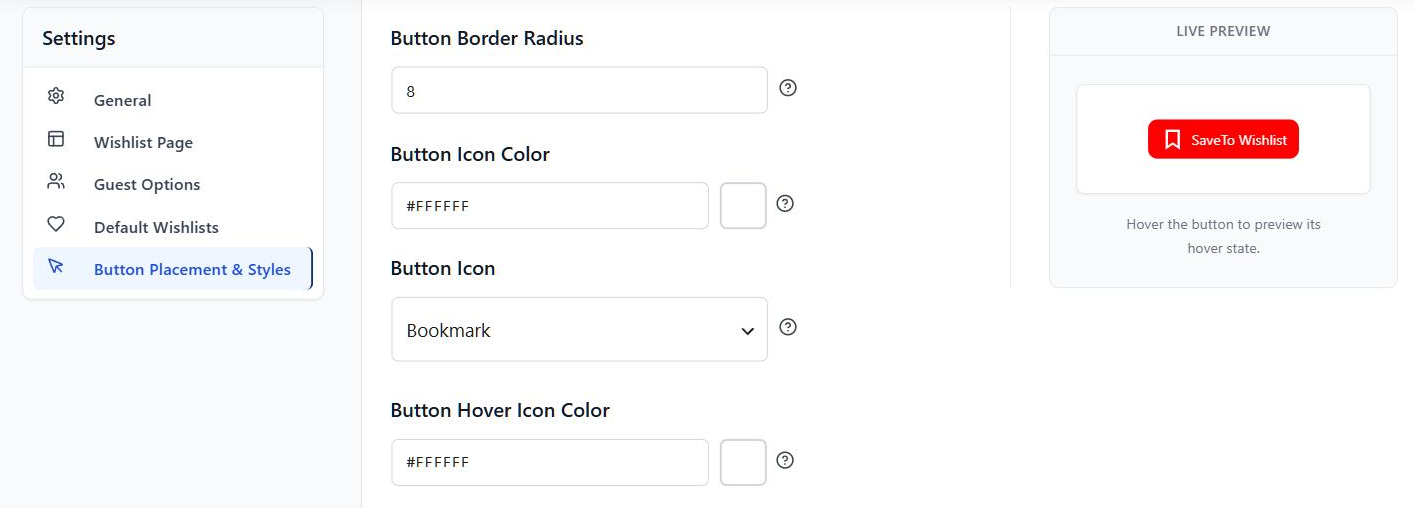
Die Live-Button-Vorschau befindet sich neben diesen Feldern, sodass Sie jede Änderung sehen können, ohne zu scrollen. Wiederholen Sie dann die Schritte für jeden anderen Seitentyp, den Sie ändern möchten. Es ist eine kleinere Änderung als der Wunschlisten-Block, den wir in v1.0.9 ausgeliefert haben, aber Sie werden ihn öfter anfassen.
Hier berührt nichts die Platzierung. Stattdessen befindet sich das Verschieben oder Ausblenden des Buttons im Dropdown-Menü Button Placement im selben Panel. Unser Walkthrough zu Platzierung und Styling behandelt diese Seite detaillierter. Wenn Sie Seiten visuell erstellen, haben wir auch die Elementor-Wunschlisten-Button-Route dokumentiert.
Hochladen Ihres eigenen Symbols mit benutzerdefiniertem Bild
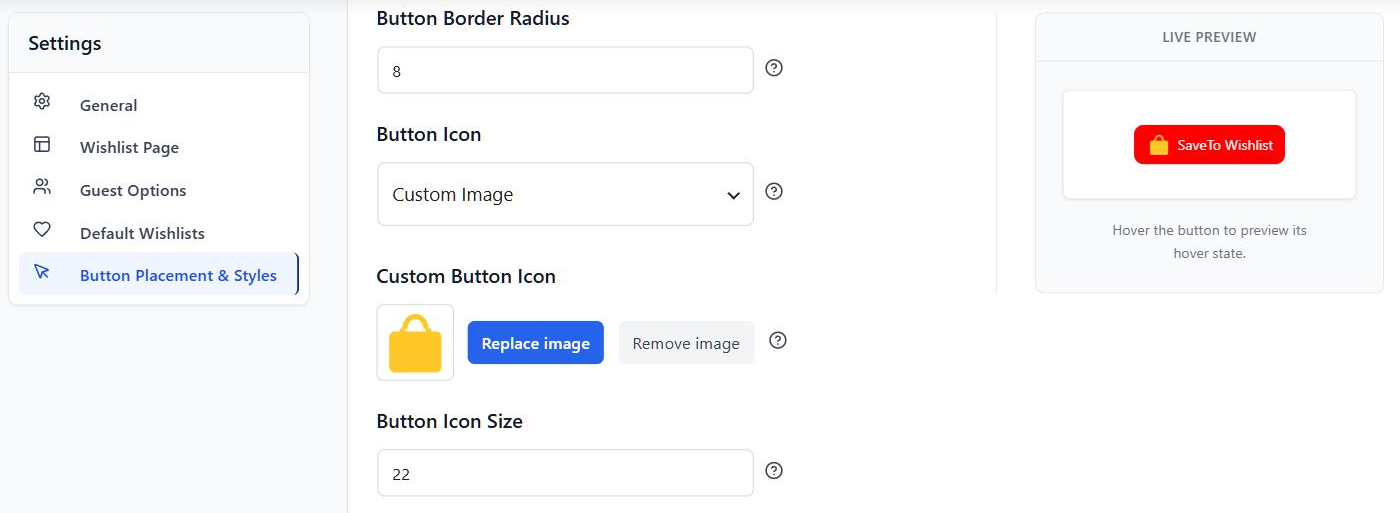
Sie können Ihre eigene Grafik bereitstellen, wenn keine der vier Formen passt. Die Auswahl von Custom Image zeigt direkt unter dem Dropdown-Menü einen Custom Button Icon-Uploader an.
Ein Verhalten, das es wert ist, vor dem Start zu kennen: Die Auswahl von Custom Image allein ändert nichts. Stattdessen wird der Button weiterhin ein Herz anzeigen, bis Sie tatsächlich ein Bild auswählen.
Was Sie wissen müssen:
- Die Farbfelder verschwinden: Die Auswahl von Custom Image blendet sowohl Button Icon Color als auch Button Hover Icon Color aus. Farbe kann kein hochgeladenes Bild erreichen, und eine Steuerung, die sichtbar nichts tut, wird als Fehler angesehen.
- Ein Bild deckt beide Zustände ab: Ihr Upload wird im Ruhezustand und beim Hovern angezeigt. Der zweifarbige Wechsel, den Sie bei den integrierten Formen erhalten, gilt hier nicht.
- Proportionen werden beibehalten: Ein nicht-quadratischer Upload wird nicht zu einem Quadrat gequetscht. Button Icon Size bestimmt weiterhin die Skalierung.
- Das Bild wird als dekorativ behandelt: Es wird absichtlich mit einem leeren Alt-Attribut gerendert. Der Button hat bereits einen eigenen zugänglichen Namen für Bildschirmsprachausgaben.
- Das Löschen der Datei hat eine Konsequenz: Wenn Sie diesen Anhang später aus Ihrer Mediathek entfernen, wird der Uploader wieder als leer angezeigt. Der Button fällt dann auf ein Herz zurück.
Dieser letzte Punkt ist derjenige, auf den ich Sie vor dem Hochladen hinweisen würde. Dennoch sind Bereinigungen der Mediathek üblich, also bewahren Sie Ihre Icon-Datei an einem Ort auf, den Sie nicht versehentlich löschen.
Welches Symbol sollten Sie wählen?
Sparen ist ein Mainstream-Einkaufsverhalten, kein Nischenverhalten. In der Studie des Baymard Institute mit 1.193 Käufern gaben 21 % an, dass sie sich auf Speicherfunktionen verlassen. Das macht die Form Ihres Buttons eine Minute des Nachdenkens wert.
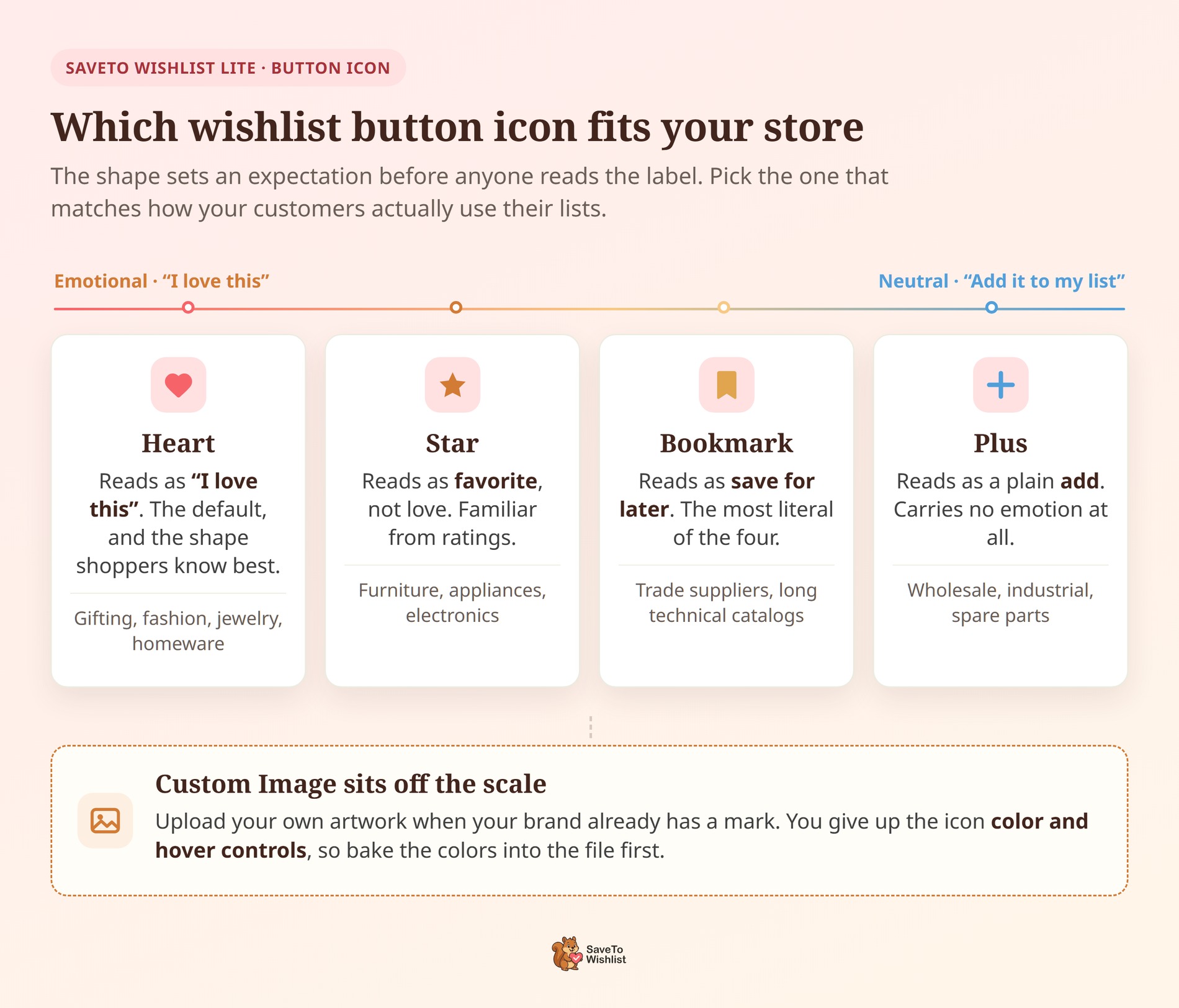
Icons tragen auch Bedeutung, bevor jemand das Label liest. Käufer erfassen die Bedeutung jeder Form aus anderen Geschäften, die sie nutzen. Daher setzt Ihre Wahl eine Erwartungshaltung darüber, was der Button tut.
Herz passt zu Geschenken, Mode und Lifestyle
Das Herz ist unser Standard, und es ist eine Form, die Käufer von anderen Wunschlisten-Funktionen kennen. Es trägt Wärme, was zu Geschäften passt, bei denen das Verlangen nach etwas Teil des Reizes ist.
In der Praxis sind Geschenkartikel, Kleidung, Schmuck und Haushaltswaren hier gut aufgehoben. Es ist auch die richtige Wahl, wenn Kunden Listen zum Teilen mit anderen Personen erstellen.
Stern liest sich als Favorit statt als Liebe
Ein Stern sagt „es lohnt sich, wiederzukommen“, ohne die Zuneigung. Er ist aus Bewertungen und Favoritenlisten vertraut, sodass die Bedeutung schnell ankommt.
In der Praxis funktioniert es gut für Kataloge, in denen Leute Optionen über mehrere Besuche hinweg vergleichen. Möbel, Geräte und Elektronik sind die typischen Fälle.
Lesezeichen sagt speichern für später
Das Lesezeichen ist das wörtlichste der vier. Es liest sich als „behalte das hier, wo ich es finden kann“, was genau das ist, was eine Wunschliste für die meisten Käufer tut.
Wählen Sie es also, wenn Ihre Listen eher Arbeitsdokumente als Geschenkelisten sind. Im Gegensatz dazu eignen sich Handelslieferanten und lange technische Kataloge dazu.
Plus bleibt neutral für B2B- und technische Geschäfte
Das Pluszeichen trägt keinerlei Emotionen. Es liest sich als schlichtes „Hinzufügen“. Das ist oft das, was Sie wollen, wenn der Käufer für ein Unternehmen und nicht für sich selbst kauft.
Dies ist das, womit ich für Großhandels-, Industrie- und Ersatzteilkataloge beginnen würde. Es ist auch die sicherste Form, wenn Ihre Buttons in einem dichten Produktgitter eng beieinander liegen.
Benutzerdefiniertes Bild, wenn Ihre Marke ihr eigenes Zeichen hat
Ein Upload ist sinnvoll, wenn Sie bereits eine etablierte Ikone in Ihrem Designsystem haben. Es ist auch der Weg zu einer Form, die wir nicht liefern, wie eine Tasche, ein Etikett oder ein Schraubenschlüssel.
Denken Sie daran, dass Sie die Farb- und Hover-Steuerung aufgeben, wenn Sie diesen Weg gehen. Backen Sie also die Farben vor dem Hochladen in die Datei selbst ein.
Wenn Sie unsicher sind, testen Sie die Form auf dem Seitentyp, auf dem Sie die meisten Speicherungen erhalten. Der vollständige Wunschlisten-Leitfaden behandelt, woher diese Speicherungen normalerweise kommen.
Häufig gestellte Fragen
Beeinflusst die Änderung des Symbols die von meinen Kunden bereits gespeicherten Wunschlisten?
Nein. Das Symbol dient nur der Darstellung, sodass gespeicherte Listen und deren Inhalte genau so bleiben, wie sie sind. Ihre Kunden sehen beim nächsten Besuch eine andere Form auf dem Button.
Kann ich auf meiner Shop-Seite ein anderes Symbol verwenden als auf meinen Produktseiten?
Ja. Die Produktseite, die Shopseite und die Warenkorbseite haben jeweils ihre eigene Einstellung für das Schaltflächensymbol. Sie müssen den Konfigurationsmodus auf jeder Seitenart, die Sie ändern möchten, auf benutzerdefinierte Einstellungen setzen.
Benötige ich einen kostenpflichtigen Plan, um das Symbol zu ändern?
Nein. Button-Symbol, Benutzerdefiniertes Bild und Button-Symbolgröße sind alle im kostenlosen Lite-Plugin enthalten. Aktualisieren Sie auf Version 1.1.2 oder neuer, und die Einstellung ist vorhanden.
Fazit
Das ist die Einstellung für das Symbol, die abgedeckt ist. Sie können Ihre jetzt auswählen, indem Sie SaveTo Wishlist Lite von Ihrem WordPress-Dashboard aus aktualisieren.
Zusammenfassend lässt sich sagen, dass diese Ankündigung Folgendes untersuchte:
- Fünf Symboloptionen für die Wunschliste-Schaltfläche, separat für jede Seitentyp eingestellt.
- Wo sich die Einstellung befindet, einschließlich des benutzerdefinierten Einstellungsmodus, den sie benötigt.
- Hochladen Ihres eigenen Symbols und die beiden Steuerelemente, die Sie dafür eintauschen.
- Welche Form für Ihren Geschäftstyp zu wählen ist.
Meine ehrliche Meinung dazu: Überdenken Sie es nicht. Passen Sie stattdessen das Symbol daran an, wie Ihre Kunden ihre Listen verwenden, und lassen Sie es dann in Ruhe. Eine Wunschliste-Seite, die sich für Ihren Shop natürlich anfühlt, ist jedes Mal besser als ein cleveres Symbol.
Benötigen Sie Hilfe bei den Schaltflächensteuerelementen oder möchten Sie sehen, was die kostenpflichtigen Pläne hinzufügen? Schauen Sie sich unsere Wissensdatenbank an, durchsuchen Sie den Pläne-Vergleich oder wenden Sie sich an unser Support-Team.
Wenn Sie Wunschzettel in Ihrem Shop noch nicht ausprobiert haben, laden Sie noch heute die kostenlose Version von SaveTo Wishlist herunter.



