
Cuando los clientes hacen clic en el botón de la lista de deseos en tu tienda, son dirigidos a tu página de lista de deseos. Si esa página ha sido eliminada, ya no está asignada en la configuración o se ha dejado en estado de Borrador, los visitantes verán un error 404 en lugar de su lista de deseos.
Este artículo repasa las causas más comunes de un error 404 en la página de la lista de deseos y cómo solucionar cada una.
Solución 1: Reasignar la página de la lista de deseos en la configuración
El plugin almacena tu página de lista de deseos como una configuración. Si esta configuración se borró o se restableció, el botón de la lista de deseos no tendrá ninguna página a la que enlazar. Para reasignarla:
- Ve a SaveTo Wishlist → Configuración en tu panel de WordPress.
- Haz clic en la pestaña General.
- Busca el menú desplegable Página de redirección y selecciona tu página de lista de deseos de la lista.
- Haz clic en Guardar cambios.
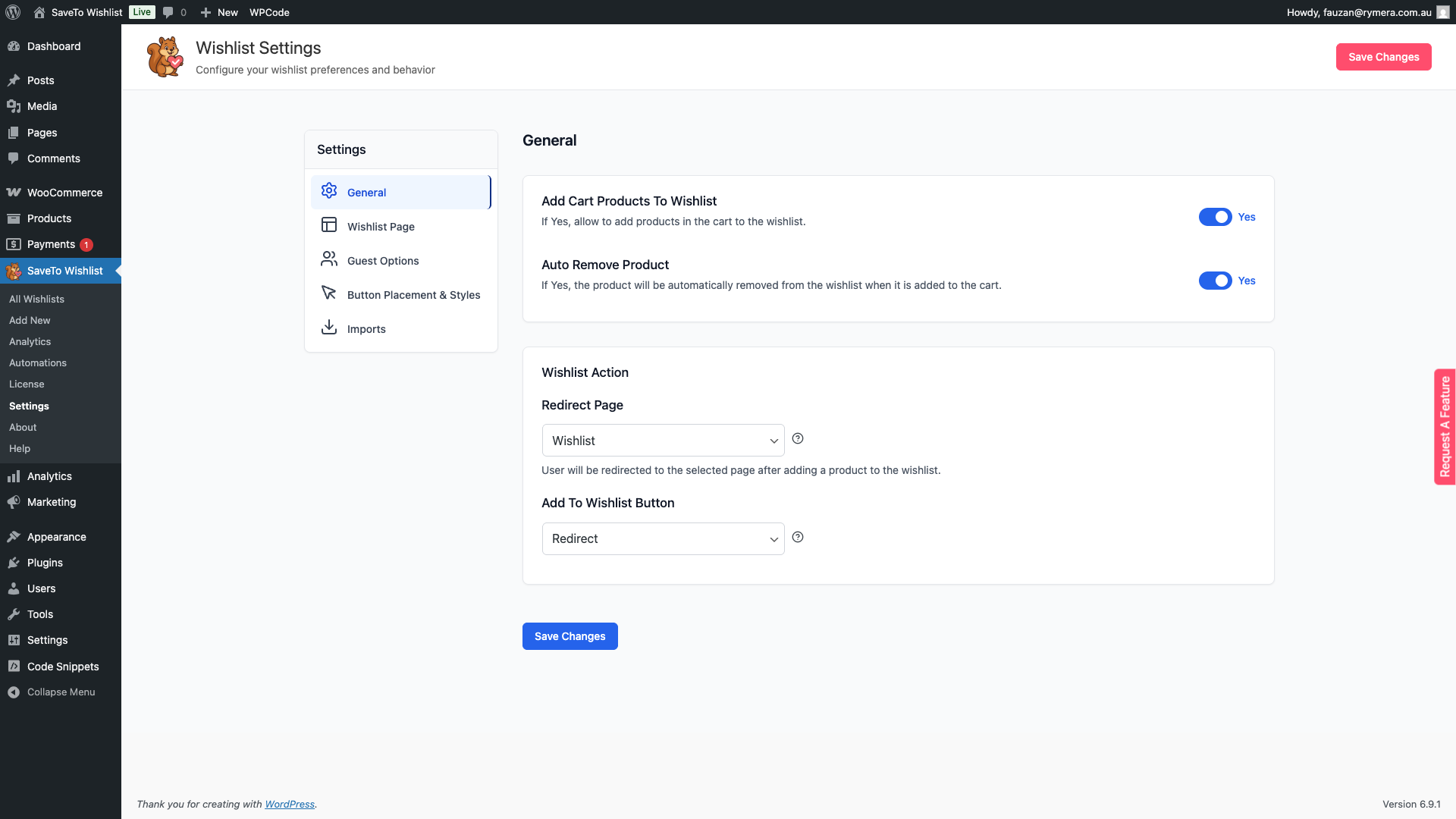
Después de guardar, prueba el botón de la lista de deseos en una página de producto para confirmar que enlaza correctamente.
Solución 2: Recrear una página de lista de deseos eliminada
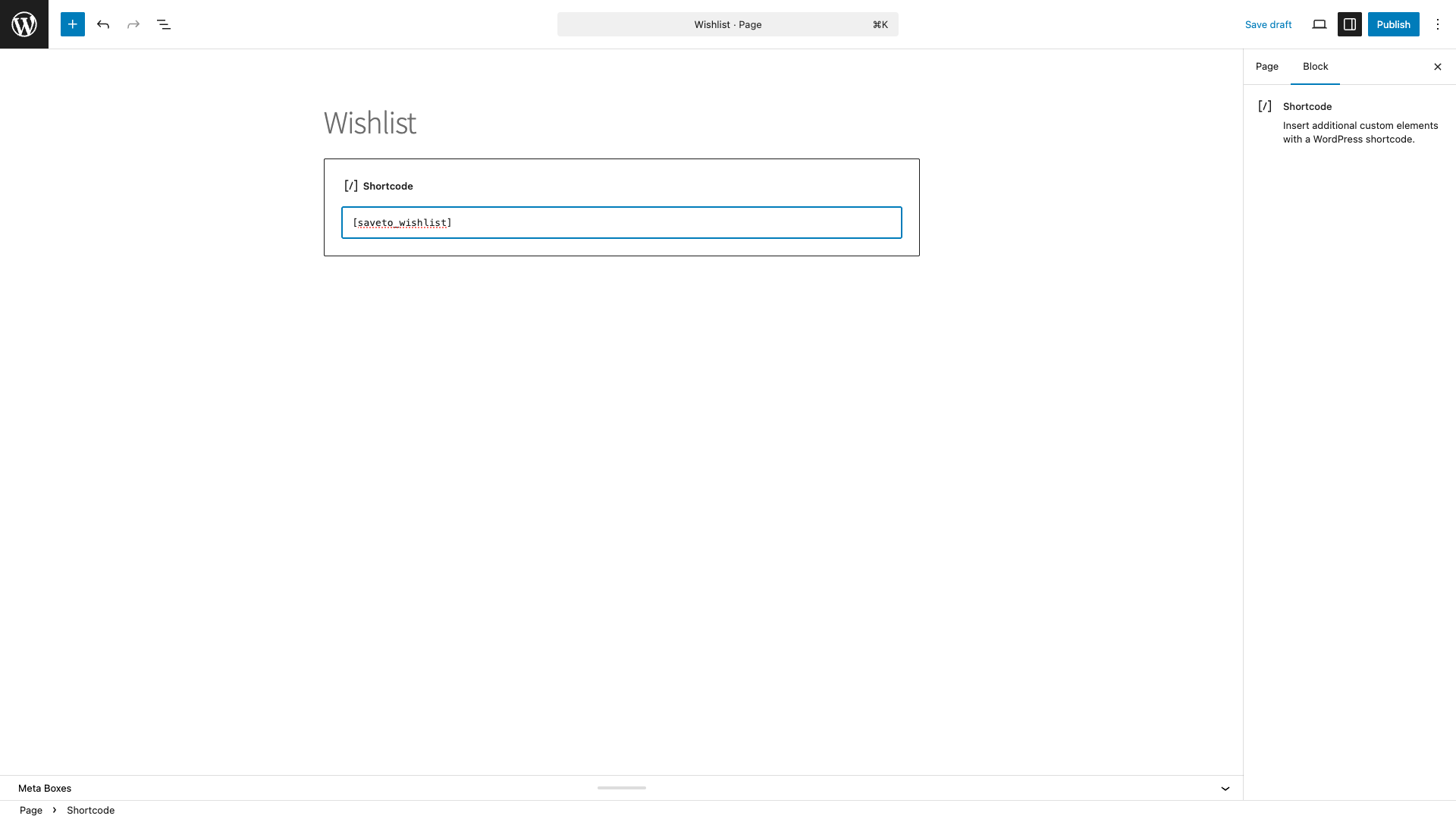
Si la página de la lista de deseos fue eliminada, necesitarás recrearla y luego reasignarla en la configuración. La página debe contener el shortcode [saveto_wishlist] para mostrar la lista de deseos correctamente.
- Ve a Páginas → Añadir nueva página en tu panel de WordPress.
- Establece el título como Lista de deseos (o cualquier título que prefieras).
- En el área de contenido, añade un bloque de shortcode e introduce
[saveto_wishlist]. - Establece el estado de la página como Publicado y haz clic en Publicar.
- Ahora ve a SaveTo Wishlist → Configuración → General, selecciona la nueva página en el menú desplegable Página de redirección y haz clic en Guardar cambios.
Solución 3: Vaciar las reglas de enlaces permanentes
Si tu página de lista de deseos está asignada correctamente pero aún devuelve un 404, las reglas de enlaces permanentes obsoletas pueden ser la causa. Esto ocurre comúnmente después de activar un plugin o realizar cambios en la estructura de tu sitio.
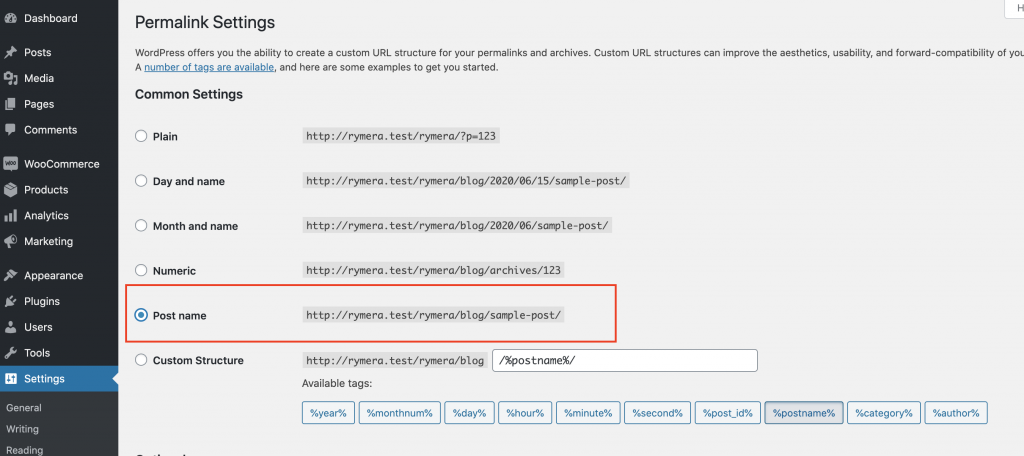
- Ve a Configuración → Enlaces permanentes en tu panel de WordPress.
- Asegúrate de que la opción Nombre de la entrada esté seleccionada.
- Haz clic en Guardar cambios para vaciar y reconstruir la estructura de enlaces permanentes.
Solución 4: Publicar una página de lista de deseos en borrador
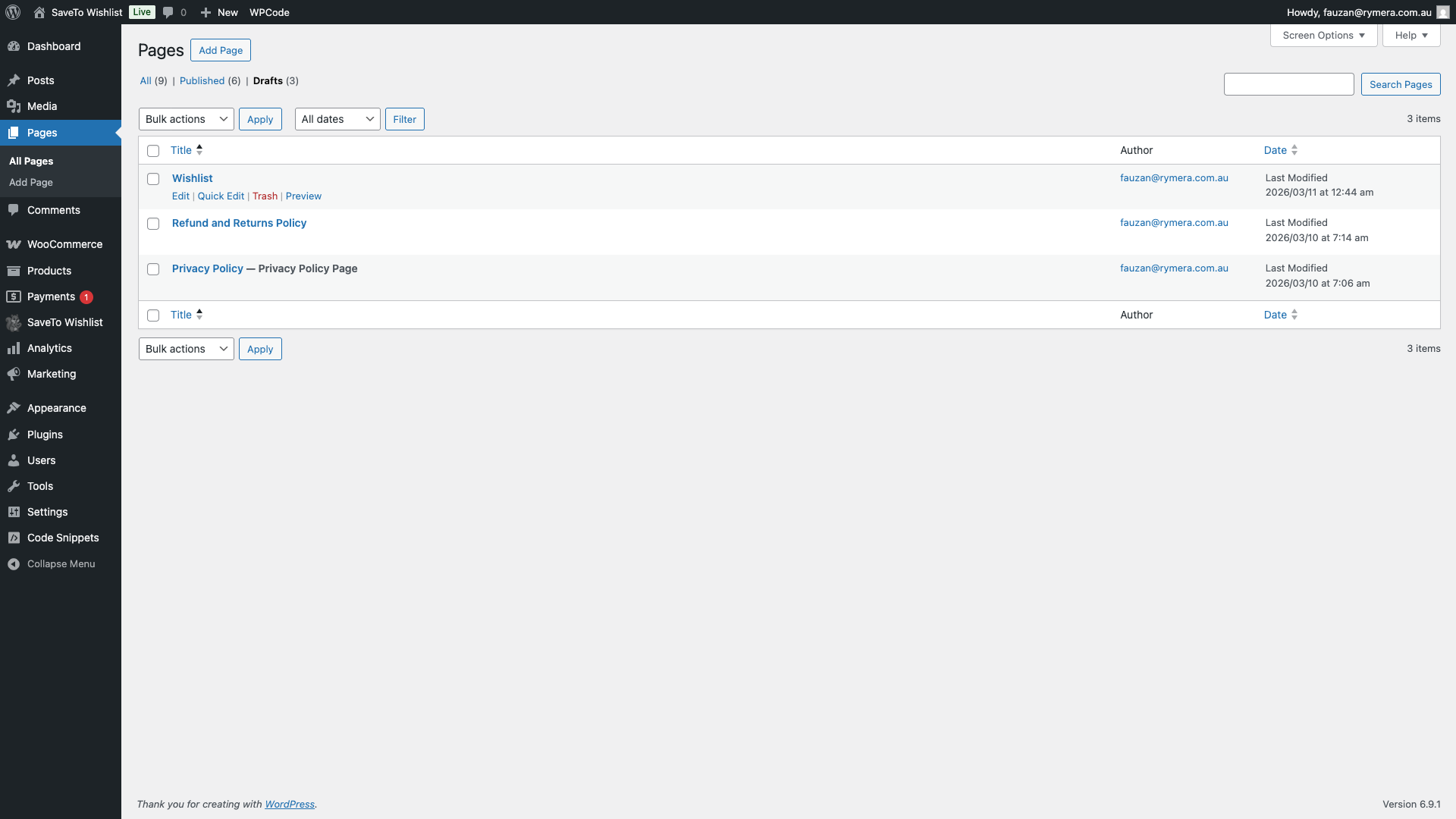
Una página de lista de deseos en estado de Borrador solo es visible para los administradores conectados. Los clientes y otros visitantes verán un error 404. Para comprobar el estado de la página:
- Ve a Páginas en tu panel de WordPress.
- Busca tu página de lista de deseos y comprueba su estado en la columna Estado.
- Si muestra Borrador, haz clic en el título de la página para abrir el editor.
- Haz clic en Publicar para hacerla accesible al público.
Solución 5: Limpiar la caché
Los plugins de caché o el almacenamiento en caché del lado del servidor a veces pueden servir una respuesta 404 obsoleta incluso después de haber solucionado el problema subyacente. Si la página de la lista de deseos todavía devuelve un 404 después de intentar las soluciones anteriores:
- Si tienes un plugin de caché activado, desactívalo temporalmente y prueba la URL de la lista de deseos.
- Si la URL funciona correctamente después de desactivar la caché, purga o borra la caché y vuelve a activar el plugin.
- Algunos hosts implementan almacenamiento en caché del lado del servidor. Si el problema persiste, ponte en contacto con tu proveedor de hosting para asegurarte de que el almacenamiento en caché del lado del servidor no esté bloqueando las URL de la lista de deseos.
¿Necesitas ayuda?
Si tienes alguna pregunta o encuentras algún problema, estamos aquí para ayudarte.
- Usuarios premium: Abrir un ticket de soporte
- Usuarios gratuitos: Visita nuestro foro comunitario

