
El Panel de SaveTo Wishlist es tu centro de gestión para toda la actividad de la lista de deseos en tu tienda WooCommerce.
Desde ver las listas de deseos de los clientes hasta ajustar configuraciones, notificaciones y diseño, todo lo que necesitas está organizado en un lugar fácil de navegar.
¿Por qué te encantará?
- Visibilidad todo en uno: Ve cuántas listas de deseos están creando tus clientes, qué productos desean más y con qué frecuencia se convierten.
- Gestión simplificada: Visualiza, edita, elimina o fusiona listas de deseos fácilmente. Incluso para usuarios invitados.
- Control total: Configura cómo funciona la lista de deseos (botones, comportamiento, compartir, etc.) sin tocar el código.
- Consistencia de marca: Personaliza la apariencia de la página de la lista de deseos y el botón para que coincida con el diseño de tu tienda.
- Amigable para desarrolladores: Utiliza puntos finales de la API REST y hooks para crear integraciones más profundas o flujos de trabajo personalizados.
Panel de Todas las Listas de Deseos
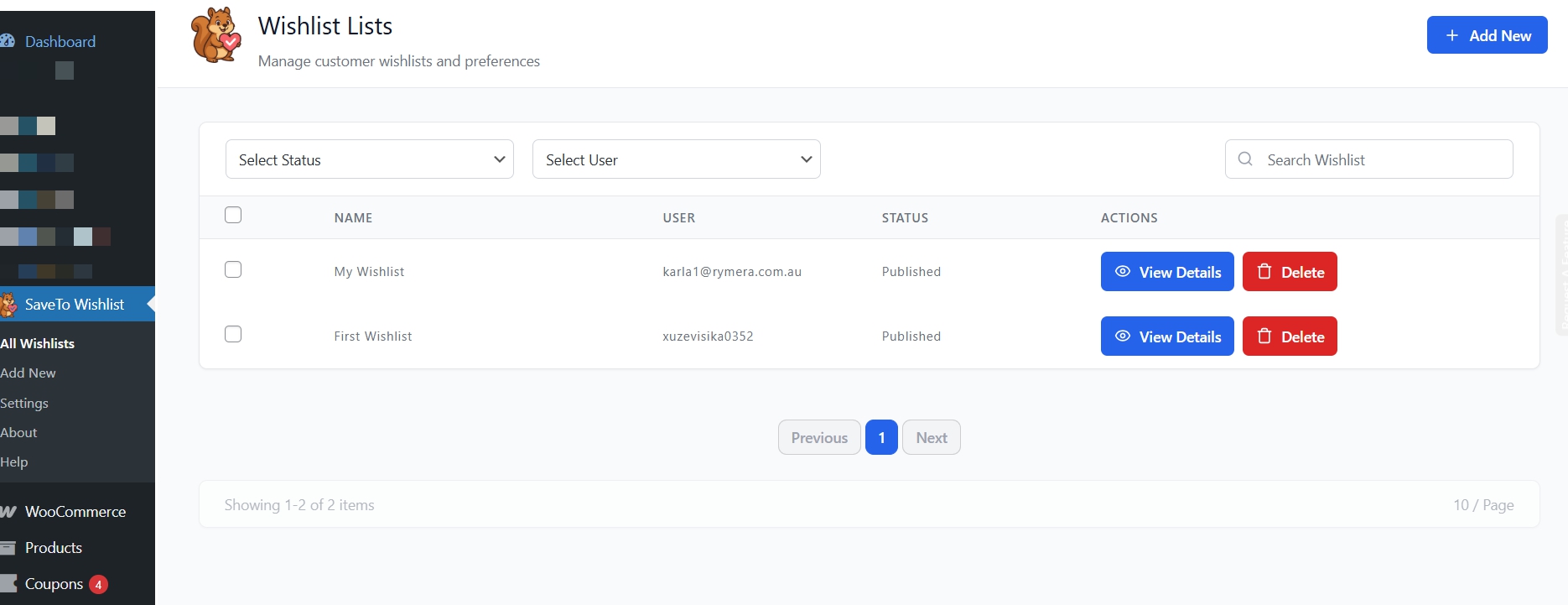
Esta sección te permite ver y gestionar todas las listas de deseos de los clientes en un solo lugar.
Puedes:
- Ver todas las listas de deseos creadas por usuarios e invitados
- Buscar o filtrar por cliente, producto o fecha
- Ver los productos añadidos a cada lista de deseos
- Eliminar o editar listas de deseos si es necesario
Esto es útil para solicitudes de soporte y para comprender los intereses de los clientes.
Panel de Ajustes
El área de Ajustes controla cómo funciona la función de lista de deseos en tu sitio. Está dividida en varias pestañas para facilitar la navegación:
Ajustes Generales
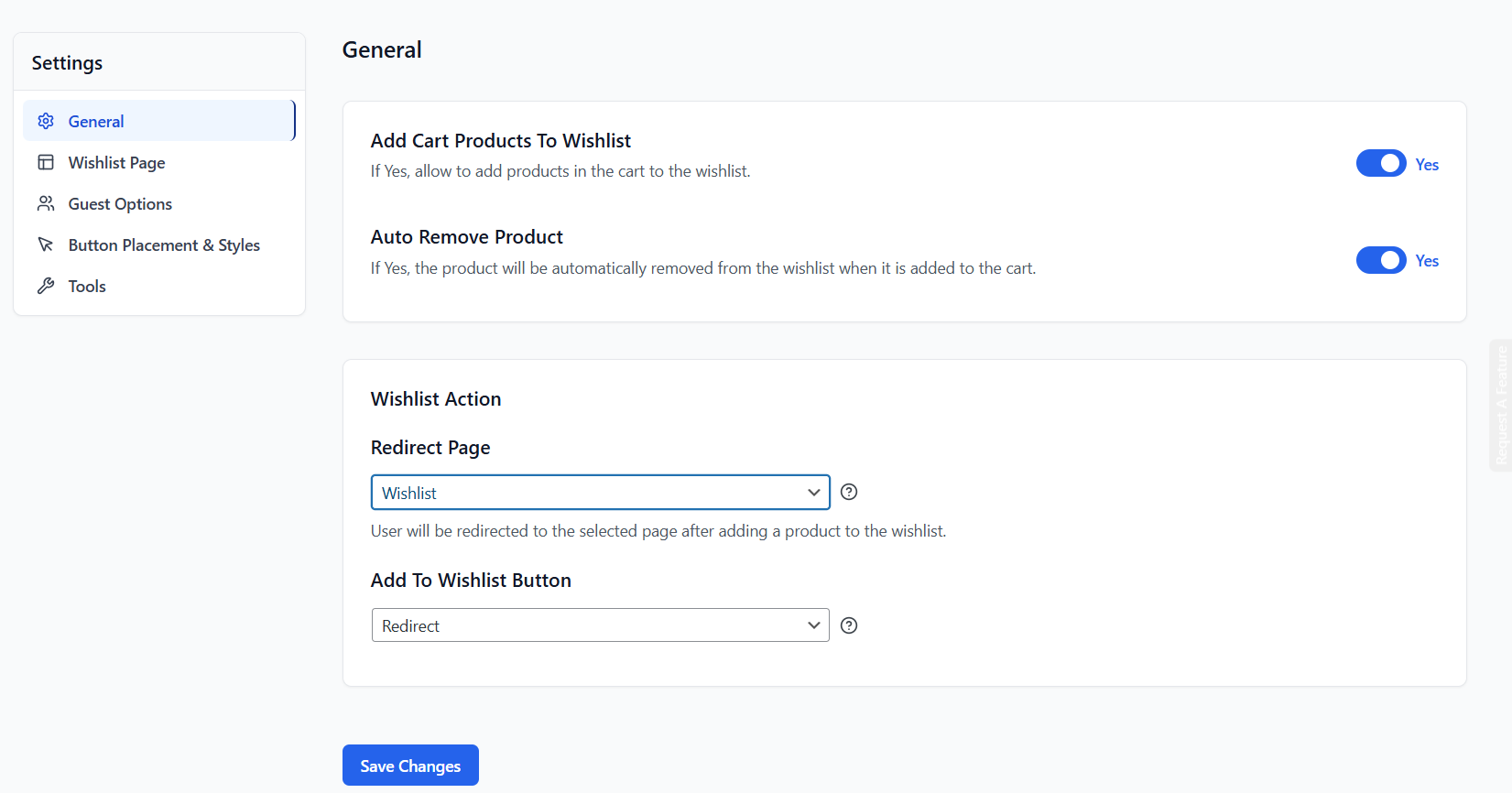
La sección Ajustes Generales controla el comportamiento principal de tu lista de deseos.
Las opciones incluyen:
- Añadir Productos del Carrito a la Lista de Deseos – Habilita esto para permitir a los clientes añadir artículos que tienen actualmente en su carrito directamente a su lista de deseos.
- Eliminar Producto Automáticamente – Cuando está habilitado, los artículos se eliminan automáticamente de la lista de deseos una vez añadidos al carrito.
Ajustes de Acción de la Lista de Deseos:
- Página de Redirección – Elige a qué página se redirige a los usuarios después de añadir un producto a su lista de deseos (por ejemplo, la página de Lista de Deseos).
- Botón Añadir a Lista de Deseos – Selecciona cómo se comporta el botón “Añadir a Lista de Deseos” (por ejemplo, redirigir después de añadir).
Una vez que hayas configurado tus preferencias, haz clic en Guardar cambios para aplicar tu configuración.
Configuración de la página de la lista de deseos
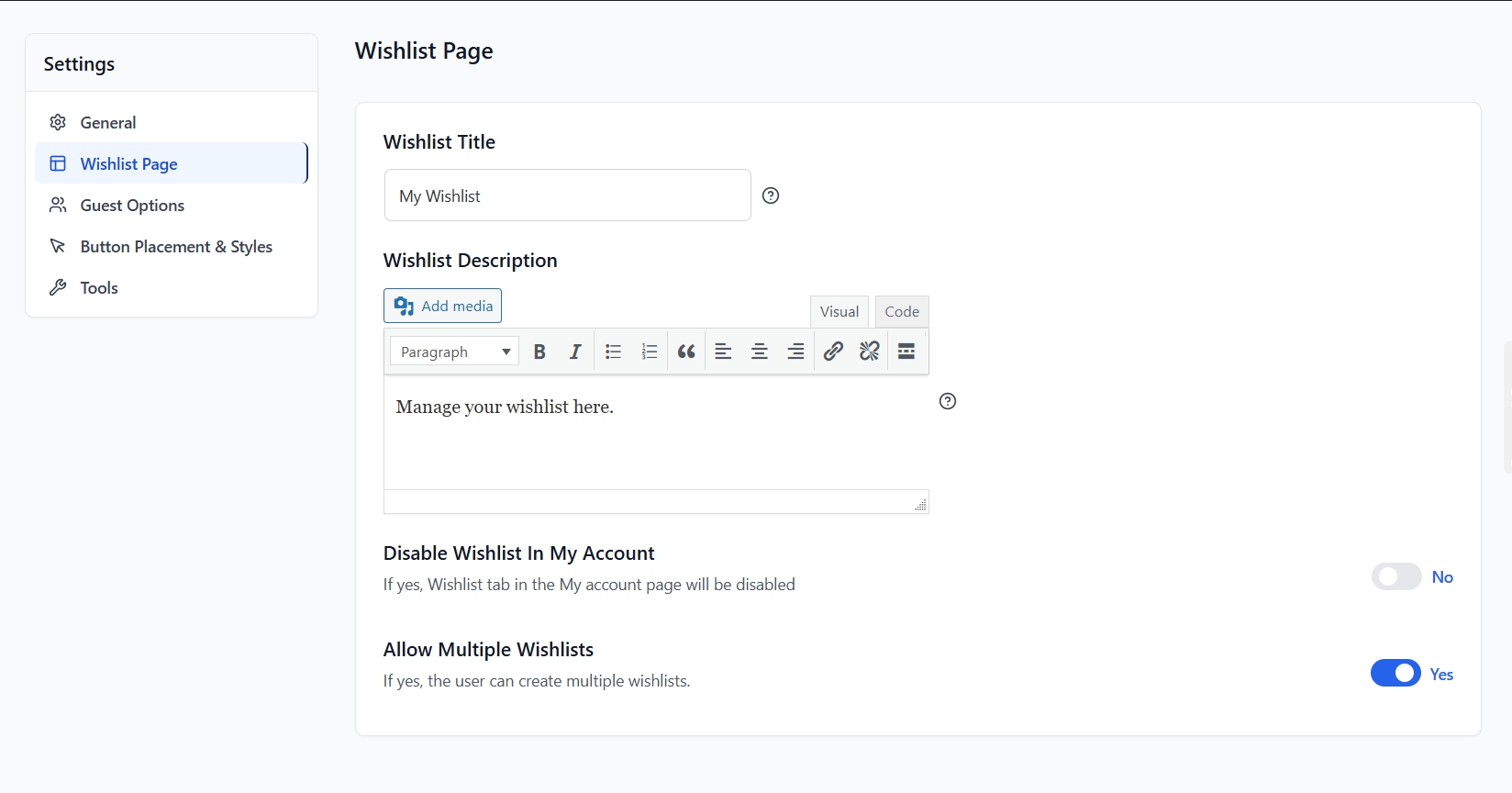
La configuración de la Página de la lista de deseos te permite personalizar cómo se muestra tu lista de deseos a los clientes.
Las opciones incluyen:
- Título de la lista de deseos: establece el título que se muestra en la parte superior de la página de tu lista de deseos.
- Descripción de la lista de deseos: añade una breve descripción o instrucciones para los clientes (admite texto y medios).
- Desactivar lista de deseos en Mi cuenta: activa esta opción para ocultar la pestaña Lista de deseos de la página Mi cuenta.
- Permitir varias listas de deseos: habilita esta opción para que los usuarios puedan crear y gestionar varias listas de deseos.
Después de ajustar tu configuración, haz clic en Guardar cambios para aplicarla.
Opciones para invitados
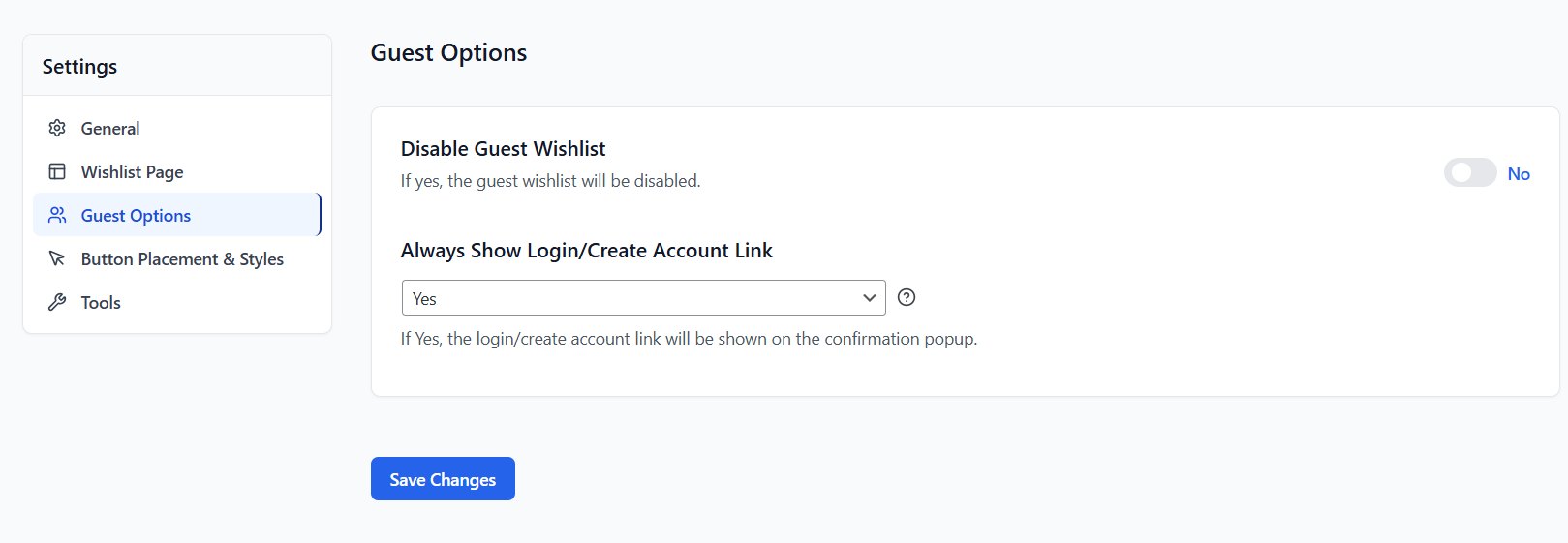
La configuración de Opciones para invitados te permite gestionar cómo funcionan las listas de deseos para los usuarios que no han iniciado sesión.
Las opciones incluyen:
- Desactivar lista de deseos para invitados: activa esta opción para evitar que los usuarios invitados creen o utilicen listas de deseos.
- Mostrar siempre enlace Iniciar sesión/Crear cuenta: elige Sí para mostrar un enlace de inicio de sesión o creación de cuenta en la ventana emergente de confirmación para facilitar el acceso.
Después de ajustar tus preferencias, haz clic en Guardar cambios para aplicarlas.
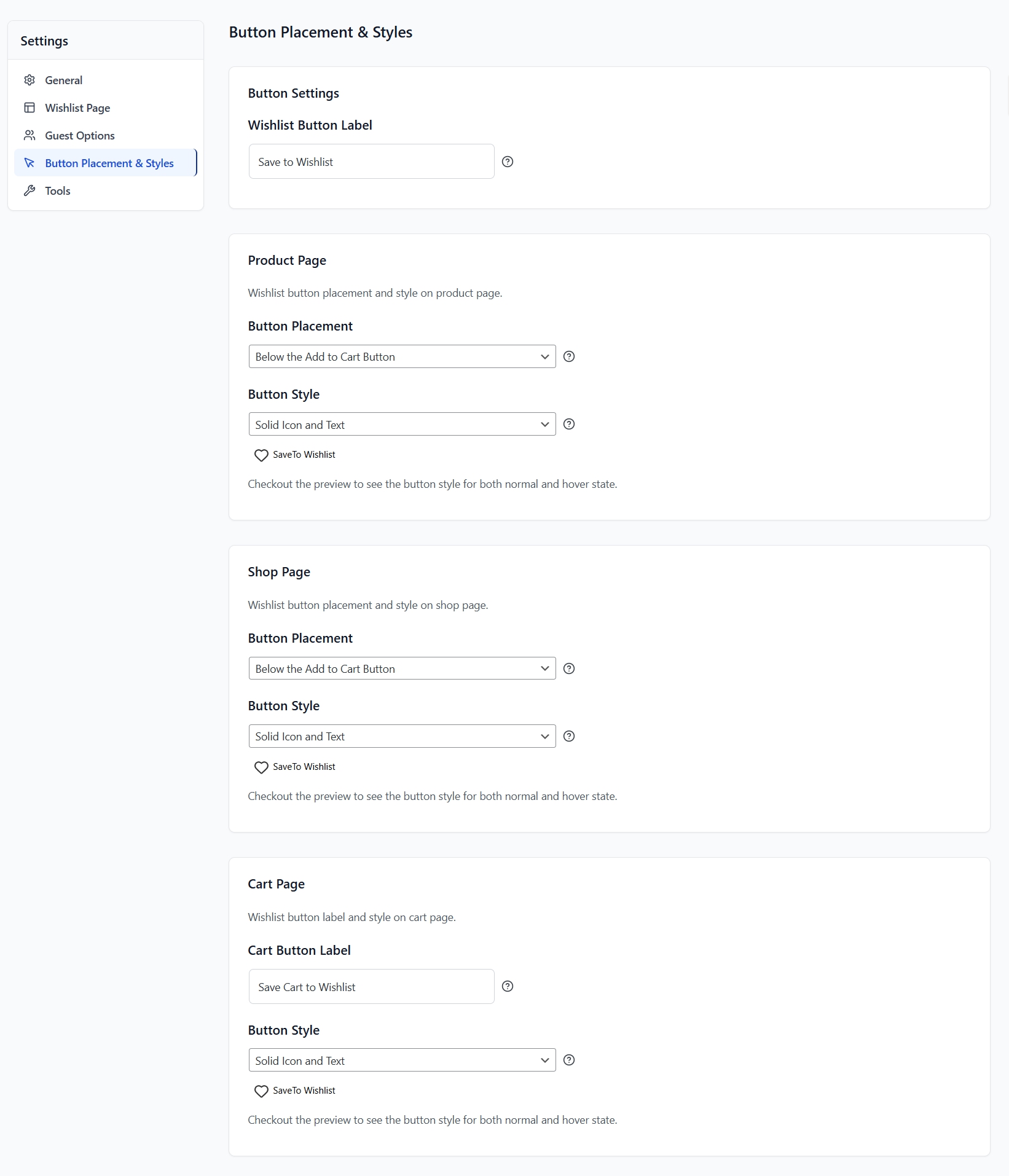
Ubicación y estilos de los botones
La configuración de Ubicación y estilos de los botones te permite personalizar cómo y dónde aparece el botón “Añadir a la lista de deseos” en tu tienda.
Las opciones incluyen:
- Etiqueta del botón de la lista de deseos: establece el texto que se muestra en el botón de la lista de deseos (por ejemplo, “Añadir a la lista de deseos”).
Página de producto
- Ubicación del botón: elige dónde aparece el botón en la página del producto (por ejemplo, Debajo del botón Añadir al carrito).
- Estilo del botón: selecciona entre estilos como Icono sólido y texto para que coincida con tu tema.
Página de la tienda
- Ubicación del botón: define la posición del botón en la página de la tienda.
- Estilo del botón: elige tu estilo de botón preferido para mantener la coherencia.
Página del Carrito
- Etiqueta del botón del carrito: personaliza la etiqueta del botón de la lista de deseos en la página del carrito.
- Estilo del botón: ajusta la apariencia del botón tanto en el estado normal como en el de pasar el ratón por encima.
Una vez hecho esto, haz clic en Guardar cambios para aplicar tus estilos y ubicaciones de botones.
Herramientas
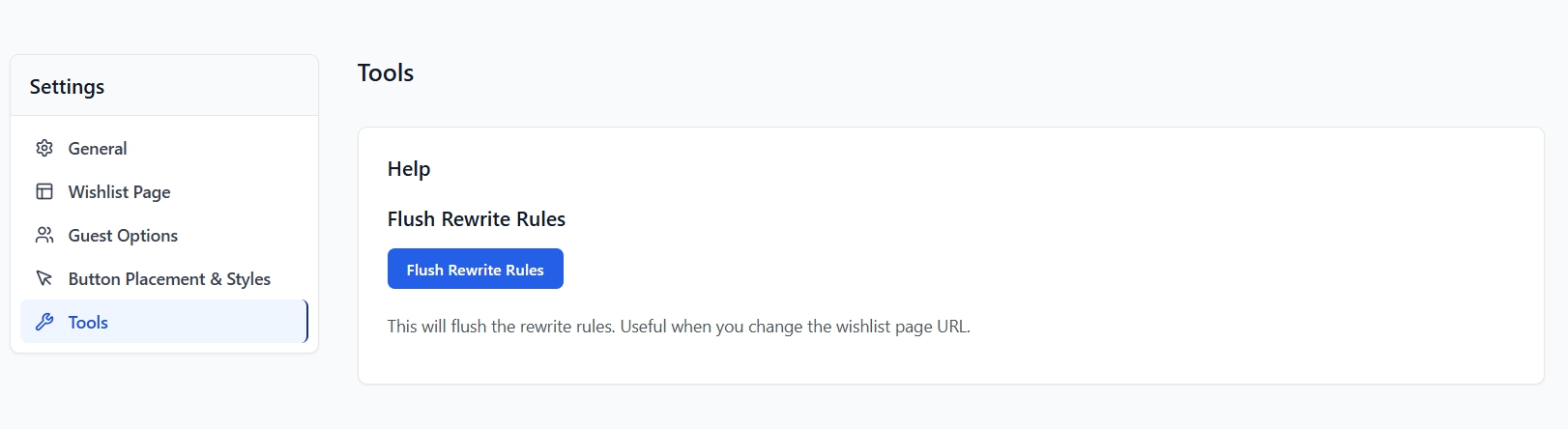
La sección Herramientas proporciona opciones útiles para mantener la funcionalidad de tu lista de deseos.
Vaciar reglas de reescritura
Si alguna vez cambias la URL de tu página de lista de deseos, haz clic en el botón Vaciar reglas de reescritura para actualizar la estructura de URL del sitio.
Esto asegura que tus páginas de lista de deseos se carguen correctamente después de cualquier actualización de URL.
Ayuda y soporte
Tenemos un equipo de soporte dedicado para SaveTo Wishlist for WooCommerce que conoce nuestros productos, WooCommerce y la industria muy bien. Le invitamos a utilizar su experiencia en cualquier momento y en cualquier lugar del mundo.
Si desea saber más sobre este plugin o encontrar algún problema con él, por favor, vaya al formulario de solicitud de ticket de soporte y envíenos un mensaje.

