
Deseas que los clientes guarden los productos que aman y vuelvan a comprarlos m s tarde? SaveTo Wishlist para WooCommerce a ade una lista de deseos a tu tienda en minutos. Esta gu ade te muestra c o instalar el plugin, comprobar la lista de deseos en tu tienda, mostrar u ocultar el total de la lista de deseos y qu hacer a continuaci .
¿Qué es SaveTo Wishlist?
SaveTo Wishlist a ade un sistema moderno de listas de deseos a tu tienda WooCommerce. Los clientes pueden guardar productos para m s tarde, organizarlos en m ltiples listas, compartir listas de deseos con amigos y familiares, y mover r pidamente los art culos guardados al carrito cuando est listos para comprar.
Añadir una función de lista de deseos ayuda a:
- Aumentar las conversiones y las compras repetidas
- Reducir el abandono del carrito
- Impulsar la participación y el uso compartido en redes sociales
- Facilitar a los clientes la planificación de compras o ideas para regalos
Requisitos
Antes de empezar, aseg rate de que tu sitio tiene:
- WordPress 5.8 o posterior
- PHP 7.4 o posterior
- WooCommerce 4.0 o posterior, instalado y activo
Si usas SaveTo Wishlist Pro, SaveTo Wishlist Lite 1.0.8 o posterior tambi debe estar instalado y activo. Pro se basa en Lite.
Paso 1: Instala y activa SaveTo Wishlist Lite
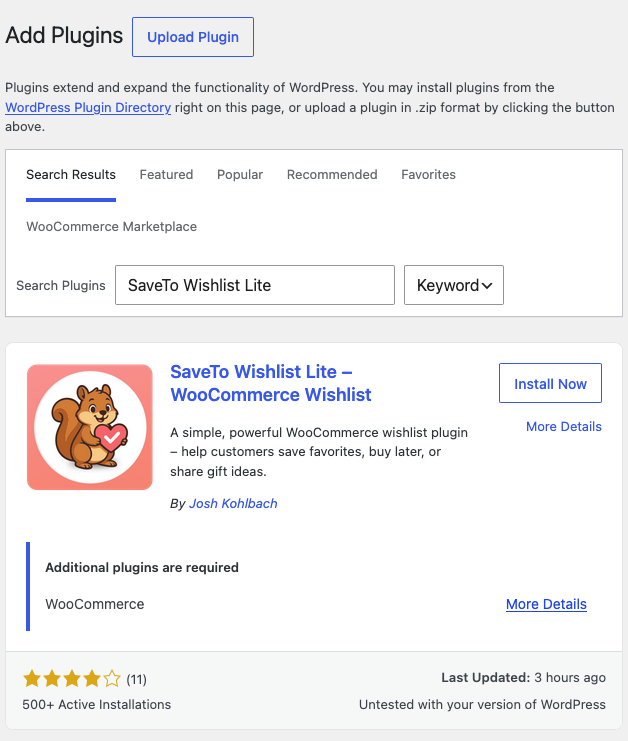
Instala SaveTo Wishlist Lite desde el directorio de plugins de WordPress.org:
- Ve a Plugins > A ade Plugin en tu administrador de WordPress (A adir Nuevo Plugin en versiones anteriores de WordPress).
- Busca SaveTo Wishlist Lite.
- Haz clic en Instalar ahora y luego en Activar.
Una vez activado, aparece un nuevo elemento de men SaveTo Wishlist en la barra lateral de tu administrador.
Si usas SaveTo Wishlist Pro
SaveTo Wishlist Pro se basa en Lite, as que instala y activa Lite primero (los pasos anteriores), y luego activa Pro. En WordPress 6.5 o posterior, WordPress bloquea la activaci de Pro hasta que Lite est activo. Si Pro se ejecuta alguna vez mientras Lite falta o est inactivo, tu panel muestra este aviso: "SaveTo Wishlist Pro para WooCommerce requiere que SaveTo Wishlist Lite est instalado y activado."
Haz clic en el bot que aparece en el aviso:
- Instalar SaveTo Wishlist Lite aparece cuando Lite a n no est instalado. Descarga e instala Lite desde el directorio de plugins de WordPress.org. Cuando la instalaci termine, haz clic en Activar Plugin.
- Activar SaveTo Wishlist Lite aparece cuando Lite está instalado pero desactivado. Un clic lo activa.
El aviso solo se muestra a los administradores que pueden gestionar plugins. Si ves un botón Gestionar plugins en su lugar, tu cuenta puede activar plugins pero no instalar nuevos, por lo que el botón te lleva a la pantalla de Plugins.

Paso 2: Comprueba el bot Guardar en la lista de deseos en tu tienda
Visita la p na de tu tienda o cualquier p na de producto. El bot Guardar en la lista de deseos aparece ah por defecto.
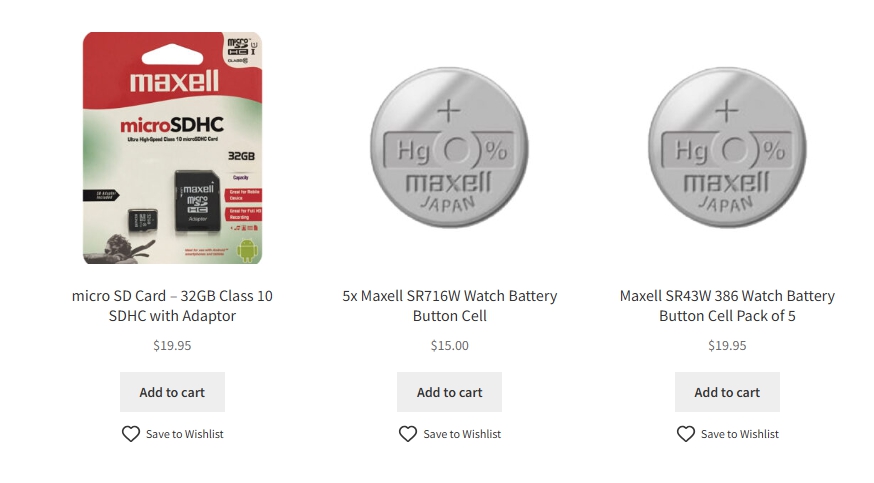
Para cambiar d n de aparece el bot o c o se ve, consulta C o personalizar la ubicaci y los estilos del bot de la lista de deseos en WooCommerce.
Paso 3: Mostrar u ocultar el total de la lista de deseos
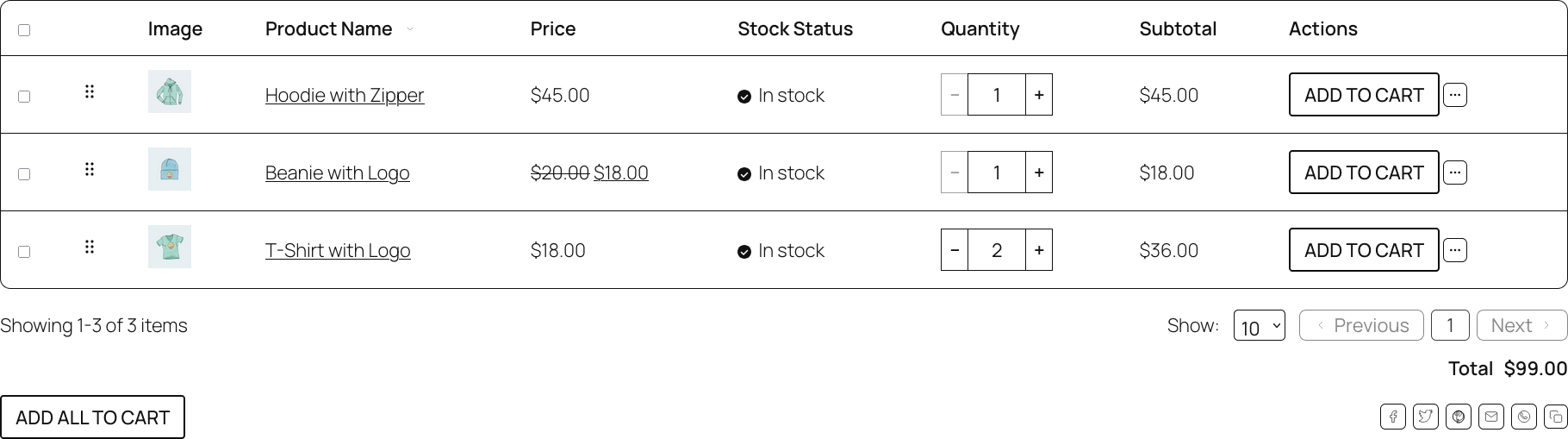
Los clientes que guardan art
culos con cantidades pueden ver cu
vale la lista completa antes de hacer clic en A
adecir todo al carrito. Aparece una l
nea de Total debajo de los art
culos en la p
na de la lista de deseos, tanto para clientes registrados como para invitados. Funciona igual con el c
igo corto [saveto_wishlist] y el bloque de lista de deseos.
El total suma el Subtotal de cada artículo (precio × cantidad), en todas las páginas de la lista de deseos, no solo en la página visible. Utiliza el precio actual del producto, incluido un precio de oferta y el precio por niveles para la cantidad cuando se utiliza el plugin Tiered Pricing Table for WooCommerce. Cambia tan pronto como un cliente cambia una cantidad, elimina un artículo o busca en la lista.
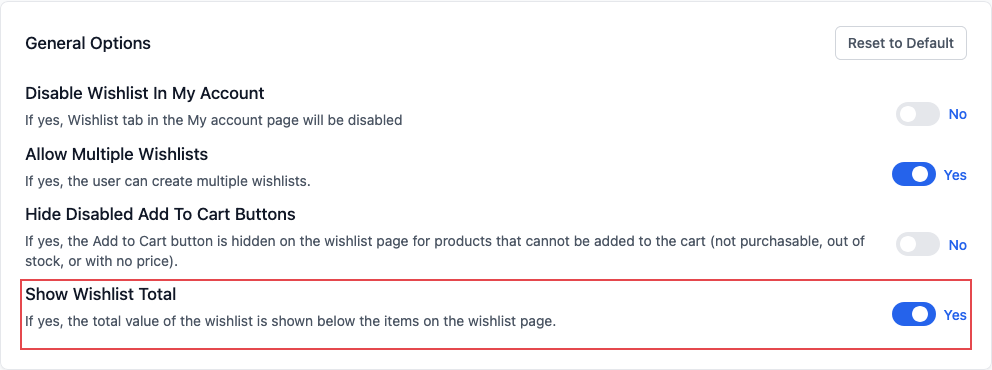
El total está activado por defecto. Para ocultarlo:
- Ve a SaveTo Wishlist > Ajustes.
- Abre la pestaña Página de Lista de Deseos.
- En Opciones generales, establezca Mostrar total de la lista de deseos en No.
- Haz clic en Guardar cambios.
El total excluye estos artículos:
- Artículos sin precio.
- Un producto variable sin variación seleccionada. Un producto variable con una variación seleccionada se cuenta al precio de esa variación.
El total no se muestra cuando:
- Más de 200 artículos coinciden para un cliente conectado.
- SaveTo Wishlist Pro oculta la columna Precio o Subtotal.
Los desarrolladores pueden cambiar el total con los filtros de JavaScript stwlite_wishlist_total y stwlite_wishlist_total_html. El archivo Léeme del plugin en WordPress.org describe ambos.
Resumen de caracterÃsticas
Aquí se incluye lo que incluye SaveTo Wishlist Lite.
CaracterÃsticas principales
- Botón Guardar en la lista de deseos: los clientes añaden productos a una lista de deseos desde las páginas de producto o de tienda.
- Múltiples listas de deseos: los clientes pueden crear y nombrar listas de deseos separadas para diferentes ocasiones.
- Listas de deseos para invitados: los visitantes que no han iniciado sesión pueden guardar artículos y conservarlos cuando se registran o inician sesión.
- Listas de deseos para compartir: cada lista de deseos tiene un enlace único que los clientes pueden compartir con otros.
- Añadir todo al carrito: los clientes pueden mover un artículo o todos los artículos de la lista de deseos al carrito.
- Soporte para productos variables: se guarda la variación elegida, por ejemplo, talla o color.
- Gestión de listas de deseos en Mi Cuenta: los clientes pueden ver, editar y eliminar listas de deseos desde el área de su cuenta de WooCommerce.
- Total de la lista de deseos: la página de la lista de deseos muestra el valor total de la lista de deseos, debajo de los artículos.
Personalización y funciones de administración
- Estilos y texto de botón personalizados: ajuste el diseño, la ubicación y el texto del botón para que coincidan con la marca de su tienda.
- Controles de comportamiento: elija qué sucede después de que un cliente guarda un artículo (redireccionar, ventana emergente o atenuar), a dónde van los clientes después de Añadir todo al carrito (permanecer, carrito o pago) y si un artículo sale de la lista de deseos cuando va al carrito.
- Administración: vea, edite o cree listas de deseos desde el backend.
- Códigos cortos y bloques: muestre listas de deseos en cualquier lugar con un código corto o un bloque de Gutenberg.
- Hooks para desarrolladores: extienda SaveTo Wishlist o conéctelo a otros sistemas con hooks de PHP y JavaScript. SaveTo Wishlist Pro añade webhooks de listas de deseos.
¿Qué sigue?
Ahora que su lista de deseos está configurada, lea estos artículos:
- Cómo personalizar la ubicación y los estilos del botón de la lista de deseos en WooCommerce
- Cómo usar el shortcode de la lista de deseos
- Cómo estilizar la página de la lista de deseos
- Cómo los clientes pueden gestionar sus listas de deseos en Mi Cuenta
- Cómo analizar datos de listas de deseos con análisis (SaveTo Wishlist Pro): vea qué productos guardan más los clientes.
- Guía de inicio de SaveTo Wishlist Pro
Para ver la configuración en vídeo, mire esta guía rápida:
Preguntas frecuentes
¿Todavía necesito SaveTo Wishlist Lite si compré Pro?
Sí. SaveTo Wishlist Pro se basa en SaveTo Wishlist Lite, por lo que ambos deben estar instalados y activos. Instala y activa Lite primero, luego activa Pro. Si Pro se ejecuta sin Lite, muestra un aviso con un botón para instalar o activar Lite. Consulta Si usas SaveTo Wishlist Pro en el Paso 1.
¿Por qué mi página de lista de deseos no muestra un total?
Comprueba estos puntos:
- Mostrar total de la lista de deseos está configurado en Sí en SaveTo Wishlist > Ajustes > Página de la lista de deseos.
- La lista de deseos tiene 200 artículos coincidentes o menos, para un cliente conectado.
- SaveTo Wishlist Pro no oculta la columna de Precio o Subtotal.
¿Necesitas ayuda?
Si tienes alguna pregunta o encuentras algún problema, estamos aquí para ayudarte.
- Usuarios premium: Abrir un ticket de soporte
- Usuarios gratuitos: Visita nuestro foro comunitario

