
Si desea que el contenido de la lista de deseos aparezca en una página específica, o que un botón de Guardar en la lista de deseos aparezca automáticamente en su tienda, SaveTo Wishlist le ofrece ambas opciones. Puede colocar el shortcode [saveto_wishlist] en cualquier página para mostrar el contenido de la lista de deseos, y el plugin inyecta automáticamente el botón Guardar en la lista de deseos en los bloques del carrito de WooCommerce y de productos sin ninguna configuración adicional. Esta guía le muestra cómo usar ambos.
Antes de empezar
- SaveTo Wishlist instalado y activo en su tienda WooCommerce
- WooCommerce instalado y activo
- Una página de WordPress para incrustar el shortcode (solo es necesario si coloca el shortcode en una página personalizada)
La página de lista de deseos
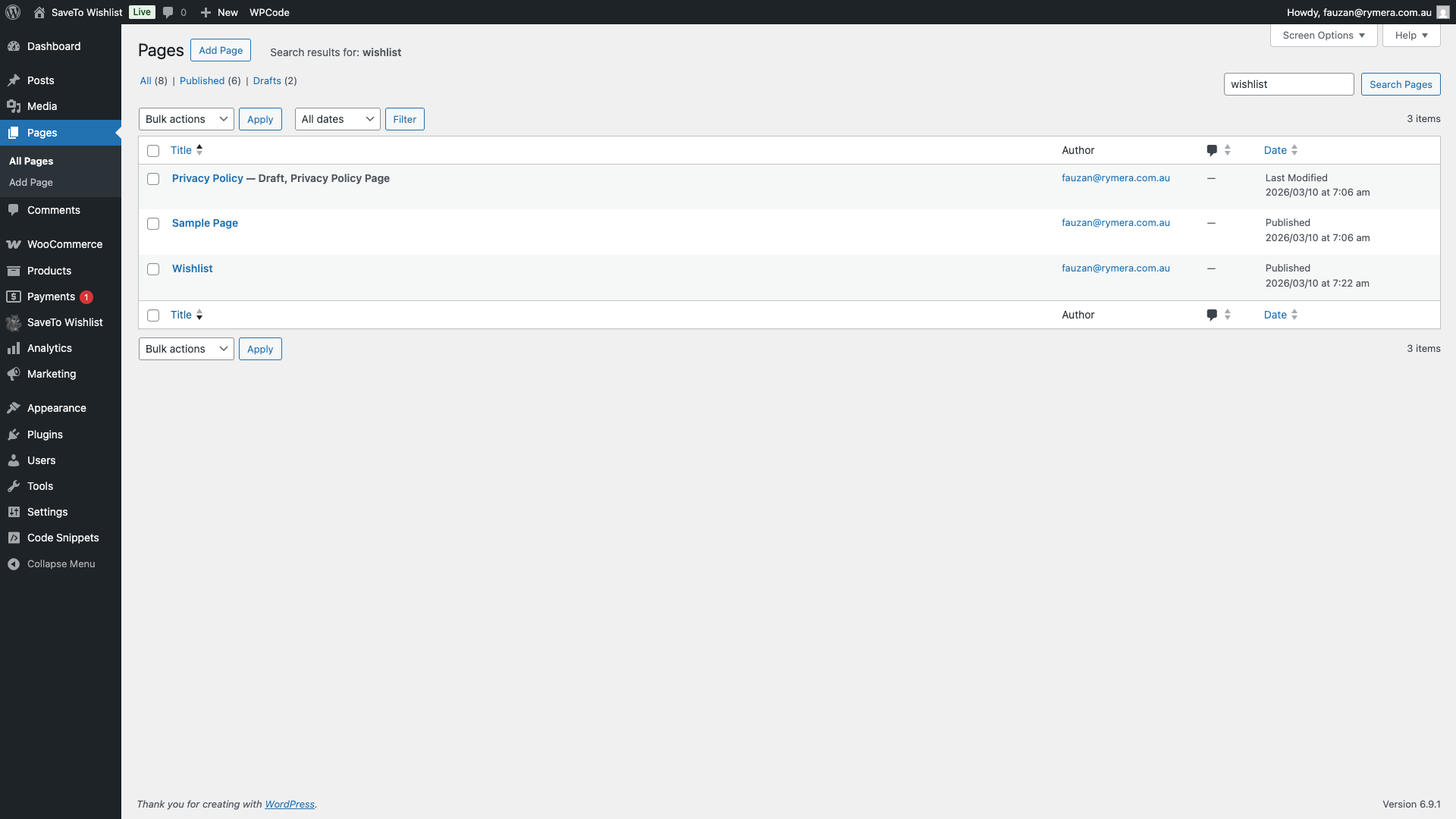
Cuando instala y activa SaveTo Wishlist, el plugin crea automáticamente una página dedicada de Lista de deseos y coloca el shortcode [saveto_wishlist] en ella. No necesita configurarla manualmente. La página está lista para usar tan pronto como el plugin esté activo.
Para encontrar o actualizar esta página, vaya a Páginas en su administrador de WordPress y busque la página llamada Lista de deseos.
Cómo agregar el shortcode a una página
Si desea mostrar el contenido de la lista de deseos en una página que no sea la página predeterminada de Lista de deseos, por ejemplo, dentro de una pestaña, una página de destino o una plantilla personalizada, puede agregar el shortcode [saveto_wishlist] manualmente.
En el editor de Gutenberg
- Abra la página donde desea mostrar la lista de deseos en el editor de bloques de WordPress.
- Haga clic en el icono + para agregar un nuevo bloque.
- Busque Shortcode y seleccione el bloque Shortcode.
- En el campo del shortcode, ingrese:
[saveto_wishlist] - Haga clic en Actualizar o Publicar para guardar la página.
![Editor de Gutenberg con un bloque de código corto que contiene [saveto_wishlist]](https://savetowishlist.com/wp-content/uploads/save-to-wishlist-shortcode-gutenberg-block.png "save-to-wishlist-shortcode-gutenberg-block - SaveTo Wishlist")
En el editor clásico
Si está utilizando el Editor Clásico, cambie a la pestaña Texto y escriba [saveto_wishlist] donde desee que aparezca la lista de deseos. Se renderizará cuando se vea la página en el front-end.
En un constructor de páginas
Algunos constructores ahora incluyen un elemento listo para usar, por lo que no necesita el shortcode en absoluto.
- Divi tiene un módulo Save to Wishlist. Colóquelo en su diseño y configure Wishlist ID si desea una lista de deseos específica. Dentro del lienzo del constructor, dibuja un marcador de posición en lugar de una lista de deseos activa, lo cual es esperado.
- Flatsome tiene un elemento Save to Wishlist en el grupo Content del UX Builder, con campos para Wishlist ID y Show the default wishlist only. También dibuja un marcador de posición en el constructor.
- Cualquier otro constructor, incluido Beaver Builder, utiliza su propio widget de shortcode. Agregue ese widget e ingrese
[saveto_wishlist].
Elementor es la excepción que vale la pena conocer. Su widget Save to Wishlist agrega el botón Añadir a la lista de deseos, no la lista de deseos en sí, así que use el widget de shortcode propio de Elementor con [saveto_wishlist] cuando desee la lista de deseos en una página. Vea Cómo agregar el botón de lista de deseos con el widget de Elementor.
Mostrar una lista de deseos específica por ID
Por defecto, [saveto_wishlist] muestra la lista de deseos del usuario actualmente conectado. Para mostrar una lista de deseos específica, por ejemplo en una página de lista de deseos compartida, puede pasar el ID de la lista de deseos usando el atributo id:
[saveto_wishlist id="123"]Reemplace 123 con el ID real de la lista de deseos. Úselo para mostrar una lista de deseos compartida o pública en una URL específica.
Mostrar solo la lista de deseos predeterminada
Si los clientes pueden mantener varias listas de deseos, [saveto_wishlist] las muestra todas con un selector de lista. Agregue defaultonly="yes" para mostrar solo la lista de deseos con la que un cliente comienza y ocultar el selector.
[saveto_wishlist defaultonly="yes"]El valor debe ser exactamente yes. Cualquier otra cosa, incluido true o 1, se ignora y se muestra la vista completa de la lista. Úselo en una página de lista de deseos simple donde un selector solo estorbaría.
Cuando la vista única aparece por sí sola
No siempre necesitas defaultonly. Si desactivas Permitir Múltiples Listas de Deseos en SaveTo Wishlist > Ajustes > Página de Lista de Deseos > Opciones Generales, [saveto_wishlist] ya muestra a un cliente conectado su única lista de deseos, sin selector ni atributo adicional. Vea cómo configurar la lista de deseos en modo único o múltiple.
Hay una excepción que merece la pena conocer. Esa configuración impide que los clientes creen nuevas listas de deseos, pero no elimina las que ya tienen. Un cliente que todavía posea más de una conserva la vista de lista, por lo que esas listas de deseos adicionales permanecen accesibles. Todos los demás ven la vista única.
Tres cosas anulan la vista única, independientemente de cómo la actives:
- Un visitante no conectado ve la lista de deseos de invitado o una solicitud de inicio de sesión en su lugar.
- Alguien que sigue un enlace de lista de deseos compartida ve esa lista compartida, no la suya.
- Un
idexplícito en el shortcode siempre prevalece.
Cómo se adapta la visualización de la lista de deseos al visitante
El shortcode detecta automáticamente quién está viendo la página y muestra la vista apropiada de la lista de deseos:
| Tipo de visitante | Lo que se muestra |
|---|---|
| Cliente conectado | La lista de deseos completa del cliente, incluyendo todos los productos guardados con opciones de Añadir al carrito, cantidad y eliminar. |
| Invitado (cuando las listas de deseos de invitados están habilitadas) | Una vista de lista de deseos de invitado que muestra los productos guardados en el almacenamiento local del navegador, con una indicación para iniciar sesión o crear una cuenta. |
| Invitado (cuando las listas de deseos de invitados están deshabilitadas) | Una indicación para iniciar sesión o crear una cuenta. No se muestra contenido de la lista de deseos. |
El comportamiento de la lista de deseos de invitados se controla mediante el ajuste Deshabilitar lista de deseos de invitados en SaveTo Wishlist → Ajustes → Opciones de invitado.
Botón Guardar en la lista de deseos en bloques de WooCommerce
SaveTo Wishlist inyecta automáticamente el botón Guardar en la lista de deseos en los bloques de Carrito y de productos de WooCommerce. No se requiere ningún código corto ni configuración adicional. Esto es independiente de la visualización de la lista de deseos en sí: la visualización de la lista de deseos utiliza el código corto anterior, mientras que la integración a continuación se refiere a dónde los clientes pueden *añadir* productos a su lista de deseos.
Bloque de carrito
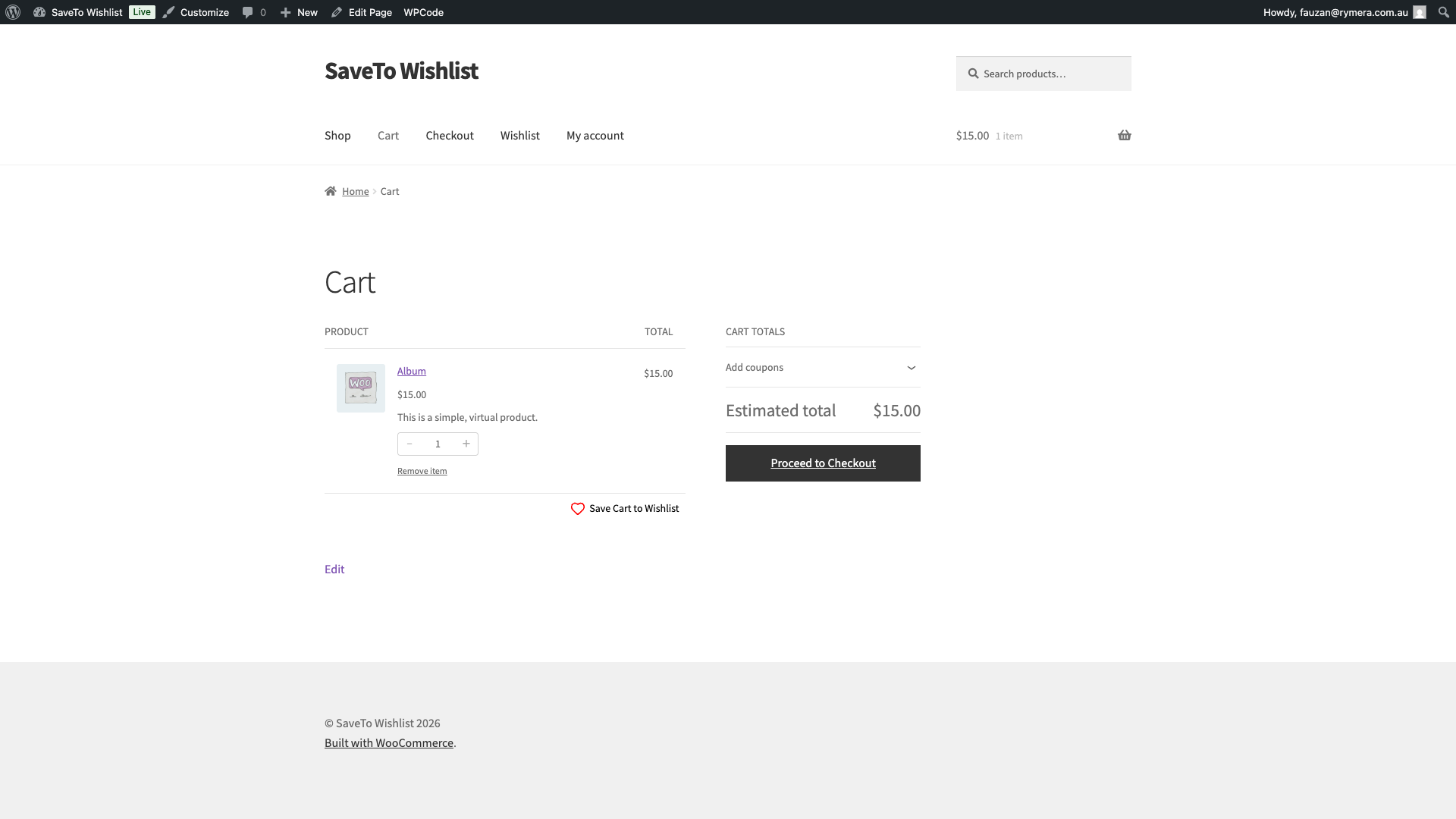
Cuando un cliente ve la página del carrito, aparece un botón Guardar carrito en la lista de deseos debajo de los artículos del carrito. Esto permite a los clientes guardar su carrito completo en una lista de deseos con un solo clic, sin tener que volver a las páginas de productos individuales. Este botón solo aparece para los clientes que han iniciado sesión. Los invitados no lo verán.
Bloques de productos
Cuando se utilizan bloques de productos de WooCommerce (por ejemplo, en una página creada con el editor de bloques utilizando bloques de imagen de producto o botón de producto), el botón Guardar en la lista de deseos se inyecta automáticamente en la visualización del producto.
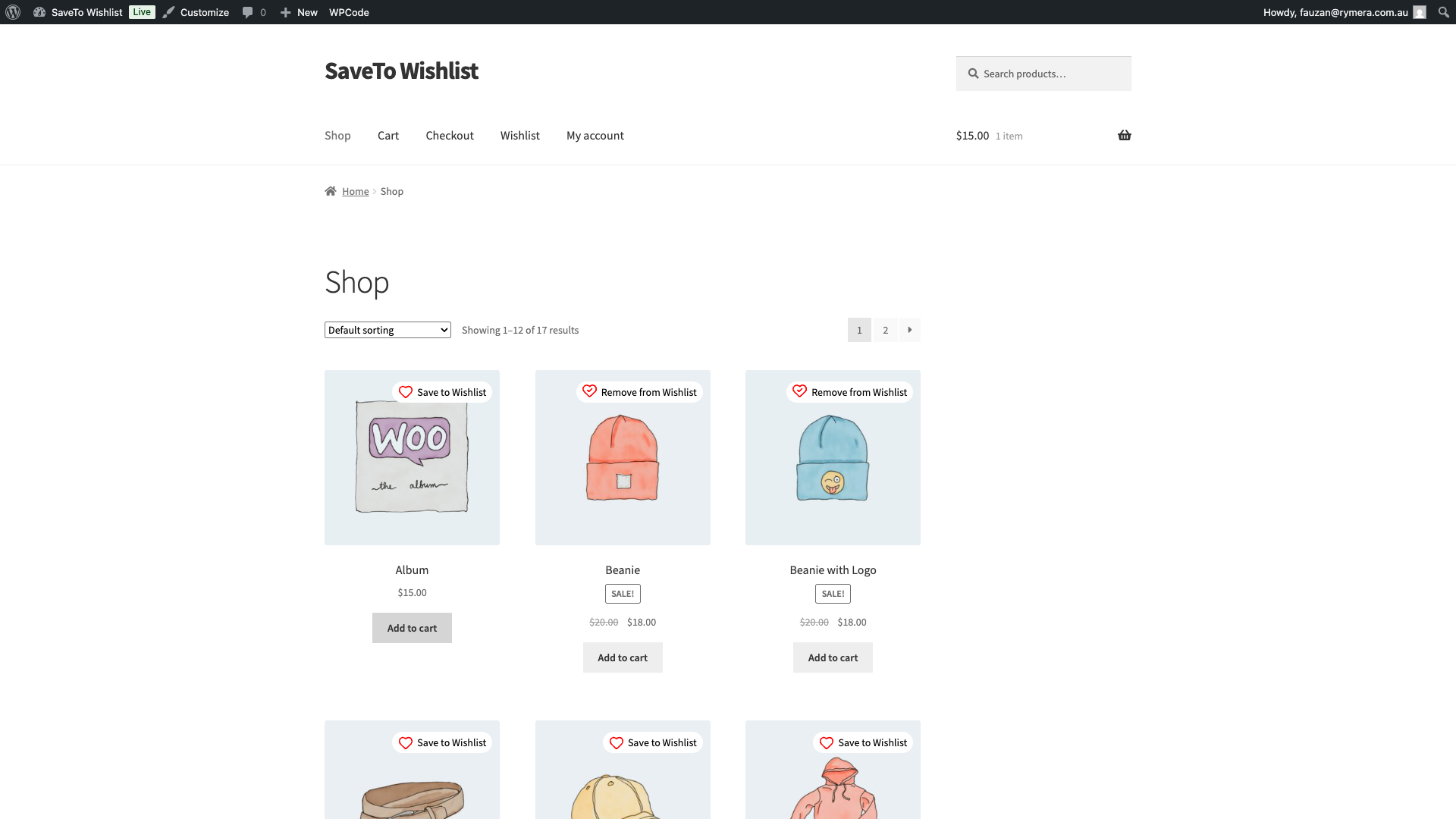
Esta integración no requiere configuración. Funciona siempre que SaveTo Wishlist esté activo y el botón Guardar en la lista de deseos esté habilitado en sus ajustes.
Solución de problemas
La lista de deseos no se carga después de añadir el código corto.
Si el código corto está en la página pero el área de la lista de deseos permanece en blanco o no responde, un plugin de optimización de JS puede ser la causa. Plugins que difieren, retrasan o minifican JavaScript, como Autoptimize, la optimización de scripts de WP Rocket o herramientas similares, pueden impedir que SaveTo Wishlist cargue su aplicación correctamente. Para solucionarlo:
- Actualice a la versión 1.0.7 o posterior de SaveTo Wishlist, que incluye una solución para este conflicto.
- Si necesita permanecer en una versión anterior, configure su plugin de optimización de JS para excluir los scripts de SaveTo Wishlist de la diferación y la minificación.
La página de la lista de deseos muestra un área en blanco.
Confirme que la página contiene el código corto [saveto_wishlist] editándola en el administrador de WordPress. Si el código corto está presente pero no se muestra nada, asegúrese de que el plugin esté activo y de que cualquier plugin de caché no esté sirviendo una versión desactualizada de la página.
Preguntas frecuentes
¿Puedo usar el código corto más de una vez en la misma página?
Puede colocar el código corto en varias páginas, pero recomendamos usarlo una vez por página. Colocarlo varias veces en la misma página puede dar lugar a visualizaciones duplicadas de la lista de deseos.
¿El botón Guardar en la lista de deseos funciona con el bloque Carrito de WooCommerce?
Sí. SaveTo Wishlist se integra automáticamente con el bloque del carrito de WooCommerce e inyecta el botón sin configuración adicional. Asegúrate de que estás ejecutando la última versión de SaveTo Wishlist.
¿Necesitas ayuda?
- Usuarios premium: Abrir un ticket de soporte
- Usuarios gratuitos: Visita nuestro foro comunitario

