
Si un cliente quiere guardar solo un artículo de un carrito más grande en lugar de todo, el botón de artículo individual del carrito en SaveTo Wishlist le da esa opción. Esta guía muestra cómo habilitarlo y qué verán tus clientes.
Requisitos
- Save to Wishlist Lite instalado y activo
- WooCommerce instalado y configurado
- Los clientes deben iniciar sesión para guardar artículos individuales
Cómo funciona
Cuando la función está habilitada, aparece un botón Guardar en la lista de deseos en cada fila del carrito de WooCommerce. Tu cliente hace clic en el botón junto a cualquier producto y guarda solo ese artículo en su lista de deseos. El artículo permanece en el carrito; guardar en una lista de deseos no lo elimina.
Si un cliente más tarde vuelve a añadir el mismo producto al carrito o completa una compra, la configuración Eliminar producto automáticamente determina si el artículo se elimina automáticamente de su lista de deseos.
Cómo habilitar el botón de artículo individual del carrito
- Ve a SaveTo Wishlist → Ajustes → General.
- Busca la opción Añadir productos del carrito a la lista de deseos y configúrala en Sí.
- Activa la opción Selección de artículo del carrito en Sí.
- Haz clic en Guardar cambios.
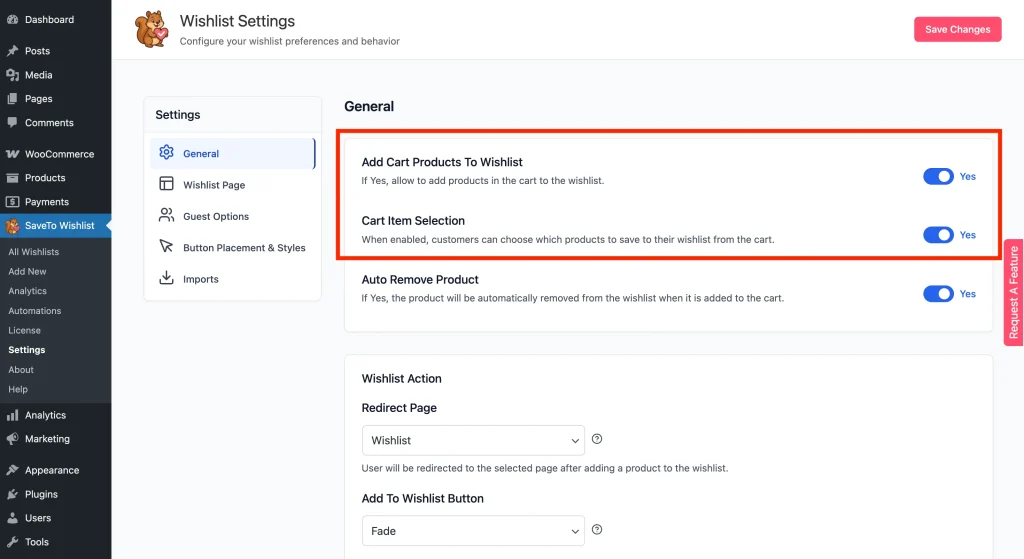
Una vez habilitados, los botones de lista de deseos aparecen en cada fila de artículo del carrito para los clientes que han iniciado sesión.
Estilo del botón de artículo del carrito
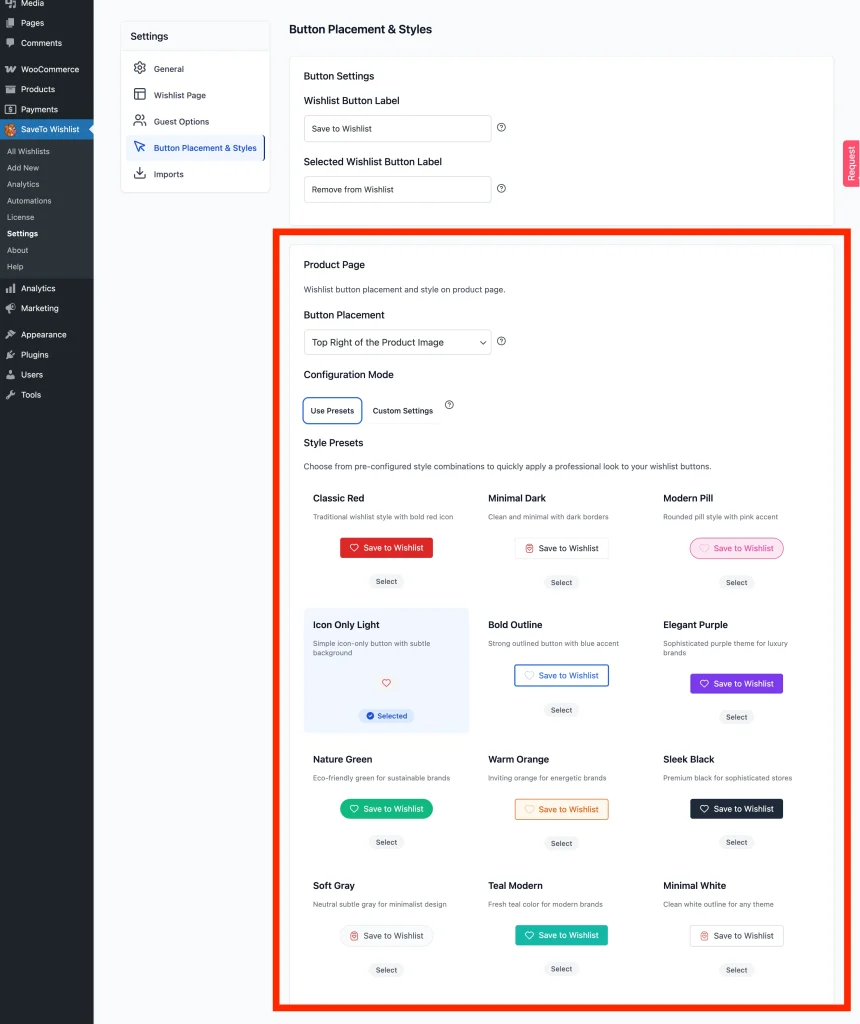
Controlas el aspecto del botón de artículo del carrito en Ubicación y estilos del botón. Para personalizarlo:
- Ve a SaveTo Wishlist → Ajustes → Ubicación y estilos del botón.
- Localiza la sección Página de producto (el botón de artículo del carrito hereda los estilos de aquí).
- Elige un preset o ajusta manualmente el estilo y los colores del botón en el modo Ajustes personalizados.
- Haz clic en Guardar cambios para aplicar estos estilos tanto a la vista del producto como a la del carrito.
El estilo aquí actualiza el botón tanto en la página del producto como dentro del carrito, para que se mantenga coherente para los compradores.
Lo que ven los clientes
Los clientes que han iniciado sesión ven un botón de lista de deseos junto a cada producto en su carrito. Al hacer clic en el botón se guarda ese producto en su lista de deseos predeterminada. La misma confirmación de añadir a la lista de deseos que has configurado en Ajustes → General → Botón añadir a la lista de deseos se aplica aquí, ya sea una redirección, una ventana emergente o una notificación de desvanecimiento.
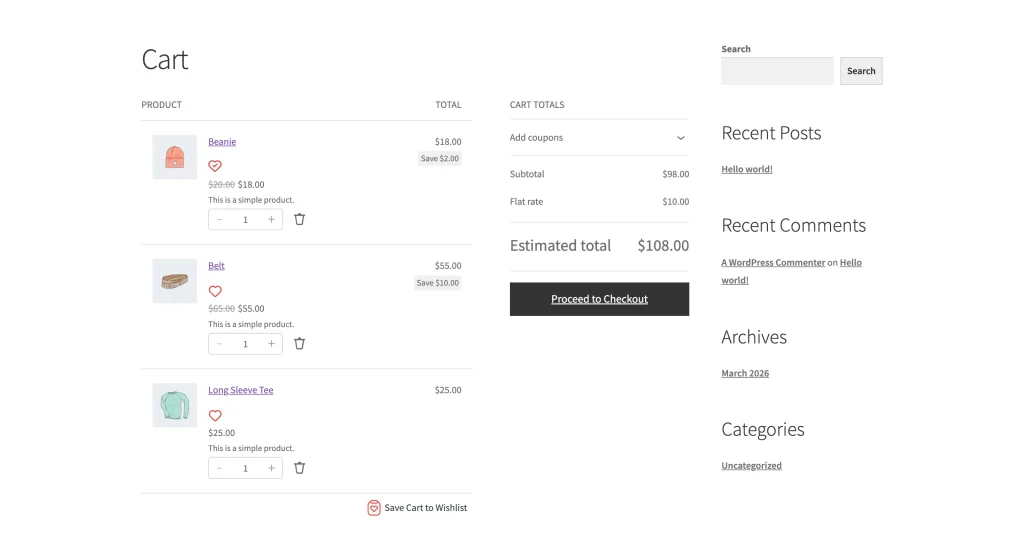
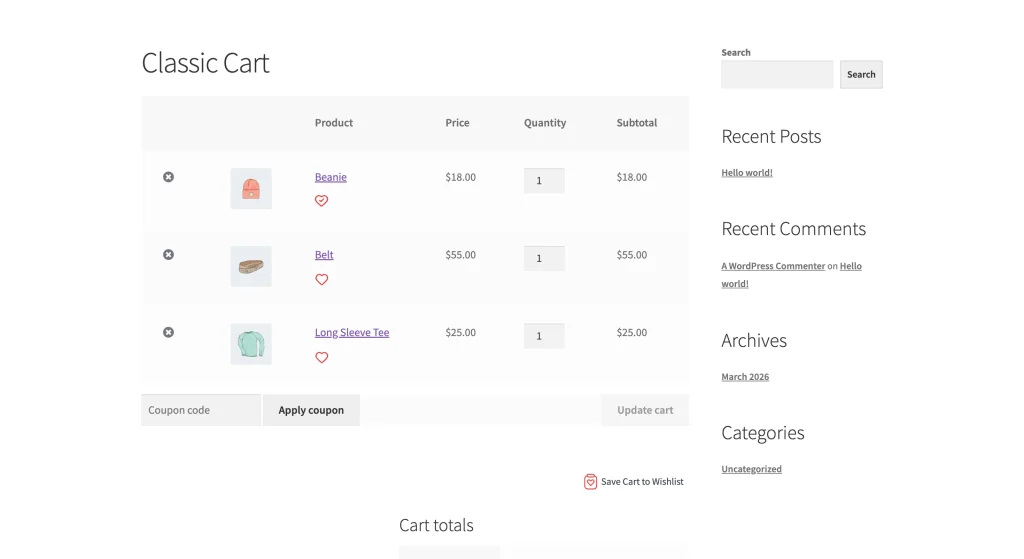
Los clientes que no han iniciado sesión no verán los botones de artículo individual del carrito, incluso si la lista de deseos para invitados está habilitada para las páginas de la tienda y de los productos.
Preguntas frecuentes
¿Pueden los clientes invitados usar el botón individual del artículo del carrito?
No. El botón individual de la lista de deseos del artículo del carrito requiere que los clientes inicien sesión. Los invitados aún pueden guardar productos de las páginas de la tienda y del producto si la opción de listas de deseos para invitados está habilitada en Ajustes → Opciones para invitados.
¿Es esto diferente del botón “Guardar carrito en la lista de deseos”?
Sí. El botón Guardar carrito en la lista de deseos añade todos los artículos del carrito a la lista de deseos a la vez. El botón individual del artículo del carrito guarda solo el producto en el que haces clic, lo cual es útil cuando un cliente quiere añadir a la lista de deseos uno o dos artículos de un carrito más grande.
¿Guardar un artículo del carrito en una lista de deseos lo elimina del carrito?
No. El artículo permanece en el carrito. Solo la configuración de Eliminar producto automáticamente afecta si los artículos se eliminan de la lista de deseos después de ser comprados o añadidos de nuevo al carrito.
¿Necesitas ayuda?
Si tienes alguna pregunta o encuentras algún problema, estamos aquí para ayudarte.
- Usuarios premium: Abrir un ticket de soporte
- Usuarios gratuitos: Visita nuestro foro comunitario

