
Como propietario de una tienda, quieres que tus clientes aprovechen al máximo las listas de deseos para que sigan regresando y completen más compras. Este artículo explica cómo los clientes crean listas de deseos, guardan y administran productos, agregan artículos al carrito en bloque, comparten sus listas y guardan su carrito, todo desde el front-end de tu tienda.
Requisitos previos
- WooCommerce instalado y configurado.
- SaveTo Wishlist Lite instalado y activo.
- Acceso de administrador a tu panel de WordPress.
Lo que los clientes pueden hacer con las listas de deseos
Los clientes que usan la lista de deseos del front-end pueden:
- Crear su primera lista de deseos
- Añadir productos mientras navegan por tu tienda
- Crear múltiples listas de deseos para diferentes propósitos
- Añadir todos los artículos de la lista de deseos, o solo los seleccionados, al carrito en bloque
- Compartir listas de deseos públicamente (para regalos o recomendaciones)
- Consultar el precio actual y el estado del stock de los productos guardados
- Cambiar entre vista de lista y cuadrícula en la página de artículos de la lista de deseos
- Guardar todos los artículos del carrito en una lista de deseos con un solo clic
- Guarda o mueve artículos individuales del carrito a una lista de deseos desde un cajón lateral del carrito
Flujo de trabajo del cliente (frontend)
1. Creación de una lista de deseos
Opción A: Desde el Panel de Cuenta
- Los clientes inician sesión en su cuenta.
- Navegan a Mi Cuenta → Lista de deseos.
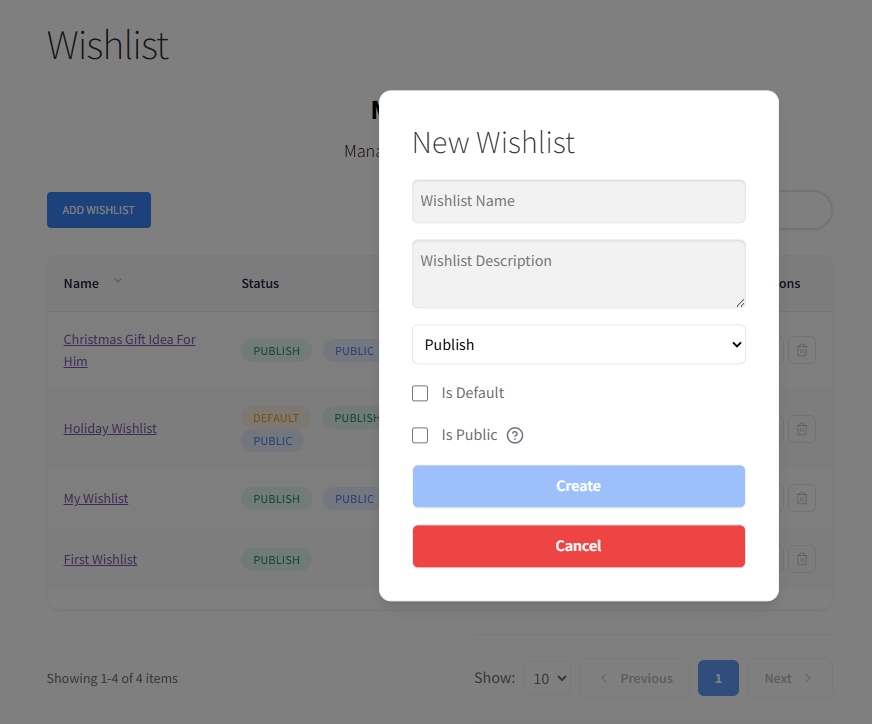
- Hacen clic en Añadir lista de deseos.
- Introducen un nombre (por ejemplo, “Regalos de Cumpleaños” o “Lista de Deseos Tecnológica”).
- Añaden una descripción opcional para dar contexto.
- Habilitan Es pública para que sea accesible para todos, o la dejan deshabilitada para mantenerla privada.
- Hacen clic en Crear.
Opción B: Desde el primer producto añadido
- Los clientes navegan por tu tienda.
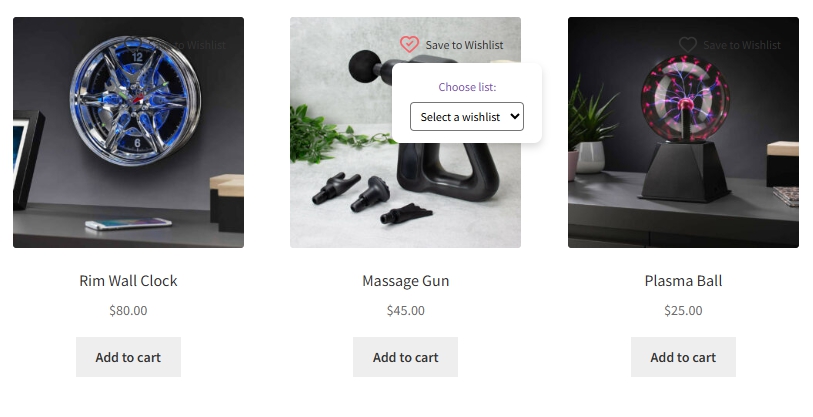
- Hacen clic en Guardar en la lista de deseos en cualquier producto.
La vista elegida se guarda por dispositivo y se recuerda la próxima vez que visiten.
2. Añadir productos
Para añadir un producto, los clientes hacen clic en Guardar en la lista de deseos desde la página del producto, la página de la tienda o la página del carrito. Pueden repetir esto para crear su lista con el tiempo. Si tienen varias listas de deseos, una ventana emergente les permite elegir en qué lista de deseos añadirlo.
3. Gestionar listas de deseos
Ver y editar
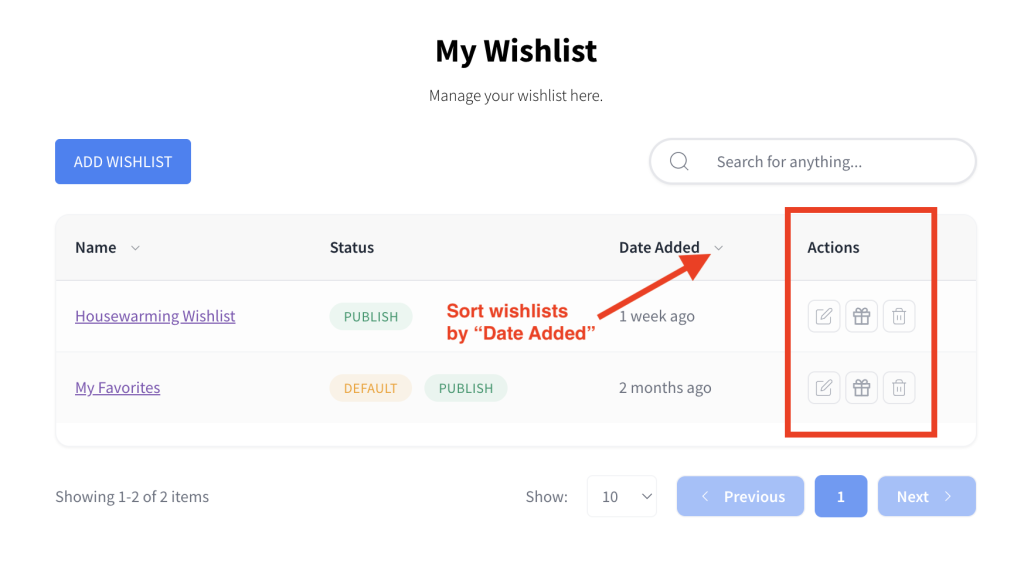
Los clientes acceden a todas sus listas de deseos a través de Mi cuenta → Lista de deseos. Pueden editar el nombre, la descripción, la visibilidad o el estado predeterminado de la lista de deseos.
Ordenar por fecha de adición
El encabezado de la columna Fecha de adición en la página Lista de deseos es clicable. Los clientes pueden hacer clic en él para ordenar las listas de deseos por la fecha en que se añadieron. Por defecto, se muestra primero la más reciente, y al hacer clic de nuevo, se muestra la más antigua.
Cambiar la vista de diseño
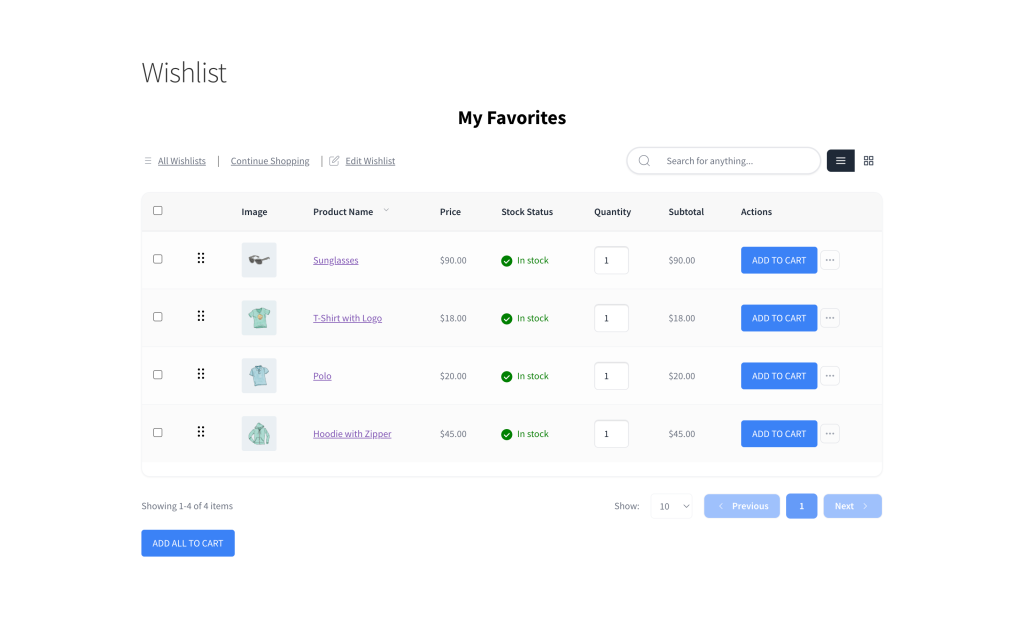
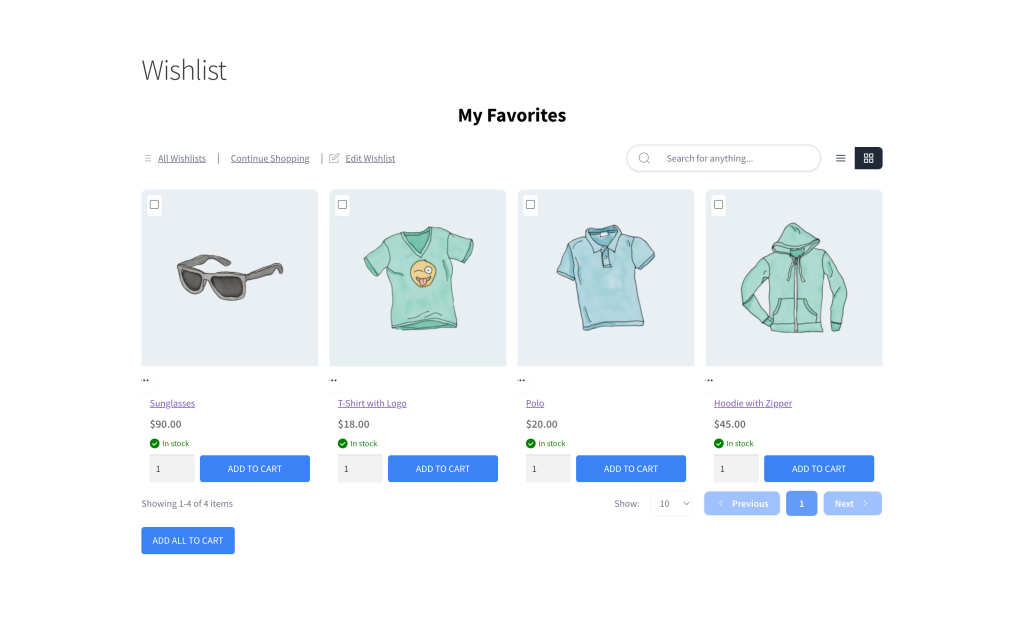
En la página de artículos de la lista de deseos, los clientes pueden alternar entre la vista de lista (tabla) y la vista de cuadrícula (mosaico) usando los iconos junto a la barra de búsqueda.
La vista de cuadrícula muestra cada producto como una tarjeta con la imagen, el nombre, el precio, el estado del stock, el selector de cantidad y el botón de añadir al carrito, hasta cuatro en horizontal en escritorio y una columna en móvil.
La vista elegida se guarda por dispositivo y se recuerda la próxima vez que visiten.
Añadir artículos al carrito
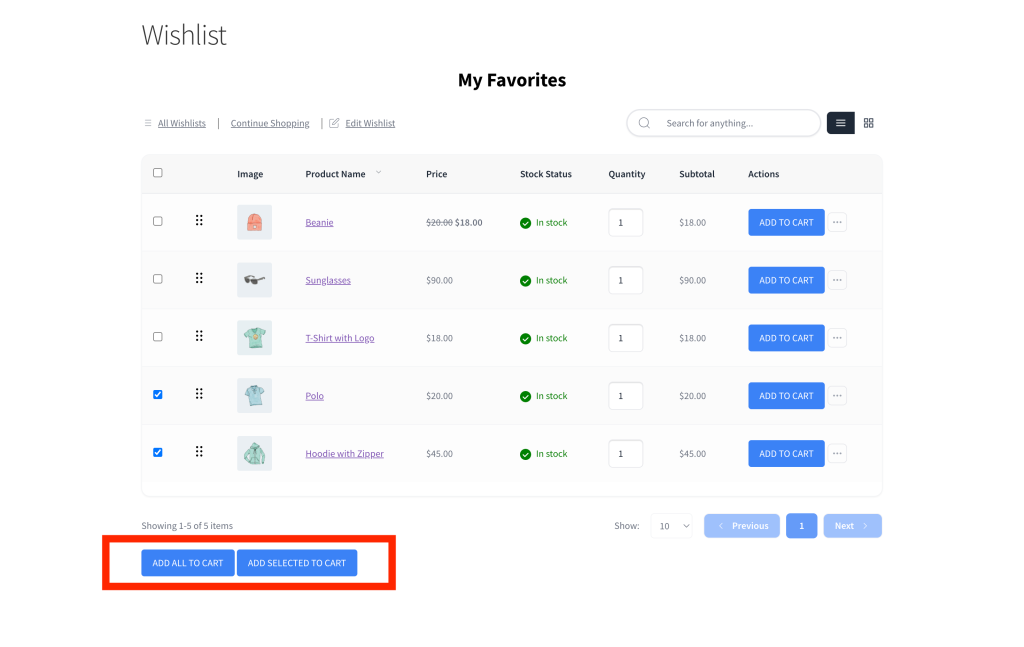
Desde la página de artículos de la lista de deseos, los clientes tienen tres formas de añadir productos a su carrito:
- Por artículo: Haz clic en el botón Añadir al carrito en cualquier fila para añadir ese producto individualmente.
- Añadir todo al carrito: Un botón en el pie de tabla añade todos los artículos de la lista de deseos al carrito a la vez. Aparece una vez que la lista de deseos se publica y tiene artículos.
- Añadir seleccionados al carrito: Marca una o más casillas de verificación de artículos y aparece un botón Añadir seleccionados al carrito en el pie de tabla. Haz clic en él para añadir solo esos artículos al carrito.
Tanto el botón Añadir todo al carrito como el botón Añadir seleccionados al carrito aparecen en la página de lista de deseos iniciada y en la tabla de lista de deseos de invitados. Sus colores siguen los estilos de los botones de la página de lista de deseos.
Mover artículos entre listas de deseos
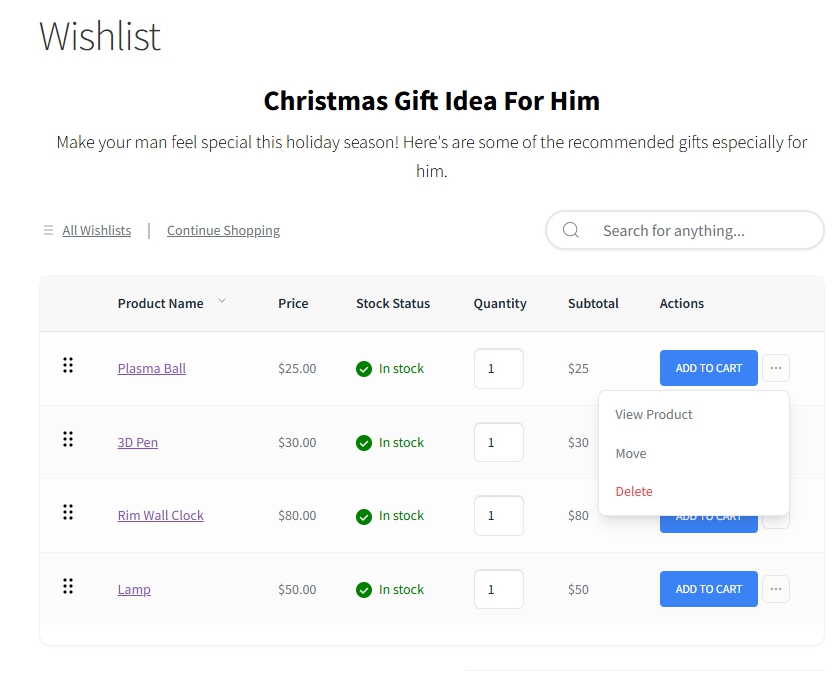
- Haz clic en el botón de tres puntos del artículo en la esquina derecha en la vista de lista o debajo de la imagen del producto en la vista de cuadrícula.
- Elige Mover, y se abre una ventana emergente Mover a la lista de deseos.
- Selecciona la lista de deseos de destino y haz clic en Mover a.
El artículo se elimina de la lista actual y se añade a la elegida.
Eliminar artículos o listas de deseos
- Haz clic en el botón de tres puntos del artículo en la esquina derecha en la vista de lista o debajo de la imagen del producto en la vista de cuadrícula.
- Elige Eliminar para quitar artículos individuales o eliminar listas de deseos completas.
Los enlaces públicos se eliminan inmediatamente.
4. Compartir listas de deseos
Las listas de deseos públicas generan una URL única para compartir.
Los clientes pueden copiar el enlace único con el botón del icono de copia y pegarlo en cualquier lugar, incluidas redes sociales, correo electrónico o chat. Las listas de deseos públicas también muestran botones para compartir con un clic en Facebook, X, Pinterest, correo electrónico y WhatsApp.
Pueden desactivar Es público para hacer la lista de deseos privada en cualquier momento.

5. Guardar tu carrito en una lista de deseos
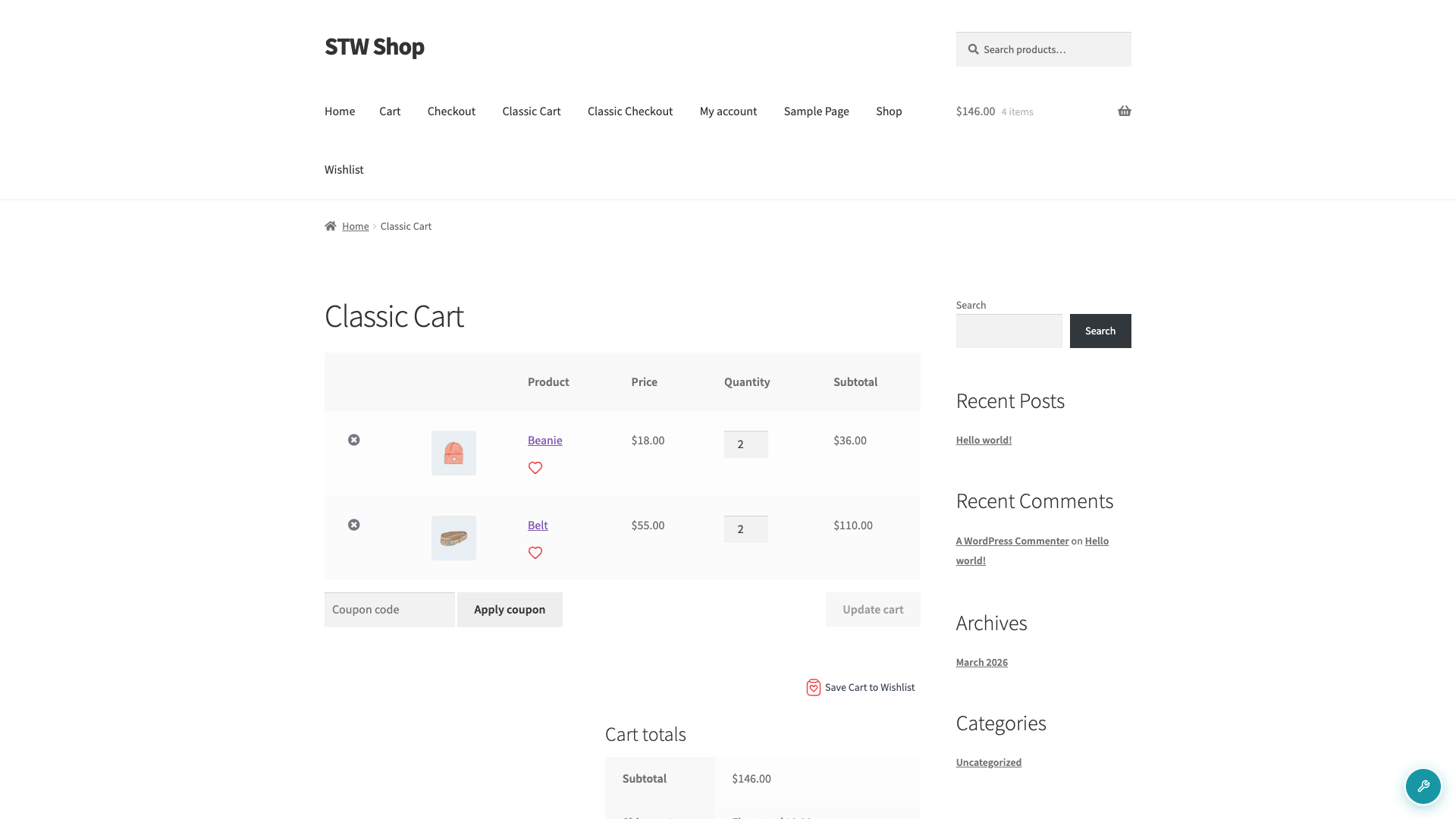
Los clientes pueden guardar todo lo que hay en su carrito en una lista de deseos con un solo clic. Aparece un botón Guardar carrito en lista de deseos en la página del carrito. Al hacer clic en él, se añaden todos los artículos del carrito a la lista de deseos predeterminada del cliente. El carrito en sí no se vacía. El cliente debe haber iniciado sesión para que esto funcione.
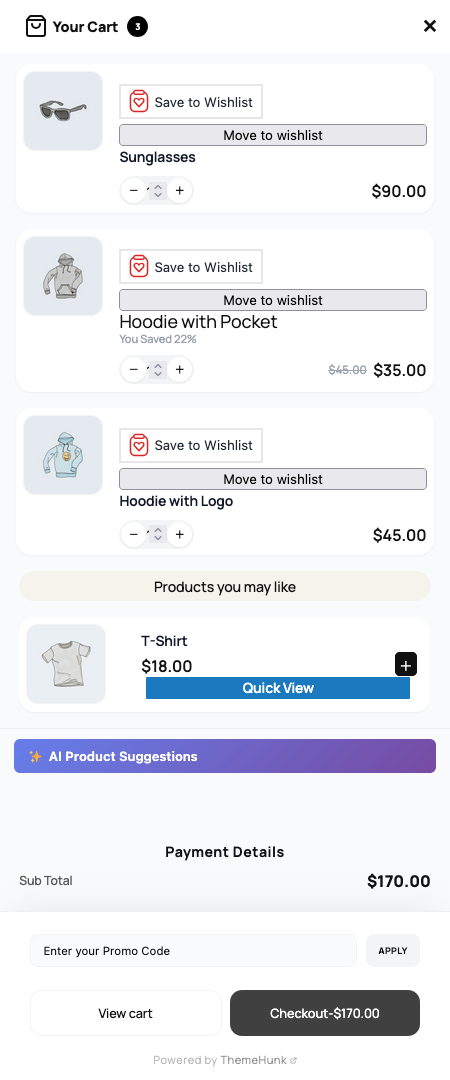
Guardar o mover artículos desde el cajón lateral del carrito
Si tu tienda utiliza el plugin ThemeHunk Advance Side Cart, los clientes también pueden enviar artículos individuales a una lista de deseos desde el cajón lateral del carrito. Cada artículo en el cajón muestra dos controles:
- Guardar en la lista de deseos: Añade el producto a una lista de deseos y lo mantiene en el carrito.
- Mover a la lista de deseos: Añade el producto a la lista de deseos y lo elimina del carrito. Para los clientes que han iniciado sesión, el producto va a su lista de deseos predeterminada.
Ambos controles están activados por defecto. Si activas Desactivar lista de deseos para invitados, solo se muestran para los clientes que han iniciado sesión. Para saber cómo activarlos o desactivarlos, consulta Cómo integrar SaveTo Wishlist con Advance Side Cart (ThemeHunk).
Solución de problemas
El botón Guardar en la lista de deseos no aparece en las páginas de producto
Comprueba que Guardar en la lista de deseos esté activo en Plugins en tu Administrador de WordPress. Si el botón está habilitado pero aún no aparece, confirma la configuración de posición del botón en Guardar en la lista de deseos → Ajustes → Colocación y estilos de botones. Algunos temas anulan las plantillas de las páginas de producto. En ese caso, es posible que necesites contactar al desarrollador de tu tema para ajustar la posición del hook de estos botones.
Los artículos de invitados desaparecen después de que el cliente inicia sesión
Los artículos de invitados se almacenan temporalmente en el navegador. Se fusionan automáticamente en la cuenta del cliente al iniciar sesión si la sesión del navegador aún está activa. Si los artículos desaparecen, es posible que la sesión haya expirado o que se haya borrado el almacenamiento local del navegador. Los clientes pueden volver a añadir cualquier producto faltante después de iniciar sesión.
Preguntas frecuentes
¿Los clientes necesitan una cuenta para usar listas de deseos?
No, a menos que actives Desactivar lista de deseos para invitados. Por defecto, los clientes invitados pueden añadir productos a una lista de deseos y los artículos se almacenan temporalmente en su navegador. Si inician sesión o crean una cuenta, los artículos se fusionan automáticamente en su cuenta.
¿Pueden los clientes tener más de una lista de deseos?
Sí. Los clientes que han iniciado sesión pueden crear tantas listas de deseos como deseen y dar a cada una un nombre y descripción diferentes, por ejemplo, "Regalos de cumpleaños", "Oficina en casa" o "Vuelta al cole". Cada lista de deseos puede ser pública o privada de forma independiente.
¿Necesitas ayuda?
- Usuarios premium: envía un ticket de soporte y nuestro equipo te ayudará.
- Usuarios gratuitos: publica en el foro de soporte de WordPress.org.

