

 Recensito da
 I tuoi clienti ti dicono esattamente cosa vogliono comprare. Ogni volta che qualcuno salva un prodotto in una wishlist, ti fornisce un chiaro segnale di intenzione. Tuttavia, la maggior parte dei negozi non agisce mai su questo. Quel segnale rimane nella tabella della wishlist e non raggiunge mai lo strumento di email.
Quel divario è costoso. Il Baymard Institute stima un tasso medio documentato di abbandono del carrello del 70,22%, e i salvataggi nella wishlist sono il passo precedente. Nel frattempo, Litmus riporta che le email restituiscono $36 per ogni dollaro speso. Di conseguenza, il canale raramente è l'anello debole.
Il canale funziona. Ha solo bisogno di sapere cosa è successo.
L'integrazione di SaveTo Wishlist con Mail Mint colma quel divario e non richiede alcuna configurazione. L'abbiamo creata in modo che l'attivazione di entrambi i plugin costituisca l'intera configurazione. Questa guida copre tale configurazione, la tua prima automazione e il comportamento che abbiamo visto mettere in difficoltà i proprietari dei negozi.
Salta a:
- Cosa Fa l'Integrazione tra SaveTo Wishlist e Mail Mint?
- Come Configurare le Tue Email della Wishlist di Mail Mint WooCommerce
- Come Costruire la Tua Prima Automazione della Wishlist
- Perché i Tag si Accumulano e Come Utilizzarli
- Quattro Email Automatizzate della Wishlist di Mail Mint WooCommerce da Costruire
- Cosa Non Fa l'Integrazione
- FAQ: Email della Wishlist di Mail Mint WooCommerce
Cosa Fa l'Integrazione tra SaveTo Wishlist e Mail Mint?
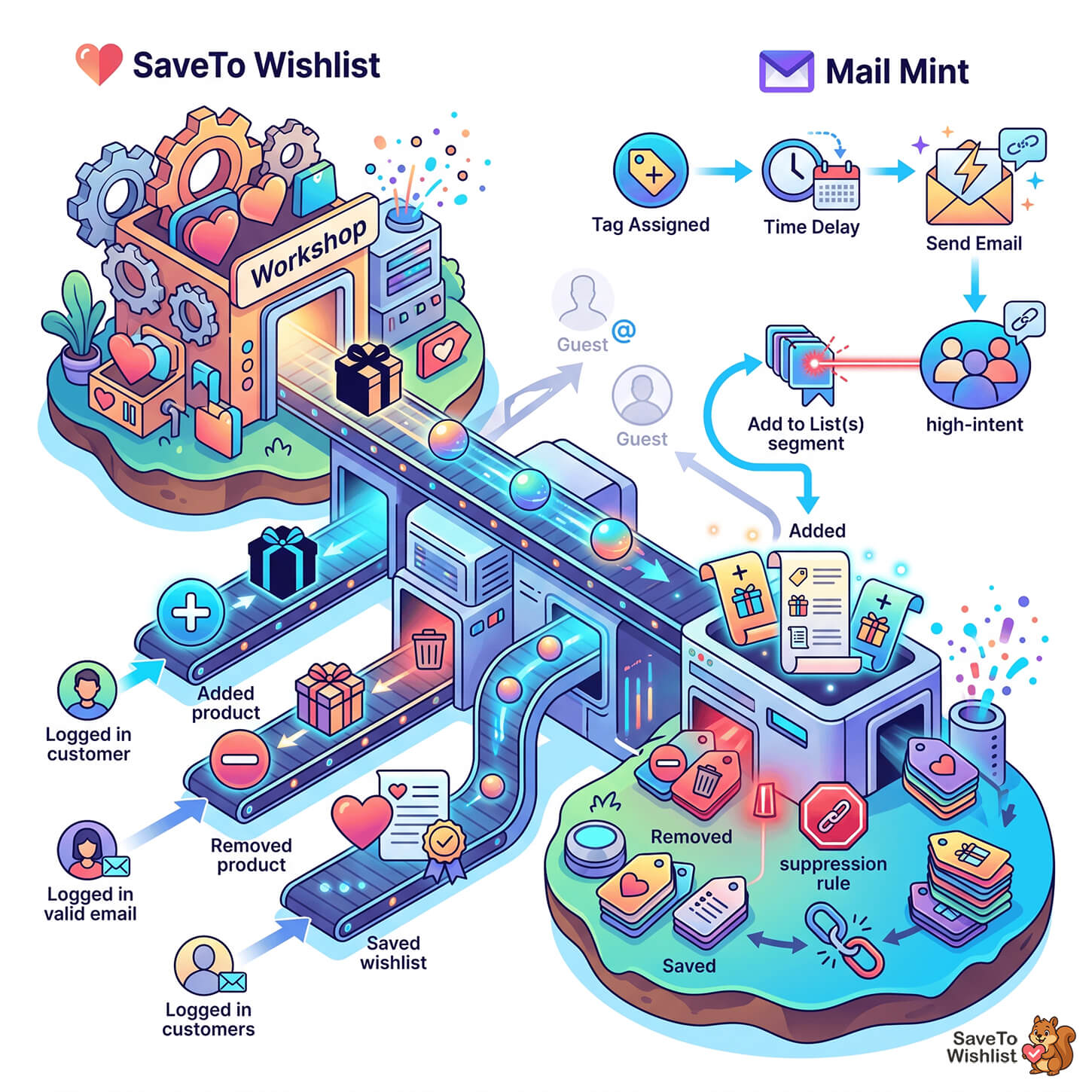
L'integrazione monitora tre eventi della wishlist e trasforma ciascuno di essi in un tag Mail Mint sul record del contatto del cliente. In breve, questo è l'intero meccanismo, e funziona lato server senza alcuna schermata di configurazione.
Ecco cosa succede quando un cliente registrato agisce su una wishlist:
| Evento wishlist | Tag applicato in Mail Mint |
|---|---|
| Aggiunge un prodotto a una wishlist | Wishlist - Prodotto Aggiunto |
| Rimuove un prodotto da una wishlist | Wishlist - Prodotto Rimosso |
| Salva una wishlist | Wishlist - Salvato |
Se il contatto non esiste ancora, SaveTo Wishlist lo crea. Utilizza l'email, il nome e il cognome del cliente, con uno stato di iscritto. Allo stesso modo, se il tag non esiste ancora, viene creato al primo evento. Quindi non devi pre-costruire nulla.
Due dettagli vale la pena conoscere in anticipo. Primo, tutto viene eseguito localmente tramite gli helper di contatto di Mail Mint, quindi non ci sono chiamate API esterne che rallentano la pagina. Secondo, l'integrazione non registra nulla a meno che Mail Mint non sia attivo. Ciò significa che se Mail Mint viene mai disattivato, non interferirà con le operazioni del tuo negozio.
Come Configurare le Tue Email della Wishlist di Mail Mint WooCommerce
L'integrazione tra SaveTo Wishlist e Mail Mint non ha configurazione, in senso letterale. Nessuna scheda impostazioni, nessuna chiave API, nessun pulsante di connessione. L'attivazione di entrambi i plugin è l'intera fase di configurazione e la sincronizzazione inizia immediatamente.
Invece, quello che dovresti fare è verificare che gli eventi vengano registrati. In totale, questi sono tre passaggi:
Passaggio 1: Attiva entrambi i plugin
Innanzitutto, installa e attiva SaveTo Wishlist e Mail Mint. L'integrazione della wishlist è stata rilasciata in SaveTo Wishlist Lite 1.0.9, quindi aggiorna se stai utilizzando una versione precedente.
Passaggio 2: Attiva un evento di test
Accedi come cliente di test, non come amministratore che naviga in modo anonimo, quindi aggiungi qualsiasi prodotto a una wishlist. L'account deve avere un indirizzo email valido. Quell'email è ciò che l'integrazione utilizza per trovare o creare il contatto Mail Mint.
Passaggio 3: Conferma che il tag è stato creato
Nella tua bacheca di WordPress, vai su Mail Mint → Contatti → Tag. Dovresti vedere i tag della wishlist elencati. Se hai aggiunto solo un prodotto, aspettati di vedere Wishlist - Prodotto Aggiunto da solo. I tag vengono creati quando vengono utilizzati per la prima volta.
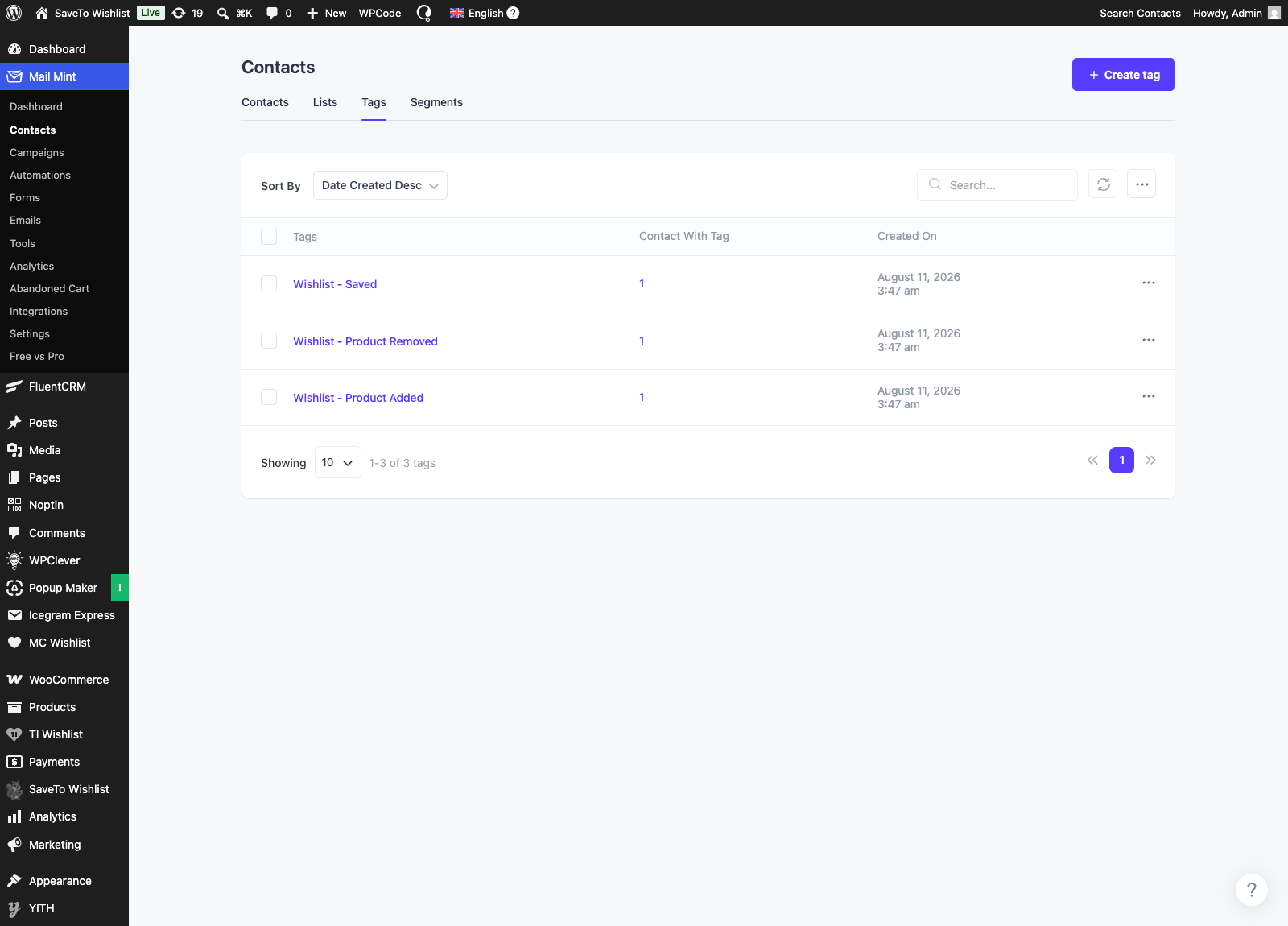
Se non appare nulla, la causa usuale è che il test è stato eseguito mentre eri disconnesso. L'attività della wishlist degli ospiti viene saltata per progettazione, cosa che trattiamo più avanti.
Come Costruire la Tua Prima Automazione della Wishlist
I tag da soli non fanno nulla. In pratica, il valore deriva da un'automazione di Mail Mint che inizia quando uno di questi tag viene applicato. Quindi quell'automazione è il pezzo che vale la pena fare bene.
In Mail Mint, vai alla scheda Automazione, scegli + Nuova Automazione, quindi Seleziona un punto di partenza. Il trigger che desideri è Tag Assegnato. Mail Mint lo descrive come attivazione quando hai assegnato un tag a qualsiasi utente o contatto. Quindi scegli Wishlist - Prodotto Aggiunto come tag.
Da lì, aggiungi i tuoi passaggi. In pratica, una sequenza di due passaggi è sufficiente per iniziare:
- Ritardo: attendi tre giorni.
- Invia un'email: un breve promemoria che l'articolo salvato è ancora in attesa, con un link alla wishlist.
Mail Mint ti offre molto altro con cui lavorare. Puoi anche assegnare tag, aggiungere contatti a elenchi, inviare un'intera sequenza, rimuovere tag e interrompere un'automazione. Detto questo, inizia con un'automazione funzionante prima di creare un flusso ramificato.
Perché i Tag si Accumulano e Come Utilizzarli
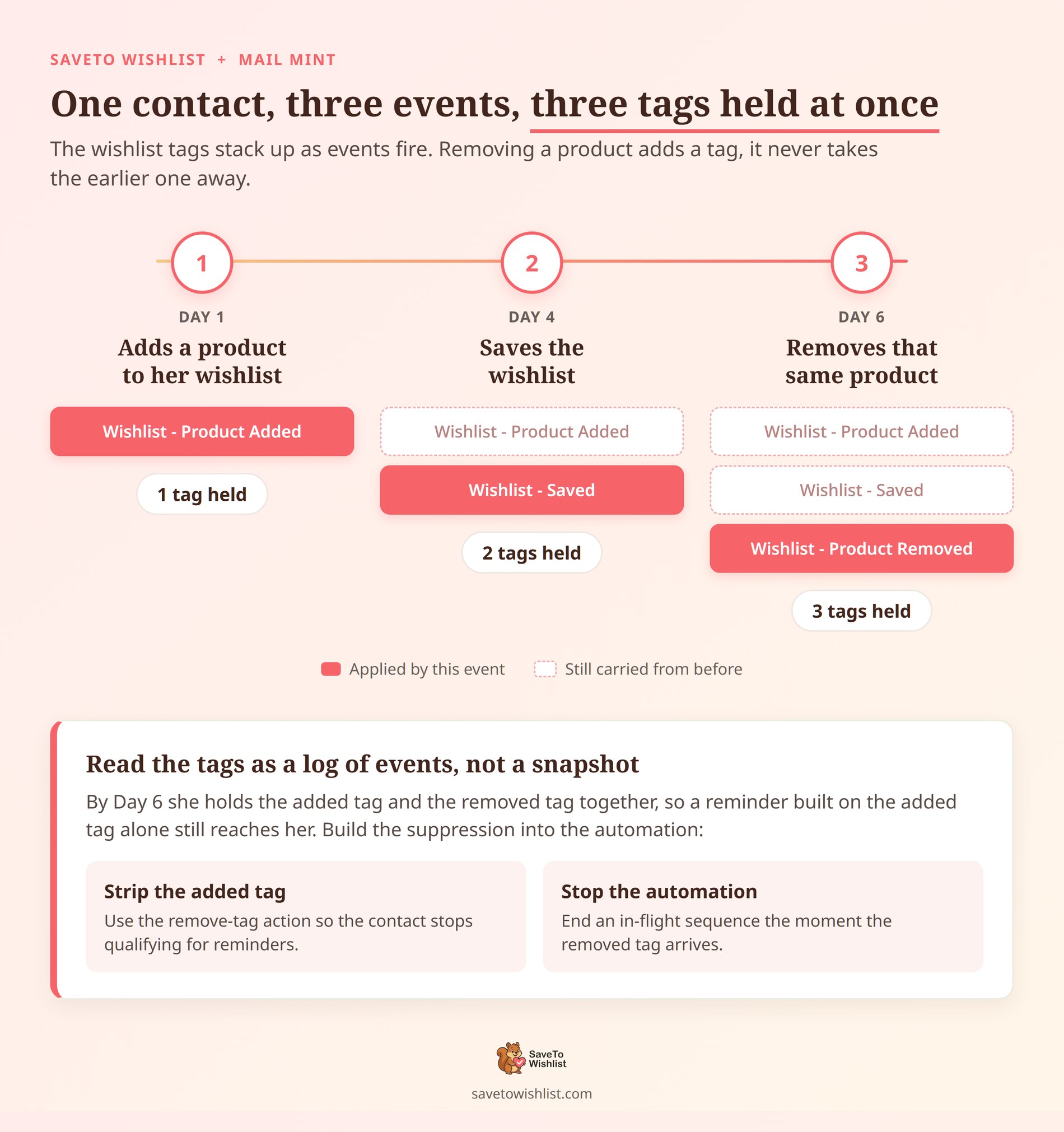
Questo è il comportamento che sorprende le persone, e cambia il modo in cui dovresti progettare le automazioni. I tag della wishlist si accumulano. Non si attivano/disattivano.
Quando un cliente rimuove un prodotto, SaveTo Wishlist applica Wishlist - Prodotto Rimosso. Tuttavia, non rimuove Wishlist - Prodotto Aggiunto. Quindi un contatto che ha aggiunto un articolo e successivamente lo ha rimosso conserva entrambi i tag contemporaneamente.
Tratta i tag come un registro degli eventi, non come un'istantanea di ciò che è attualmente nella wishlist. Supponi che un tag significhi che l'articolo è nella loro lista in questo momento, e i tuoi promemoria diventeranno imprecisi. Alla fine raggiungeranno persone che hanno già cambiato idea.
Fortunatamente, la soluzione è semplice una volta che la conosci. Integra la soppressione nell'automazione stessa:
- Usa l'azione di rimozione del tag: rimuovi prima il tag aggiunto, in modo che il contatto smetta di qualificarsi per i promemoria.
- Usa Stop Automation: termina una sequenza in corso quando arriva il tag rimosso. Nessuno verrà inseguito per un articolo eliminato.
- Mantieni brevi i ritardi: un'attesa di tre giorni lascia meno spazio alla lista per cambiare rispetto a una di tre settimane.
Quattro Email Automatizzate della Wishlist di Mail Mint WooCommerce da Costruire
Una volta che la connessione funziona, la domanda successiva è cosa inviare effettivamente. Ad esempio, secondo la nostra esperienza, questi quattro coprono la maggior parte del valore per un tipico negozio WooCommerce.
- La spinta sull'articolo salvato: attivata da
Wishlist - Product Added, inviata dopo un breve ritardo. L'automazione a minor sforzo qui, e solitamente la prima a ripagarsi. - Il segmento ad alta intenzione: usa l'azione add-to-list sul tag aggiunto per costruire un pubblico permanente di comprovato interesse per il prodotto. Quella lista batte il tuo intero database come target per le email di lancio.
- La regola di soppressione: attivata da
Wishlist - Product Removed, utilizzando le azioni remove-tag e stop-automation. Non una campagna, ma protegge ogni altra campagna dall'apparire negligente. - Il benvenuto del pianificatore: attivato da
Wishlist - Saved. Qualcuno che salva una lista sta pianificando un acquisto. Una breve email su come condividere quella lista si adatta meglio al momento rispetto a uno sconto.
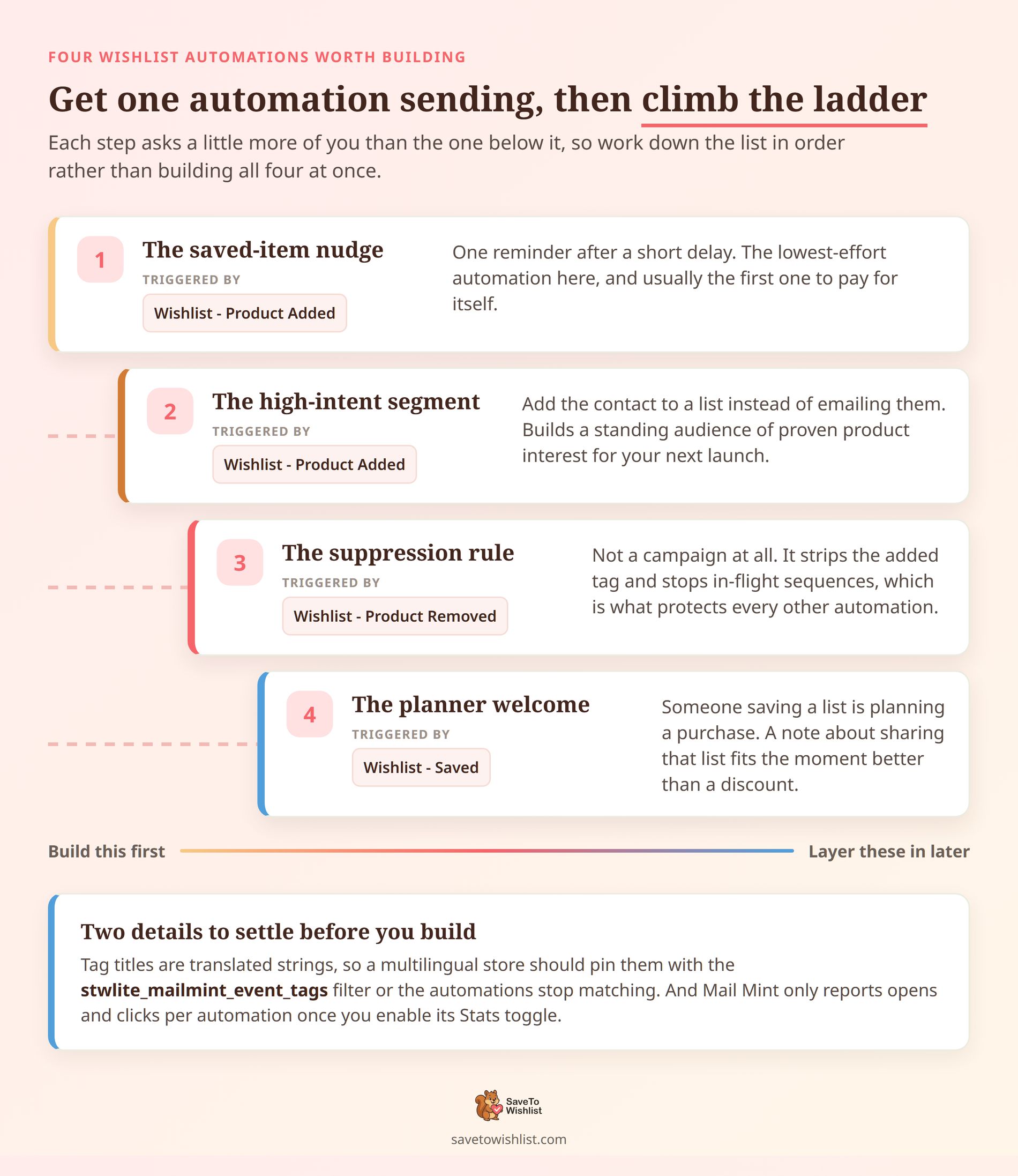
Un consiglio sul nome prima di costruire. I titoli dei tag sono stringhe tradotte, quindi un sito che esegue una lingua di amministrazione diversa può produrre tag con nomi diversi. Quindi, se gestisci un negozio multilingue, fissa i titoli con il filtro stwlite_mailmint_event_tags. Le tue automazioni continueranno così a corrispondere.
Per quanto riguarda sapere se qualcosa funziona, mantieni semplici le misurazioni. Mail Mint segnala i tassi di apertura e clic per automazione una volta attivato il suo interruttore Stats. Confronta quelle della wishlist con le tue trasmissioni regolari.
Poiché il pubblico è auto-selezionato per intenzione, dovrebbe performare meglio. Se non lo fa, il ritardo è solitamente troppo lungo.
Per una visione più ampia di cosa inviare e quando, la nostra guida al marketing via email della wishlist approfondisce.
Cosa Non Fa l'Integrazione
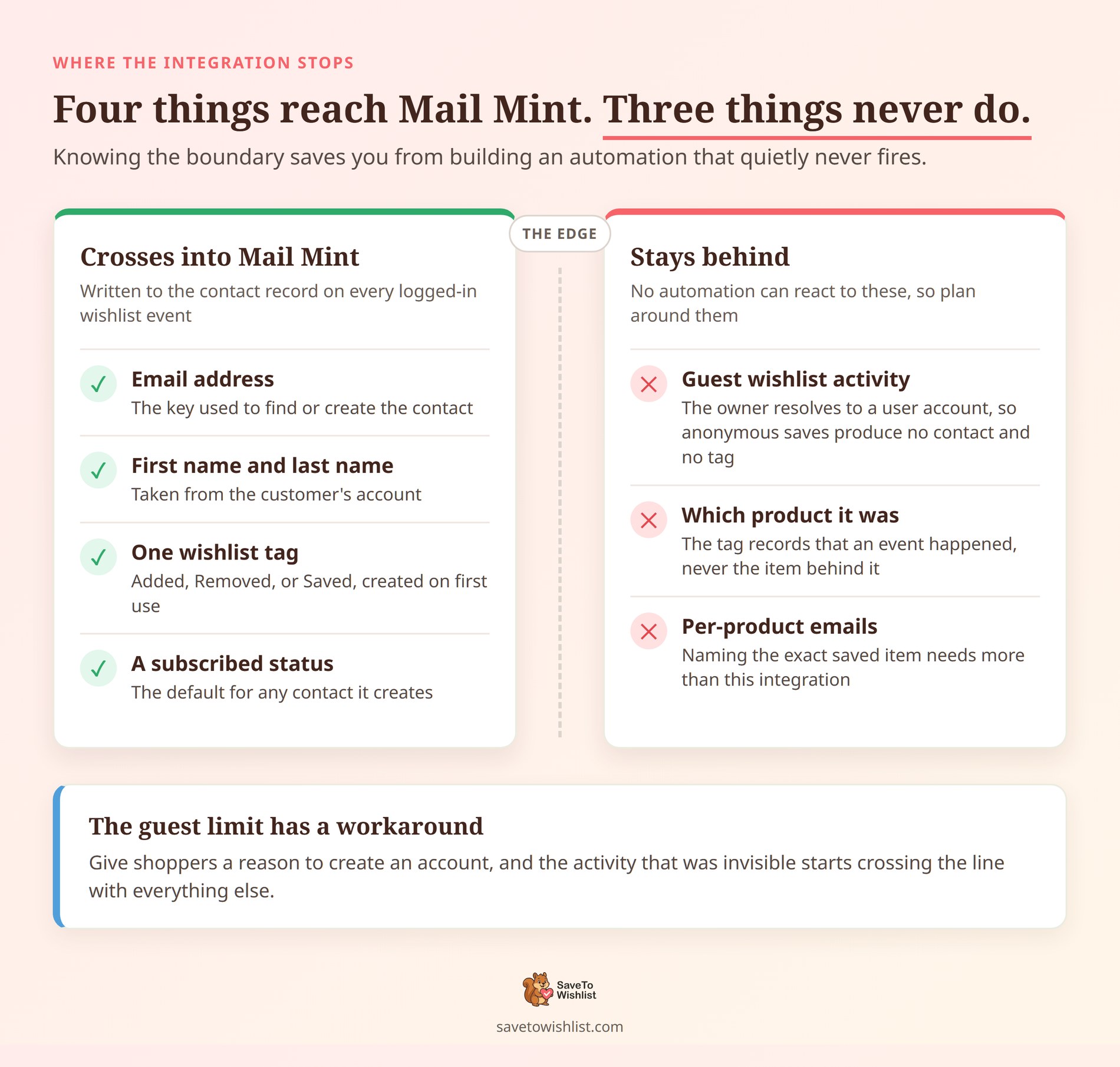
Conoscere i limiti ti evita di costruire un'automazione che silenziosamente non si attiva mai. In totale, tre limiti sono importanti qui.
- Gli ospiti vengono saltati: l'integrazione risolve il proprietario della wishlist in un account utente. L'attività anonima della wishlist non produce contatti né tag.
- Nessun dettaglio del prodotto viene inviato: il tag registra che si è verificato un evento, non quale prodotto fosse. Mail Mint riceve un indirizzo email, un nome, un cognome e un tag.
- Nessuna email per prodotto: il prodotto non viene passato. Nominare l'esatto articolo salvato richiede più di questa integrazione.
Tuttavia, la limitazione degli ospiti ha una soluzione praticabile. Dai agli acquirenti un motivo per creare un account, e quell'attività anonima diventa qualcosa su cui puoi dare seguito. Vale la pena leggere a riguardo insieme al tasso di conversione della wishlist in senso più ampio.
FAQ: Email della Wishlist di Mail Mint WooCommerce
Ho bisogno di SaveTo Wishlist Pro per l'integrazione con Mail Mint?
No. L'integrazione Mail Mint è inclusa nel plugin gratuito SaveTo Wishlist Lite dalla versione 1.0.9 in poi. In altre parole, entrambi i plugin attivi sono l'unico requisito.
Perché non vengono visualizzati tag in Mail Mint?
La causa più comune è testare mentre si è disconnessi, poiché l'attività degli ospiti viene saltata. Innanzitutto, verifica che entrambi i plugin siano attivi. Quindi, conferma di essere connesso come cliente con un'email valida e di aver effettivamente attivato un evento. I tag vengono creati al primo utilizzo, quindi un evento non attivato non ha ancora un tag.
Posso rinominare i tag della wishlist?
Sì, utilizzando il filtro stwlite_mailmint_event_tags, che accetta un array con chiavi added, removed e saved. Inoltre, è il modo per allineare i tag con una convenzione di denominazione che già utilizzi in Mail Mint.
Rallenterà il mio negozio?
Non dovrebbe. L'integrazione chiama direttamente gli helper di contatto di Mail Mint sul tuo sito. Non effettua alcuna richiesta HTTP esterna, quindi non c'è alcun server di terze parti da attendere. Abbiamo anche testato la velocità del plugin wishlist stesso.
Quale stato ricevono i nuovi contatti?
I nuovi contatti vengono creati come iscritti. Se il tuo negozio necessita di un valore predefinito diverso, il filtro stwlite_mailmint_contact_status lo modifica. Detto questo, assicurati che qualunque cosa tu scelga corrisponda a come hai raccolto il consenso.
Inizia con un'automazione
Il fascino di questa integrazione è quanto poco ti chiede. Non ci sono mappature di campi da mantenere né connessioni da sorvegliare. Attiva entrambi i plugin e il segnale della wishlist che stavi già raccogliendo inizia a raggiungere lo strumento che può agire su di esso.
Quindi ecco cosa fare dopo:
- Attiva entrambi i plugin e genera un evento di test come cliente connesso.
- Crea un'automazione Tag Assigned su
Wishlist - Product Added. - Aggiungi un passaggio di soppressione in modo che gli articoli rimossi smettano di ricevere promemoria.
- Aggiungi una seconda automazione solo una volta che la prima sta inviando.
Se desideri la versione passo passo con i percorsi esatti del menu, la nostra guida alla configurazione della knowledge base la copre. Pronto per iniziare? Ottieni il plugin gratuito SaveTo Wishlist e trasforma l'attività della wishlist in follow-up automatizzati.



