
Gestisci il tuo email marketing con Mail Mint? SaveTo Wishlist può inviare l'attività della wishlist direttamente ad esso, in modo da poter creare campagne basate su ciò che i tuoi clienti desiderano realmente. Ci sono due modi per collegare i due, e questa guida li copre entrambi, oltre a come scegliere tra di essi.
Prima di iniziare
- Mail Mint installato e attivo.
- SaveTo Wishlist attivo.
- Per il metodo webhook, SaveTo Wishlist Pro. La sincronizzazione dei tag funziona senza di esso.
- Un cliente registrato per attivare il primo evento, poiché un contatto necessita di un indirizzo email.
Quale metodo dovresti usare?
La sincronizzazione automatica dei tag non richiede alcuna configurazione. Una volta che entrambi i plugin sono attivi, SaveTo tagga i tuoi contatti Mail Mint man mano che si verificano gli eventi della wishlist. Usalo quando vuoi semplicemente che i contatti vengano taggati in modo da poterli segmentare.
L'automazione webhook è una funzionalità Pro e ti dà il controllo. Scegli quale evento attivare e SaveTo invia un payload JSON a Mail Mint con i dettagli del cliente e della wishlist. Usalo quando vuoi passare dati, non solo un tag.
I due funzionano in modo indipendente. Eseguirli entrambi va bene.
Metodo 1: sincronizzazione automatica dei tag
Questo funziona da solo. Non c'è nulla da configurare in SaveTo Wishlist.
Quando un cliente registrato agisce su una wishlist, SaveTo crea o aggiorna il suo contatto Mail Mint e aggiunge un tag corrispondente all'evento. I tag vengono creati automaticamente la prima volta che si verifica ciascun evento.
| Tag | Applicato quando |
|---|---|
| Wishlist – Prodotto Aggiunto | Un prodotto viene aggiunto a una wishlist |
| Wishlist – Prodotto Rimosso | Un prodotto viene rimosso da una wishlist |
| Wishlist – Salvata | Un cliente salva una wishlist |
- Conferma che sia Mail Mint che SaveTo Wishlist siano attivi.
- Come cliente registrato, aggiungi un prodotto a una wishlist per generare il primo evento.
- In Mail Mint, vai su Contatti > Tag e conferma che i tag della wishlist appaiano.
- Crea un'automazione Mail Mint che inizi quando uno di questi tag viene applicato, quindi aggiungi i tuoi passaggi di follow-up.
Metodo 2: invia eventi della wishlist con un webhook
SaveTo Wishlist Pro può inviare eventi della wishlist al webhook in entrata di Mail Mint. Un avvio rapido integrato compila per te il metodo, le intestazioni e il payload, quindi non c'è codice da scrivere.
- In Mail Mint, crea un webhook in entrata e copia il suo URL.
- In WordPress, vai su SaveTo Wishlist > Automations e crea un'automazione.
- Scegli un trigger sotto Quando succede questo (Trigger).
- Imposta Fai questo (Azione) su Chiama un webhook.
- Imposta Avvio rapido (facoltativo) su Mail Mint.
- Incolla il tuo URL webhook in URL Webhook.
- Salva l'automazione.
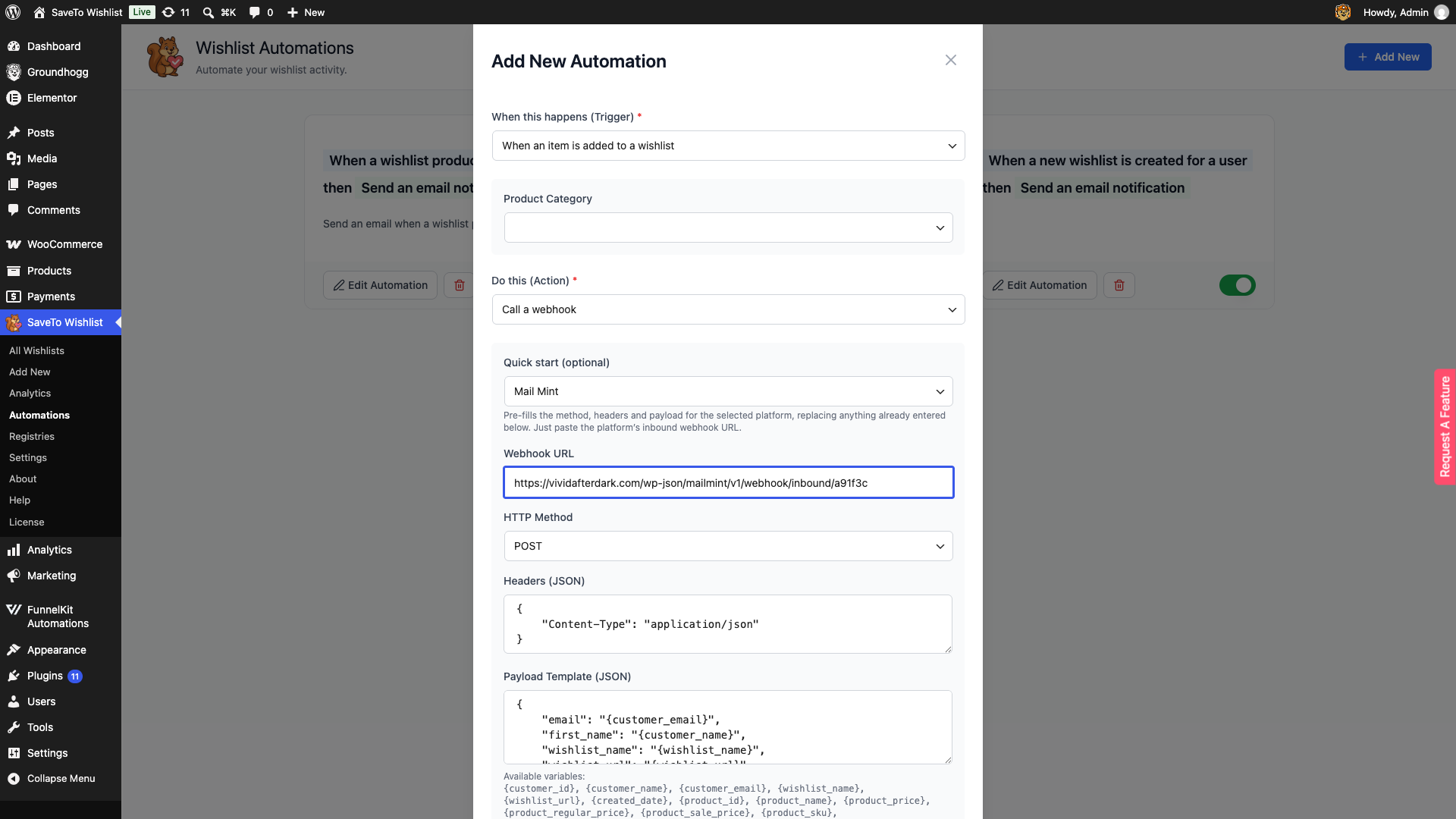
La scelta di Mail Mint imposta il Metodo HTTP su POST, aggiunge un'intestazione Content-Type: application/json e scrive un payload pronto all'uso. Sostituisce qualsiasi cosa già inserita in quei campi, quindi scegli l'avvio rapido prima di personalizzarli.
Attiva ciò che l'avvio rapido di Mail Mint supporta
L'avvio rapido è offerto su tre trigger:
- Quando viene creata una nuova wishlist per un utente
- Quando un articolo viene aggiunto a una wishlist
- Quando un articolo viene rimosso da una wishlist
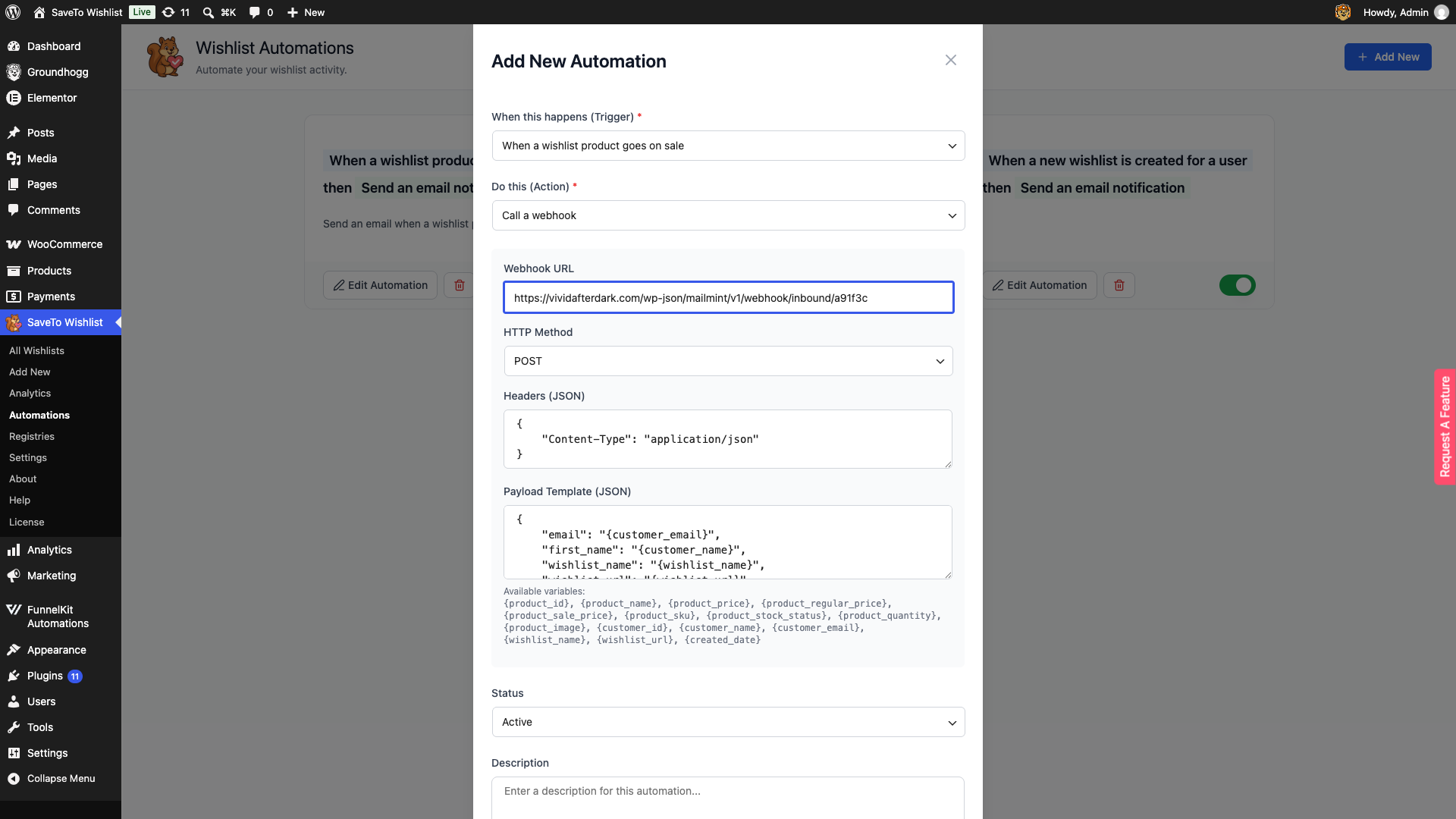
Non è offerto su Quando un prodotto della wishlist va in saldo o Quando un prodotto della wishlist esaurito torna disponibile. Questi due trigger funzionano su un elenco di wishlist piuttosto che su un singolo cliente, quindi i dettagli del cliente nel payload non hanno nulla a cui collegarsi. Usa invece l'azione email per questi.
Segnaposto disponibili
Il payload di Mail Mint utilizza queste variabili. Ognuna si risolve per cliente quando l'automazione viene eseguita.
| Segnaposto | Risolve in |
|---|---|
{customer_email} | L'indirizzo email del cliente, utilizzato per trovare o creare il contatto Mail Mint |
{customer_name} | Il nome del cliente, mappato al nome del contatto |
{wishlist_name} | Il nome della wishlist che ha attivato l'evento |
{wishlist_url} | Un link a quella wishlist |
Puoi modificare Modello Payload (JSON) dopo aver applicato l'avvio rapido per aggiungere o rimuovere campi.
Domande frequenti
Devo configurare qualcosa per la sincronizzazione dei tag?
No. Finché Mail Mint e SaveTo Wishlist sono entrambi attivi, la sincronizzazione dei tag funziona da sola.
Gli ospiti vengono sincronizzati?
No. Solo i clienti registrati con un indirizzo email vengono aggiunti come contatti, perché un contatto necessita di un indirizzo email.
Posso rinominare i tag?
I nomi predefiniti sono nella tabella sopra. Uno sviluppatore può cambiarli con il filtro stwlite_mailmint_event_tags.
Posso usare la sincronizzazione dei tag e un'automazione webhook insieme?
Sì. Sono indipendenti. La sincronizzazione dei tag aggiunge tag ai contatti man mano che gli eventi si verificano e un'automazione webhook pubblica un payload per il trigger specifico che hai scelto.
Perché l'avvio rapido di Mail Mint manca su alcuni trigger?
Appare solo sui tre trigger con ambito cliente elencati sopra. I trigger in saldo e torna in stock vengono eseguiti su un elenco di wishlist, quindi le variabili del cliente nel payload non possono essere risolte.
Serve aiuto?
Se hai una domanda o riscontri problemi, siamo qui per aiutarti.
- Utenti Premium: Apri un ticket di supporto
- Utenti Gratuiti: Visita il nostro forum della community

