

 Recensito da
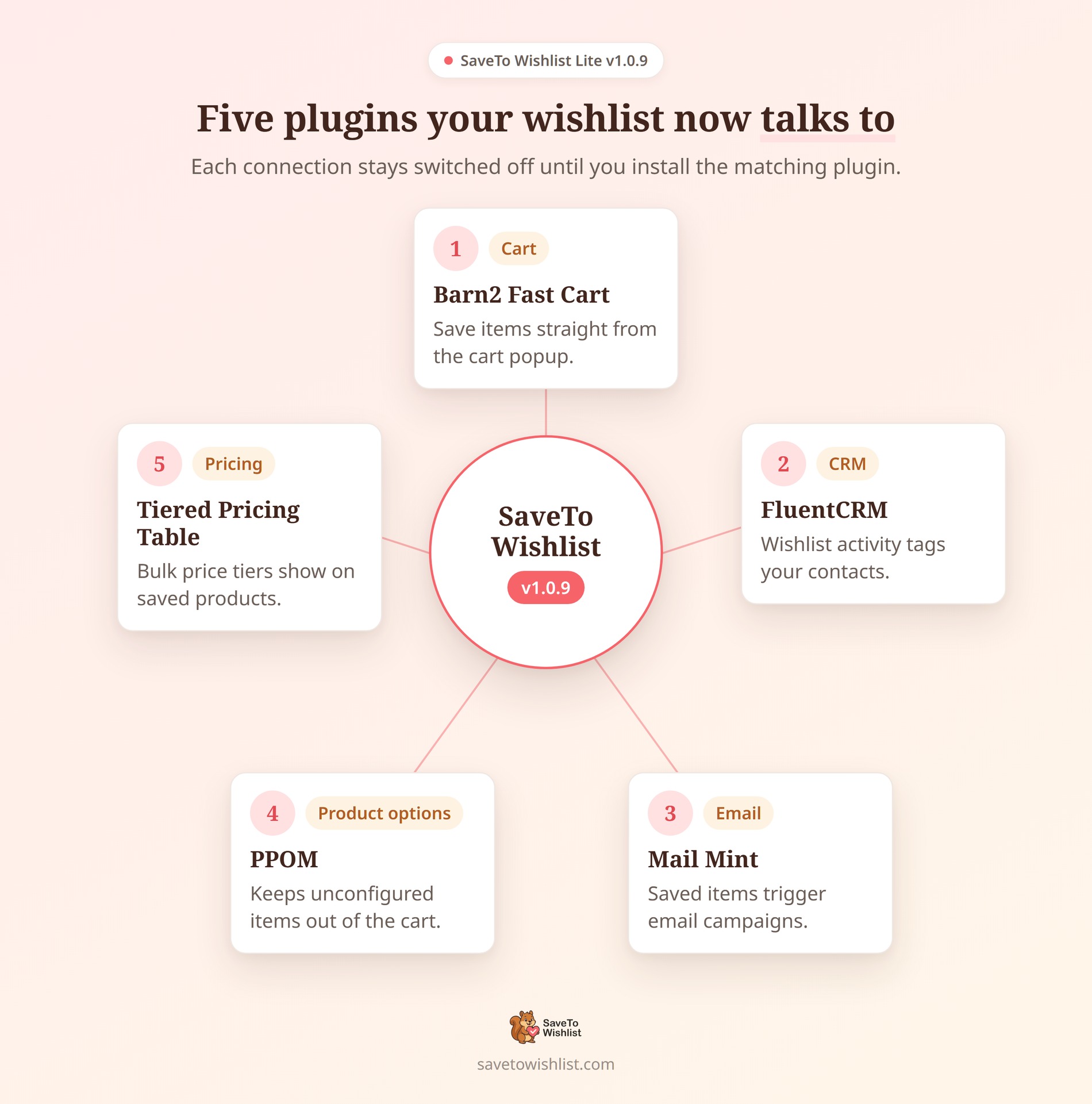
 Con il rilascio delle integrazioni di SaveTo Wishlist v1.0.9, la versione gratuita si collega direttamente a 5 popolari plugin per WordPress.
Questo aggiornamento ti aiuta ad attivare e-mail automatiche quando i clienti salvano prodotti, a posizionare pulsanti di salvataggio direttamente all'interno dei popup del carrello e a evitare che i dettagli personalizzati del prodotto vadano persi al momento del checkout.
Queste integrazioni funzionano solo se hai installato il plugin corrispondente. Se non li usi, rimangono completamente disattivati. Ciò significa zero disordine aggiuntivo e zero impatto sulla velocità del tuo sito!
Ecco una spiegazione in parole semplici di come funziona esattamente ogni nuova connessione!
Salta a:
- 5 Nuove integrazioni del plugin SaveTo Wishlist
- 1. Barn2 Fast Cart: Salva articoli direttamente dal popup del carrello
- 2. FluentCRM: Trasforma l'attività della wishlist in automazioni e-mail
- 3. Mail Mint: Automatizza l'email marketing dall'attività della wishlist
- 4. PPOM: Proteggi le opzioni personalizzate del prodotto
- 5. Tabella prezzi a scaglioni: Visualizza sconti all'ingrosso sugli articoli salvati
- 1. Barn2 Fast Cart: Salva articoli direttamente dal popup del carrello
- Anche in questa versione: Aggiornamenti principali
- Pronto ad aggiornare le tue wishlist?
5 Nuove integrazioni del plugin SaveTo Wishlist
Ognuna delle integrazioni di SaveTo Wishlist v1.0.9 sblocca un flusso di lavoro specifico: dalle automazioni di marketing ai miglioramenti del carrello. Ecco una panoramica di come funziona ogni integrazione e come impostarla sul tuo negozio.
1. Barn2 Fast Cart: Salva articoli direttamente dal popup del carrello
Barn2’s WooCommerce Fast Cart Plugin sostituisce il carrello predefinito di WooCommerce con un comodo popup a comparsa. Ma cosa succede se un cliente apre quel popup e decide che non è ancora pronto per acquistare un articolo?
Invece di costringerli ad abbandonare il carrello o a tornare alla pagina del negozio, questa integrazione inserisce un pulsante “Salva nella Wishlist” direttamente nel popup Fast Cart, accanto a ogni singolo articolo. Trasforma una potenziale vendita persa in un "salvalo per dopo".
Come funziona
- Integrazione Seamless del Carrello: Il nuovo pulsante utilizza automaticamente lo stile del pulsante del carrello configurato dal tuo negozio, in modo che corrisponda perfettamente. Quando un cliente fa clic su di esso, il prodotto viene salvato sul posto e il carrello rimane aperto, in modo che non perda mai il suo posto e possa continuare a fare acquisti.
- Gestione Intelligente dei Clic: I popup a comparsa possono talvolta bloccare accidentalmente i clic sui pulsanti di terze parti. SaveTo Wishlist regola automaticamente gli script di background di Fast Cart in modo che i clic sui pulsanti della tua wishlist non vengano mai ignorati o persi dal popup.
- Regole per Ospiti Applicate: Il pulsante rispetta le normali impostazioni per ospiti di SaveTo Wishlist. Si comporta esattamente come i pulsanti della wishlist in qualsiasi altra parte del tuo negozio.
Impostazioni e configurazione
Non è richiesta alcuna configurazione. L'integrazione è abilitata per impostazione predefinita non appena entrambi i plugin sono attivi sul tuo sito.
Se desideri nascondere il pulsante dal popup, puoi disattivarlo facilmente:
- Vai alla scheda SaveTo Wishlist → Impostazioni → Posizionamento e Stili dei Pulsanti.
- Apri la sezione Impostazioni Pulsante.
- Imposta Mostra in WooCommerce Fast Cart su No.
Nota: questa specifica impostazione è completamente nascosta dalla tua dashboard a meno che il plugin Fast Cart non sia attualmente attivo sul tuo sito.
🚀 Suggerimento Pro sullo stile dei pulsanti: Vuoi cambiare l'aspetto del pulsante della wishlist all'interno del popup a comparsa? Poiché l'integrazione utilizza automaticamente lo stile del pulsante del carrello configurato dal tuo negozio, non è necessario cercare un'impostazione speciale di progettazione per Fast Cart! Qualsiasi modifica di stile apportata ai pulsanti della wishlist della tua pagina carrello standard si applicherà automaticamente anche alla versione popup.
2. FluentCRM: Trasforma l'attività della wishlist in automazioni e-mail
Aggiungere un articolo a una wishlist è un chiaro segno di interesse del cliente. Questa integrazione si collega a FluentCRM (sia la versione gratuita che Pro) in modo da poter taggare automaticamente gli acquirenti in base a ciò che fanno. È quindi possibile utilizzare tali tag per attivare campagne email automatizzate, come un'email per wishlist abbandonate per ricordare ai clienti i loro articoli salvati.
Come funziona
- Tagging e Rimozione Automatici: Puoi associare un tag specifico all'aggiunta di una wishlist. Quando un cliente registrato aggiunge un prodotto, il plugin allega quel tag. Se rimuovono il prodotto, il plugin rimuove automaticamente il tag in modo che le tue automazioni rimangano accurate.
- Nota importante sul tagging: Il tag “Aggiunto alla wishlist” funge da segnale generale di “interesse recente”, non da indicatore per singolo prodotto. Ciò significa che se un cliente rimuove un prodotto, il tag viene rimosso dal suo profilo anche se ha ancora altri prodotti nella sua wishlist.
- Salvataggi Wishlist: Puoi scegliere un tag separato che viene applicato ogni volta che un cliente salva un’intera wishlist.
- Creazione Automatica Contatti: Il plugin trova il contatto FluentCRM del cliente utilizzando il suo indirizzo email. Se non esiste già un record di contatto, l’integrazione ne crea automaticamente uno prima di allegare il tag.
- Elaborazione Locale al 100%: L’intera connessione viene eseguita in modo sicuro sul tuo negozio. Non utilizza chiavi API, connettori esterni o invia dati dei clienti a servizi di terze parti.
- Ospiti Saltati: Poiché il tagging richiede un record di contatto, questa integrazione si applica solo ai clienti registrati con un indirizzo email. L’attività degli ospiti non applica alcun tag.
Impostazioni e configurazione
Prima di iniziare, devi avere almeno un tag già creato in FluentCRM (sotto Contatti → Tag). Se non crei prima un tag lì, i tuoi menu a discesa in SaveTo Wishlist saranno vuoti.
Per configurare l’integrazione:
- Vai alla scheda SaveTo Wishlist → Impostazioni → Integrazioni → FluentCRM.
- Imposta Abilita integrazione FluentCRM su Sì. (Nota: i menu a discesa dei tag rimangono nascosti finché non attivi questa opzione).
- Seleziona i tag desiderati dai menu a discesa Tag aggiunto alla wishlist e Tag wishlist salvata.
- Salva le tue impostazioni.
Una volta connesso, puoi creare un’automazione in FluentCRM utilizzando il trigger nativo “Tag Applicato” per avviare le tue sequenze email.
🚀 Manca un tag creato di recente? L’elenco dei tag nelle tue impostazioni viene memorizzato nella cache per 5 minuti. Se hai appena creato un nuovo tag in FluentCRM e non lo vedi subito nel menu a discesa, attendi qualche minuto o ricarica la pagina delle impostazioni più tardi.
3. Mail Mint: Automatizza l'email marketing dall'attività della wishlist
Mail Mint ti consente di creare campagne email mirate in base a ciò che fanno i tuoi clienti. Con questa integrazione, quando un acquirente registrato agisce su una wishlist, quell’azione viene passata direttamente a Mail Mint in modo da poter attivare email automatiche.
Come funziona
- Tagging Automatico: SaveTo Wishlist applica tag specifici ai tuoi contatti Mail Mint quando si verificano azioni sulla wishlist: Wishlist – Prodotto Aggiunto, Wishlist – Prodotto Rimosso e Wishlist – Salvata. Se questi tag non esistono ancora nel tuo sistema, il plugin li crea automaticamente la prima volta che l’evento si verifica.
- Creazione Automatica Contatti: Se un utente registrato agisce su una wishlist ma non è ancora in Mail Mint, il plugin crea automaticamente un nuovo profilo di contatto per lui. Recupera il suo nome, cognome e indirizzo email, impostando il suo stato su “iscritto” per impostazione predefinita.
- Elaborazione 100% locale: Questa integrazione viene eseguita direttamente sul tuo sito web. Non effettua mai chiamate HTTP esterne né invia i dati dei tuoi clienti a server di terze parti.
- Gestione ospiti: L'attività degli ospiti viene ignorata in modo sicuro. L'integrazione tiene traccia solo dei clienti registrati che dispongono di un indirizzo email, mantenendo pulita la tua lista marketing.
Impostazioni e configurazione
Non ci sono impostazioni da configurare né interruttori da attivare. L'integrazione funziona automaticamente non appena entrambi i plugin sono attivi.
Per iniziare a creare le tue campagne email, segui questi rapidi passaggi:
- Assicurati che sia Mail Mint che SaveTo Wishlist siano attivi.
- Accedi al tuo negozio come cliente di prova e aggiungi un prodotto a una wishlist. Questo genera il primo evento.
- In Mail Mint, vai su Contatti → Tag per confermare che i nuovi tag della wishlist siano apparsi.
- Crea una nuova automazione Mail Mint utilizzando il trigger “Tag applicato a un singolo contatto”, seleziona il tuo tag della wishlist e aggiungi le tue email di follow-up!
🚀 Suggerimento Pro per negozi multilingue: I nomi dei tag predefiniti di Mail Mint sono stringhe tradotte. Ciò significa che se gestisci un sito multilingue, una lingua di amministrazione diversa può produrre un tag con un nome diverso. Se hai bisogno che i tuoi tag rimangano esattamente gli stessi in tutte le lingue in modo che le tue automazioni non si interrompano, uno sviluppatore può facilmente bloccare nomi di tag fissi utilizzando il filtro stwlite_mailmint_event_tags.
4. PPOM: Proteggi le opzioni personalizzate del prodotto
Personalized Product Option Manager (PPOM) consente ai clienti di personalizzare gli articoli con opzioni aggiuntive come una taglia specifica, incisioni di testo o un file caricato.
Poiché le wishlist attualmente non acquisiscono e salvano quelle specifiche scelte personalizzate, un articolo salvato potrebbe essere accidentalmente spostato nel carrello con tutti i suoi dettagli personalizzati mancanti. Questa integrazione PPOM aggiunge una protezione intelligente per prevenire ordini incompleti. Invece di consentire a un articolo non configurato di finire nel carrello, si assicura che il cliente finisca prima di personalizzarlo.
Come funziona
- Rileva prodotti personalizzati: SaveTo Wishlist controlla automaticamente se un prodotto contiene campi aggiuntivi PPOM. In caso affermativo, il plugin contrassegna quell'articolo specifico come “necessita configurazione”.
- Instradamento intelligente: A causa di quel contrassegno, la wishlist reindirizza l'azione aggiungi al carrello dell'articolo alla pagina del prodotto invece di aggiungerlo direttamente al carrello. Ciò guida agevolmente l'acquirente a compilare i propri campi aggiuntivi in modo che nulla di importante venga saltato.
- Configurazioni fresche: La wishlist fa esattamente ciò che dovrebbe fare: mantiene il prodotto salvato in modo che il cliente possa tornarci in qualsiasi momento. Semplicemente fa le sue selezioni sulla pagina del prodotto quando è finalmente pronto per l'acquisto.
- Prodotti normali non interessati: Solo i prodotti che effettivamente contengono campi aggiuntivi PPOM vengono reindirizzati alla pagina del prodotto. Tutti gli altri prodotti standard verranno comunque aggiunti al carrello direttamente dalla wishlist come al solito.
Impostazioni e configurazione
Non ci sono impostazioni da configurare. Il comportamento è completamente automatico. Finché il plugin PPOM è attivo sul tuo sito, la protezione funziona in background.
🚀 Suggerimento pro per le prestazioni del sito: Se un cliente salva lo stesso prodotto personalizzato nella sua wishlist più volte, non devi preoccuparti che rallenti il tuo negozio! SaveTo Wishlist memorizza nella cache il controllo dell'add-on in background, il che significa che deve solo controllare i campi personalizzati di quel prodotto una volta per caricamento della pagina.
5. Tabella prezzi a scaglioni: Visualizza sconti all'ingrosso sugli articoli salvati
Se offri sconti all'ingrosso o per quantità, mostrare un solo prezzo normale su una wishlist lascia fuori dettagli importanti. Questa integrazione porta le tue regole della Tabella Prezzi a Scaglioni direttamente nella pagina della wishlist, consentendo ai clienti di vedere chiaramente i loro sconti per quantità mentre pianificano un acquisto.
Come funziona
- Rendering Tabella Live: SaveTo Wishlist crea la propria ripartizione dei prezzi a scaglioni direttamente all'interno della vista della wishlist. Quando un cliente cambia la quantità di un articolo, la tabella evidenzia automaticamente la fascia di prezzo specifica che si applica a lui. Possono vedere facilmente che acquistare di più abbassa il prezzo senza dover mai tornare alla pagina del prodotto.
- Quantità Minime Rigorose: L'integrazione rispetta attivamente le tue regole. Se un prodotto ha una quantità minima di scaglione impostata sopra uno, la wishlist la rispetterà rigorosamente in modo che le tue regole all'ingrosso non vengano mai aggirate.
- Supporto Prodotti Variabili: Se un prodotto ha variazioni diverse, ogni variazione porta in sicurezza i propri prezzi a scaglioni. La wishlist prezzera automaticamente la variazione selezionata in base allo scaglione che si adatta alla quantità scelta dal cliente.
Impostazioni e configurazione
Non ci sono assolutamente impostazioni da configurare in SaveTo Wishlist.
Per iniziare, apri semplicemente un prodotto nel tuo editor WordPress standard, aggiungi i tuoi scaglioni di quantità e minimi utilizzando le opzioni Prezzi a Scaglioni e salva il prodotto. Gli scaglioni appariranno ora automaticamente sulla wishlist!
🔍️ Suggerimento pro per gli aggiornamenti del sito: Cosa succede alle tue wishlist se decidi di disattivare il plugin Tabella Prezzi a Scaglioni, o se un prodotto specifico non ha regole di prezzo impostate? Non preoccuparti! SaveTo Wishlist gestisce questo in modo fluido. L'elenco degli scaglioni semplicemente si svuota e la quantità minima torna in sicurezza a 1, assicurando che nulla sul tuo storefront si rompa.
Anche in questa versione: Aggiornamenti principali
Oltre a queste integrazioni di SaveTo Wishlist v1.0.9, in questa release abbiamo anche apportato aggiornamenti chiave al plugin principale. Ecco un breve riepilogo delle novità:
- Un Blocco Wishlist Nativo: Non è più necessario digitare shortcode per visualizzare una wishlist. Ora puoi inserire un blocco Wishlist nativo direttamente nell'editor standard di WordPress o nel nuovo Site Editor.
- Diretto al Checkout: Ora puoi inviare gli acquirenti direttamente alla pagina del carrello o del checkout immediatamente dopo aver cliccato su “Aggiungi Tutto al Carrello” dalla loro wishlist.
Leggi la nostra guida completa sul nuovo Blocco Wishlist e sulle funzionalità di Checkout qui.
Pronto ad aggiornare le tue wishlist?
Le integrazioni di SaveTo Wishlist v1.0.9 rendono il plugin molto più di una semplice lista di prodotti salvati. Trasformano le tue wishlist in uno strumento intelligente che crea la tua lista email, velocizza gli acquisti e protegge i dettagli dei tuoi articoli personalizzati.
Soprattutto, l'intero sistema funziona completamente sul tuo server. Il tuo sito rimane veloce e i dati dei tuoi clienti rimangono totalmente privati.
Ti sei perso qualche dettaglio? Torna subito a una specifica integrazione per rivedere come funziona:
- Barn2 Fast Cart: Salva Articoli Direttamente Dal Popup del Carrello
- FluentCRM: Trasforma l'Attività della Wishlist in Automazioni Email
- Mail Mint: Automatizza l'Email Marketing dall'Attività della Wishlist
- PPOM: Proteggi le Opzioni Prodotto Personalizzate
- Tiered Pricing Table: Visualizza Sconti per Quantità sugli Articoli Salvati
Aggiorna oggi stesso a SaveTo Wishlist Lite e inizia a collegare i tuoi plugin preferiti!



