

 Recensito da
 Un cliente arriva sul tuo negozio e passa dieci minuti a confrontare le opzioni. Salva quattro prodotti in una wishlist, poi chiude la scheda. Il tuo strumento email non sente nulla. Nessun follow-up viene inviato, perché nulla è stato registrato come evento.
Questa lacuna è comune. La maggior parte degli strumenti di automazione di WooCommerce si attiva su carrelli e ordini. Un salvataggio nella wishlist è un chiaro segnale di acquisto. Fino a poco tempo fa, però, agire su di esso significava cablare manualmente un webhook.
Questo è cambiato. SaveTo Wishlist registra tre eventi della wishlist come trigger nativi all'interno di FunnelKit. I trigger della FunnelKit Automations wishlist si comportano come qualsiasi altro punto di partenza nel builder.
Ho visto molti negozi trattare le wishlist come una cortesia frontend e fermarsi lì. Di seguito viene illustrato cosa fa l'integrazione e come attivarla. Coprirò anche quali automazioni vale la pena costruire per prime.
Salta a:
- Perché l'attività della Wishlist è un trigger migliore del Carrello
- Cosa fa l'integrazione FunnelKit Automations WooCommerce Wishlist?
- Cosa ti serve prima di iniziare
- Come impostare i trigger della Wishlist in FunnelKit Automations
- Quattro automazioni degne di essere create per prime
- Limiti da conoscere prima di fare affidamento sui trigger della Wishlist
- FAQ: Integrazione FunnelKit Automations WooCommerce Wishlist
- Metti al lavoro i dati della tua Wishlist
Perché l'attività della Wishlist è un trigger migliore del Carrello
Un salvataggio nella wishlist ti dice cosa vuole qualcuno prima che sia pronto a pagare. Ed è esattamente la finestra in cui un'email automatizzata può funzionare.
I dati del carrello arrivano in ritardo. Secondo il Baymard Institute, il tasso medio di abbandono del carrello si attesta al 70,22%, calcolato su 50 studi separati. Una sequenza di email per carrello abbandonato è la risposta standard. Tuttavia, si attiva solo una volta che un acquirente raggiunge il carrello.
Il motivo principale per cui le persone se ne vanno non è un checkout rotto. Il lavoro di indagine di Baymard copre nove studi e 11.777 partecipanti. In esso, il 42% ha abbandonato perché stava "solo navigando / non era pronto per acquistare". In altre parole, quegli acquirenti non avrebbero mai finito quel giorno.
Una wishlist ti fornisce entrambe le metà del problema. Nello specifico, ottieni il prodotto che qualcuno vuole, più un segnale deliberato che lo vuole. Al contrario, l'abbandono della navigazione deve dedurre l'interesse dalle visualizzazioni di pagina.
Nessuno salva un prodotto per errore, il che rende il segnale così pulito. E se vuoi monitorare cosa succede dopo, la nostra guida al tasso di conversione della wishlist copre cosa misurare.
🔍️ Una cosa che vediamo costantemente: un negozio crea una sequenza di recupero del carrello, considera l'email finita, e poi lascia i dati della wishlist intoccati. La sequenza del carrello cattura le persone che hanno quasi acquistato. Nel frattempo, una sequenza della wishlist cattura tutti coloro che stanno ancora decidendo. Questo è solitamente il gruppo più numeroso.
Cosa fa l'integrazione FunnelKit Automations WooCommerce Wishlist?

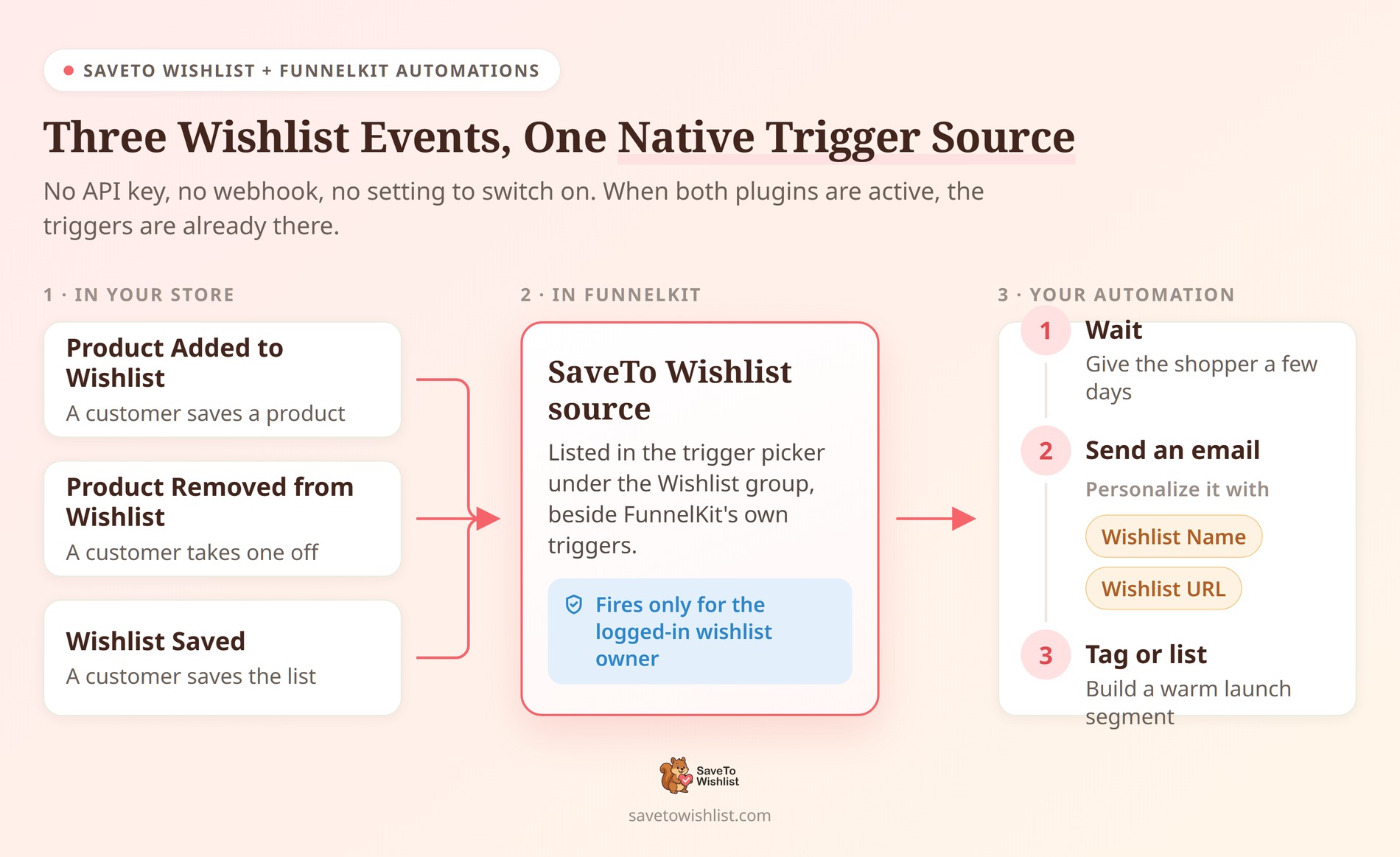
Registra SaveTo Wishlist come propria fonte di trigger all'interno di FunnelKit. Ottieni tre eventi e due tag di unione. L'integrazione è stata rilasciata in SaveTo Wishlist 1.1.2. Non c'è nulla da configurare dal lato di SaveTo Wishlist.
Tutto viene eseguito sul tuo sito. Non c'è nessuna chiave API da incollare e nessun URL webhook da costruire. Di conseguenza, nulla si interpone tra i due plugin. FunnelKit Automations viene già eseguito all'interno di WordPress, quindi i due comunicano direttamente.
| Attivatore | Si attiva quando |
|---|---|
| Prodotto aggiunto alla wishlist | Un cliente registrato aggiunge un prodotto alla propria wishlist |
| Prodotto rimosso dalla wishlist | Un cliente con accesso rimosso un prodotto dalla propria wishlist |
| Wishlist salvata | Un cliente con accesso ha salvato la propria wishlist |
Nel builder si trovano sotto una sorgente chiamata “SaveTo Wishlist”. Da lì, cerca l'intestazione del gruppo “Wishlist”. Si allineano accanto ai trigger WooCommerce e WordPress di FunnelKit.
I due tag di unione
Entrambi i tag si trovano nel gruppo SaveTo Wishlist del selettore di merge tag di FunnelKit. Funzionano in qualsiasi email inviata da un'automazione.
- Nome Wishlist (
stwlite_wishlist_name): il nome della wishlist che ha attivato l'automazione. - URL Wishlist (
stwlite_wishlist_url): un link condivisibile direttamente a quella wishlist.
I due eventi prodotto portano anche i tag prodotto WooCommerce di FunnelKit. Quindi un'email può nominare l'articolo esatto che è stato salvato. Wishlist Saved no, perché un salvataggio non è limitato a un singolo prodotto.
Cosa non invia
- Attività ospite. Un acquirente non registrato non entra mai in un'automazione.
- Modifiche apportate per conto di un cliente. Le modifiche alla wishlist dal lato admin o da un importatore non iscrivono nessuno.
- L'intera wishlist. Un evento porta la wishlist che lo ha attivato più il prodotto coinvolto, e nient'altro.
Cosa ti serve prima di iniziare
Quattro prerequisiti, e l'integrazione stessa non richiede alcuna configurazione.
- SaveTo Wishlist 1.1.2 o versioni successive. La versione gratuita SaveTo Wishlist Lite è sufficiente. Non c'è alcuna impostazione da attivare e nessuna chiave di licenza. La nostra guida all'installazione copre le basi.
- FunnelKit Automations, installato e attivo. Tutti e tre i trigger della wishlist funzionano sulla versione gratuita. Condizioni e regole richiedono FunnelKit Automations Pro.
- Una pagina wishlist selezionata in SaveTo Wishlist. Senza di essa, il merge tag URL Wishlist non ha alcun punto a cui puntare. Si risolve in una stringa vuota invece di un link.
- Clienti con account. I trigger iscrivono solo un acquirente registrato che agisce sulla propria wishlist.
Come impostare i trigger della Wishlist in FunnelKit Automations
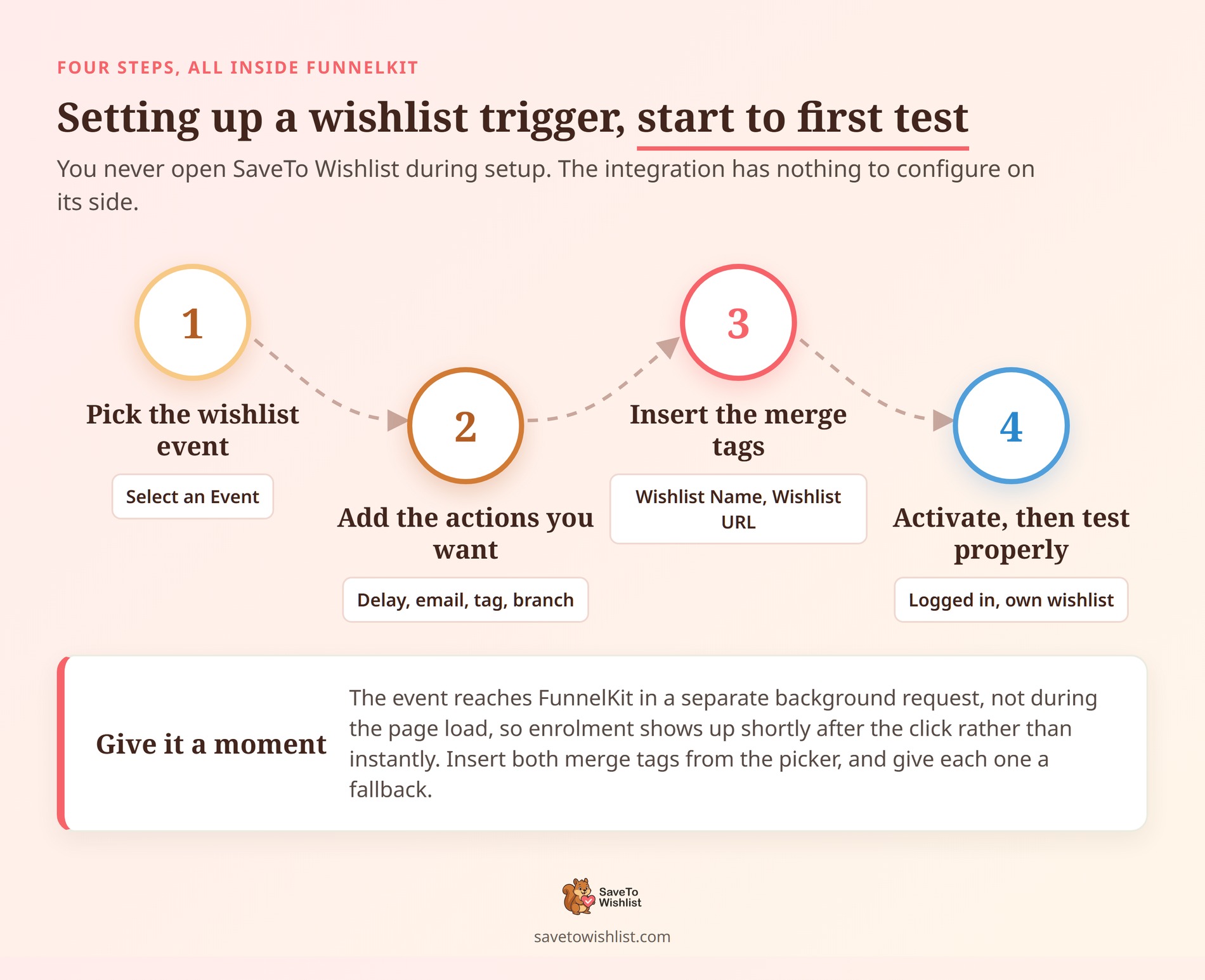
La configurazione di un flusso di lavoro per la wishlist WooCommerce di FunnelKit Automations avviene interamente all'interno di FunnelKit, quindi non dovrai aprire SaveTo Wishlist nemmeno una volta.
Crea l'automazione e scegli un evento della wishlist
- Nella tua bacheca WordPress, apri FunnelKit Automations e vai alla schermata Automations.
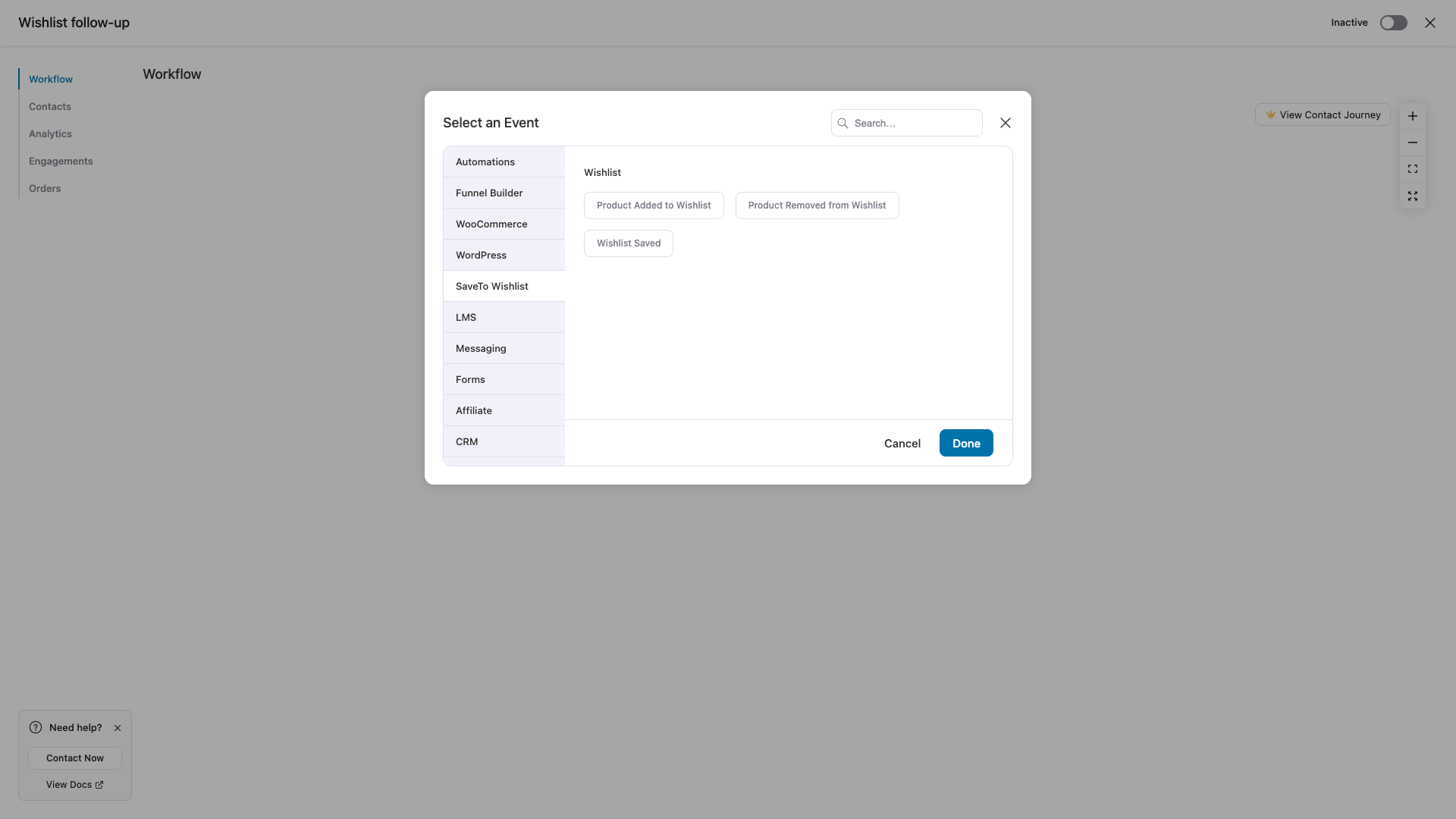
- Crea una nuova automazione. FunnelKit apre il suo selettore di trigger, una modale intitolata “Seleziona un Evento”.
- Nell'elenco delle sorgenti a sinistra, scegli SaveTo Wishlist.
- Sotto l'intestazione Wishlist, seleziona l'evento desiderato, quindi conferma.
Aggiungi le azioni che vuoi eseguire
Da qui si comporta come qualsiasi altra automazione di FunnelKit. Aggiungi un ritardo, invia un'email, applica un tag o dirama il percorso. Il trigger della wishlist non limita le azioni che puoi utilizzare.
In pratica, inizia con una sola email. Un singolo messaggio ben programmato batte una sequenza di cinque passaggi non testata. Inoltre, rende il reporting molto più facile da leggere in seguito.
Personalizza con i tag di unione della wishlist
Apri il selettore di tag di unione di FunnelKit all'interno dell'azione email e trova il gruppo SaveTo Wishlist. Inserisci Wishlist Name dove vuoi nominare la lista. Inserisci Wishlist URL ovunque il cliente dovrebbe essere in grado di fare clic per tornare indietro.
In generale, inserire dal selettore è meglio che digitare il tag a mano. Scrive la sintassi esatta che FunnelKit si aspetta.
Entrambi i tag accettano un valore di fallback, ed entrambi meritano di averne uno. Dopotutto, un cliente può salvare una wishlist senza mai darle un nome. Anche Wishlist URL restituisce un valore vuoto se la pagina della wishlist è mancante.
C'è di più che puoi fare con i dati dei prodotti salvati nella nostra guida alla personalizzazione di WooCommerce.
Ecco un dettaglio che confonde le persone. Durante la modalità di anteprima dell'email, il tag Wishlist Name visualizza testo segnaposto ("La mia Wishlist"), che si popola automaticamente con il nome effettivo della wishlist del cliente al momento dell'invio effettivo.
Attivala, quindi testala correttamente
Attiva l'automazione, quindi accedi come un vero cliente di prova. Quindi aggiungi un prodotto alla wishlist di quell'account. Testare da un account amministratore contro la lista di qualcun altro non iscriverà nessuno, e questo è intenzionale.
Tuttavia, concediti un momento prima di giudicare il risultato. L'evento va a FunnelKit in una richiesta separata in background, non durante il caricamento della pagina. Quindi l'iscrizione viene visualizzata poco dopo il clic, non nello stesso momento. E se non arriva affatto alcuna email, questo è solitamente un problema di consegna delle email piuttosto che del trigger.
Quattro automazioni degne di essere create per prime
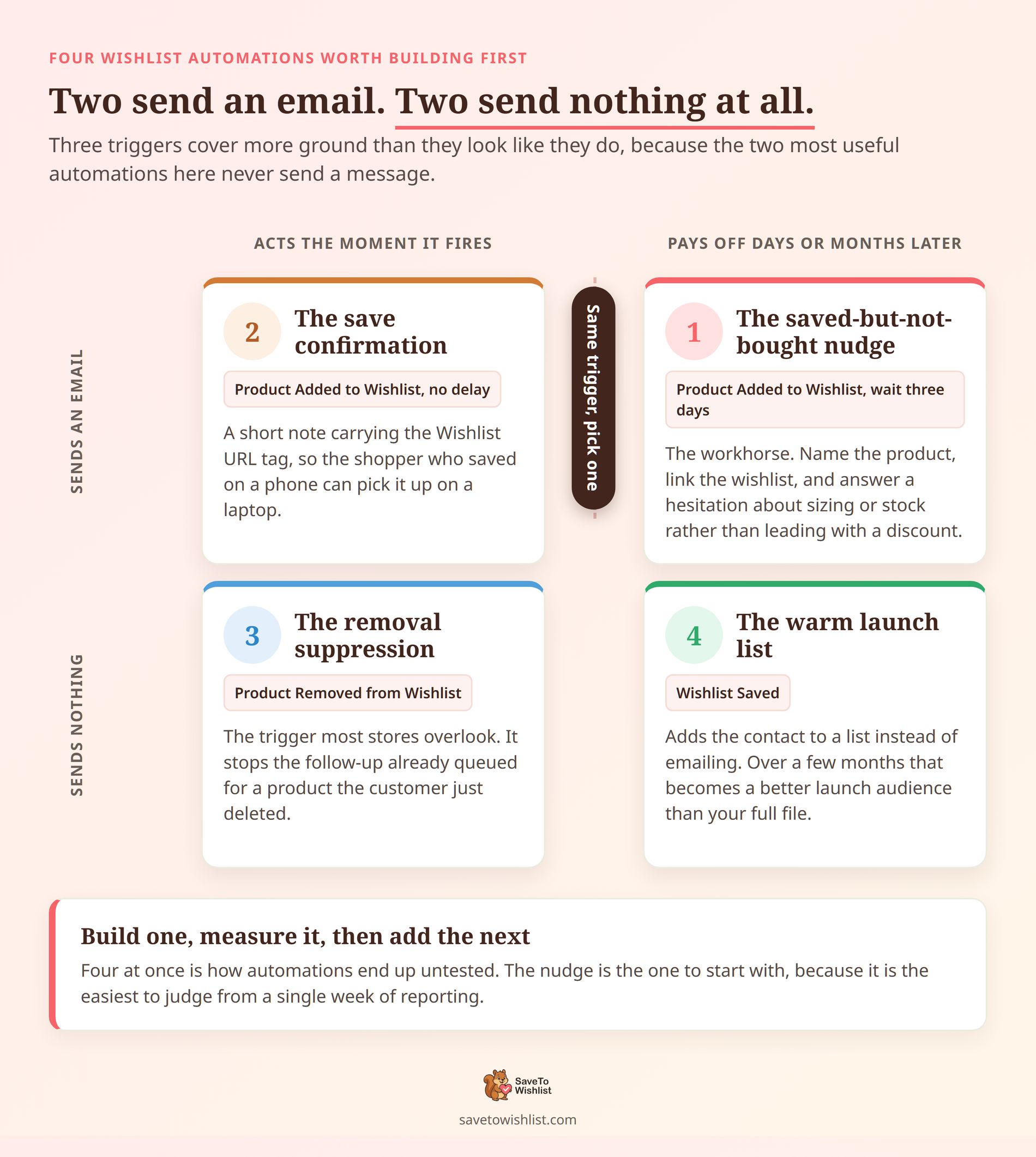
Questi tre trigger formano un piccolo toolkit, ma coprono la maggior parte di ciò per cui è costruita una strategia di wishlist WooCommerce di FunnelKit Automations. Ecco i quattro che costruirei, in ordine.
Il promemoria salvato ma non acquistato
Attiva su Prodotto Aggiunto alla Wishlist, attendi tre giorni, quindi invia un'email. Nell'email, nomina il prodotto e collega alla wishlist. Questo è il cavallo di battaglia.
Detto questo, resisti all'impulso di proporre uno sconto. L'acquirente non ha ancora detto di no. In genere, un primo messaggio che risponde a un'esitazione fa più lavoro che denaro in meno. Pensa a taglie, spedizione, scorte o resi.
Una conferma di salvataggio che guadagna il prossimo clic
Attiva su Prodotto Aggiunto alla Wishlist senza ritardo. Invia una breve conferma con il tag Wishlist URL. Aiuta in particolare i clienti che salvano su un telefono e acquistano su un laptop.
Scegli questo o il promemoria di tre giorni, non entrambi. Altrimenti, due email per un singolo salvataggio sembrano fastidiose. La nostra guida al marketing via email delle wishlist copre modi più delicati per creare l'abitudine.
Tratta una rimozione come un segnale, non come un silenzio
Prodotto Rimosso dalla Wishlist è il trigger più facile da trascurare. È più utile come passaggio di soppressione. Quindi, quando un cliente rimuove un articolo, interrompi il follow-up che era stato accodato per esso.
Un'email su un prodotto che qualcuno ha eliminato un'ora fa viene mal accolta. Inoltre, la rimozione funge da feedback soft. Un prodotto salvato spesso e rimosso spesso ti dice qualcosa sul prezzo o sulla disponibilità.
Una lista calda per lanci e saldi
Attiva su Wishlist Salvata e, invece di inviare qualsiasi cosa, aggiungi il contatto a una lista. Nel corso di alcuni mesi, questo crea un segmento di naviganti deliberati. Di conseguenza, questo è un pubblico di lancio migliore del tuo intero file di iscritti.
È anche il punto di partenza naturale per una campagna di recupero rivolta ai salvatori che non hanno mai convertito. Il nostro articolo su come le wishlist potenziano le campagne email e-commerce approfondisce la strategia.
Costruiscine una, misurala, poi aggiungi la successiva. Quattro in una volta è il modo in cui le automazioni finiscono per non essere testate.
Limiti da conoscere prima di fare affidamento sui trigger della Wishlist
La funzionalità wishlist di FunnelKit Automations WooCommerce è deliberatamente conservativa riguardo a chi iscrive. Tuttavia, sapere dove si trovano questi limiti fa risparmiare molto debug confuso.
- Gli acquirenti ospiti sono esclusi dall'iscrizione alle automazioni. Solo un cliente registrato con un indirizzo email risolvibile entra in un'automazione. Se la maggior parte dei tuoi salvataggi proviene da wishlist ospiti, la creazione dell'account è la leva su cui vale la pena agire.
- Solo il proprietario, che agisce per sé stesso. La possibilità di modificare la wishlist di qualcuno non è un consenso a inviargli email. Le modifiche lato amministratore e le importazioni massive non attivano mai un trigger.
- Le wishlist automatiche non contano. SaveTo Wishlist crea una wishlist predefinita in background, e questa non viene registrata come salvataggio.
- L'iscrizione non è istantanea. Gli eventi vengono inviati in una richiesta in background, quindi concedi un breve ritardo prima di presumere che qualcosa si sia rotto.
- Il filtraggio richiede FunnelKit Automations Pro. I trigger funzionano nella versione gratuita, ma le condizioni e le regole no. Nel piano gratuito, tutti i contatti che attivano l'evento entrano nell'automazione, mentre il filtraggio condizionale avanzato è disponibile con FunnelKit Automations Pro.
- Gli aggiunte vengono attivati per prodotto. Un acquirente che salva sei articoli in una sessione attiva l'evento di aggiunta sei volte.
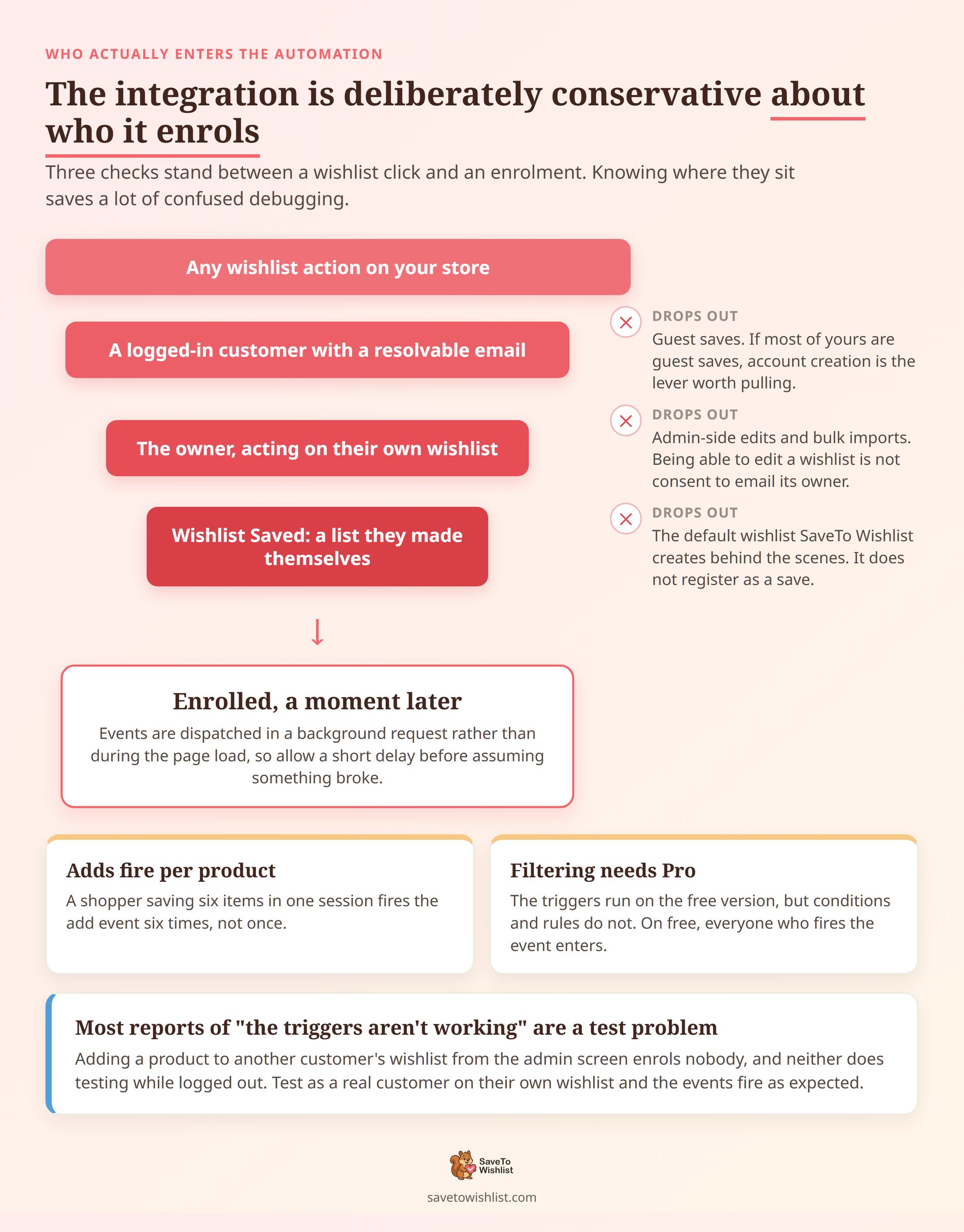
Ecco uno schema che incontriamo spesso. Qualcuno segnala che i trigger non funzionano e il test stesso è il problema. Aggiungere un prodotto alla wishlist di un altro cliente dalla schermata di amministrazione non lo iscriverà. Né lo farà testando mentre si è disconnessi.
Testa come un vero cliente, sulla wishlist di quel cliente, e gli eventi si attivano come previsto. Per i dettagli grezzi dell'evento, il nostro articolo della knowledge base approfondisce.
FAQ: Integrazione FunnelKit Automations WooCommerce Wishlist
Ho bisogno di SaveTo Wishlist Pro per questa integrazione?
No. L'integrazione viene fornita nella versione Lite gratuita dalla versione 1.1.2 in poi. Non c'è un add-on separato da acquistare né una chiave di licenza da inserire. SaveTo Wishlist Pro aggiunge il proprio motore di automazione, analisi e webhook, ma nulla di tutto ciò è richiesto qui.
Funziona con la versione gratuita di FunnelKit Automations?
Sì. Tutti e tre i trigger della wishlist sono completamente utilizzabili nella versione gratuita. L'unica cosa che perdi sono le condizioni e le regole. Questa funzionalità filtra quali contatti sono ammessi e richiede FunnelKit Automations Pro.
Gli acquirenti ospiti possono attivare un'automazione della wishlist?
No. Un trigger si attiva solo per un cliente registrato che agisce sulla propria wishlist. Un'automazione può inviare email, e non c'è un indirizzo affidabile dietro un salvataggio anonimo.
Gli ospiti possono comunque utilizzare le wishlist normalmente. La loro attività rimane semplicemente fuori da FunnelKit.
Perché il tag di unione dell'URL della Wishlist risulta vuoto?
Solitamente perché nessuna pagina della wishlist è selezionata in SaveTo Wishlist, il che lascia il tag senza un punto di riferimento. L'altra causa è una wishlist cancellata tra l'attivazione del trigger e l'invio dell'email. Impostare un valore predefinito sul tag copre entrambi i casi.
Rinominare una wishlist interromperà un'automazione?
No. Il nome della wishlist viene cercato al momento dell'invio dell'email, quindi una lista rinominata mostra il suo nuovo nome. Gli identificatori di origine ed evento scritti nelle tue automazioni salvate sono permanenti. Non verranno modificati in una versione successiva.
Posso usarlo insieme a un altro strumento di marketing?
Sì. SaveTo Wishlist fornisce integrazioni per diverse piattaforme di marketing e operano in modo indipendente. Se utilizzi qualcos'altro, la nostra guida per trasformare i dati della wishlist in segmenti FluentCRM copre le stesse idee. C'è un contesto più ampio nel nostro articolo sui dati della wishlist nel tuo CRM.
Metti al lavoro i dati della tua Wishlist
Le automazioni della wishlist non sostituiscono la sequenza del carrello. Al contrario, si posizionano davanti ad essa. Stai catturando le persone mentre stanno ancora decidendo, non dopo che se ne sono andate.
Quella finestra precedente è dove un'email ben scritta ha più spazio per cambiare un risultato. Ancora meglio, c'è poco da mantenere. Nessuna chiave API scade, nessun webhook smette silenziosamente di attivarsi e non c'è alcuna sincronizzazione da controllare.
Ecco da dove iniziare:
- Conferma di utilizzare SaveTo Wishlist 1.1.2 o versioni successive con FunnelKit Automations attivo, utilizzando la lista dei requisiti.
- Crea un'automazione con il trigger Prodotto Aggiunto alla Wishlist seguendo i passaggi di configurazione.
- Aggiungi i tag di unione Nome Wishlist e URL Wishlist all'email e fornisci un fallback per ciascuno.
- Aggiungi un percorso di soppressione su Prodotto Rimosso dalla Wishlist prima di aumentare la scala, come trattato nelle automazioni da costruire per prime.
- Testa come un vero cliente registrato e leggi i limiti prima di concludere che qualcosa non funziona.
I trigger sono inclusi in SaveTo Wishlist Lite, quindi la tua prima automazione della wishlist non costa nulla da costruire. I piani a pagamento aggiungono analisi della wishlist, email automatiche e tagging utente.



