

 Recensito da
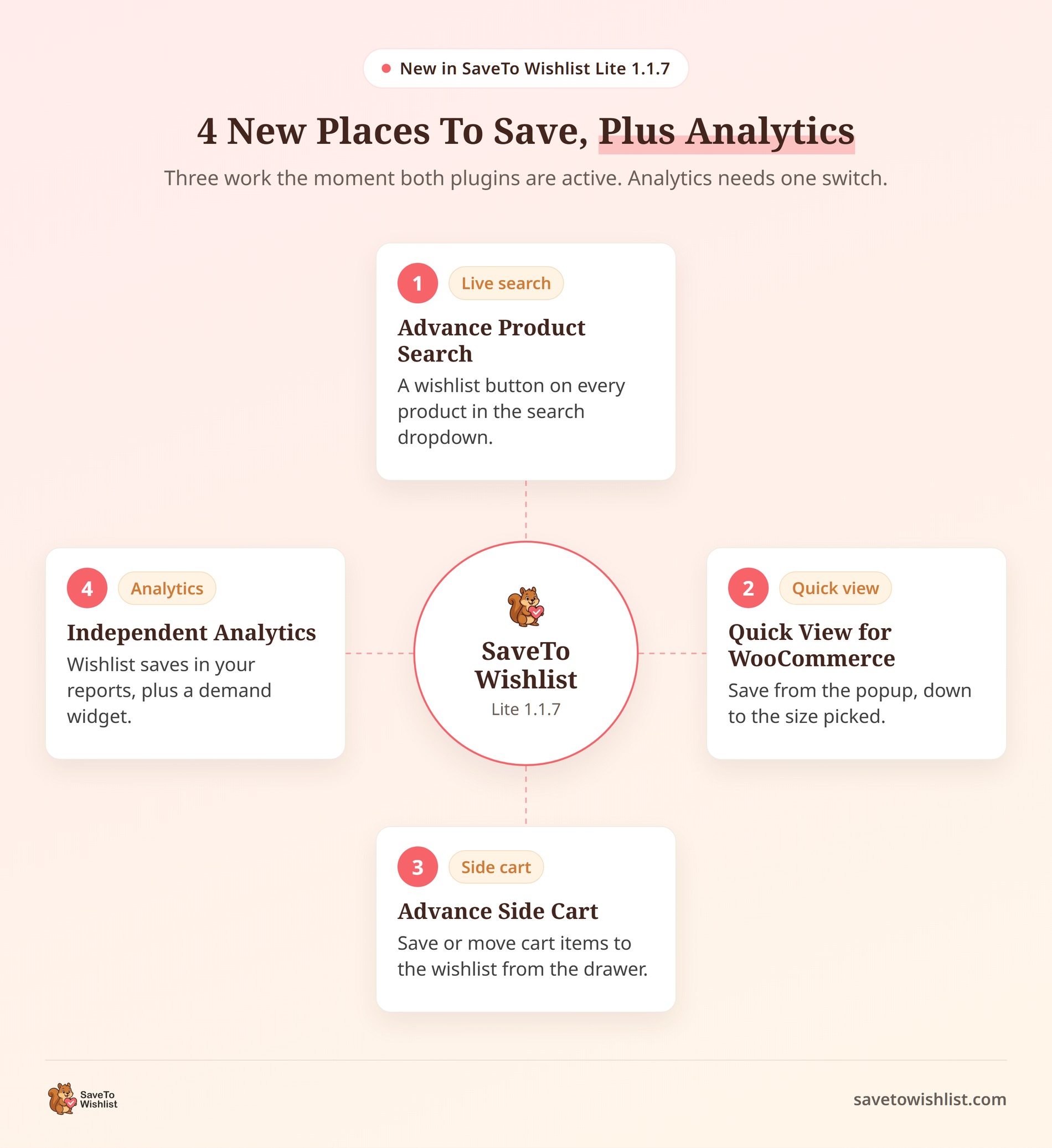
 Con il rilascio delle integrazioni di SaveTo Wishlist v1.1.7, la versione gratuita ora funziona con altri 4 plugin WordPress.
Questo aggiornamento posiziona il pulsante della wishlist dove gli acquirenti già navigano: ricerca live, popup di anteprima rapida e carrello laterale. Porta inoltre l'attività della wishlist nei tuoi report di Analisi Indipendenti, così puoi vedere la domanda accanto al tuo traffico.
Ogni integrazione si attiva solo quando il suo plugin partner è attivo. Sui negozi senza quel plugin, non registra nulla e non aggiunge lavoro extra alle tue pagine.
Ecco una spiegazione in linguaggio semplice di cosa fa ogni nuova connessione e come impostarla.
Salta a:
- 4 Nuove Integrazioni del Plugin SaveTo Wishlist
- 1. Ricerca Avanzata Prodotti: Salva Prodotti Direttamente dalla Ricerca Live
- 2. Anteprima Rapida per WooCommerce: Salva Senza Lasciare la Pagina del Negozio
- 3. Carrello Laterale Avanzato: Sposta Articoli del Carrello nella Wishlist
- 4. Analisi Indipendenti: Vedi la Domanda della Wishlist nei Tuoi Report
- Pronto ad aggiornare le tue wishlist?
4 Nuove Integrazioni del Plugin SaveTo Wishlist
Tre delle integrazioni di SaveTo Wishlist v1.1.7 seguono il percorso dell'acquirente nel tuo negozio: ricerca, anteprima rapida, poi carrello. La quarta ti offre l'altro lato della storia, mostrando quali prodotti le persone stanno salvando. Ecco come funziona ciascuna.
1. Ricerca Avanzata Prodotti: Salva Prodotti Direttamente dalla Ricerca Live
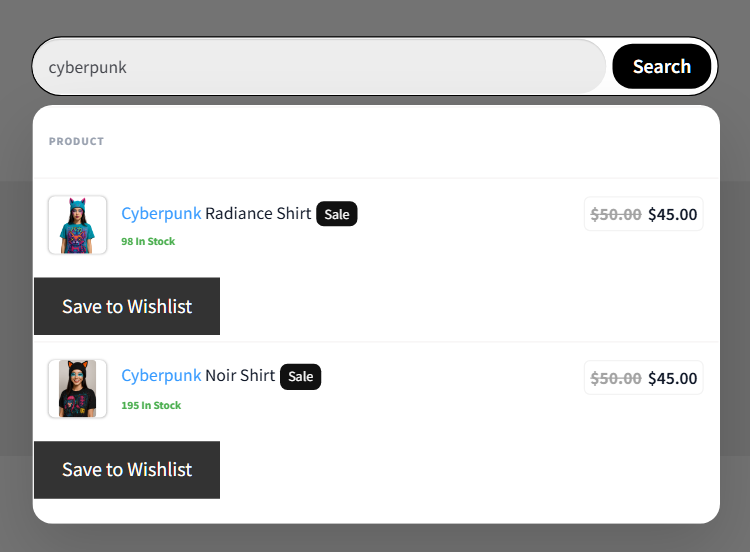
Advance Product Search di ThemeHunk aggiunge una casella di ricerca live che suggerisce prodotti mentre l'acquirente digita. Prima di questo aggiornamento, il pulsante della wishlist non appariva in questi suggerimenti. Gli acquirenti dovevano prima aprire la pagina del prodotto per salvare qualcosa.
Ora ogni prodotto nei risultati della ricerca live ottiene il suo pulsante della wishlist. Un acquirente che cerca "coperta di lino" può salvare tre candidati senza lasciare la casella di ricerca.
Come funziona
- Un Pulsante su Ogni Suggerimento di Prodotto: Ogni riga di prodotto nel menu a discesa mostra un pulsante della wishlist funzionante. I suggerimenti di categoria e altri non prodotti vengono lasciati invariati.
- Corrisponde alla Tua Pagina Negozio: Il pulsante utilizza lo stesso stile e gli stessi colori che hai impostato per i pulsanti della tua pagina negozio. Ha lo stesso aspetto nella ricerca come nella tua griglia di prodotti.
- Funziona con l'Aggiornamento dei Risultati: I suggerimenti si ricaricano ad ogni pressione di tasto. I pulsanti continuano a funzionare su ogni nuovo set di risultati.
- Leggero sul Tuo Server: La ricerca live si attiva ad ogni pressione di tasto. Quindi l'integrazione limita il lavoro a 20 pulsanti per ricerca. Sono più righe di quante ne mostri un menu a discesa utilizzabile.
- Regole Ospite Applicate: Se hai disattivato le wishlist per gli ospiti, gli acquirenti disconnessi non vedranno il pulsante nella ricerca.
Impostazioni e configurazione
Non c'è nulla da configurare. L'integrazione si attiva non appena entrambi i plugin sono attivi.
🚀 Suggerimento Pro sulla visibilità: Il pulsante di ricerca segue le impostazioni del pulsante della tua pagina negozio. Quindi, se imposti il pulsante della pagina negozio su “Non mostrare”, scomparirà anche dalla ricerca live. Per ridefinire lo stile del pulsante di ricerca, cambia lo stile del pulsante della tua pagina negozio ed entrambi si aggiorneranno insieme.
2. Anteprima Rapida per WooCommerce: Salva Senza Lasciare la Pagina del Negozio
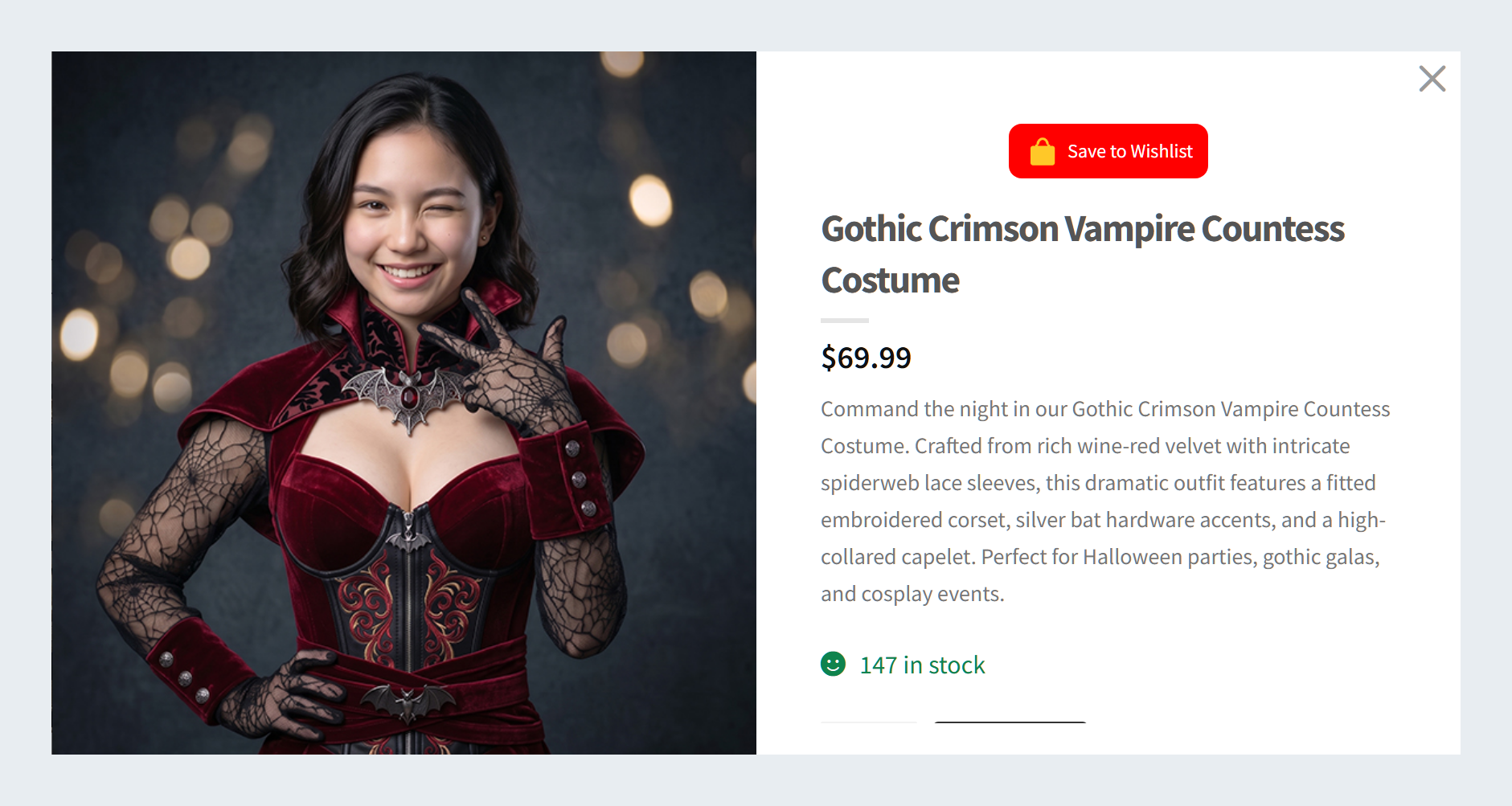
Quick View di ShapedPlugin per WooCommerce apre un prodotto in un popup. Su WordPress.org è ora elencato come Quick View for WooCommerce – Reno QuickView. Gli acquirenti possono controllare i dettagli senza lasciare la pagina del negozio. Quel popup crea il proprio layout del prodotto, quindi il pulsante della wishlist spesso mancava lì.
Questa integrazione inserisce il pulsante all'interno del popup della vista rapida, nello stesso punto in cui utilizzano le pagine dei prodotti. Gli acquirenti possono confrontare alcuni articoli nella vista rapida e salvare quelli che preferiscono lungo il percorso.
Come funziona
- Segue il posizionamento del tuo pulsante: Il pulsante si trova nella stessa posizione relativa che hai scelto per le tue pagine prodotto. L'unica eccezione sono i due posizionamenti dell'immagine, che mostrano il pulsante sopra il titolo del prodotto nel popup.
- Consapevole delle varianti: Quando un acquirente sceglie una taglia o un colore nel popup, il pulsante si aggiorna per corrispondere. La variante esatta che ha scelto è quella che viene salvata.
- Mai un secondo pulsante: L'integrazione verifica se il popup mostra già un pulsante della wishlist. Vedrai sempre e solo uno.
- Prodotti esauriti coperti: I prodotti senza modulo aggiungi al carrello, come gli articoli esauriti, ottengono comunque un pulsante della wishlist. È utile, poiché "salvalo finché non torna disponibile" è un motivo comune per aggiungere qualcosa alla wishlist.
- Regole per gli ospiti applicate: Il pulsante segue le tue normali impostazioni per gli ospiti di SaveTo Wishlist, le stesse di qualsiasi altra parte del tuo negozio.
Impostazioni e configurazione
L'integrazione è attiva per impostazione predefinita una volta che entrambi i plugin sono attivi. Per nascondere il pulsante dal popup della vista rapida:
- Vai alla scheda SaveTo Wishlist → Impostazioni → Posizionamento e Stili dei Pulsanti.
- Apri la sezione Impostazioni Pulsante.
- Imposta Mostra in Quick View per WooCommerce su No.
Nota: questa impostazione appare nella tua dashboard solo mentre Quick View per WooCommerce è attivo.
3. Carrello Laterale Avanzato: Sposta Articoli del Carrello nella Wishlist
Advance Side Cart di ThemeHunk aggiunge un cassetto del carrello scorrevole al tuo negozio. Il suo nome completo è Advance Side Cart, Ajax Cart & Floating Cart for WooCommerce. È dove gli acquirenti ricontrollano ciò che stanno acquistando, ed è spesso dove decidono che qualcosa può aspettare.
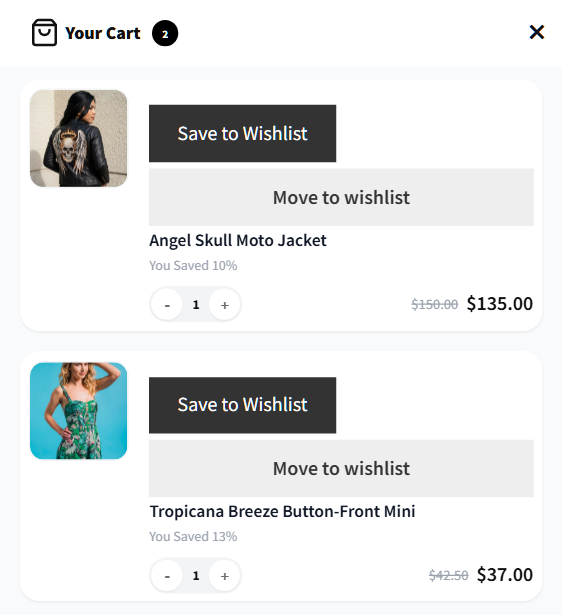
Fino ad ora, il cassetto non aveva modo di salvare un articolo per dopo. Rimuoverlo significava perderne traccia. Questa integrazione offre agli acquirenti una scelta migliore: salvarlo o spostarlo nella loro wishlist con un clic.
Come funziona
- Due controlli per riga: Ogni articolo del cassetto ottiene due pulsanti: Salva nella Wishlist e Sposta nella wishlist. Salva mantiene l'articolo nel carrello. Sposta lo salva e lo rimuove dal carrello.
- Solo mosse sicure: La riga del carrello viene rimossa solo dopo che il salvataggio della wishlist è confermato. Se il salvataggio fallisce, l'articolo rimane nel carrello, quindi non si perde nulla.
- I totali rimangono sincronizzati: Dopo una mossa, i totali del cassetto e del carrello si aggiornano da soli. Ciò include la pagina del carrello e il riepilogo dell'ordine al checkout.
- Variazioni esatte salvate: Se la riga del carrello è una variazione, come una maglietta blu di taglia media, quella variazione esatta viene salvata.
- Funziona per gli ospiti: Anche gli acquirenti ospiti possono salvare e spostare articoli, a meno che tu non abbia disattivato le wishlist per gli ospiti.
Impostazioni e configurazione
Entrambi i controlli sono attivi per impostazione predefinita una volta che i due plugin sono attivi. Per disattivarli:
- Vai alla scheda SaveTo Wishlist → Impostazioni → Posizionamento e Stili dei Pulsanti.
- Apri la sezione Impostazioni Pulsante.
- Imposta Mostra nel carrello laterale avanzato di ThemeHunk su No.
Nota: questa impostazione appare nella tua dashboard solo mentre Advance Side Cart è attivo.
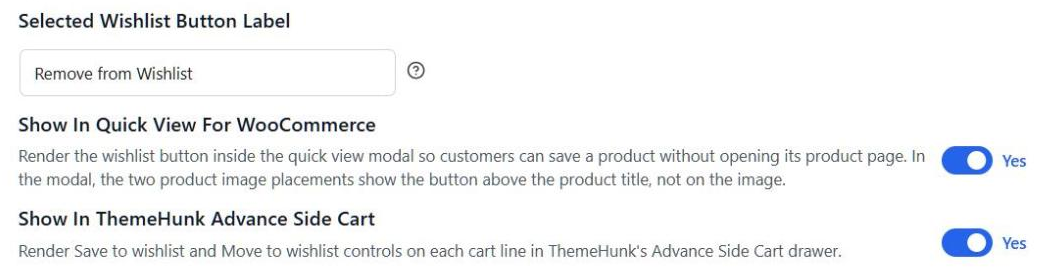
🚀 Suggerimento Pro sul posizionamento: I due controlli appaiono solo all'interno del cassetto di ThemeHunk. Non appariranno nel mini-carrello del tuo tema o nel widget del mini-carrello di WooCommerce. Quelli rimangono esattamente come sono.
4. Analisi Indipendenti: Vedi la Domanda della Wishlist nei Tuoi Report
Independent Analytics è un plugin di analisi rispettoso della privacy che mantiene le tue statistiche all'interno di WordPress. Con questa integrazione, l'attività della wishlist compare negli stessi report, proprio accanto alle tue visualizzazioni di pagina e ai referrer.
Ciò significa che puoi rispondere a domande come "quali prodotti stanno salvando i clienti questo mese?" senza lasciare la tua dashboard.
Come funziona
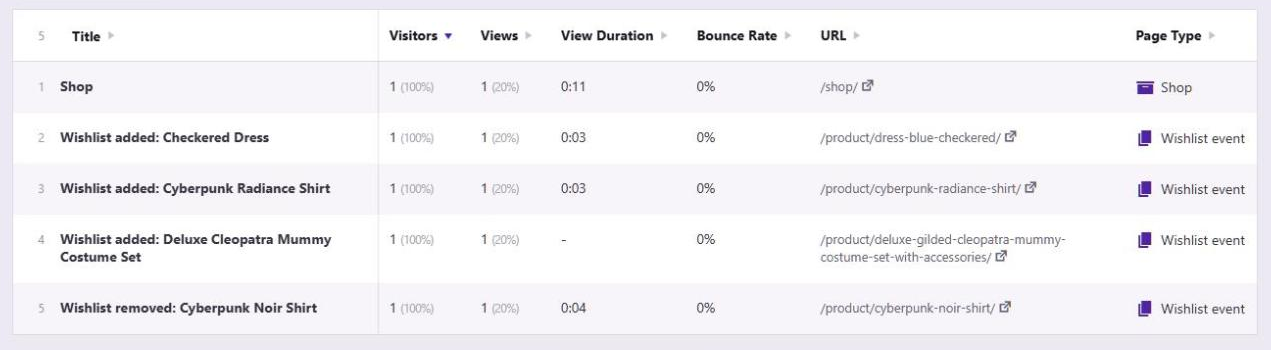
- Eventi Wishlist nei tuoi report: Ogni salvataggio e rimozione viene registrato come un evento denominato in base al prodotto. Vedrai voci come "Wishlist aggiunta: Coperta di lino" e "Wishlist rimossa: Coperta di lino."
- Facile da individuare: Ogni voce della wishlist riporta l'etichetta "Evento Wishlist", in modo che si distingua dalle tue pagine normali.
- Le variazioni si sommano: I salvataggi di diverse variazioni contano per il prodotto principale. Il tuo report li raggruppa per prodotto, non per taglia o colore.
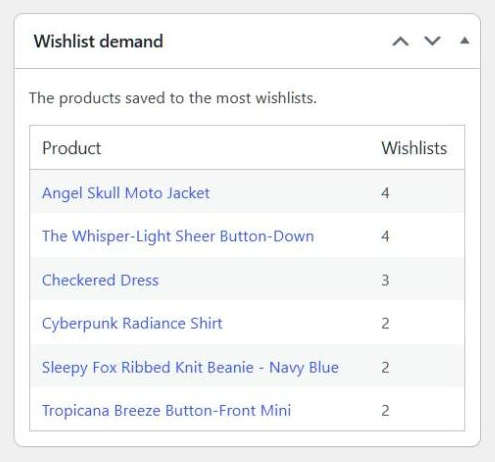
- Un widget di domanda sulla Wishlist: La tua Dashboard di WordPress ottiene un widget di domanda sulla Wishlist. Elenca i 10 prodotti salvati nelle wishlist più popolari. Si aggiorna ogni 15 minuti.
- Costruito per fallire in sicurezza: Se un aggiornamento di Independent Analytics dovesse mai cambiare il suo funzionamento, l'integrazione si disattiva silenziosamente. Non interrompe mai un'azione di wishlist sul tuo negozio.
Impostazioni e configurazione
Non ci sono impostazioni in SaveTo Wishlist, ma c'è un interruttore da attivare in Independent Analytics. Gli eventi della wishlist provengono da clienti registrati e Independent Analytics non traccia gli utenti registrati per impostazione predefinita.
- Apri le impostazioni di Independent Analytics.
- Attiva Traccia utenti registrati.
- Salva, quindi aggiungi un prodotto a una wishlist mentre sei registrato come cliente di prova. Usa un ruolo che Independent Analytics non ignora, altrimenti non verrà registrato nulla.
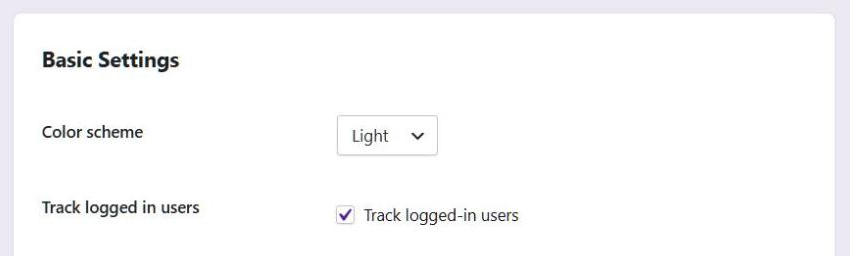
Abbiamo lasciato quel pulsante per te, da attivare di proposito. È una scelta sulla privacy e le impostazioni di Independent Analytics dovrebbero rimanere nelle tue mani.
🔍️ Suggerimento Pro per leggere i tuoi numeri: Independent Analytics registra ogni evento della wishlist come visualizzazione di pagina. È anche il modo in cui registra i propri eventi di checkout. Quindi aspettati un piccolo aumento nelle visualizzazioni di pagina e gli eventi della wishlist possono apparire come pagina di uscita di una sessione. Inoltre, salvare lo stesso prodotto due volte registra due eventi. Controlla la colonna Visitatori quando desideri una domanda unica.
Se utilizzi SaveTo Wishlist Pro, il widget della domanda riutilizza i dati sui prodotti più popolari di Pro invece di contarli di nuovo. Per report più approfonditi, consulta la nostra guida alle analisi avanzate della wishlist.
Pronto ad aggiornare le tue wishlist?
Le integrazioni di SaveTo Wishlist v1.1.7 posizionano il pulsante della wishlist ovunque gli acquirenti stiano prendendo decisioni. Possono salvare dalla ricerca, dalla vista rapida e dal cassetto del carrello. Nel frattempo, puoi osservare quella domanda crescere nelle tue analisi.
Tre dei quattro non richiedono alcuna configurazione. Independent Analytics richiede un interruttore attivato. Se ti sei perso i nostri lotti precedenti, le integrazioni v1.0.9 e integrazioni v1.1 coprono il resto.
Ti sei perso qualche dettaglio? Torna subito a una specifica integrazione per rivedere come funziona:
- Ricerca Avanzata Prodotti: Salva Prodotti Direttamente Dalla Ricerca Live
- Vista Rapida Per WooCommerce: Salva Senza Lasciare La Pagina Del Negozio
- Carrello Laterale Avanzato: Sposta Articoli Dal Carrello Alla Wishlist
- Independent Analytics: Vedi La Domanda Della Wishlist Nei Tuoi Report
Aggiorna oggi stesso a SaveTo Wishlist Lite e inizia a collegare i tuoi plugin preferiti!



