

 Recensito da
 Apri la tua pagina della wishlist in UX Builder di Flatsome per farla corrispondere al resto del tuo negozio. Aggiungi una riga, un titolo, magari un banner. Poi fai clic su Aggiorna, carica la pagina e la wishlist è sparita.
Non ci sono errori e nulla ti avvisa. Gli acquirenti che hanno salvato prodotti per dopo atterrano su una pagina vuota e potrebbero non dirtelo. È facile da trascurare, ed è per questo che abbiamo creato un elemento per la wishlist di Flatsome.
È incluso nel plugin gratuito SaveTo Wishlist Lite come elemento nativo Salva nella Wishlist per UX Builder. Di seguito, ti mostrerò perché la pagina diventa vuota e come posizionare l'elemento. Tratterò anche l'unico posto a cui non può accedere.
Salta a:
- Perché la tua pagina Wishlist di Flatsome diventa vuota in UX Builder
- Cosa fa effettivamente l'integrazione SaveToWishlist per Flatsome
- Cosa ti serve prima di iniziare
- Come aggiungere la Wishlist a una pagina Flatsome con UX Builder
- Quale pagina dovrebbe contenere l'elemento Wishlist
- L'unica posizione da evitare: Blocchi UX
- Come confermare che la tua Wishlist di Flatsome funziona
- E il pulsante Salva nella Wishlist su Flatsome?
- Domande frequenti
- Pronto ad aggiungere la tua Wishlist a Flatsome?
Perché la tua pagina Wishlist di Flatsome diventa vuota in UX Builder
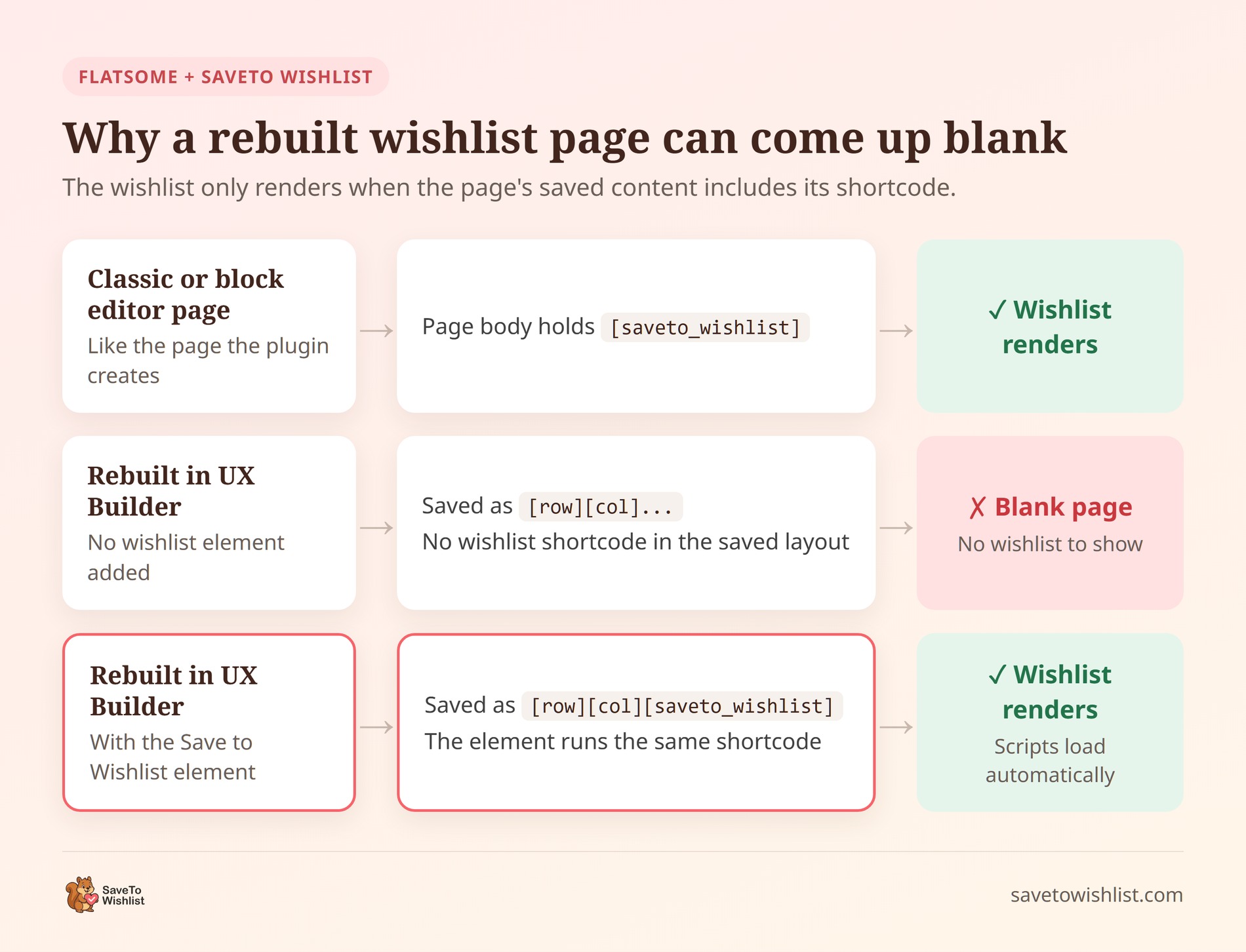
La pagina della wishlist raggiunge il browser in un solo modo. WordPress esegue lo shortcode [saveto_wishlist] memorizzato nel corpo della pagina, e quello shortcode disegna la wishlist.
Una pagina UX Builder memorizza il proprio layout. Quando salvi, UX Builder scrive quel layout come suoi shortcode, come [row] e [col]. Ricostruisci la pagina della wishlist senza il nostro elemento, e il layout salvato non avrà più alcuno shortcode della wishlist.
Questo è il normale comportamento del page builder, non un bug di Flatsome. Qualsiasi builder che gestisce il corpo della pagina decide cosa visualizzare, quindi la wishlist ha bisogno di un pezzo che il builder comprenda.
Flatsome è un tema popolare, quindi questa configurazione è comune. Secondo l'elenco di Flatsome su ThemeForest, il tema ha 270.319 vendite. L'elenco lo definisce il tema WooCommerce più venduto. Compare anche in raccolte di temi, inclusa la lista di Wholesale Suite di temi WooCommerce per negozi all'ingrosso.
Una pagina wishlist vuota costa più di quanto sembri. Secondo la ricerca di Baymard Institute sulle pagine prodotto, il 21% dei 1.193 intervistati nello studio si affida alle funzionalità "Salva". La stessa ricerca ha rilevato che l'89% dei siti non rende le funzionalità di salvataggio facili da accedere e utilizzare. Una pagina che non visualizza nulla è l'estremo di quel problema. Annulla il valore di conversione che una wishlist aggiunge.
Cosa fa effettivamente l'integrazione SaveToWishlist per Flatsome
L'integrazione aggiunge una cosa: un elemento Save to Wishlist nel picker degli elementi di UX Builder. Viene fornito da SaveTo Wishlist Lite 1.1.3 e versioni successive. Non c'è una pagina di impostazioni né un interruttore per attivarla.
- Stesso shortcode sottostante: L'elemento collega le opzioni di UX Builder allo shortcode esistente
saveto_wishlistinvece di crearne uno nuovo. Quindi viene visualizzato esattamente come lo shortcode, con la stessa gestione per ospiti, clienti e liste condivise. - Due impostazioni opzionali: ID Wishlist e Mostra solo la wishlist predefinita. Corrispondono direttamente agli attributi
idedefaultonlydello shortcode stesso, quindi nulla può differire tra i due. - Un segnaposto sicuro nell'editor: All'interno di UX Builder vedi un riquadro statico, non la tua wishlist live. In questo modo un clic accidentale nell'editor non può modificare i tuoi elementi salvati.
- Script che si caricano dove servono: Il plugin analizza il contenuto di una pagina per lo shortcode prima di caricare la sua app wishlist. Poiché l'elemento utilizza lo stesso tag, qualsiasi pagina che lo contiene riceve gli script e gli stili necessari.
Quel controllo impedisce all'app wishlist completa di caricarsi su pagine che non mostrano una wishlist. Il nostro test di velocità misura cosa aggiunge SaveTo Wishlist a una pagina prodotto. Su qualsiasi altro tema, l'integrazione non fa nulla. Il suo hook del builder si attiva solo all'interno di una richiesta UX Builder, e il segnaposto controlla prima Flatsome.
Cosa non fa l'integrazione
L'ambito è volutamente ristretto. Ecco dove finisce il lavoro dell'elemento.
| Area | Coperto dall'integrazione Flatsome? |
|---|---|
| Una wishlist all'interno di una pagina che modifichi in UX Builder | Sì, tramite l'elemento Save to Wishlist |
| Una wishlist all'interno di un Blocco UX richiamato in un piè di pagina, menu o layout prodotto | No. Gli script e gli stili della wishlist non vengono caricati lì |
| Una nota rapida e onesta sulle versioni. I nostri sviluppatori hanno verificato l'elemento manualmente su Flatsome 3.15.5, e Flatsome è alla versione 3.20.11 al momento della scrittura. Flatsome è un tema a pagamento, quindi non fa parte del nostro sito di test automatizzato. L'elemento utilizza le funzioni del builder di Flatsome, ma dagli una rapida controllata dopo ogni aggiornamento importante del tema. | No. Il pulsante segue le impostazioni normali di Posizionamento e Stili dei pulsanti |
| La scheda Wishlist in Il mio account | Non necessario. Flatsome non disegna quella scheda tramite UX Builder |
| Una pagina di impostazioni o un interruttore on/off | Nessuno. L'elemento è presente ogni volta che Flatsome è attivo |
Ha una forma diversa dalle nostre integrazioni a tema per Woostify e Blocksy, che ridefiniscono lo stile del pulsante stesso. L'integrazione Flatsome riguarda la pagina della wishlist. È più simile al nostro modulo Divi Builder, che posiziona la wishlist nei layout Divi allo stesso modo.
Cosa ti serve prima di iniziare
Sono necessarie tre cose, e probabilmente ne hai già due.
- Il tema Flatsome: Con UX Builder abilitato per la pagina che vuoi modificare.
- SaveTo Wishlist Lite 1.1.3 o successivo: La versione attuale è la 1.1.6, quindi aggiorna prima se hai una versione precedente.
- Una pagina su cui costruire: Solitamente la pagina della wishlist creata dal plugin quando l'hai attivato.
L'elemento fa parte del plugin gratuito. Non hai bisogno di SaveTo Wishlist Pro per questo, anche se i negozi Pro lo ottengono comunque.
A quick, honest note on versions. Our developers verified the element by hand on Flatsome 3.15.5, and Flatsome is on 3.20.11 at the time of writing. Flatsome is a paid theme, so it isn’t part of our automated test site. The element uses Flatsome’s own builder functions, but give it a quick check after any big theme update.
Come aggiungere la Wishlist a una pagina Flatsome con UX Builder
Ecco la configurazione completa. La fai una volta per pagina e non comporta alcun codice. I passaggi corrispondono alla nostra guida della knowledge base di Flatsome.
- Apri la tua pagina wishlist nell'UX Builder.
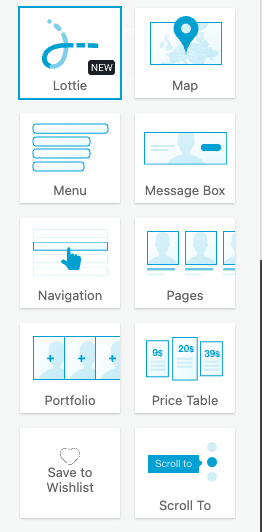
- Fai clic su Aggiungi elementi, quindi cerca Save to Wishlist nel gruppo Contenuto. Cerca l'icona a forma di cuore, o digita "save to wishlist" per cercare.
- Trascina l'elemento nella riga o colonna in cui dovrebbe apparire la wishlist.
- Fai clic sull'elemento per aprire il suo pannello delle opzioni.
- Lascia entrambe le opzioni ai loro valori predefiniti a meno che tu non abbia bisogno di una lista specifica. La tabella sottostante spiega ciascuna di esse.
- Fai clic su Applica, quindi su Aggiorna per salvare la pagina.
- Apri la pagina al di fuori del builder per vedere la wishlist live.

Imposta le due opzioni dell'elemento
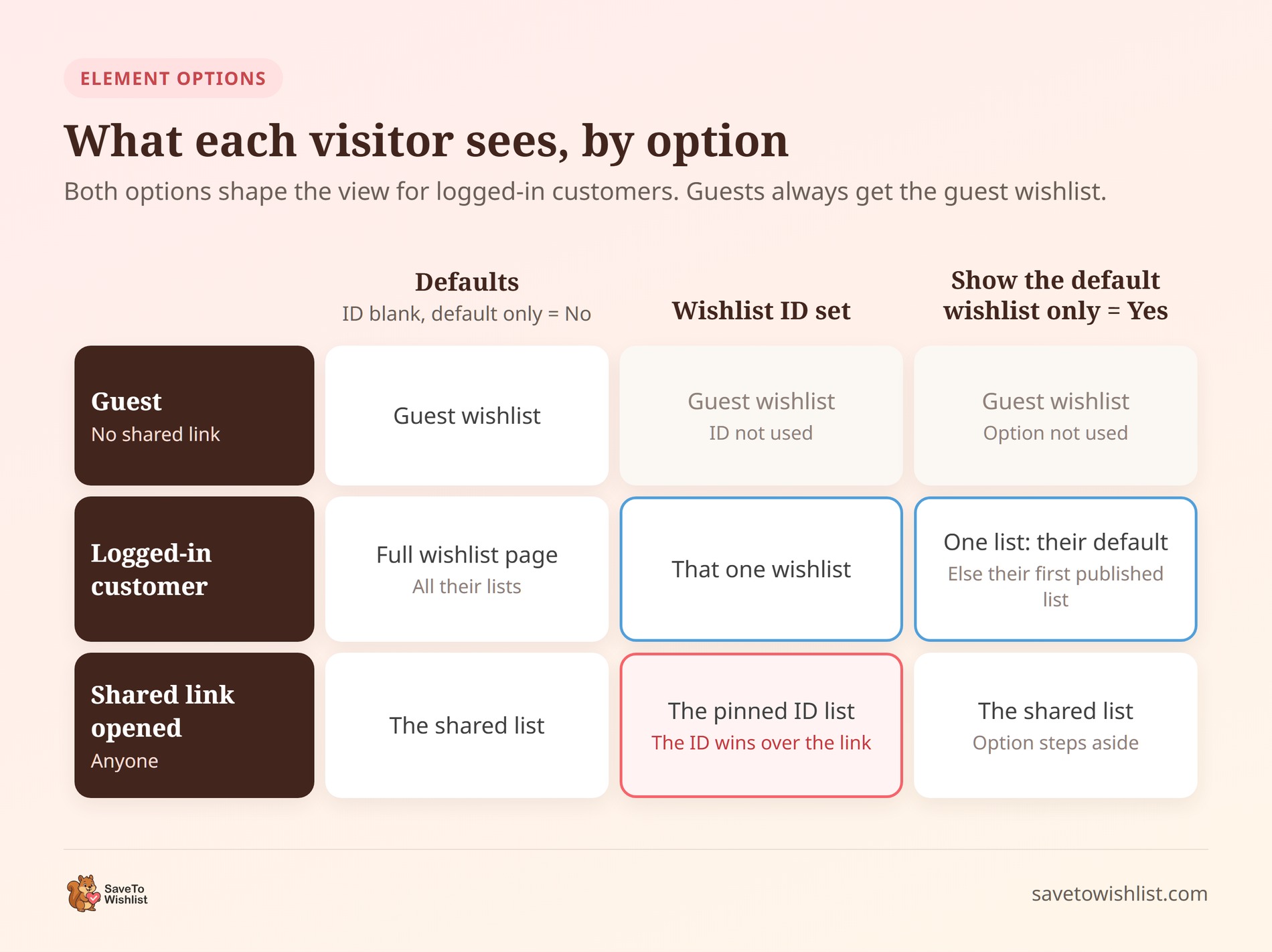
Puoi lasciare entrambe invariate. Quindi l'elemento si comporta esattamente come lo shortcode [saveto_wishlist] su una pagina wishlist standard.
| Opzione | Cosa fa | Predefinito |
|---|---|---|
| ID Wishlist | Fissa l'elemento a una wishlist specifica, tramite il suo ID numerico. Lascialo vuoto per una pagina wishlist normale. | Vuoto |
| Mostra solo la wishlist predefinita | Se impostato su Sì, un cliente connesso vede una lista, la sua predefinita, invece della tabella completa con più liste. Se non è impostata una predefinita, ripiega sulla sua prima lista pubblicata. | No |
Entrambe le opzioni definiscono ciò che vedono i clienti connessi. Un ospite ottiene sempre la vista della wishlist per ospiti, indipendentemente da ciò che imposti. I link delle wishlist condivise si comportano in modo diverso per ogni opzione, cosa che il diagramma sottostante illustra.
C'è una trappola da conoscere. Un ID Wishlist bloccato ha la precedenza su un link condiviso. Apri una lista condivisa su quella pagina e invece viene mostrata la lista bloccata. Lascia vuoto l'ID Wishlist nella tua pagina principale della wishlist, dove si aprono i link condivisi.
Mostra solo la wishlist predefinita è la stessa funzionalità dell'attributo defaultonly="yes" dello shortcode. Abbiamo spiegato perché una pagina con una sola lista si adatta alla maggior parte dei clienti quando quell'attributo è stato rilasciato.
Cosa vedrai all'interno del builder
Nell'editor, l'elemento disegna un riquadro semplice con una nota che la wishlist appare sulla pagina live. È normale e non è un problema di stile.

La vera wishlist è un'app live che salva sul tuo account. Renderizzarla sulla tela permetterebbe a un clic accidentale di aggiungere o rimuovere articoli dalla tua lista. Quindi il segnaposto viene mostrato solo all'interno del builder, e solo agli utenti registrati che possono modificare i post.
🔍️ Quello che abbiamo visto: Il segnaposto è facile da scambiare per una wishlist rotta o non stilizzata. È allettante iniziare la risoluzione dei problemi dall'interno di UX Builder, ma l'elemento probabilmente va bene. Controlla invece la pagina live, e controllala due volte: una volta disconnesso e una volta come cliente.
Quale pagina dovrebbe contenere l'elemento Wishlist
Per la maggior parte dei negozi, la risposta è la pagina della wishlist che il plugin ha creato all'attivazione. È già collegata al resto del plugin, quindi non c'è nient'altro da cambiare.
Puoi anche posizionare l'elemento su una nuova pagina, o su più di una. Funziona su qualsiasi pagina che UX Builder modifica direttamente. I nostri sviluppatori hanno controllato specificamente una pagina che non era la pagina della wishlist, e la wishlist è stata caricata anche lì.

Se sposti la wishlist su una nuova pagina, aggiorna un'impostazione. In SaveTo Wishlist > Impostazioni, punta il menu a discesa Pagina di reindirizzamento sulla nuova pagina. È lì che i clienti atterrano dopo aver salvato un prodotto quando il pulsante è impostato per reindirizzarli.
Mantieni stabile l'URL della pagina della wishlist una volta che i clienti iniziano a usarla. Alcuni la aggiungeranno ai preferiti, altri incolleranno link di wishlist condivisi nei messaggi ad amici e familiari.
L'unica posizione da evitare: Blocchi UX
Posiziona l'elemento direttamente sulla pagina. Non metterlo all'interno di un Blocco UX riutilizzabile che un'altra parte del tuo sito richiama.
Flatsome può incorporare un Blocco UX indirettamente con un riferimento [block id="..."]. Troverai questi nei footer delle opzioni del tema, nei footer per pagina, nei blocchi delle voci di menu e nei layout di prodotto personalizzati.
Il plugin decide se caricare l'app della wishlist scansionando il contenuto della pagina stessa. Tuttavia, non può vedere all'interno di un blocco memorizzato altrove. L'elemento viene ancora stampato, ma gli script e gli stili della wishlist non vengono caricati con esso. Senza di essi, la wishlist non può funzionare correttamente.
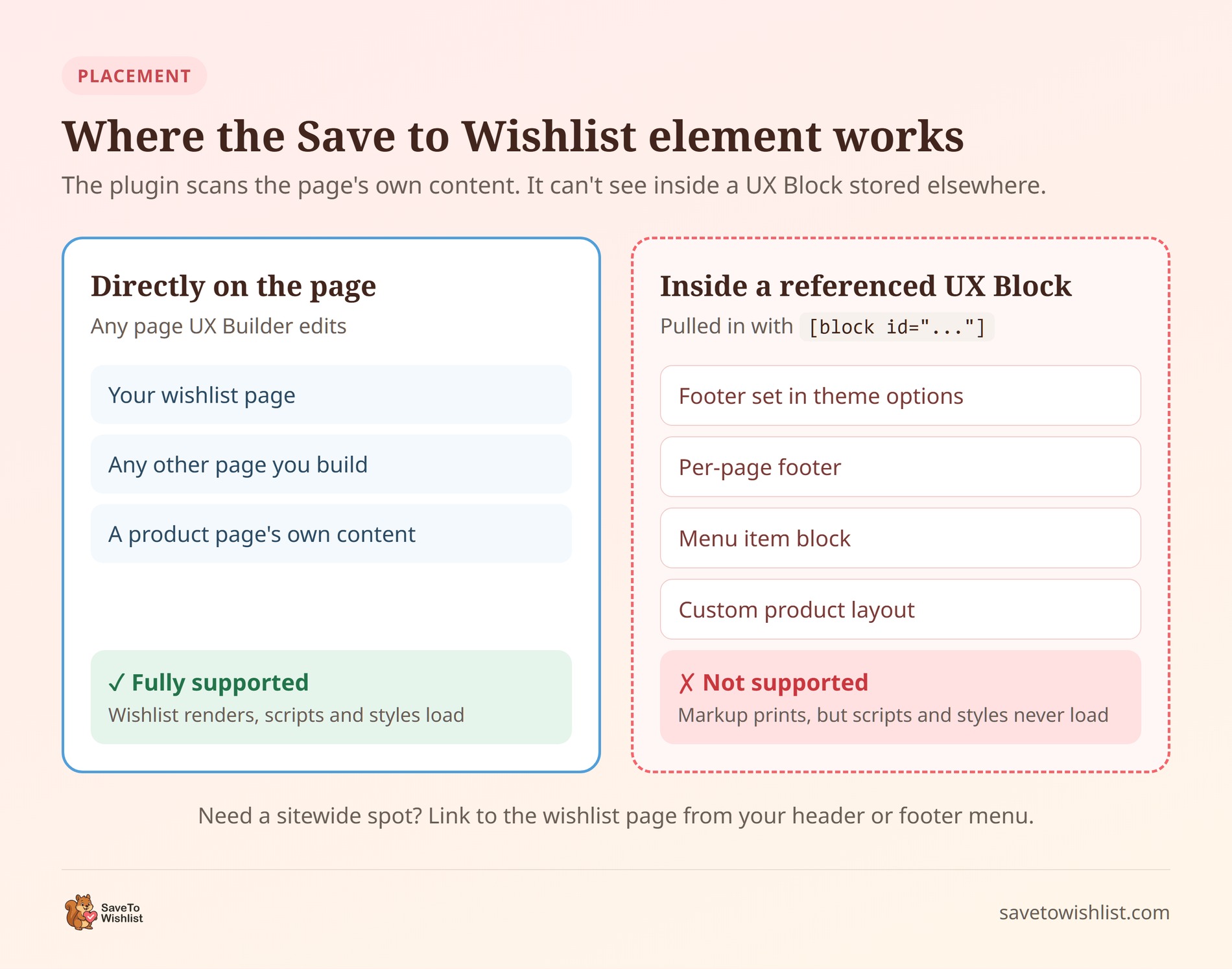
Vuoi una wishlist in un punto del sito come l'intestazione o il piè di pagina? Aggiungi invece un link al menu alla pagina della wishlist. È una voce di menu e funziona su ogni pagina.
Come confermare che la tua Wishlist di Flatsome funziona
Esegui questi controlli una volta dopo l'impostazione e di nuovo dopo ogni aggiornamento importante di Flatsome. Rispecchiano gli scenari che i nostri sviluppatori hanno verificato manualmente.
- Disconnesso: Apri la pagina in una finestra privata. Dovresti vedere la wishlist degli ospiti, purché le wishlist degli ospiti siano attive.
- Come cliente: Accedi con un account cliente di prova, salva un prodotto, quindi apri la pagina. Il prodotto dovrebbe essere elencato.
- Come amministratore, al di fuori del builder: Dovresti vedere la wishlist attiva, mai il box segnaposto.
- Il mio account: Apri la scheda Wishlist sotto Il mio account. Dovrebbe mostrare anche la wishlist attiva.
- Un link condiviso: Rendi pubblica una lista di prova, condividila, quindi apri il link disconnesso. Dovrebbe mostrare quella lista.
Un caso limite è già gestito per te. I link di anteprima di UX Builder trasportano un parametro URL. Un cliente che ne segue uno vede comunque la propria wishlist. Il segnaposto viene mostrato solo agli utenti che possono modificare i post.
Un ospite che non ha ancora salvato nulla vede uno stato vuoto, il che è normale. Se gli ospiti non ricevono affatto una wishlist, verifica che Disabilita Wishlist Ospiti sia disattivato. Puoi anche personalizzare la pagina della wishlist degli ospiti se sembra troppo spoglia.
E il pulsante Salva nella Wishlist su Flatsome?
Il pulsante Salva nella Wishlist non necessita dell'integrazione. Si aggancia ai modelli di prodotto standard di WooCommerce, e i modelli di Flatsome hanno attivato questi agganci nei nostri test.
Il nostro sviluppatore ha testato questo su Flatsome 3.15.5. Il pulsante è stato visualizzato su tutte le 12 schede del negozio e sulla pagina del singolo prodotto. Su quel negozio di prova, il pulsante del negozio si trovava all'interno dell'area del prezzo di Flatsome su ogni scheda. È qui che si collega il posizionamento Sopra il pulsante Aggiungi al carrello.
A differenza di Woostify e Blocksy, Flatsome non riceve uno stile del pulsante specifico per il tema. Scegli il tuo posizionamento sotto SaveTo Wishlist > Impostazioni > Posizionamento e Stili Pulsante. Non abbiamo testato ogni posizionamento su Flatsome, quindi controlla il tuo su una pagina del negozio, una pagina del prodotto e un telefono.
Avere il pulsante giusto è importante perché la maggior parte dei carrelli non arriva al checkout. Secondo la ricerca sull'abbandono del carrello di Baymard Institute, il tasso medio documentato di abbandono è del 70,22%, in 50 studi. Un pulsante wishlist visibile offre a quegli acquirenti un posto dove mettere da parte un prodotto. Questo ti dà un modo per recuperare alcune di quelle vendite.
Un posizionamento affolla le tue schede Flatsome? Puoi nascondere il pulsante su un tipo di pagina e mantenerlo sull'altro.
Domande frequenti
L'integrazione Flatsome richiede SaveTo Wishlist Pro?
No. L'elemento Salva nella Wishlist è incluso nel plugin gratuito SaveTo Wishlist Lite, versione 1.1.3 e successive. Installa o aggiorna il plugin gratuito. L'elemento appare quindi nel gruppo Contenuto di UX Builder mentre Flatsome è attivo.
Perché la mia pagina della wishlist è vuota dopo averla modificata in UX Builder?
Una pagina UX Builder salva il proprio layout, composto da shortcode del builder. Se ricostruisci la pagina senza il nostro elemento, quel layout non ha lo shortcode [saveto_wishlist] per visualizzare la wishlist. Aggiungi l'elemento Salva nella Wishlist dal selettore di elementi, quindi salva nuovamente la pagina.
Posso ancora usare lo shortcode della wishlist su un negozio Flatsome?
Sì, nelle pagine che non modifichi con UX Builder. Lo shortcode funziona nell'editor a blocchi come al solito, come mostra la nostra guida agli shortcode della wishlist. All'interno di un layout UX Builder, usa invece l'elemento. Esegue lo stesso shortcode sottostante, con un pannello opzioni appropriato.
I miei clienti vedranno mai il placeholder del builder?
No. Il placeholder appare solo all'interno di UX Builder, e solo per gli utenti connessi che possono modificare i post. Chiunque visualizzi la pagina live, compreso te, vedrà la vera wishlist.
Pronto ad aggiungere la tua Wishlist a Flatsome?
Una pagina wishlist ha senso solo se viene effettivamente renderizzata. Su Flatsome, ciò si riduce a una scelta. Costruisci la pagina con l'elemento Salva nella Wishlist, non con uno shortcode che UX Builder riscriverà.
- Comprendi perché la pagina diventa vuota prima di ricostruire qualsiasi cosa.
- Aggiungi l'elemento Salva nella Wishlist alla tua pagina wishlist in UX Builder.
- Tienilo fuori dai Blocchi UX e collega invece la pagina dal tuo piè di pagina.
- Esegui i cinque controlli come ospite, cliente e amministratore.
La tua wishlist Flatsome è a un elemento di distanza dal funzionare. Installa o aggiorna SaveTo Wishlist Lite e aggiungila oggi stesso alla tua pagina wishlist.



