

 Recensito da
 Ricostruisci la tua pagina wishlist nel Divi Builder in modo che corrisponda finalmente al resto del tuo negozio. Aggiungi una sezione principale, alcuni colori del marchio e un bel titolo. Poi salvi, carichi la pagina e la wishlist non c'è.
Non c'è alcun messaggio di errore o avviso. Gli acquirenti che hanno salvato i prodotti per dopo tornano a una pagina vuota e potrebbero non dirtelo. Il nostro modulo Divi wishlist risolve esattamente questo problema.
Viene fornito nel plugin gratuito SaveTo Wishlist Lite. Di seguito, ti mostrerò perché la pagina diventa vuota e come configurare il modulo. Poi trasformeremo quella pagina in una che vende.
Salta a:
- Perché la tua pagina Divi Wishlist può apparire vuota
- Cosa fa realmente l'integrazione SaveTo Wishlist Divi
- Cosa ti serve prima di iniziare
- Come aggiungere la Wishlist a un layout Divi Builder
- Come usare il modulo in un modello Divi Theme Builder
- Come trasformare la tua pagina Divi Wishlist in una pagina di vendita
- Come confermare che la tua Divi Wishlist funziona
- E il pulsante Save To Wishlist su Divi?
- Domande frequenti
- Pronto ad aggiungere la tua Wishlist a Divi?
Perché la tua pagina Divi Wishlist può apparire vuota
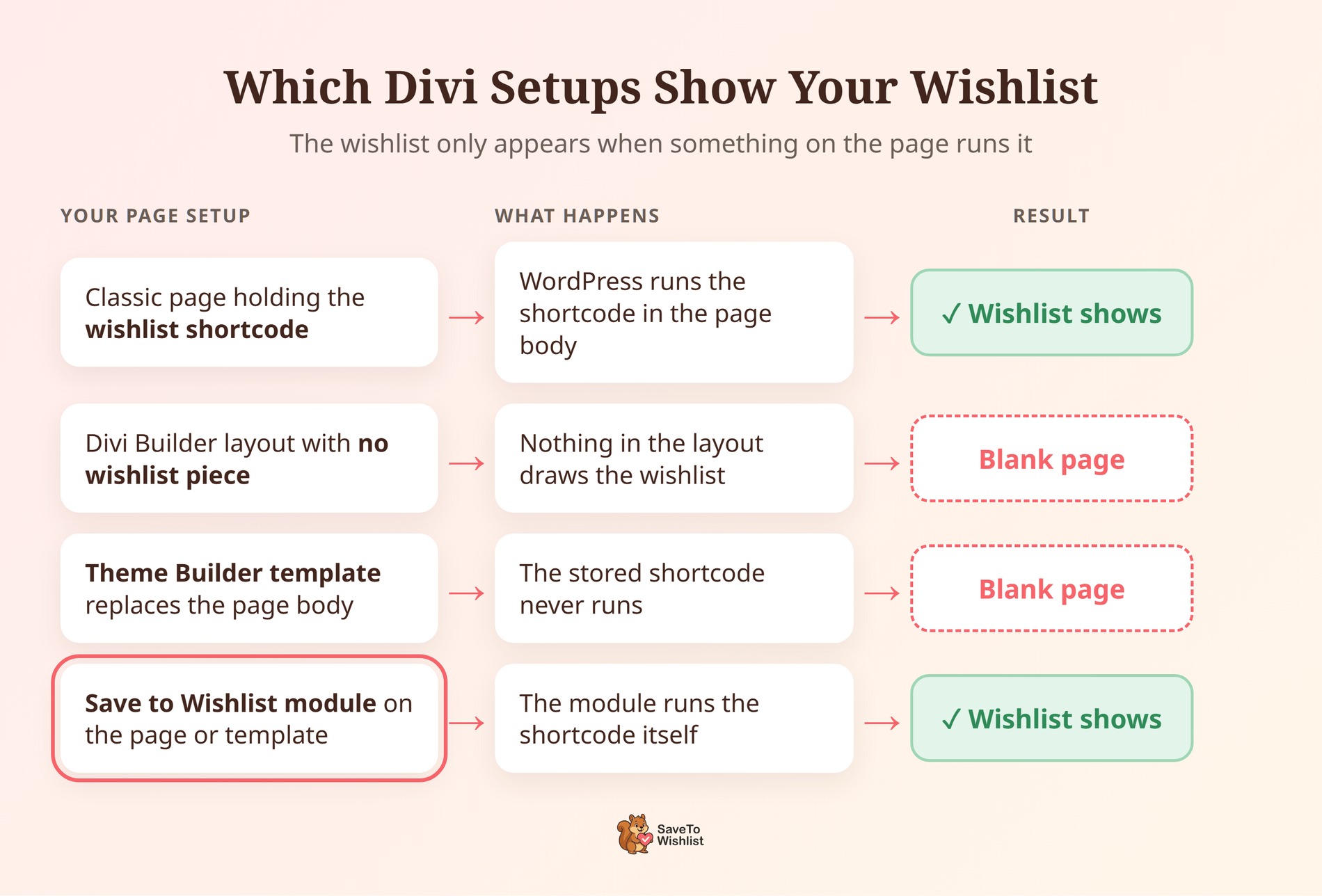
La pagina della wishlist raggiunge il browser in un modo. WordPress esegue lo shortcode [saveto_wishlist] memorizzato nel corpo della pagina, e quello shortcode disegna la wishlist.
Divi crea pagine con il proprio sistema di layout, e ci sono due modi in cui può saltare quello shortcode:
- Modifichi la pagina nel Divi Builder: Divi salva la pagina come proprio layout. Se il layout non contiene alcun elemento della wishlist, non rimane nulla da disegnare per la wishlist.
- Un template del Theme Builder copre la pagina: Il template sostituisce il corpo della pagina, quindi lo shortcode memorizzato lì non viene mai eseguito.
Questo è il normale comportamento del page-builder, non un bug di Divi. Un builder che gestisce il corpo della pagina decide cosa visualizzare lì. Un'eccezione è un template del Theme Builder che include il modulo Contenuto Post di Divi. Quel template esegue comunque lo shortcode.
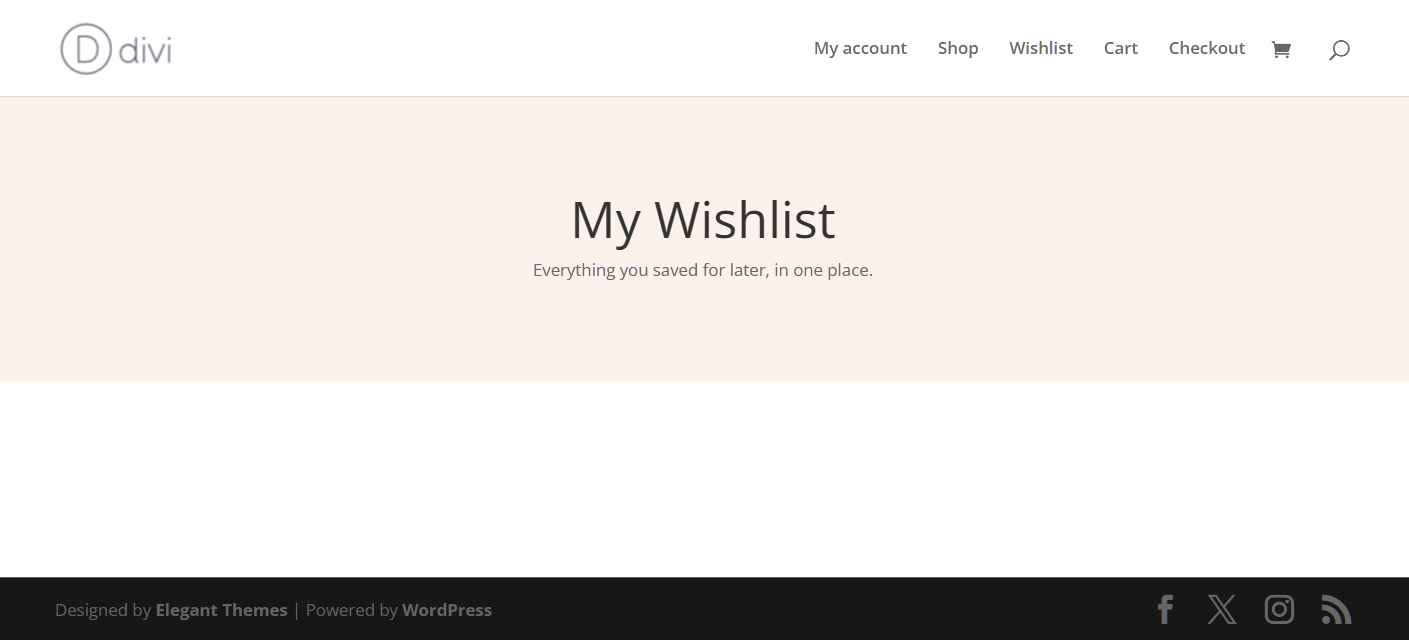
La scheda wishlist di Il mio account non è interessata, perché non passa attraverso il corpo della pagina. Quindi la scheda può continuare a funzionare mentre la pagina principale della wishlist rimane vuota.
Una pagina vuota costa più di quanto sembri. Secondo la ricerca sulle pagine di prodotto di Baymard Institute, il 21% di 1.193 intervistati ha dichiarato di fare affidamento sulle funzionalità "Salva". La stessa ricerca ha rilevato che l'89% dei siti non rende le funzionalità di salvataggio facili da accedere e utilizzare. Inoltre, una pagina della wishlist che non visualizza nulla nasconde completamente quei salvataggi.
Cosa fa realmente l'integrazione SaveTo Wishlist Divi
L'integrazione aggiunge una cosa: un modulo Salva nella Wishlist nel Divi Builder. Viene fornito in SaveTo Wishlist Lite 1.1.3 e versioni successive. Non c'è una pagina di impostazioni né un interruttore da attivare.
- Stesso shortcode sottostante: Il modulo esegue lo shortcode esistente
[saveto_wishlist]per te. Quindi ospiti, clienti registrati e link condivisi ottengono la stessa gestione di una pagina della wishlist standard. - Un'impostazione opzionale: Un campo ID Wishlist. Lascialo vuoto e ogni visitatore vedrà la propria wishlist.
- Funziona nei template del Theme Builder: Crea un layout della wishlist e riutilizzalo, invece di ricostruire la pagina manualmente.
- Carica i propri script: Il plugin individua il modulo in una pagina, in un layout del Theme Builder o in un modulo globale della Libreria Divi. Quindi carica gli script della wishlist lì, anche se non è la tua pagina principale della wishlist.
Prima di questo modulo, la soluzione alternativa usuale era incollare manualmente lo shortcode in un modulo Divi Code. Il nuovo modulo svolge lo stesso lavoro con il proprio pannello di impostazioni. Se utilizzi già quella soluzione alternativa, puoi sostituirla con il modulo.

Cosa non fa l'integrazione
L'ambito è volutamente ristretto. Qui finisce il compito del modulo.
| Area | Coperto dall'integrazione Divi? |
|---|---|
| La wishlist all'interno di una pagina Divi Builder | Sì, tramite il modulo Salva nella Wishlist |
| La wishlist all'interno di un template Theme Builder | Sì, inclusi i layout di header, body e footer |
| Divi 5 | Non ancora ufficialmente. Il modulo è costruito per Divi 4 |
| Il pulsante Salva nella Wishlist sulle schede e pagine prodotto | No. Il pulsante segue le tue impostazioni di Posizionamento e Stili del pulsante |
| Una pagina di impostazioni o un interruttore on/off | Nessuno. Il modulo è presente ogni volta che Divi 4 è attivo |
Ciò lo rende uno strumento diverso dal nostro widget Elementor, che posiziona il pulsante. Il modulo Divi riguarda la pagina wishlist stessa.
Cosa ti serve prima di iniziare
Sono necessarie tre cose, e probabilmente ne hai già due.
- Divi 4: Funziona sia il tema Divi che il plugin standalone Divi Builder.
- SaveTo Wishlist Lite 1.1.3 o successivo: La versione attuale è la 1.1.6, quindi aggiorna prima se hai una versione precedente.
- WooCommerce: Attivo sul tuo sito, come lo è già se vendi con esso.
Il modulo fa parte del plugin gratuito. Non hai bisogno di SaveTo Wishlist Pro per esso. Anche i negozi Pro lo ottengono, poiché Pro funziona sopra Lite.
🔍️ Quello che abbiamo visto: La prima domanda da chiarire è quale versione di Divi stai utilizzando. Il nostro modulo è costruito per Divi 4 e Divi 5 non è ancora ufficialmente supportato. Secondo le FAQ di Divi 5 di Elegant Themes, i moduli di terze parti di Divi 4 continuano a funzionare in modalità di compatibilità retroattiva. Tuttavia, non abbiamo ancora confermato il nostro, quindi testalo prima su un sito di staging.
Ancora una nota onesta. Divi è un tema a pagamento, quindi non fa parte della nostra suite di test automatizzati. Il nostro team ha catturato gli screenshot qui sotto su un sito Divi live.
Come aggiungere la Wishlist a un layout Divi Builder
Ecco la configurazione completa. La fai una volta per layout e non comporta alcun codice. I passaggi corrispondono alla nostra guida della knowledge base di Divi.
- Apri la tua pagina wishlist nell'editor Divi.
- Fai clic sull'icona di inserimento del modulo dove vuoi che appaia la wishlist.
- Digita Wishlist nella casella di ricerca del modulo.
- Seleziona Salva nella Wishlist dai risultati. Cerca l'icona a forma di cuore.
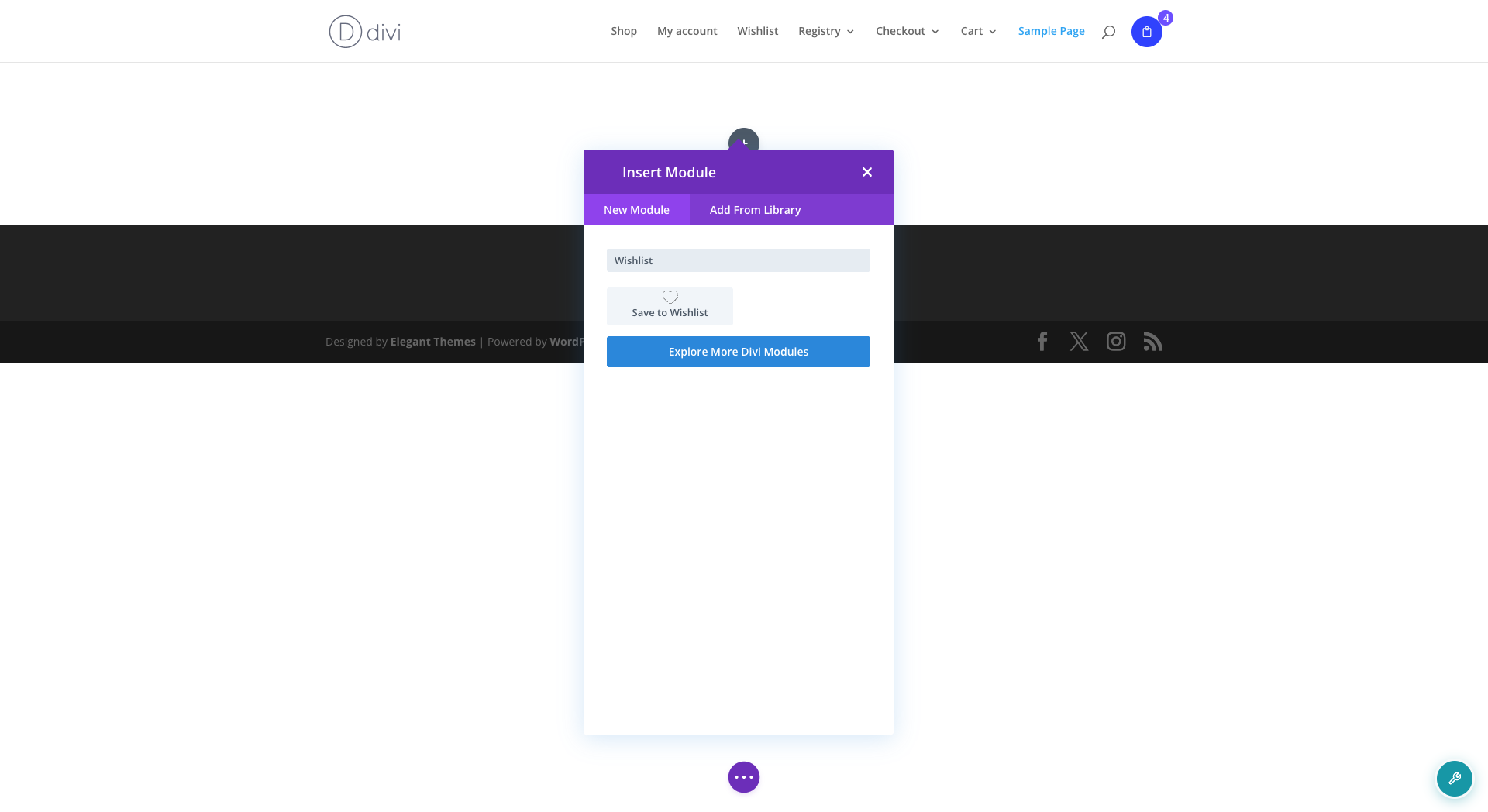
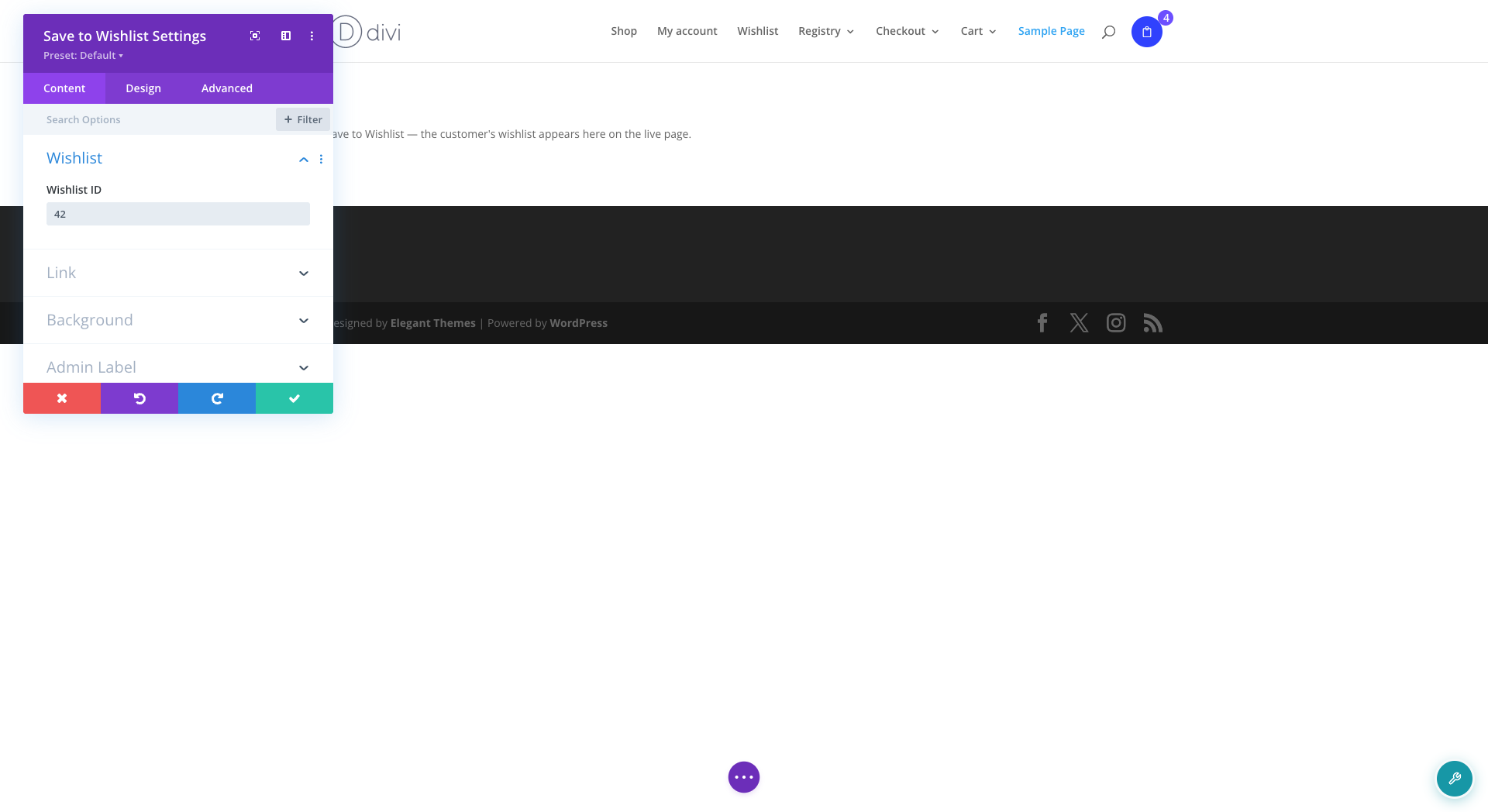
- Apri la scheda Contenuto del modulo, quindi la sezione Wishlist.
- Lascia vuoto il campo ID Wishlist per una normale pagina wishlist.
- Salva la pagina, quindi aprila al di fuori dell'editor per vedere la wishlist live.
Quando usare il campo Wishlist ID
La maggior parte dei negozi dovrebbe lasciarla vuota. Un campo vuoto mostra a ogni visitatore la propria wishlist, che è lo scopo di una pagina wishlist.
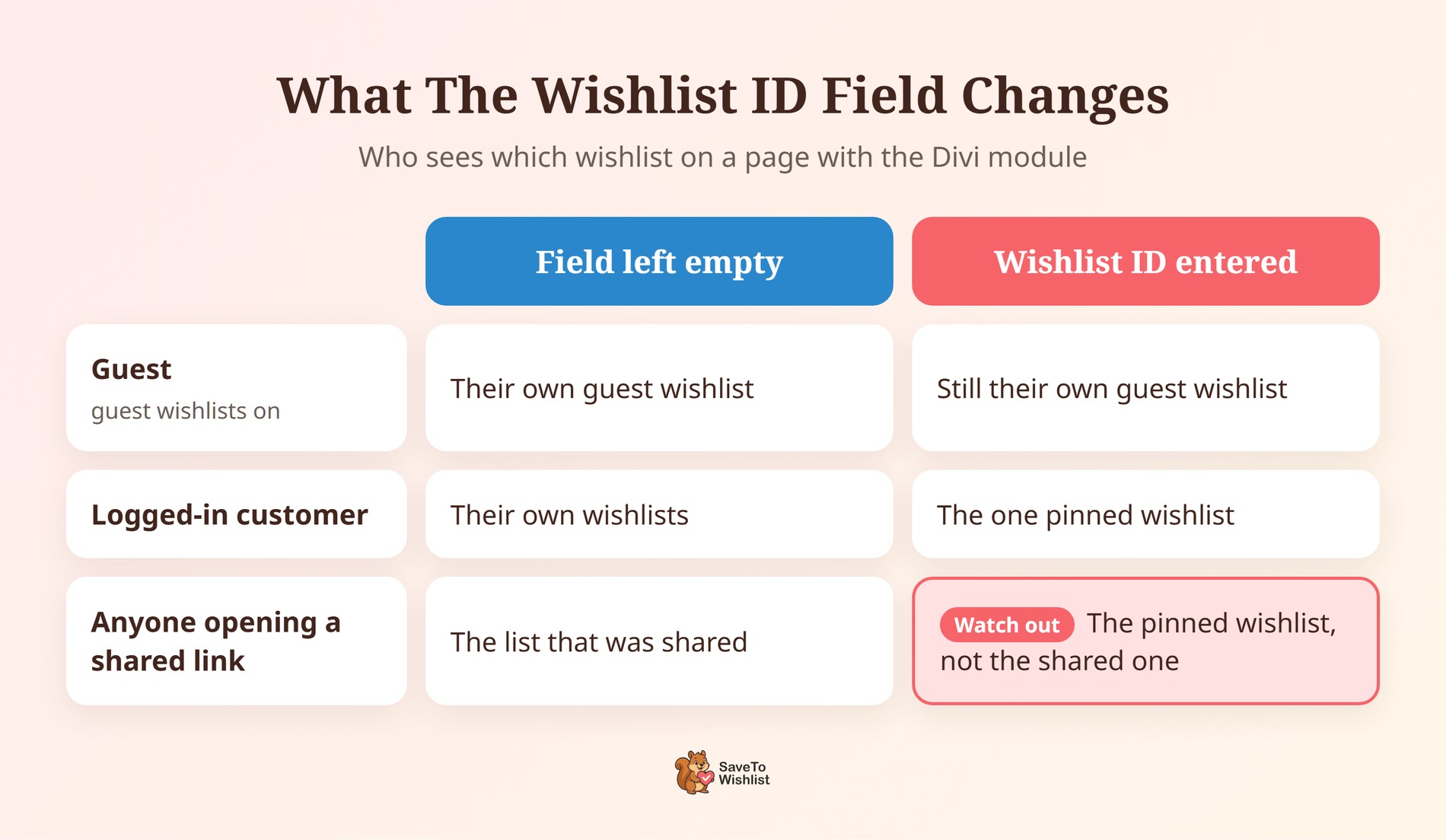
Un numero nel campo blocca il modulo a quella singola wishlist, tramite il suo ID. Due cose a riguardo non sono ovvie:
- Sovrascrive i link condivisi: Quando qualcuno apre un link di una wishlist condivisa in quella pagina, vede invece la lista bloccata. Lascia il campo vuoto nella pagina in cui si aprono i link condivisi.
- Gli ospiti non la vedono: Mentre le wishlist degli ospiti sono attive (l'impostazione predefinita), i visitatori disconnessi ottengono invece la propria wishlist ospite.
Ciò rende il campo inadatto per una guida ai regali pubblica. Per una lista curata che tutti possono aprire, rendi pubblica la lista e condividi invece il suo link.
Cosa vedrai all'interno del builder
All'interno del Divi Builder, il modulo mostra un breve messaggio segnaposto invece della tua wishlist attiva. È intenzionale e non è un problema di stile.
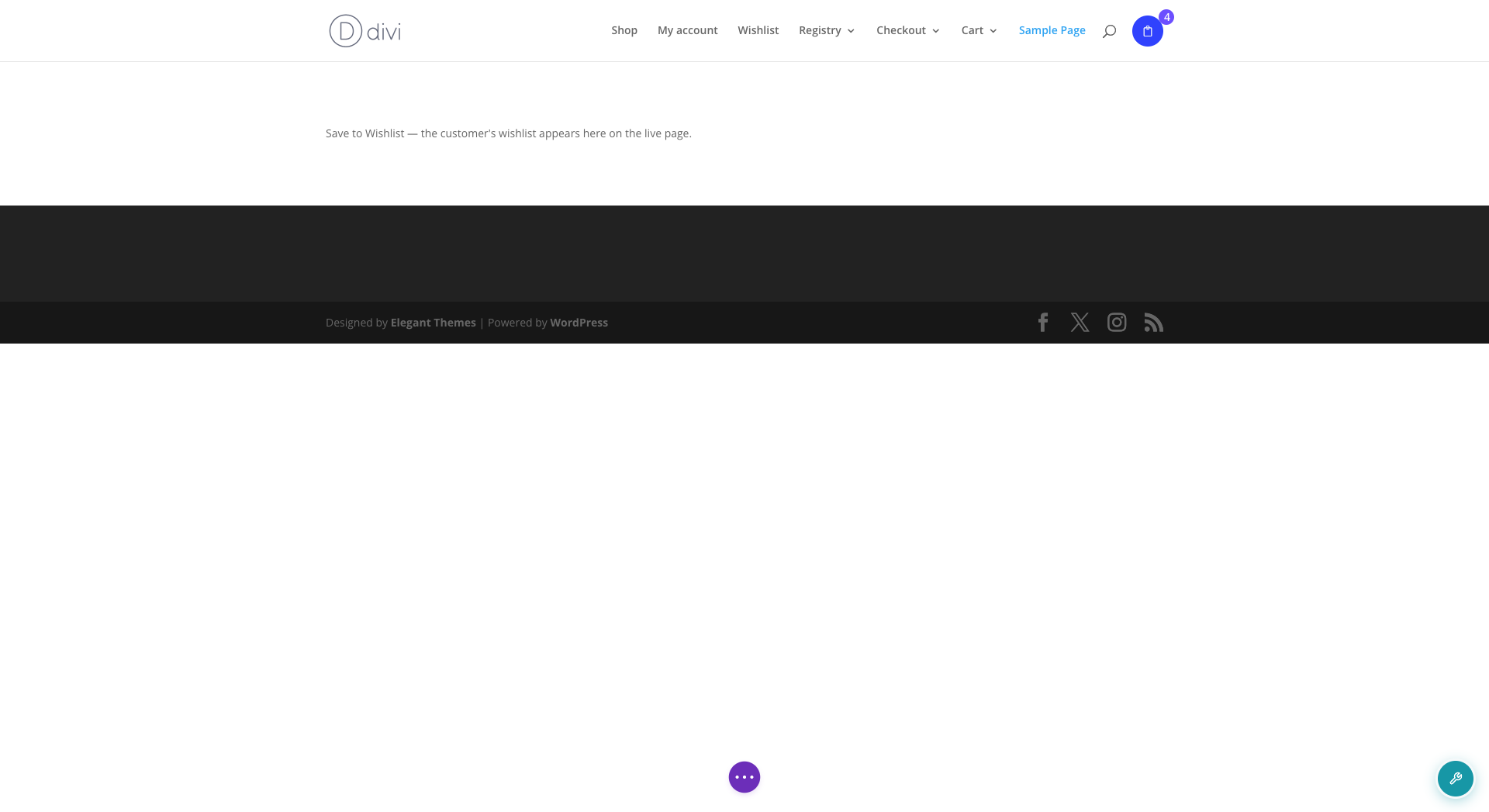
La vera wishlist è un'app attiva collegata a chiunque sia connesso. Renderla sulla tela consentirebbe a un clic accidentale di aggiungere o rimuovere elementi dalla tua lista personale. Mostrerebbe anche la tua lista privata a chiunque visualizzi in anteprima il layout.
🔍️ Cosa abbiamo visto: Il segnaposto è facile da scambiare per una wishlist non funzionante. È allettante iniziare la risoluzione dei problemi all'interno del builder, ma il modulo probabilmente va bene. Controlla invece la pagina attiva, una volta disconnesso e una volta come cliente.
Come usare il modulo in un modello Divi Theme Builder
Se un modello del Theme Builder copre la tua pagina wishlist, aggiungi il modulo a quel modello. Il modulo disegna la wishlist stessa, quindi non dipende dal corpo della pagina che il modello ha sostituito.
- Vai su Divi > Theme Builder.
- Modifica il modello assegnato alla tua pagina wishlist. Puoi anche scegliere un altro modello, come un'intestazione o un piè di pagina.
- Aggiungi il modulo Salva nella Wishlist nello stesso modo in cui faresti su una pagina, quindi salva.
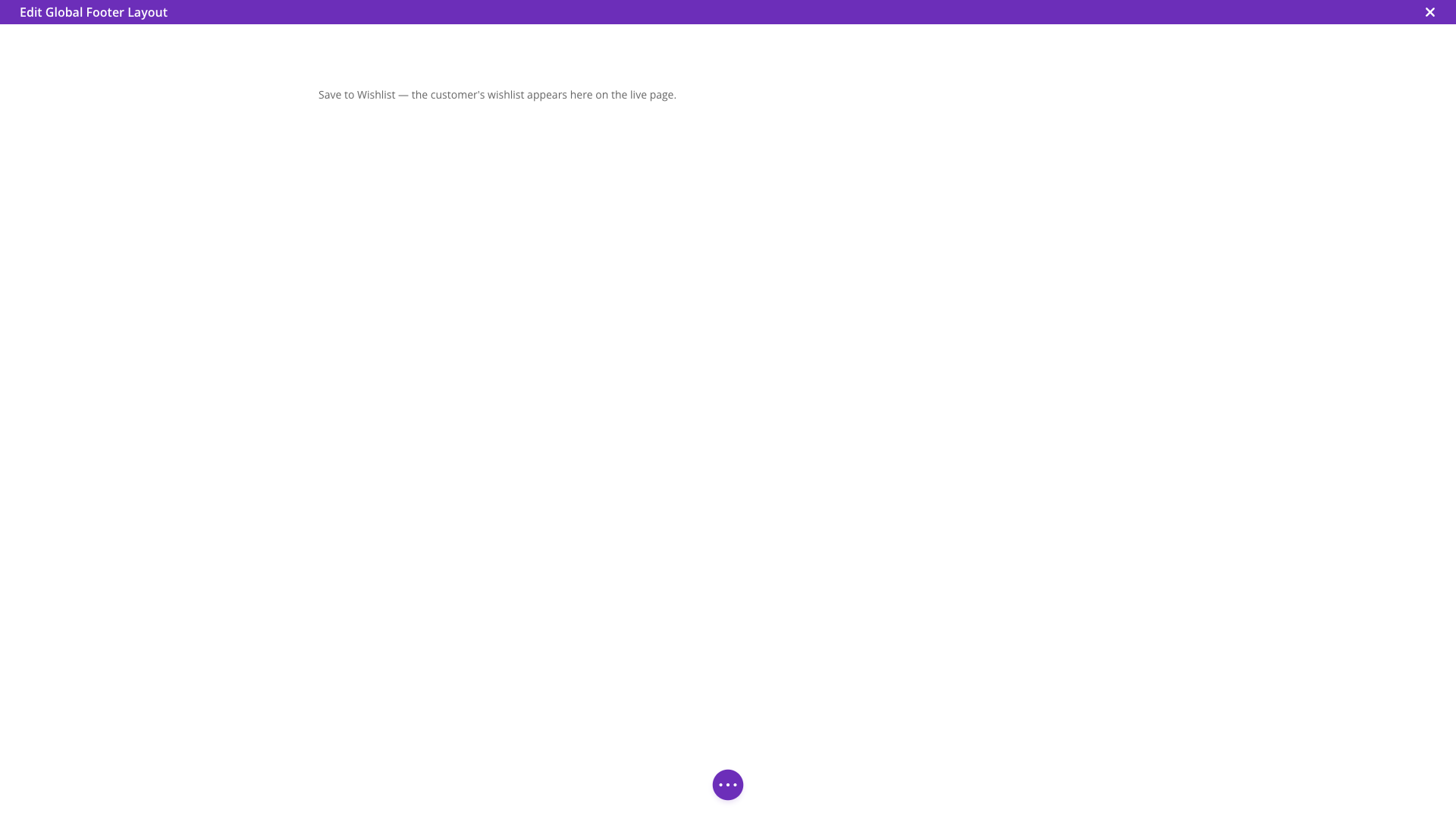
Utilizzi già un modello con il modulo Post Content di Divi sulla pagina wishlist? Allora la wishlist dovrebbe comunque essere visualizzata, purché il corpo della pagina contenga ancora lo shortcode. Tuttavia, l'aggiunta del modulo è l'opzione più pulita, perché non dipende affatto dal corpo della pagina.
Salvare il modulo come modulo globale della Libreria Divi funziona anche. Il plugin segue quel riferimento e carica gli script della wishlist. Evita però di annidare un modulo globale all'interno di un altro. Il plugin controlla solo un livello di profondità, quindi un modulo annidato due volte potrebbe caricarsi senza i suoi script.
Come trasformare la tua pagina Divi Wishlist in una pagina di vendita
Riportare la wishlist sulla pagina è il primo passo. La vittoria più grande è che ora puoi progettare attorno ad essa, con ogni modulo Divi che già utilizzi.
Quella pagina è importante. Secondo le ricerche sull'abbandono del carrello del Baymard Institute, il tasso medio documentato di abbandono è del 70,22%, in 50 studi. Riporta anche che il 42% degli acquirenti online statunitensi ha abbandonato un carrello mentre stava "solo navigando / non pronto per l'acquisto". Di conseguenza, la tua pagina wishlist può essere il luogo in cui quegli acquirenti tornano per decidere.
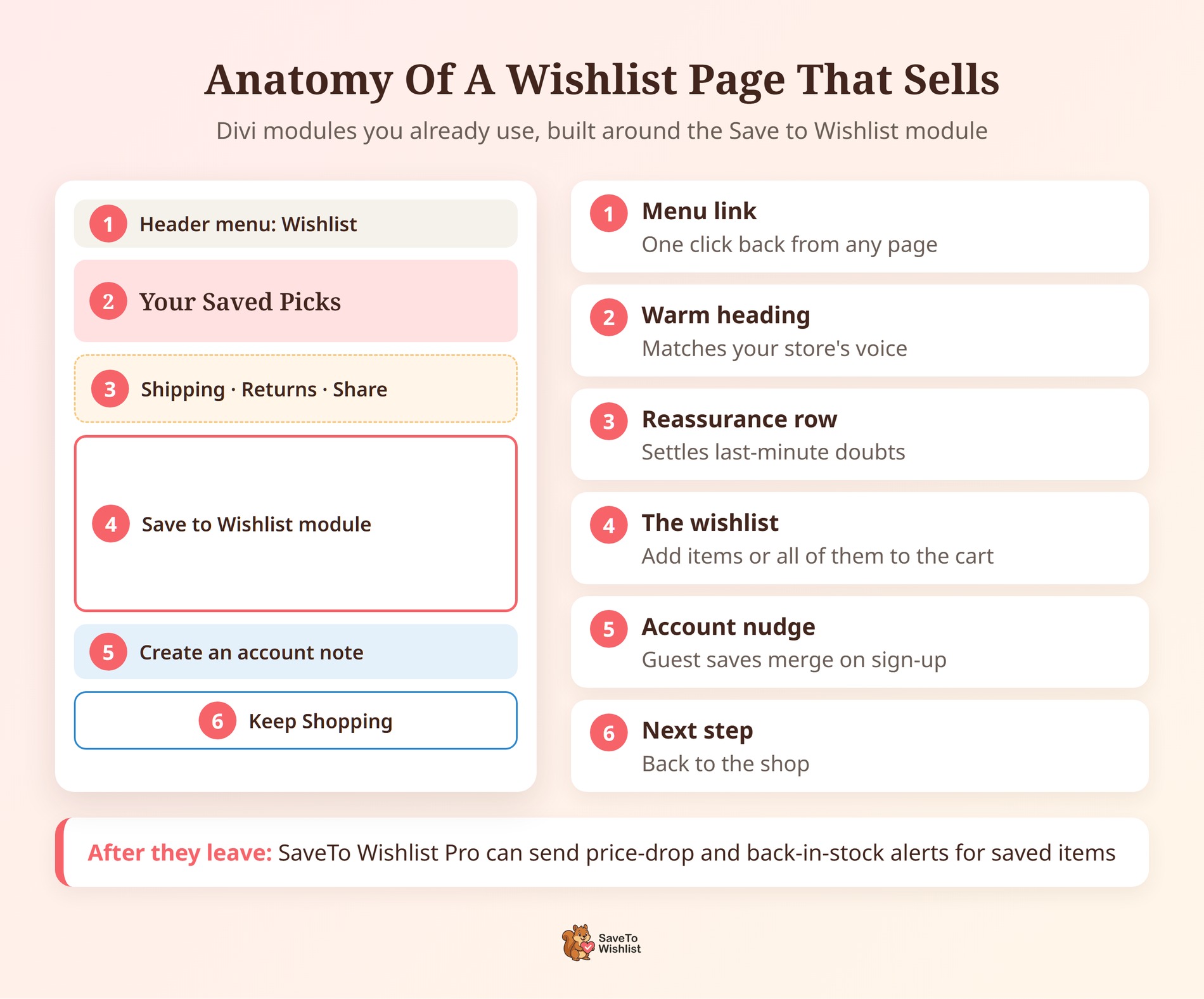
Dai alla pagina un chiaro passo successivo
La wishlist stessa consente già agli acquirenti di aggiungere articoli singoli o tutto in una volta al carrello. Il tuo compito è rendere questo passaggio semplice. Posiziona le cose che risolvono i dubbi dell'ultimo minuto proprio accanto al modulo.
- Una breve riga di rassicurazione: Spedizione, resi o tempi di consegna, in un modulo Divi Blurb o Testo sopra la wishlist.
- Un link per continuare lo shopping: Un modulo Divi Button sotto l'elenco che riporta al tuo negozio o a una categoria chiave.
- Un titolo che corrisponde al tuo negozio: Qualcosa di più caloroso di "Wishlist", come "I tuoi articoli salvati".
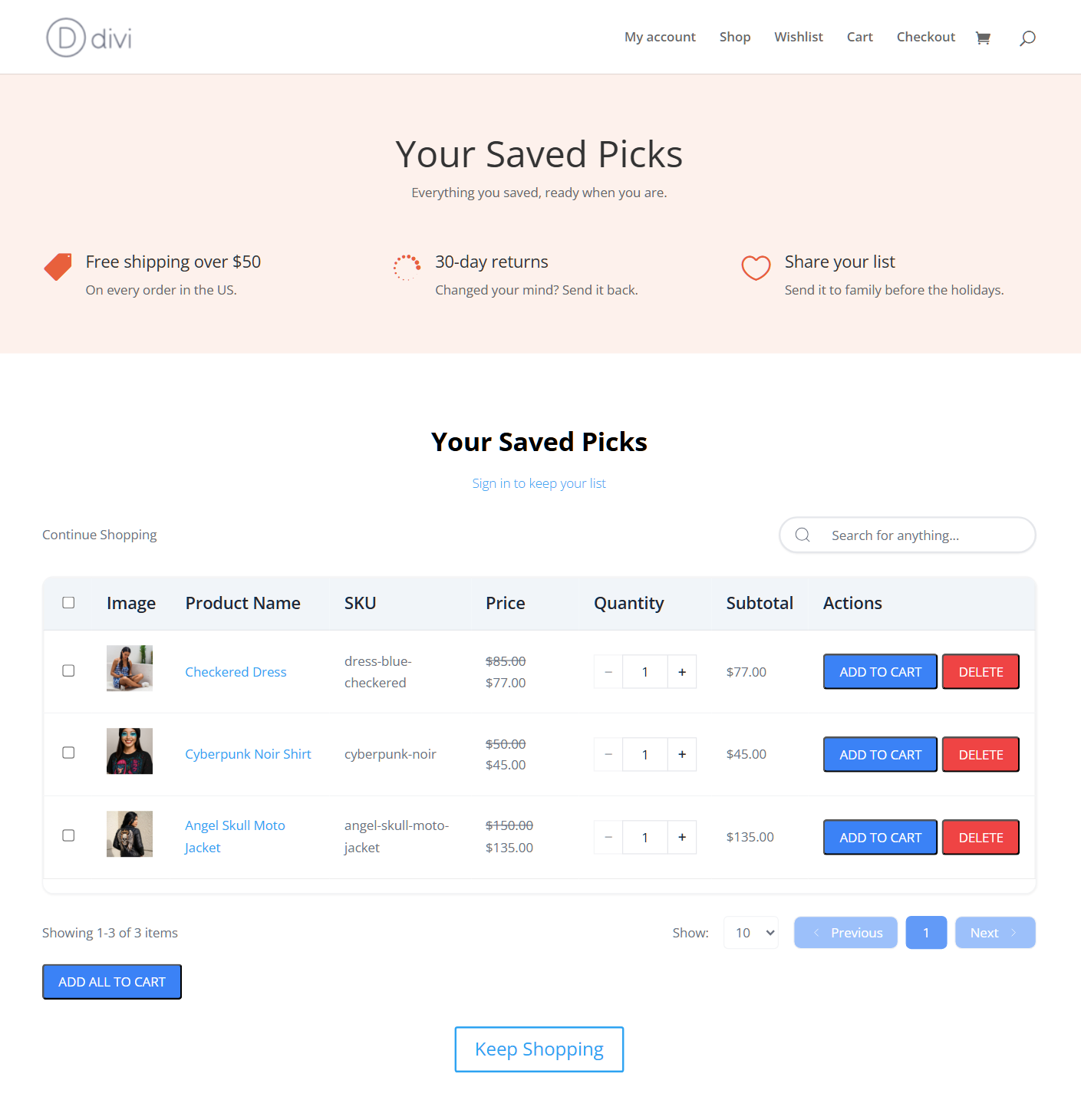
Abbiamo trattato altri modi in cui la pagina aumenta le vendite in come le wishlist aumentano le conversioni.
Invita gli ospiti a creare un account
SaveTo Wishlist consente agli ospiti di salvare i prodotti senza effettuare l'accesso. Quando creano un account o accedono, i loro articoli salvati vengono uniti ad esso. Ciò rende la pagina della wishlist un luogo naturale per richiedere un account.
Quindi aggiungi una riga di testo vicino al modulo. Spiega che un account conserva la loro lista su qualsiasi dispositivo. La nostra guida alla wishlist ospite di WooCommerce spiega perché vale la pena acquisire quei salvataggi anonimi.
Rendi la condivisione parte della stagione dei regali
Ogni wishlist può avere il proprio URL pubblico per la condivisione. Intorno ai compleanni e alle festività, ciò può trasformare i tuoi clienti in un canale di riferimento. Ogni link condiviso porta un amico o un parente direttamente ai prodotti che qualcuno desidera già.
Aggiungi un breve invito sulla pagina, come "Condividi la tua lista con la famiglia prima delle festività". Lascia vuoto il campo ID Wishlist in quella pagina, in modo che i link condivisi aprano la lista corretta. Per le impostazioni sottostanti, vedi condivisione e autorizzazioni della wishlist.

Rendi la pagina facile da trovare
Una grande pagina wishlist non aiuta se gli acquirenti non riescono a tornarci. Aggiungi un link al menu nell'intestazione Divi, in modo che sia a un clic di distanza da ogni pagina. È più semplice che posizionare l'intera wishlist in un'intestazione o piè di pagina a livello di sito.
Ricevi notifiche quando qualcosa cambia
I prodotti salvati ti dicono cosa vogliono gli acquirenti. Nel frattempo, SaveTo Wishlist Pro può automatizzare gli avvisi di calo dei prezzi e gli avvisi di ritorno in stock per tali articoli. Aggiunge anche analisi della wishlist, in modo da poter vedere quali prodotti le persone salvano di più. Questi iniziano nel piano Growth e troverai ogni piano nella pagina dei prezzi.
Come confermare che la tua Divi Wishlist funziona
Esegui questi controlli una volta dopo l'installazione e di nuovo dopo ogni aggiornamento importante di Divi.
- Disconnesso: Apri la pagina in una finestra privata. Dovresti vedere la wishlist ospite, purché le wishlist ospite siano attivate.
- Come cliente: Accedi con un account cliente di prova, salva un prodotto, quindi apri la pagina. Il prodotto dovrebbe essere elencato.
- Come amministratore, al di fuori del builder: Dovresti vedere la wishlist live, mai il segnaposto.
- Un link condiviso: Rendi pubblica una lista di prova, condividila, quindi apri il link disconnesso. Dovrebbe mostrare quella lista.
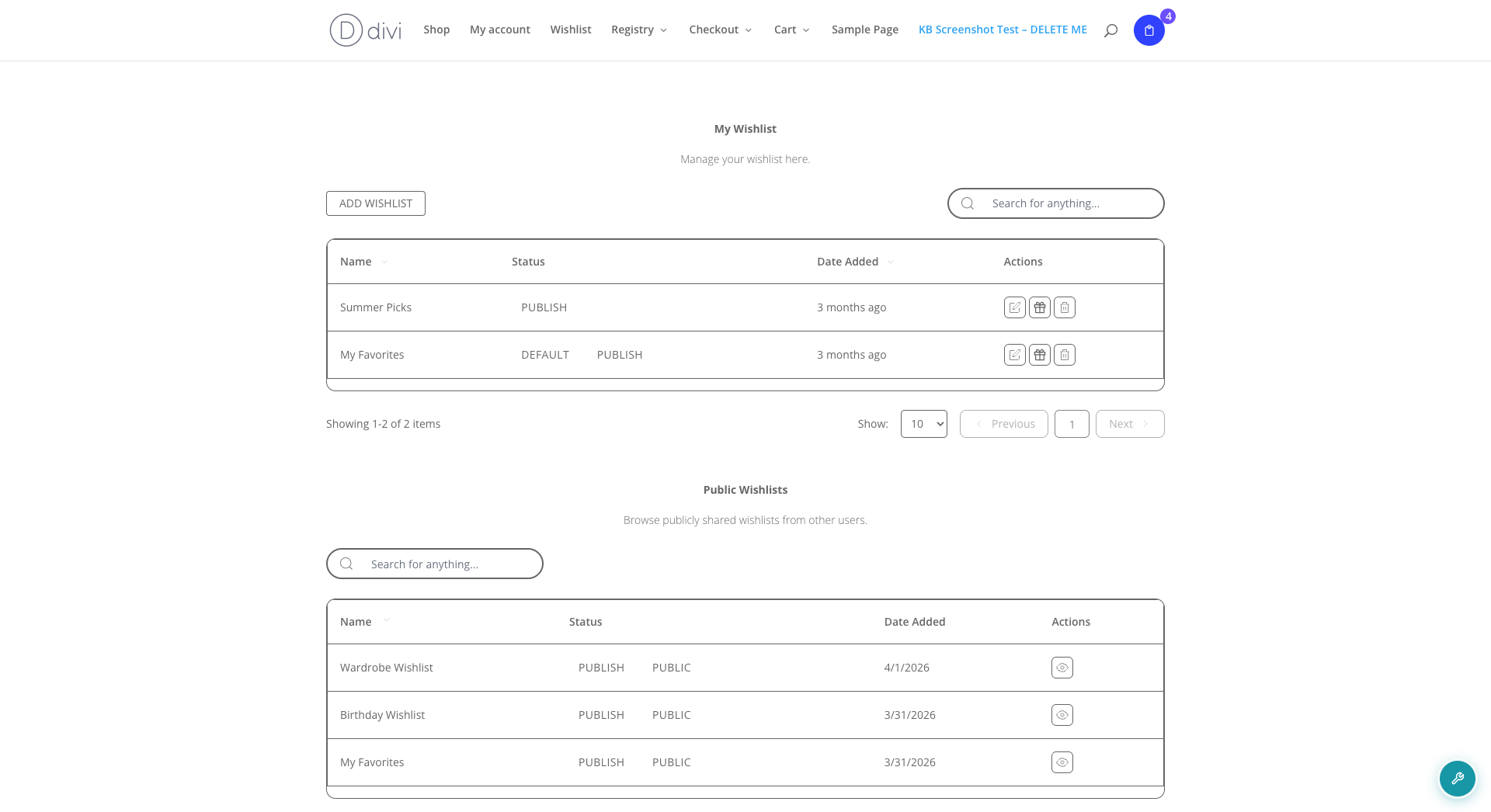
L'area della wishlist è vuota anche se il modulo è presente? Verifica che non si trovi in un modulo globale annidato all'interno di un altro. Spostalo fuori o aggiungilo direttamente al layout. Se gli ospiti non vedono nulla, assicurati che Disabilita Wishlist Ospiti sia disattivato.
E il pulsante Save To Wishlist su Divi?
Il modulo inserisce la wishlist, non il pulsante Salva nella Wishlist. Il pulsante viene impostato separatamente, sotto SaveTo Wishlist > Impostazioni > Posizionamento e Stili Pulsante. Si aggancia ai modelli standard dei prodotti di WooCommerce.
Su un negozio di test Divi 4.27, il pulsante è apparso su ogni scheda prodotto della pagina negozio standard. Tuttavia, Divi può anche ricostruire le pagine prodotto dai propri moduli Woo nel Theme Builder. Non abbiamo testato ogni posizionamento su tali modelli, quindi verifica il tuo su una pagina negozio, una pagina prodotto e un telefono. La nostra guida al posizionamento dei pulsanti elenca ogni opzione.
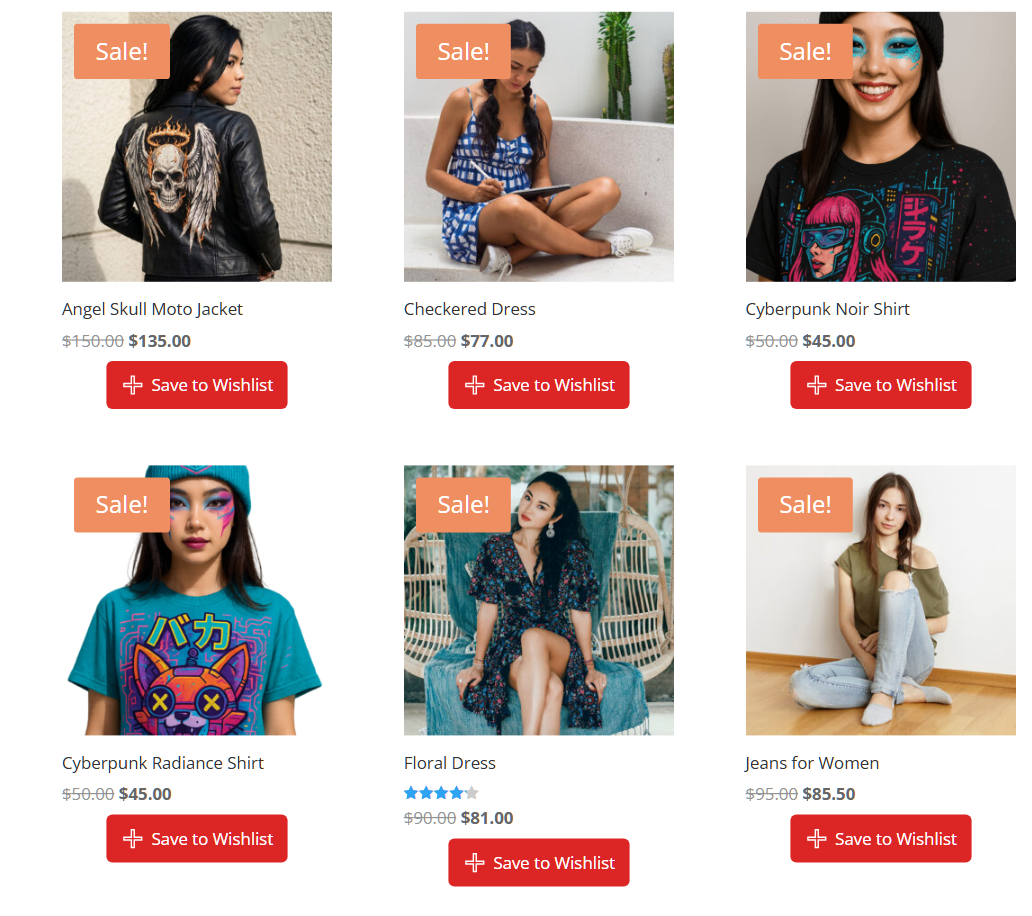
Un posizionamento affolla le tue schede prodotto Divi? Puoi nascondere il pulsante su un tipo di pagina e mantenerlo sull'altro.
Domande frequenti
L'integrazione Divi richiede SaveTo Wishlist Pro?
No. Il modulo Save to Wishlist è incluso nel plugin gratuito SaveTo Wishlist Lite, versione 1.1.3 e successive. Installa o aggiorna il plugin gratuito e il modulo apparirà nel Divi Builder mentre Divi 4 è attivo.
Perché la mia pagina wishlist è vuota in Divi?
Divi salva il proprio layout quando modifichi una pagina, e un modello del Theme Builder può sostituire il corpo della pagina. In entrambi i casi, lo shortcode [saveto_wishlist] potrebbe non essere mai eseguito. Aggiungi il modulo Salva nella Wishlist alla pagina o al modello, quindi salva di nuovo.
Il modulo Save to Wishlist funziona con Divi 5?
Divi 5 non è ancora ufficialmente supportato, poiché il modulo è costruito per Divi 4. Elegant Themes afferma che i moduli di terze parti di Divi 4 funzionano in modalità di compatibilità retroattiva di Divi 5. Non abbiamo confermato il nostro lì, quindi testalo su un sito di staging prima di fare affidamento su di esso.
I miei clienti vedranno mai il segnaposto del builder?
No. Il segnaposto appare solo all'interno del Divi Builder durante la modifica. Chiunque visualizzi la pagina live, compreso te, vedrà invece la vera wishlist.
Ho ancora bisogno di un modulo Code con lo shortcode della wishlist?
No. Il modulo Salva nella Wishlist sostituisce quella soluzione temporanea ed esegue lo stesso shortcode sottostante. Se un modulo Codice Divi contiene [saveto_wishlist], puoi sostituirlo con il modulo.
Pronto ad aggiungere la tua Wishlist a Divi?
Una pagina wishlist ha senso solo se viene renderizzata. Su Divi, ciò si riduce a un modulo. Una volta che è al suo posto, la pagina diventa qualcosa che puoi progettare per vendere.
- Conferma la tua versione di Divi e aggiorna a SaveTo Wishlist Lite 1.1.3 o versioni successive.
- Aggiungi il modulo Salva nella Wishlist alla tua pagina wishlist o al modello del Theme Builder.
- Progetta la pagina attorno alla wishlist con un chiaro passo successivo e un invito alla condivisione.
- Esegui i quattro controlli come ospite, cliente, amministratore e visitatore con link condiviso.
La tua wishlist Divi è a un modulo di distanza dal funzionare. Installa o aggiorna SaveTo Wishlist Lite gratuitamente, quindi aggiungi il modulo alla tua pagina wishlist.



