

 Recensito da
 Con le integrazioni di SaveToWishlist Lite v1.1.0 e v1.1.1, la versione gratuita si collega ora a 5 plugin e temi WordPress aggiuntivi.
Questo batch aggiunge due ponti di email marketing e un segnale del browser che puoi puntare a un popup. Porta anche una protezione per i prodotti che necessitano di configurazione. Inoltre, i pulsanti della wishlist ora si trovano correttamente sul tema Woostify.
Nessuno di essi richiede una chiave API, un account collegato o un servizio esterno. Invece, il lavoro avviene sul tuo server o nel browser del visitatore. Di conseguenza, stai utilizzando solo i plugin che hai già installato.
Abbiamo scoperto che le note di rilascio raramente ti dicono la parte che conta davvero: cosa controllare per prima. Quindi ecco una spiegazione in parole semplici di come funziona ogni connessione.
Salta a:
- 5 Nuove integrazioni del plugin SaveTo Wishlist
- 1. Woostify: Pulsanti della wishlist che si abbinano al tuo tema
- 2. Popup Maker: Attiva popup subito dopo un salvataggio
- 3. Campi prodotto avanzati: Mantieni completi gli ordini personalizzati
- 4. Iscritti email e newsletter: Aggiungi acquirenti della wishlist alle tue mailing list
- 5. Noptin: Tagga gli iscritti in base all'attività della wishlist
- 1. Woostify: Pulsanti della wishlist che si abbinano al tuo tema
- Novità:
- Pronto ad aggiornare le tue wishlist?
5 Nuove integrazioni del plugin SaveTo Wishlist
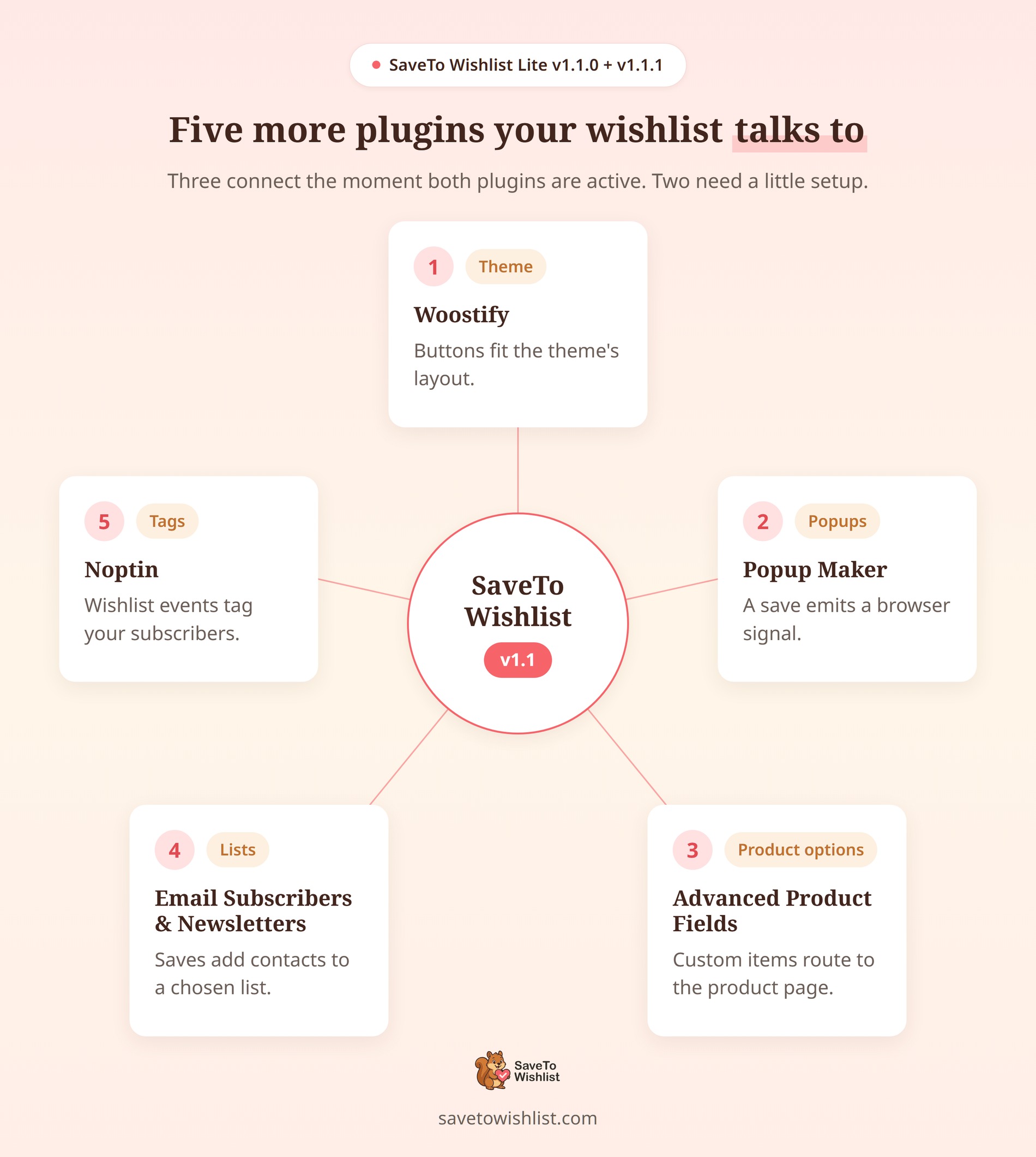
Ognuna delle integrazioni di SaveToWishlist v1.1.0 e v1.1.1 sblocca un flusso di lavoro specifico. Due alimentano le tue liste email, mentre le altre coprono popup, opzioni prodotto personalizzate e stile del tema. Ecco come funziona ognuna e cosa devi configurare.
1. Woostify: Pulsanti della wishlist che si abbinano al tuo tema
Un pulsante della wishlist che appare leggermente fuori posto può facilmente rovinare una pagina del negozio altrimenti bellissima. Poiché il tema Woostify utilizza le proprie griglie di prodotti e layout di prodotto singolo invece del markup standard di WooCommerce, i pulsanti della wishlist a volte potevano trovarsi nel posto sbagliato o scontrarsi con i controlli integrati di Woostify.
Novità nella v1.1.1, SaveTo Wishlist risolve automaticamente questo problema. Ora carica un foglio di stile di compatibilità creato appositamente per abbinarsi al layout di Woostify. Il tuo pulsante ora si troverà ordinatamente all'interno delle schede prodotto nella tua pagina del negozio e in ogni pagina di prodotto singolo, apparendo come una parte nativa del tuo negozio.
Come funziona
- Rilevamento automatico del tema: Quando il tuo tema attivo è impostato su Woostify, SaveTo Wishlist carica automaticamente gli stili aggiuntivi corrispondenti. Rileva il modello del tuo tema attivo, il che significa che qualsiasi tema figlio basato su Woostify otterrà automaticamente lo stesso identico stile.
- Carica solo quando necessario: Questo stile viene caricato subito dopo gli stili principali del plugin in modo da poter regolare correttamente il pulsante. Tuttavia, se utilizzi un tema diverso, questo stile specifico per Woostify non verrà caricato affatto. Il tuo pulsante utilizzerà semplicemente il suo stile normale.
- Hai ancora il pieno controllo: Il nuovo stile Woostify si adatta semplicemente alle scelte di design che fai. Non le sovrascrive. Decidi ancora esattamente dove va il pulsante e come appare, proprio come faresti su qualsiasi altro tema.
🚀 Suggerimento Pro: Se i tuoi pulsanti sembrano ancora leggermente fuori posto, ricontrolla che Woostify (o il tuo tema figlio Woostify) sia attualmente impostato come tema attivo. SaveTo Wishlist controlla specificamente il tuo tema attivo per attivare la correzione del layout. Se hai solo Woostify installato ma stai attivamente visualizzando in anteprima o eseguendo un tema diverso, questi stili perfettamente adattati non verranno caricati!
Impostazioni e configurazione
Non c'è assolutamente nulla che tu debba configurare affinché questa integrazione funzioni. Il rilevamento del tema e gli stili corrispondenti si applicano in modo completamente automatico finché Woostify è il tuo tema attivo.
Tutto ciò che devi regolare si trova già nelle tue impostazioni standard. Vai semplicemente su SaveTo Wishlist → Impostazioni → Posizionamento e stili pulsante per scegliere il tuo stile e la tua posizione preferiti per il pulsante. L'integrazione farà il resto del lavoro pesante per garantire che si adatti perfettamente al design di Woostify.
Guida completa: Come integrare SaveTo Wishlist con Woostify.
2. Popup Maker: Attiva popup subito dopo un salvataggio
I secondi subito dopo un salvataggio sono un buon momento per dire qualcosa. In pratica, potrebbe essere un codice sconto, una soglia di spedizione o una spinta verso un articolo correlato.
Rilasciata nella v1.1.0, questa integrazione ti fornisce due segnali lato browser dopo un salvataggio riuscito. Popup Maker decide quindi cosa farne, o lo fa il tuo snippet personalizzato. Tuttavia, SaveTo Wishlist non apre mai un popup da solo.
Come funziona
- Un evento DOM per la stessa pagina: SaveTo Wishlist invia
stwlite_added_to_wishlistsudocument. Il suo dettaglio contieneproductIdecollectionId. Registra il tuo listener sudocumentprima del clic, perché l'evento non viene riprodotto in seguito. - Un cookie per le pagine successive: Scrive anche un cookie
stwlite_wishlist_addedcon una durata di 30 giorni. Il cookie utilizzapath=/eSameSite=Lax, più Secure su HTTPS. Contiene un ID prodotto e il successivo salvataggio idoneo lo sovrascrive. - Due valori ID da tenere d'occhio: Un salvataggio ospite riporta
collectionId: 0, perché le liste ospiti vivono nello storage del browser. Un'operazione Salva carrello in wishlist riportaproductId: 0. Questa viene attivata una volta per l'intero carrello, non una volta per articolo. - Solo sui successi reali: Per un salvataggio di un singolo elemento effettuato da un utente loggato, i segnali vengono attivati solo su un'aggiunta confermata. Un salvataggio fallito ripristina il pulsante, mostra un avviso di riprova ed emette nulla.
- Gestisci tu il Popup: Le funzionalità cookie di Popup Maker esistono per impedire la ripetizione di un popup, non per aprirne uno. Non esiste una condizione integrata che legga il cookie di un altro plugin. Aprire un popup richiede poche righe di JavaScript. Ascolta l'evento, oppure legge il cookie, quindi chiama
PUM.open()con l'ID del tuo popup.
Impostazioni e configurazione
Non ci sono impostazioni per questa integrazione. Invece, l'evento e il cookie sono interfacce generiche del browser. Si attivano ogni volta che lo script frontend viene caricato e un salvataggio ha successo. Ciò accade indipendentemente dal fatto che Popup Maker sia installato o meno.
Tuttavia, un'impostazione vicina merita di essere conosciuta. In SaveTo Wishlist → Impostazioni → Generali, l'opzione Pulsante Aggiungi alla wishlist imposta ciò che un acquirente vede dopo aver cliccato. Le scelte sono Reindirizzamento, Popup o Dissolvenza. Nota che Popup qui significa la modale di conferma di SaveTo Wishlist, non un popup di Popup Maker.
Tuttavia, Reindirizzamento richiede un'ulteriore riflessione. Un acquirente loggato inizia a navigare via subito dopo che l'evento si è attivato. Un listener sincrono continua a funzionare, sebbene un lavoro più lento possa essere interrotto. Leggi il cookie sulla pagina di destinazione invece.
Guida completa: Come integrare SaveTo Wishlist con Popup Maker.
3. Campi prodotto avanzati: Mantieni completi gli ordini personalizzati
Campi Prodotto Avanzati per WooCommerce (sia versioni gratuite che Pro) consente agli acquirenti di personalizzare un prodotto con scelte come una taglia specifica, testo di incisione personalizzato o un file caricato.
Poiché le wishlist attualmente non acquisiscono e salvano queste scelte specifiche, un articolo salvato potrebbe essere accidentalmente spostato nel carrello con tutti i suoi dettagli personalizzati mancanti. Aggiunta nella v1.0.9, questa integrazione agisce come una protezione intelligente. Invece di consentire a un articolo personalizzato incompleto di finire nel carrello, si assicura che il cliente lo configuri prima.
Come funziona
- Rileva Prodotti Personalizzati: SaveTo Wishlist controlla automaticamente se un prodotto ha un add-on di Campi Prodotto Avanzati. Se lo ha, il plugin contrassegna quell'articolo specifico come “necessita configurazione”.
- Instradamento Intelligente: A causa di quel contrassegno, quando un acquirente tenta di aggiungere il prodotto al proprio carrello dalla wishlist, viene reindirizzato in modo sicuro alla pagina del prodotto invece di aggiungere l'articolo immediatamente.
- Configurazioni Fresche: La wishlist fa esattamente ciò che dovrebbe fare: mantiene il prodotto salvato in modo che il cliente possa tornarci in qualsiasi momento. Una volta reindirizzato alla pagina del prodotto, l'acquirente compila semplicemente le sue opzioni richieste e aggiunge l'articolo completato al proprio carrello in modo che nulla di importante venga saltato.
- Protezione Coerente: Se utilizzi la nostra integrazione PPOM, questo si comporta esattamente allo stesso modo. SaveTo Wishlist utilizza un sistema condiviso e coerente per garantire che i plugin add-on più comuni vengano gestiti in modo sicuro invece di fallire nel carrello.
🚀 Suggerimento Pro per la velocità del sito: Ti chiedi se controllare ogni singolo prodotto per i campi personalizzati rallenterà la tua pagina? Non preoccuparti! SaveTo Wishlist memorizza nella cache automaticamente questi controlli in background durante il caricamento della pagina. Ciò significa che anche se un cliente crea una wishlist enorme, l'integrazione non aggiunge costi di caricamento ripetuti al tuo negozio.
Impostazioni e configurazione
Non c'è assolutamente nulla da configurare né alcun interruttore da attivare. Il comportamento è completamente automatico.
Finché Campi Prodotto Avanzati è attivo sul tuo negozio, l'integrazione controllerà in modo trasparente i campi delle opzioni in background. E non preoccuparti! Solo i prodotti che effettivamente contengono campi opzionali vengono reindirizzati alla pagina del prodotto. I prodotti normali verranno ancora aggiunti direttamente al carrello come al solito!
Guida completa: Come integrare SaveTo Wishlist con Advanced Product Fields.
4. Iscritti email e newsletter: Aggiungi acquirenti della wishlist alle tue mailing list
Se utilizzi Email Subscribers & Newsletters (ora chiamato Icegram Express) per il tuo marketing, questa integrazione ti aiuta a far crescere il tuo pubblico. Novità nella v1.1.1, ti consente di iscrivere automaticamente i clienti alle tue mailing list quando interagiscono con le loro wishlist, permettendoti di attivare automazioni email in base a ciò che desiderano acquistare.
Come funziona
- Abbonamenti Automatici: Puoi scegliere liste specifiche per due azioni diverse. Quando un cliente connesso aggiunge un prodotto a una wishlist, viene automaticamente iscritto alla tua lista “Aggiunto alla wishlist”. Quando salva un’intera wishlist, viene iscritto alla tua lista “Wishlist salvata”.
- Creazione Automatica Contatti: SaveTo Wishlist trova il contatto del cliente utilizzando l’indirizzo email del suo account. Se non dispone ancora di un record di contatto, il plugin ne crea automaticamente uno per lui prima di iscriverlo alla lista.
- Le Rimozioni Non Hanno Effetto: Poiché questa integrazione utilizza mailing list standard invece di tag per evento, la rimozione di un prodotto da una wishlist non modifica l’iscrizione di un cliente né lo disiscrive.
- Elaborazione Locale al 100%: Tutto viene eseguito in modo sicuro sul tuo negozio tramite l’API PHP interna del plugin. Non effettua chiamate HTTP esterne a servizi esterni.
- Ospiti Saltati: Poiché l’iscrizione richiede un contatto con un indirizzo email, questa integrazione si applica solo ai clienti connessi. L’attività degli ospiti viene ignorata in modo sicuro.
🚀 Suggerimento Pro per la velocità del sito: Preoccupato che l’esecuzione di automazioni email in background rallenti il tuo negozio? Non esserlo! SaveTo Wishlist gestisce il lavoro di iscrizione *dopo* che la risposta della pagina è stata inviata all’acquirente. Ciò significa che i tuoi clienti non devono mai aspettare il caricamento delle attività email, mantenendo il tuo front-end velocissimo.
Impostazioni e configurazione
Prima di iniziare, assicurati di aver creato almeno una lista in Email Subscribers. Se non hai ancora liste, i tuoi menu a discesa saranno vuoti.
Per configurarla:
- Vai alla scheda SaveTo Wishlist → Impostazioni → Integrazioni → Email Subscribers & Newsletters.
- Attiva l’interruttore Abilita integrazione Email Subscribers.
- Scegli le liste desiderate nei menu a discesa Lista aggiunti alla wishlist e Lista wishlist salvata.
- Salva le tue impostazioni.
Una volta connessi, questi abbonamenti attivano gli eventi di automazione di Icegram, il che significa che puoi facilmente iniziare a inviare email di benvenuto, sequenze di wishlist abbandonate o qualsiasi altra cosa supportata dal plugin!
Guida completa: Come integrare SaveTo Wishlist con Email Subscribers & Newsletters.
5. Noptin: Tagga gli iscritti in base all'attività della wishlist
Se utilizzi Noptin per il tuo email marketing, questa integrazione ti aiuta a trasformare l’attività di wishlist dei clienti in campagne email automatizzate. Novità nella v1.1.1, SaveTo Wishlist applica automaticamente tag specifici per evento agli iscritti connessi ogni volta che interagiscono con una wishlist.
Come funziona
- Tre tag per gli eventi: SaveTo Wishlist applica tre tag distinti in Noptin in base alle azioni del cliente: Wishlist – Prodotto Aggiunto, Wishlist – Prodotto Rimosso e Wishlist – Salvato. Puoi usare uno qualsiasi di questi tag come trigger per le tue automazioni Noptin.
- I tag sono cumulativi: Ogni evento della wishlist aggiunge un nuovo tag al profilo dell'iscritto anziché sostituire quelli esistenti. Un evento non cancella mai i tag scritti da un'azione precedente, consentendo a un iscritto di detenere più tag contemporaneamente per registrare la sua attività nel tempo.
- Contatti disiscritti lasciati in pace: Se un cliente si è disiscritto dal tuo marketing, l'integrazione rispetta la sua scelta. I contatti disiscritti vengono lasciati in pace e non verranno mai ri-iscritti o ri-taggati dalle azioni della wishlist.
- Clienti proprietari e con accesso effettuato: Il tagging si applica solo ai clienti con accesso effettuato che hanno un indirizzo email registrato. L'attività degli ospiti non applica alcun tag e l'integrazione agisce solo quando il proprietario effettivo della wishlist interagisce con la sua lista.
- Elaborazione locale al 100%: La sincronizzazione avviene interamente sul tuo sito web tramite l'API pubblica degli iscritti di Noptin. Non effettua chiamate HTTP esterne, mantenendo il tuo sito veloce e i dati dei clienti al sicuro.
🚀 Suggerimento Pro per negozi multilingue: I nomi dei tag di Noptin sono intenzionalmente mantenuti non tradotti (Wishlist – Prodotto Aggiunto, Wishlist – Prodotto Rimosso e Wishlist – Salvato). Poiché questi identificatori di tag esatti rimangono identici tra tutte le lingue e le località, le tue automazioni email Noptin continueranno a funzionare senza interruzioni se gestisci un negozio multilingue.
Impostazioni e configurazione
Non c'è nulla da configurare all'interno di SaveTo Wishlist. Non sono necessari interruttori, campi tag o chiavi API. L'integrazione si attiva automaticamente finché entrambi i plugin sono attivi sul tuo sito.
Per impostare la tua prima automazione:
- Assicurati che sia Noptin che SaveTo Wishlist siano attivi.
- Accedi come cliente di prova e aggiungi un prodotto a una wishlist per generare il primo evento.
- In Noptin, apri il profilo di quell'iscritto e conferma che il tag sia apparso.
- Crea una nuova automazione Noptin utilizzando il trigger con tag applicato, quindi aggiungi i passaggi della tua email di follow-up!
Guida completa: Come integrare SaveTo Wishlist con Noptin.
Novità:
Oltre alle cinque integrazioni sopra menzionate, gli ultimi aggiornamenti hanno portato una serie di miglioramenti alla qualità della vita. Ecco un breve riepilogo di ciò che c'è di nuovo.
- Nascondi pulsanti carrello disabilitati: Una nuova opzione nasconde i pulsanti Aggiungi al carrello non utilizzabili nella pagina della lista desideri.
- Schermata impostazioni più veloce: L'intestazione e la barra laterale delle impostazioni ora rimangono fisse durante lo scorrimento. L'anteprima del pulsante si trova accanto ai campi di stile, in modo da vedere le modifiche man mano che le si apportano.
- Migliore spaziatura inline: C'è più spazio tra i pulsanti Aggiungi al carrello e Salva nella lista desideri nel posizionamento Inline.
- Il blocco Lista desideri: Un blocco nativo Lista desideri che puoi inserire dall'inseritore di blocchi. Esegue il rendering esattamente di ciò che esegue il rendering dello shortcode
[saveto_wishlist], perché riutilizza lo stesso codice. Un campo opzionale ID lista desideri nella barra laterale corrisponde all'attributoiddello shortcode. Lascialo vuoto per mostrare la lista desideri del cliente corrente. Funziona anche nell'Editor del sito e i tuoi shortcode esistenti continuano a funzionare. - Vai direttamente al checkout: Un'opzione Dopo aver aggiunto tutto al carrello che indirizza gli acquirenti al Carrello o al Checkout. Si applica una volta che hanno utilizzato Aggiungi tutto al carrello nella pagina della lista desideri. Per un cliente che desidera l'intera lista, questa è una pagina in meno prima di pagare. Gli articoli esauriti rimangono esclusi dall'aggiunta in blocco, come fanno altrove.
La nostra guida completa al blocco Lista desideri e al checkout diretto illustra entrambi in dettaglio.
Pronto ad aggiornare le tue wishlist?
Le integrazioni di SaveTo Wishlist Lite v1.1.0 e v1.1.1 spingono il plugin gratuito oltre un semplice elenco di prodotti salvati. Due di essi alimentano le tue liste email. Uno ti fornisce un trigger per i messaggi sul sito. Nel frattempo, un altro protegge i tuoi ordini personalizzati e l'ultimo corregge lo stile del tema.
Tre dei cinque non richiedono alcuna configurazione. Email Subscribers & Newsletters richiede un interruttore e due menu a discesa. Popup Maker richiede un breve snippet JavaScript. Detto questo, il controllo del posizionamento di Woostify sopra menzionato vale due minuti del tuo tempo.
Ti sei perso qualche dettaglio? Torna subito a una specifica integrazione per rivedere come funziona:
- Woostify: Pulsanti Wishlist che si abbinano al tuo tema
- Popup Maker: Attiva i popup subito dopo un salvataggio
- Advanced Product Fields: Mantieni completi gli ordini personalizzati
- Email Subscribers & Newsletters: Aggiungi gli acquirenti della Wishlist alle tue mailing list
- Noptin: Tagga gli iscritti in base all'attività della Wishlist
Aggiorna oggi stesso SaveTo Wishlist Lite e inizia a collegare i plugin che già utilizzi!



