

 Recensito da
 La modifica alla wishlist con il maggiore impatto nella maggior parte dei negozi non è un'impostazione di cui parlano le guide. Si tratta di spostare il pulsante Salva nella Wishlist da un angolo tranquillo. Mettilo invece sulla griglia del negozio, dove gli acquirenti stanno già scorrendo.
La maggior parte dei negozi installa un plugin per la wishlist, verifica che funzioni su una pagina prodotto, poi non guarda più. I salvataggi arrivano a rilento, quindi il proprietario decide che i clienti non usano le wishlist. Il vero problema è che la maggior parte dei clienti non ha mai visto il pulsante.
Per ottimizzare la tua wishlist WooCommerce, il lavoro non risiede nella lista delle funzionalità del plugin. Si trova in tre punti. Dove si trova il pulsante, se sembra cliccabile e cosa succede subito dopo che qualcuno lo preme. Questa guida copre tutti e tre gli aspetti sul plugin gratuito per wishlist WooCommerce, quindi mostra come verificare se ha funzionato.
Correggerei prima di tutto il posizionamento. È la modifica con il maggior margine di miglioramento.
Salta a:
- Perché la maggior parte delle WooCommerce Wishlist Vengono Quasi Ignorate
- Dove Dovrebbe Andare Effettivamente il Pulsante della Wishlist
- Ottenere il Pulsante Giusto su Mobile
- Far Sembrare Cliccabile il Pulsante della Wishlist
- Quando il Pulsante della Wishlist Non Viene Visualizzato
- Risoluzione dei problemi della Pagina Wishlist Stessa
- Ottenere Più Salvataggi dagli Acquirenti Ospiti
- Misurare se la tua Ottimizzazione della Wishlist ha Funzionato
- Domande Frequenti: Ottimizza le WooCommerce Wishlists
- Inizia Oggi a Ottimizzare la Tua WooCommerce Wishlist
Perché la maggior parte delle WooCommerce Wishlist Vengono Quasi Ignorate
Le wishlist hanno prestazioni inferiori perché gli acquirenti non vedono mai il pulsante, non perché gli acquirenti non vogliono salvare le cose. Salvare è l'azione a più basso attrito nel tuo negozio, e le azioni a basso attrito devono comunque essere visibili per accadere.
La domanda è misurabile. In 50 studi, Baymard pone il tasso medio documentato di abbandono del carrello al 70,22%. La stessa lista ha rilevato che il 42% degli acquirenti statunitensi ha abbandonato un carrello perché stava "solo navigando / non era pronto per l'acquisto". Quegli acquirenti non sono persi, sono indecisi, e una wishlist è creata per contenere esattamente questo.
Tre schemi causano la siccità:
- Il pulsante si trova solo nelle pagine dei prodotti. Gli acquirenti che scansionano una griglia di categorie e non cliccano mai non hanno mai l'opzione di salvare.
- Il pulsante assomiglia al testo del corpo. Se non viene percepito come un controllo, non verrà trattato come tale.
- Il salvataggio è silenzioso o lento. Un acquirente incerto che il clic sia stato registrato cliccherà di nuovo, o rinuncerà.
Nessuno di questi è un limite del plugin. Sono impostazioni predefinite che nessuno ha rivisitato, motivo per cui il lavoro per ottimizzare le wishlist WooCommerce inizia con la visibilità piuttosto che con le funzionalità. Correggere questi aspetti contribuisce direttamente al recupero dell'abbandono della navigazione in seguito.
Dove Dovrebbe Andare Effettivamente il Pulsante della Wishlist

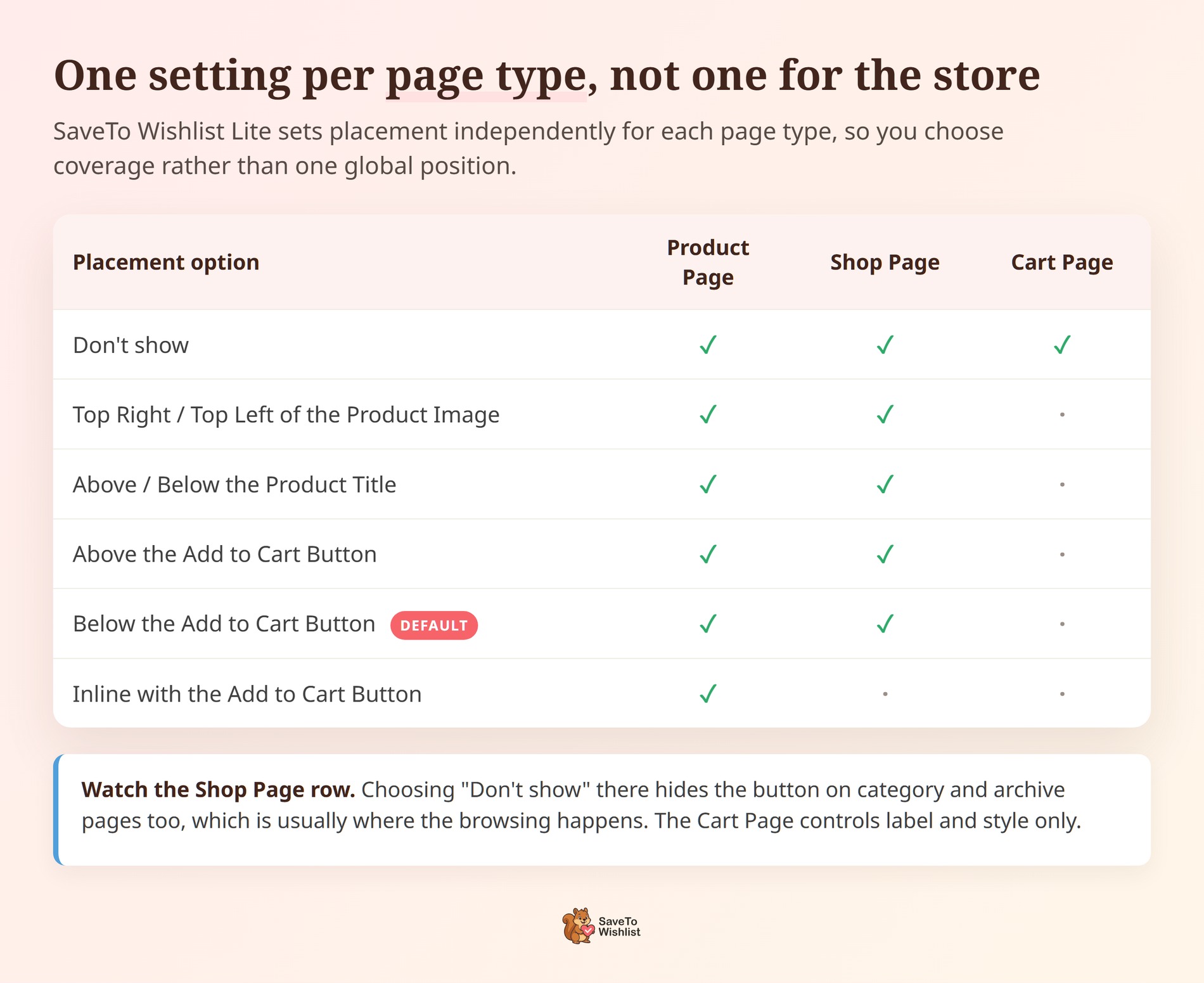
Se fai una sola modifica per ottimizzare le wishlist WooCommerce, falla questa. Posiziona il pulsante ovunque un acquirente provi interesse per la prima volta, che di solito è la griglia del negozio piuttosto che la pagina del prodotto. SaveTo Wishlist Lite imposta il posizionamento indipendentemente per la tua Pagina Prodotto, Pagina Negozio e Pagina Carrello. Ognuna ha anche un'opzione "Non mostrare". Quindi stai scegliendo la copertura, non una posizione globale.
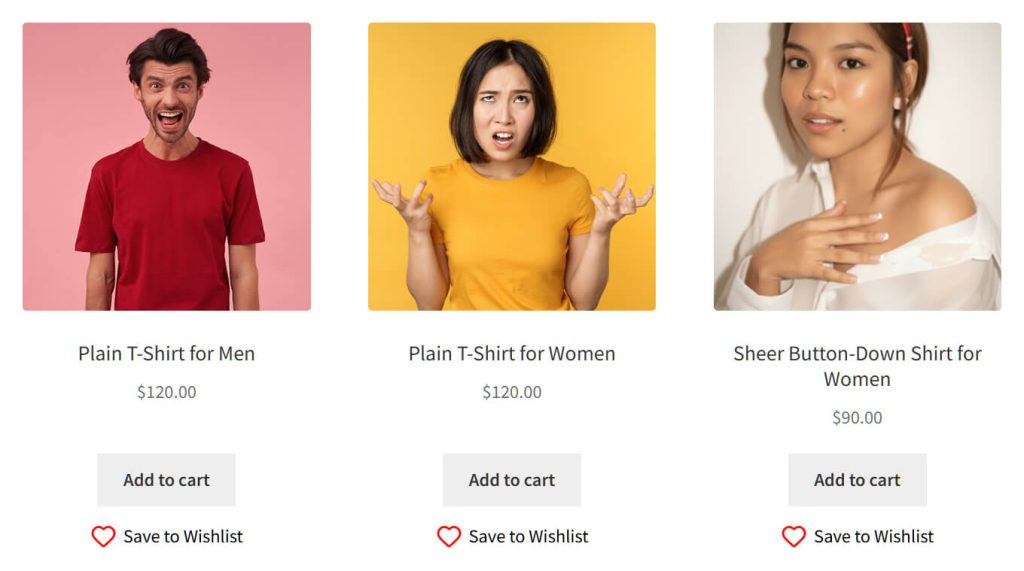
Abbiamo verificato questo su uno staging che eseguiva SaveTo Wishlist Lite. Il pulsante viene visualizzato sull'intero loop dei prodotti del negozio, non solo sulle pagine dei prodotti. Dodici pulsanti separati Salva nella Wishlist sono apparsi su una pagina /shop/, uno per ogni riquadro. Sono dodici possibilità di catturare l'intento prima che l'acquirente si impegni.
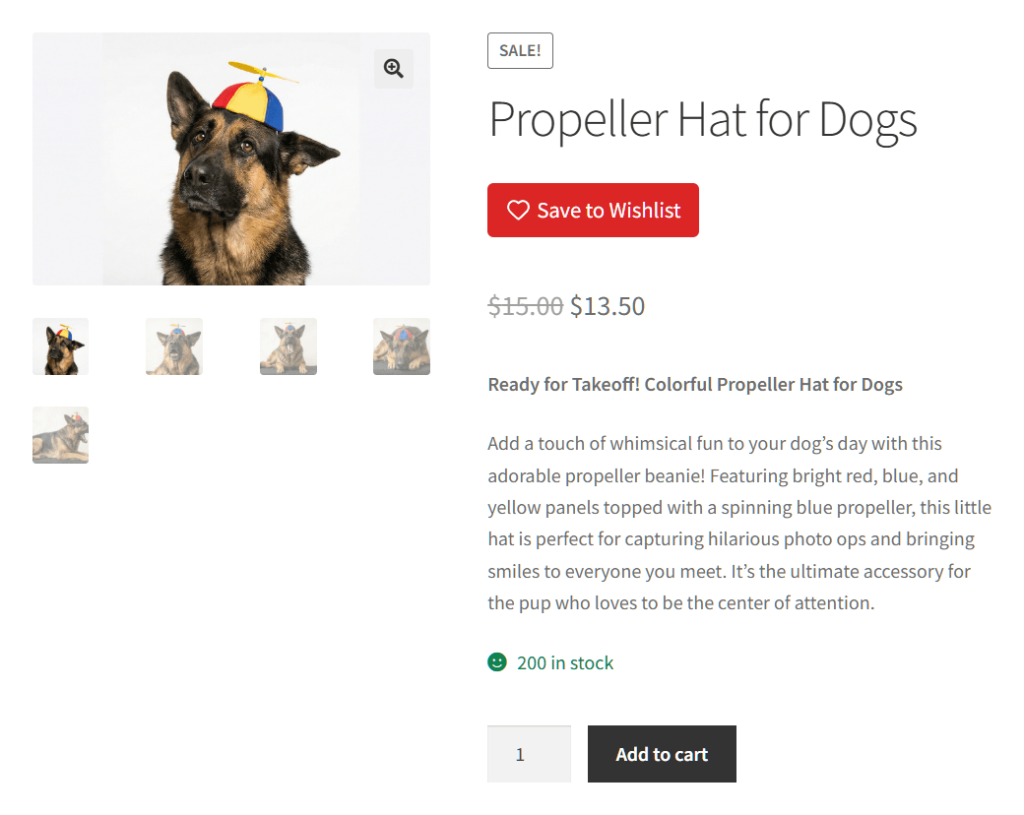
Nello stesso negozio, il pulsante della pagina prodotto è stato posizionato in alto nel riepilogo, sotto il titolo e sopra il prezzo. Questo cattura l'acquirente che sta leggendo i dettagli.
| Posizionamento | Pagina | Cosa cattura | Attenzione a |
|---|---|---|---|
| Sotto Aggiungi al carrello | Griglia del negozio | Acquirenti che scansionano una categoria | Woostify lo ritaglia; controlla il tuo tema |
| Sull'immagine del prodotto | Pagina negozio o prodotto | Salvataggi rapidi durante lo scorrimento | La galleria di Woostify le renderizza in modo inaffidabile |
| In alto nel riepilogo | Pagina prodotto | Salvataggi considerati dai lettori | Vicino all'azione di acquisto, quindi il contrasto è importante |
| Pagina Carrello | Carrello | Articoli in procinto di essere rimossi | Necessita di una pagina dei desideri facilmente raggiungibile |
Ottenere il Pulsante Giusto su Mobile
La maggior parte dei consigli su come ottimizzare le wishlist di WooCommerce è scritta pensando a una griglia desktop ampia. Un posizionamento che funziona bene lì può ritorcersi contro su un telefono, dove i controlli sono più vicini e un tocco errato ti costa il salvataggio.
Il posizionamento da tenere d'occhio è Inline con il pulsante Aggiungi al carrello, che è offerto solo sulla Pagina Prodotto. Mette il pulsante della wishlist sulla stessa riga di Aggiungi al carrello. Su uno schermo stretto, questi due si trovano abbastanza vicini che un pollice può toccare quello sbagliato.
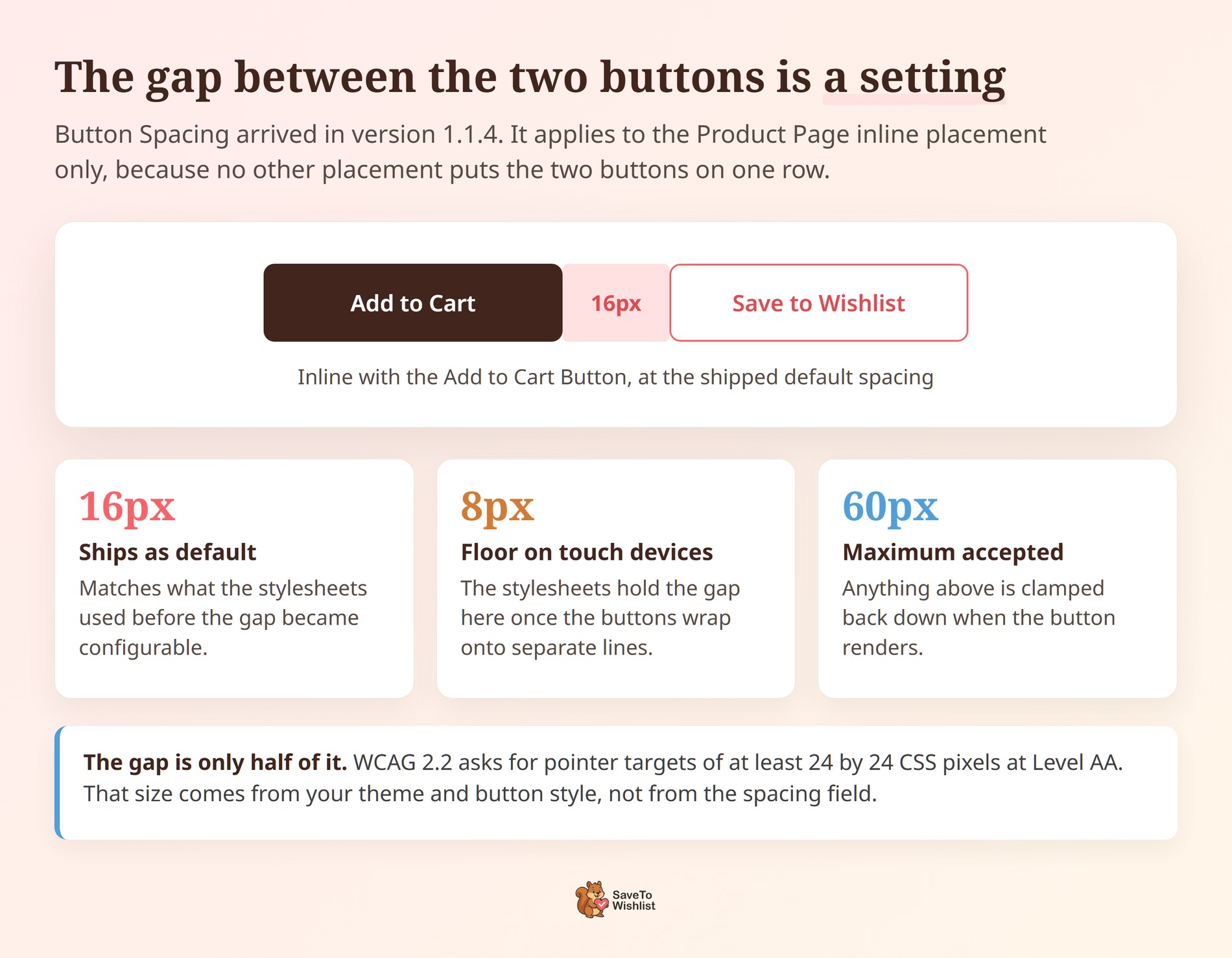
SaveTo Wishlist Lite ha aggiunto un campo Spaziatura pulsanti nella versione 1.1.4 proprio per questo. Imposta lo spazio tra i due pulsanti in pixel e parte da 16px, accettando qualsiasi valore fino a 60px. Il campo appare solo una volta impostato il posizionamento della Pagina Prodotto su inline. Nessun altro posizionamento mette i due su un'unica riga.
Sui dispositivi primari touch, i fogli di stile del plugin mantengono quello spazio a 8px. Il motivo è che i due pulsanti spesso vanno a capo su righe separate su uno schermo stretto. Una volta che vanno a capo, l'indentazione non ha più nulla a cui allinearsi. Se vanno a capo dipende dalla larghezza del pulsante Aggiungi al carrello del tuo tema e dal suo campo quantità, non dal dispositivo.
Dimensionamento dell'area di tocco
Lo spazio è solo metà del problema. Anche il target del tocco deve essere abbastanza grande da poter essere colpito. WCAG 2.2 richiede target di puntatore di almeno 24x24 pixel CSS a Livello AA. Quella dimensione dipende dal tuo tema e dallo stile del tuo pulsante, quindi misurala separatamente.
🔍️ Cosa abbiamo visto: I proprietari di negozi scelgono il posizionamento inline su un desktop, lo implementano e non aprono mai il negozio su un telefono. Lo spazio appare generoso a larghezza intera e si riduce su uno schermo piccolo. Caricare la propria pagina prodotto sul telefono richiede un minuto e rileva questo problema prima dei tuoi clienti.
Far Sembrare Cliccabile il Pulsante della Wishlist
Un pulsante della wishlist converte quando viene percepito come un controllo e conferma il salvataggio. SaveTo Wishlist Lite fornisce modelli di pulsanti preimpostati più la modalità Tema predefinito. Il nostro post modelli di pulsanti per la wishlist copre come applicarli.
Punta a un contrasto sufficiente affinché nessuno scambi il pulsante per un'etichetta. Un "Salva nella Wishlist" scritto è meglio di una semplice icona a forma di cuore.
La conferma è dove abbiamo trovato una vera differenza tra le build. Sulla versione 1.1.1 l'etichetta cambia in "Rimuovi dalla Wishlist" nel momento in cui un salvataggio ha successo. Sulla build più vecchia 1.0.3 che abbiamo testato insieme, l'etichetta non cambiava. Questo lascia l'acquirente senza prova che il clic sia andato a buon fine.
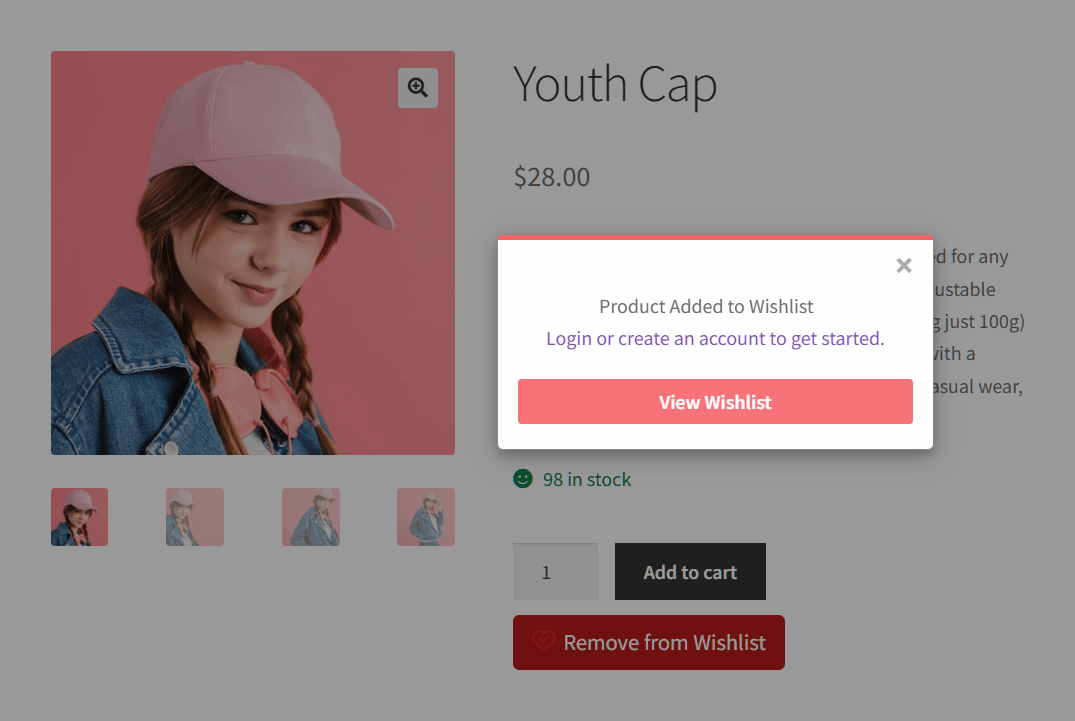
Per un ospite, quel popup dice “Prodotto aggiunto alla Wishlist”. Aggiunge “Accedi o crea un account per iniziare” e un pulsante Visualizza Wishlist. Questo è un compromesso, non una vittoria gratuita. Nella stessa lista di Baymard, il 18% degli acquirenti ha indicato la creazione obbligatoria di un account come motivo per cui hanno abbandonato.
Scelta di come viene confermato il salvataggio
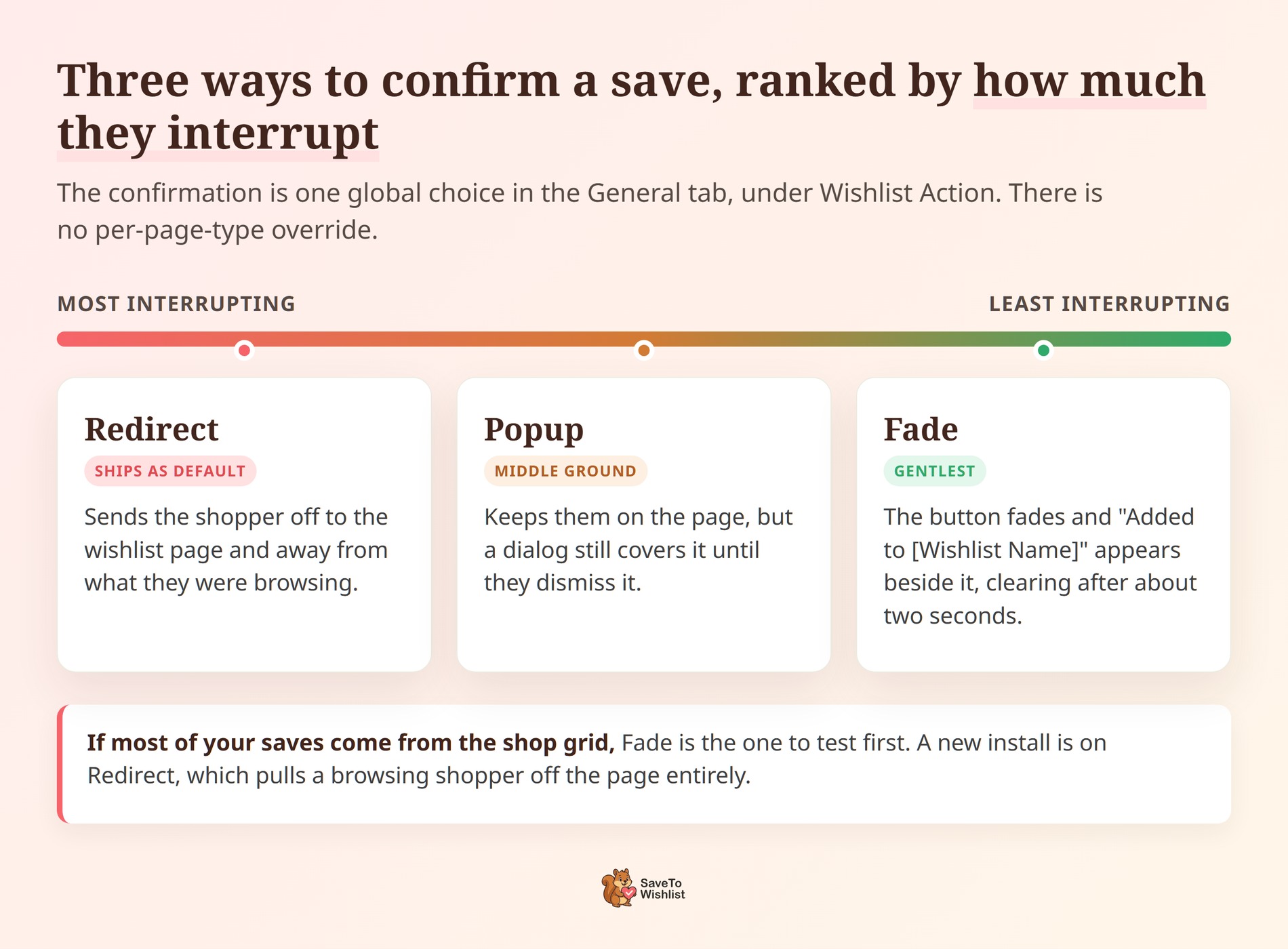
Lo stile di conferma è l'impostazione che la maggior parte delle persone non rivede mai quando ottimizza le wishlist di WooCommerce. Decide cosa vede un acquirente nel secondo dopo il clic, quindi vale la pena fare una scelta deliberata piuttosto che quella che l'installatore ha lasciato.
🔍️ Cosa abbiamo visto: Questo confonde le persone. La conferma è un'unica scelta globale, non un'impostazione per pagina. La troverai nella scheda Generale, sotto Azione Wishlist. Una nuova installazione funziona su Reindirizzamento, che invia un acquirente in navigazione interamente alla pagina della wishlist.
Popup interrompe un po' meno, e Fade interrompe meno di tutti. Il pulsante svanisce, poi appare un breve messaggio "Aggiunto a [Nome Wishlist]" accanto ad esso. Scompare dopo circa due secondi. Se la maggior parte dei tuoi salvataggi proviene dalla griglia del negozio, Fade è quello da testare per primo.
Quando il Pulsante della Wishlist Non Viene Visualizzato
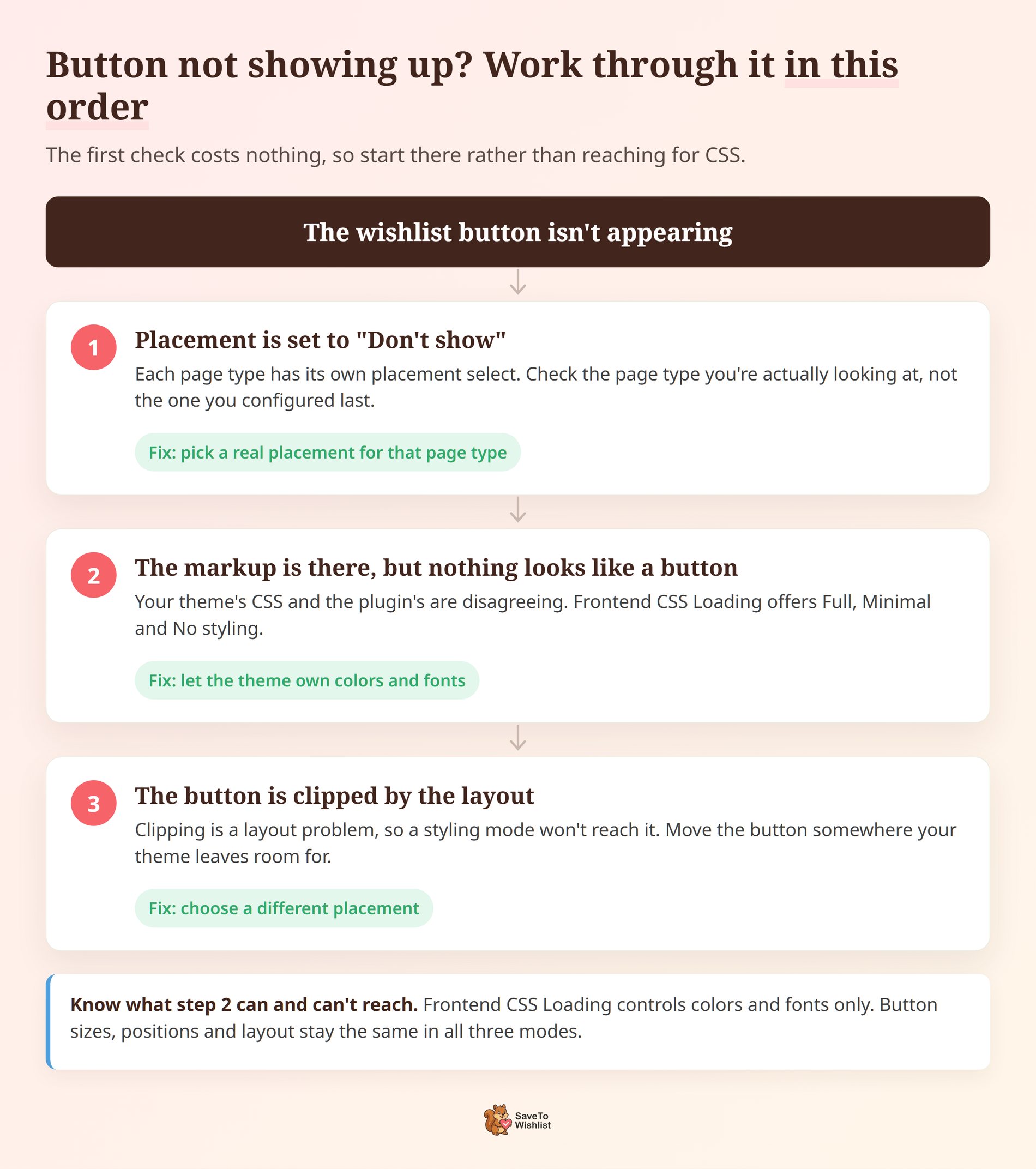
Un pulsante mancante è il motivo più comune per cui i salvataggi rimangono piatti, ed è la prima cosa da escludere prima di provare a ottimizzare ulteriormente le wishlist di WooCommerce. È quasi sempre una di tre cose. Lavora su di esse in ordine, perché la prima non costa nulla da controllare.
Il posizionamento è impostato su "Non mostrare"
Ogni tipo di pagina ha il proprio selettore di posizionamento, e ognuno ha un'opzione "Non mostrare". Controlla il tipo di pagina che stai effettivamente guardando piuttosto che quello che hai configurato l'ultima volta.
Un dettaglio confonde le persone qui. L'impostazione Pagina Negozio non governa solo la tua pagina negozio. Scegliere "Non mostrare" lì nasconde il pulsante anche nelle pagine di categoria e archivio, che è di solito dove avviene la navigazione.
Il pulsante c'è ma il tuo tema lo sta nascondendo
Il markup è sulla pagina, ma niente sembra un pulsante. Ciò di solito significa che il CSS del tuo tema e quello del plugin non vanno d'accordo. SaveTo Wishlist Lite ha un'impostazione Caricamento CSS Frontend per questo, sotto Impostazioni Pulsante, e offre tre modalità.
- Stile completo utilizza i colori e i font del plugin. Questo è ciò che esegue una nuova installazione.
- Stile minimo consente al tuo tema di sovrascrivere colori e font.
- Nessuno stile eredita interamente colori e font dal tema attivo.
Leggi cosa raggiunge quell'impostazione, perché è più limitata di quanto sembri: solo colori e font. Dimensioni, posizioni e layout dei pulsanti rimangono uguali in tutte e tre le modalità. Quindi risolverà un pulsante invisibile sullo sfondo. Non risolverà uno che è tagliato.
Il posizionamento è in conflitto con il layout del tuo tema
Il ritaglio è un problema di layout, quindi la soluzione è un posizionamento diverso piuttosto che una modalità di stile. Sposta il pulsante in una posizione per cui il tuo tema lascia spazio, quindi controlla di nuovo la stessa pagina. La nostra guida ai pulsanti della wishlist di Woostify illustra questo aspetto nel tema in cui si presenta più spesso.
🔍️ Cosa abbiamo visto: Il proprietario di un negozio controlla una pagina prodotto, vede il pulsante e presume che l'intero negozio sia coperto. Il posizionamento è impostato per tipo di pagina, quindi una pagina prodotto funzionante non ti dice nulla sulla griglia delle categorie. È facile da trascurare. Apri una pagina di categoria e la tua pagina del carrello prima di procedere.
Risoluzione dei problemi della Pagina Wishlist Stessa
Tratta la pagina della wishlist come un secondo checkout, non come un ripostiglio. Se un acquirente non può raggiungerla con un clic dalla tua navigazione, i tuoi salvataggi rimangono lì non letti.
Tre cose fanno la differenza:
- Dove vive la lista: SaveTo Wishlist Lite ti fornisce lo shortcode
[saveto_wishlist]e un blocco Gutenberg. La lista può quindi trovarsi su una pagina reale nel tuo menu, non solo all'interno di una scheda account. Pro aggiunge il controllo su quali colonne visualizzare. - Aggiungi tutto al carrello: un controllo che trasforma una lista di forse in un singolo ordine.
- Il reindirizzamento dopo Aggiungi tutto al carrello: invia gli acquirenti alla pagina del Carrello o direttamente al Checkout. Il Checkout rimuove un passaggio per le persone che hanno già deciso.
Due impostazioni predefinite che vale la pena modificare
Due impostazioni in quella pagina vengono fornite con un valore che gioca contro di te, e sono le vittorie più rapide rimaste una volta che hai ottimizzato le wishlist di WooCommerce ovunque altro. Vale la pena aprirle anche se il resto delle impostazioni predefinite ti soddisfa.
Dopo Aggiungi tutto al carrello viene fornito come "Rimani sulla pagina Wishlist". Un acquirente che ha appena aggiunto tutto rimane a guardare la lista su cui ha già agito. Nulla lo spinge verso il carrello.
Passare a Reindirizza alla pagina Carrello o Reindirizza alla pagina Checkout è un singolo cambiamento. Il Checkout è il percorso più breve per qualcuno che ha chiaramente deciso.
Nascondi pulsanti Aggiungi al carrello disabilitati viene fornito come No. Ciò significa che un articolo salvato che attualmente non può essere acquistato mostra ancora un pulsante Aggiungi al carrello che non fa nulla. Esaurito, senza prezzo e non acquistabile contano tutti. Attivarlo rimuove il controllo non funzionante invece di permettere a un acquirente di toccarlo e non ottenere nulla.
🔍️ Cosa abbiamo visto: La pagina della wishlist viene impostata una volta e poi mai più visitata dalla persona che possiede il negozio. Salva due o tre prodotti tu stesso, incluso qualcosa esaurito, poi naviga la pagina come farebbe un cliente. Le lacune si mostrano in circa un minuto.
Ottenere Più Salvataggi dagli Acquirenti Ospiti
Il salvataggio per gli ospiti è attivo quando installi il plugin. L'interruttore Disabilita Wishlist Ospite è impostato su No, quindi un acquirente che non ha mai creato un account può comunque salvare.
La decisione che vale la pena rivedere è ciò che quell'acquirente vede nel momento in cui lo fa. Per impostazione predefinita, la conferma contiene un link per accedere e creare un account. L'impostazione dietro di essa si chiama Mostra sempre link Accedi/Crea account e viene fornita come Sì.
Lasciarlo attivo è un vero compromesso, non una vittoria gratuita. È la via più veloce per una lista che sopravvive al browser in cui è stata creata. Mette anche una richiesta di iscrizione di fronte a qualcuno la cui unica intenzione era salvare qualcosa per dopo.
Se il tuo negozio vende cose che le persone ricercano nel corso di giorni piuttosto che di minuti, l'account di solito vale la pena di richiederlo. Se la maggior parte del tuo traffico è alla prima visita e da mobile, vale la pena testare il prompt senza.
Nota che l'impostazione scompare dallo schermo se passi Disabilita Wishlist Ospite a Sì. Non c'è più alcuna conferma per gli ospiti a cui applicarla.
🔍️ Cosa abbiamo visto: I negozi misurano questo nel modo più difficile. Disattivano il prompt, osservano l'aumento dei salvataggi, quindi lo considerano una vittoria. Salvataggi e salvataggi-e-raggiungibili sono numeri diversi. Tieni traccia di entrambi per un paio di settimane prima di decidere quale stavi ottimizzando.
Misurare se la tua Ottimizzazione della Wishlist ha Funzionato
Cambia una cosa alla volta, poi osserva i salvataggi per sessione per due settimane. Questa disciplina è ciò che separa un negozio che ottimizza per caso le wishlist di WooCommerce da uno che può dimostrare di averlo fatto. Il posizionamento e lo stile di conferma muovono lo stesso numero, quindi cambiarli entrambi contemporaneamente non ti dice nulla su quale abbia generato l'incremento.
Tre segnali valgono la pena di essere monitorati:
- Volume di salvataggi per tipo di pagina. Se i salvataggi nella griglia del negozio rimangono invariati dopo aver aggiunto il pulsante, il problema è lo stile o il contrasto, non la copertura.
- Salvataggi ripetuti per acquirente. Le persone che salvano diversi articoli sono quelle che le tue email di promemoria convertiranno.
- Prodotti salvati ma mai acquistati. Pro li segnala come Prodotti ad Alta Wishlist / Vendite Basse. Il divario di solito indica il prezzo, la disponibilità di magazzino o una promozione degna di essere eseguita.
Tutto quanto sopra funziona con SaveTo Wishlist Lite, che è gratuito. La misurazione è dove l'estensione a pagamento si guadagna il suo posto. SaveTo Wishlist Pro raggruppa le sue analisi della wishlist in cinque sezioni. Queste sono Insight sui Prodotti, Insight su Categorie e Marchi, Insight su Coinvolgimento e Conversioni, Tendenze e Modelli Basati sul Tempo, e Comportamento e Coinvolgimento del Cliente.
Due di questi rispondono alla domanda "il mio cambiamento di posizionamento ha funzionato". Insight su Coinvolgimento e Conversioni e Tendenze e Modelli Basati sul Tempo mostrano le aggiunte nel tempo, non un totale corrente. I dati vengono memorizzati nella cache per circa un'ora. Usa il pulsante Aggiorna Ora per una lettura fresca subito dopo una modifica.
Una volta che i salvataggi aumentano, la domanda successiva è quanti diventano ordini, che la nostra guida al tasso di conversione della wishlist copre.
Domande Frequenti: Ottimizza le WooCommerce Wishlists
Quanti salvataggi della wishlist sono normali?
Non esiste un benchmark universale, e qualsiasi numero citato come tale merita sospetto. Giudica il tuo negozio contro se stesso. Registra i salvataggi per sessione per due settimane prima di una modifica, quindi confronta la stessa finestra dopo. I benchmark presi in prestito misurano il posizionamento di qualcun altro, non il tuo.
Gli ospiti possono salvare articoli senza creare un account?
Sì. Le wishlist degli ospiti funzionano subito con SaveTo Wishlist Lite, memorizzate nella localStorage del browser. Si uniscono all'account al momento del login o della registrazione. Il problema è che una lista ospite vive in un browser, quindi un salvataggio dal telefono non apparirà sul laptop.

Inizia Oggi a Ottimizzare la Tua WooCommerce Wishlist
Nessuna di queste cose è un problema del plugin. Ogni modifica sopra è una decisione sulla visibilità che qualcuno deve prendere, motivo per cui i negozi che ottimizzano bene le wishlist di WooCommerce tendono ad essere quelli che hanno aperto le impostazioni. I negozi che ottengono poco dalla loro wishlist di solito hanno accettato le impostazioni predefinite.
- Perché la maggior parte delle wishlist di WooCommerce viene utilizzata pochissimo: considera i pochi salvataggi come visibilità, non come domanda.
- Dove dovrebbe effettivamente andare il pulsante della wishlist: aggiungilo nella griglia del negozio, poi nella pagina del prodotto.
- Come rendere corretto il pulsante della wishlist su mobile: attenzione allo spazio nel posizionamento inline.
- Come rendere cliccabile il pulsante della wishlist: correggi contrasto ed etichetta, scegli Dissolvenza per le pagine di navigazione.
- Quando il pulsante della wishlist non viene visualizzato: controlla il posizionamento, poi la modalità di stile, poi il layout.
- Come correggere la pagina della wishlist stessa: metti la lista nella tua navigazione, reindirizza al Checkout.
- Come ottenere più salvataggi dagli acquirenti ospiti: decidi quanto dovrebbe costare quel primo clic.
- Come misurare se la tua ottimizzazione della wishlist ha funzionato: cambia una cosa, osserva i salvataggi per sessione.
Tutto questo funziona gratuitamente con SaveTo Wishlist Lite. Per l'analisi che dimostra quale modifica ha funzionato, SaveTo Wishlist Pro è l'estensione a pagamento.
Growth costa $49,50 il primo anno, poi $99. Plus costa $99,50 poi $199, e Business costa $199,50 poi $399. L'Addon Registro Regali è disponibile solo in Plus e Business.



