
Als een klant slechts één item uit een grotere winkelwagen wil opslaan in plaats van het geheel, geeft de knop voor individuele winkelwagenitems in SaveTo Wishlist hen die optie. Deze handleiding laat zien hoe je deze inschakelt en wat je klanten zullen zien.
Vereisten
- Save to Wishlist Lite geïnstalleerd en actief
- WooCommerce geïnstalleerd en geconfigureerd
- Klanten moeten ingelogd zijn om individuele items op te slaan
Hoe het werkt
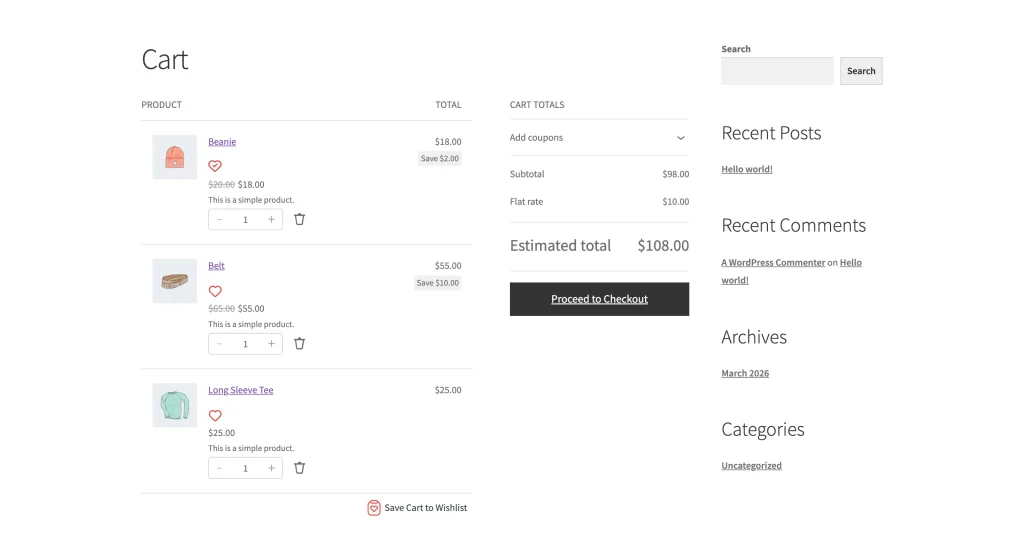
Wanneer de functie is ingeschakeld, verschijnt er een knop 'Opslaan in verlanglijst' op elke rij in de WooCommerce winkelwagen. Je klant klikt op de knop naast een product en slaat alleen dat item op in hun verlanglijst. Het item blijft in de winkelwagen - opslaan in een verlanglijst verwijdert het niet.
Als een klant later hetzelfde product opnieuw aan de winkelwagen toevoegt of een aankoop voltooit, bepaalt de instelling Product automatisch verwijderen of het item automatisch uit hun verlanglijst wordt verwijderd.
Hoe de knop voor individuele winkelwagenitems in te schakelen
- Ga naar SaveTo Wishlist → Instellingen → Algemeen.
- Zoek de optie Winkelwagenproducten toevoegen aan verlanglijst en stel deze in op Ja.
- Schakel de optie Selectie winkelwagenitems in op Ja.
- Klik op Wijzigingen opslaan.
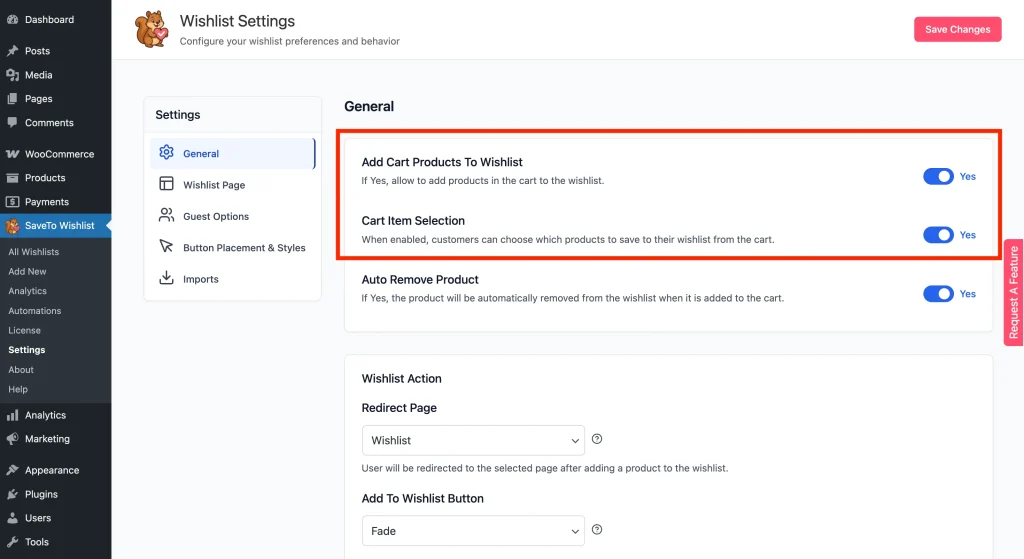
Eenmaal ingeschakeld, verschijnen er verlanglijstknoppen op elke rij van het winkelwagenitem voor ingelogde klanten.
De knop voor winkelwagenitems stylen
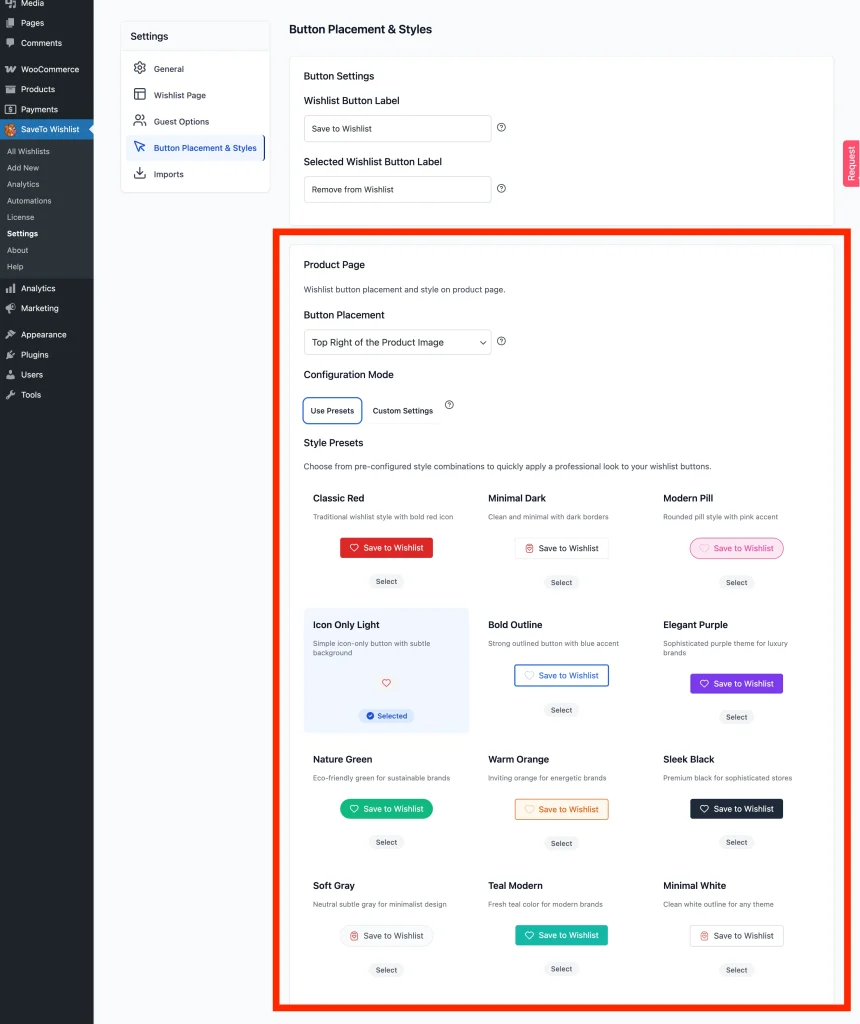
Je bepaalt het uiterlijk van de knop voor winkelwagenitems onder Knop Plaatsing & Stijlen. Om deze aan te passen:
- Ga naar SaveTo Wishlist → Instellingen → Knop Plaatsing & Stijlen.
- Zoek de sectie Productpagina (de knop voor winkelwagenitems neemt de stijlen hier vandaan over).
- Kies een preset of pas de knopstijl en kleuren handmatig aan via de modus Aangepaste Instellingen.
- Klik op Wijzigingen opslaan om deze stijlen toe te passen op zowel de product- als de winkelwagenweergaven.
Styling hier werkt de knop bij op zowel de productpagina als in de winkelwagen, zodat deze consistent blijft voor shoppers.
Wat klanten zien
Ingelogde klanten zien een verlanglijstknop naast elk product in hun winkelwagen. Het klikken op de knop slaat dat product op in hun standaard verlanglijst. De dezelfde add-to-wishlist bevestiging die je hebt ingesteld onder Instellingen → Algemeen → Knop Toevoegen aan verlanglijst is hier van toepassing - of dat nu een omleiding, pop-up of vervagende melding is.
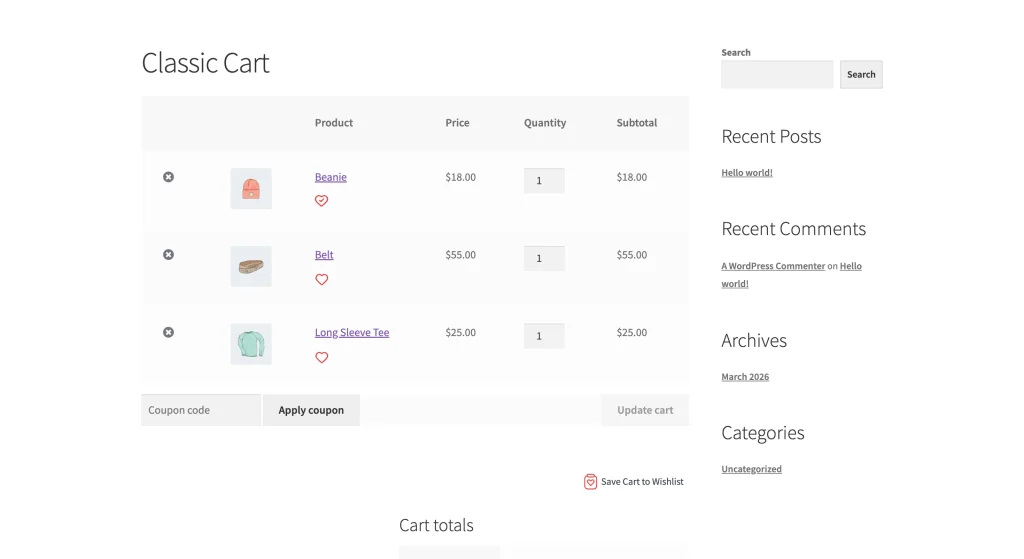
Klanten die niet zijn ingelogd, zien de knoppen voor individuele winkelwagenitems niet, zelfs als gastverlanglijsten zijn ingeschakeld voor winkel- en productpagina's.
Veelgestelde Vragen
Kunnen gastklanten de knop voor individuele winkelwagenitems gebruiken?
Nee. De wishlistknop voor individuele winkelwagenitems vereist dat klanten zijn ingelogd. Gasten kunnen nog steeds producten opslaan van winkel- en productpagina's als gast-wishlisting is ingeschakeld onder Instellingen → Gastopties.
Is dit anders dan de knop “Winkelwagen opslaan in wishlist”?
Ja. De knop Winkelwagen opslaan in wishlist voegt alle items in de winkelwagen in één keer toe aan de wishlist. De knop voor individuele winkelwagenitems slaat alleen het product op waarop je klikt, wat handig is als een klant één of twee items uit een grotere winkelwagen wil toevoegen aan de wishlist.
Verwijdert het opslaan van een winkelwagenitem in een wishlist dit uit de winkelwagen?
Nee. Het item blijft in de winkelwagen. Alleen de instelling Product automatisch verwijderen bepaalt of items uit de wishlist worden verwijderd nadat ze zijn gekocht of opnieuw aan de winkelwagen zijn toegevoegd.
Hulp nodig?
Als u een vraag heeft of tegen problemen aanloopt, staan we klaar om u te helpen.
- Premium gebruikers: Open een supportticket
- Gratis gebruikers: Bezoek ons communityforum

