
Wilt u klanten de producten laten opslaan die ze leuk vinden en later terug laten komen om ze te kopen? SaveTo Wishlist voor WooCommerce voegt in enkele minuten een verlanglijst toe aan uw winkel. Deze handleiding leidt u door het installeren van de plugin, het controleren van de verlanglijst in uw winkel, het tonen of verbergen van het totaal van de verlanglijst, en wat u vervolgens kunt doen.
Wat is SaveTo Wishlist?
SaveTo Wishlist voegt een modern verlanglijstsysteem toe aan uw WooCommerce-winkel. Klanten kunnen producten opslaan voor later, ze organiseren in meerdere lijsten, verlanglijsten delen met vrienden en familie, en opgeslagen items snel naar de winkelwagen verplaatsen wanneer ze klaar zijn om te kopen.
Het toevoegen van een verlanglijstfunctie helpt:
- Conversies en herhaalaankopen verhogen
- Verlaten winkelwagens verminderen
- Betrokkenheid en sociaal delen stimuleren
- Het voor klanten gemakkelijker maken om aankopen of cadeau-ideeën te plannen
Vereisten
Zorg ervoor dat uw site het volgende heeft voordat u begint:
- WordPress 5.8 of hoger
- PHP 7.4 of hoger
- WooCommerce 4.0 of hoger, geïnstalleerd en actief
Als u SaveTo Wishlist Pro gebruikt, moet SaveTo Wishlist Lite 1.0.8 of hoger ook geïnstalleerd en actief zijn. Pro bouwt voort op Lite.
Stap 1: Installeer en activeer SaveTo Wishlist Lite
Installeer SaveTo Wishlist Lite vanuit de WordPress.org plugin-directory:
- Ga naar Plugins > Plugin toevoegen in uw WordPress-admin (Nieuwe plugin toevoegen in oudere WordPress-versies).
- Zoek naar SaveTo Wishlist Lite.
- Klik op Nu installeren en vervolgens op Activeren.
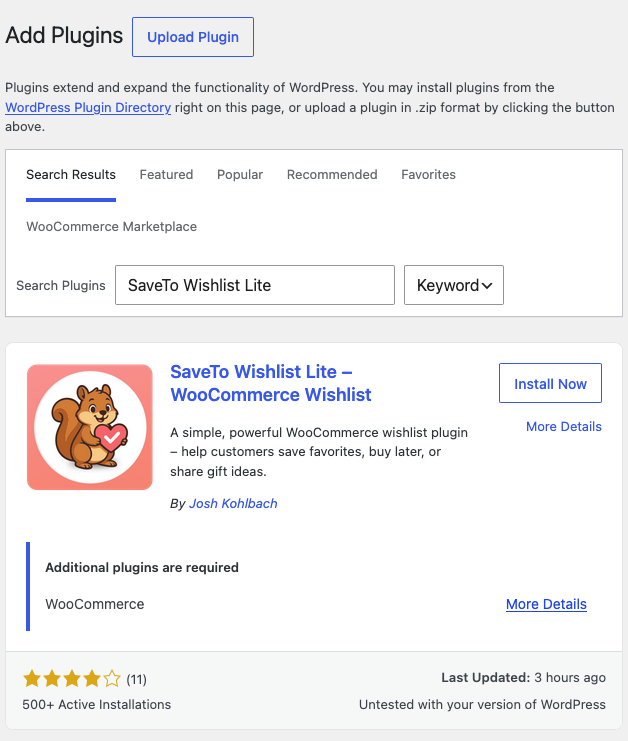
Eenmaal geactiveerd, verschijnt er een nieuw menu-item SaveTo Wishlist in uw admin-zijbalk.
Als u SaveTo Wishlist Pro gebruikt
SaveTo Wishlist Pro bouwt voort op Lite, dus installeer en activeer eerst Lite (de bovenstaande stappen), activeer daarna Pro. Op WordPress 6.5 of hoger, blokkeert WordPress de activering van Pro totdat Lite actief is. Als Pro ooit draait terwijl Lite ontbreekt of inactief is, toont uw dashboard dit bericht: “SaveTo Wishlist Pro voor WooCommerce vereist dat SaveTo Wishlist Lite is geïnstalleerd en geactiveerd.”
Klik op de knop in het bericht:
- SaveTo Wishlist Lite installeren verschijnt wanneer Lite nog niet is geïnstalleerd. Het downloadt en installeert Lite vanuit de WordPress.org plugin-directory. Wanneer de installatie is voltooid, klikt u op Plugin activeren.
- Activate SaveTo Wishlist Lite verschijnt wanneer Lite is geïnstalleerd maar uitgeschakeld. Eén klik schakelt het in.
Het bericht wordt alleen getoond aan beheerders die plugins kunnen beheren. Als u in plaats daarvan een knop Plugins beheren ziet, kan uw account plugins activeren, maar geen nieuwe installeren, dus de knop brengt u naar het scherm Plugins.

Stap 2: Controleer de knop Opslaan in verlanglijst in uw winkel
Bezoek uw winkelpagina of een productpagina. De knop Opslaan in verlanglijst verschijnt daar standaard.
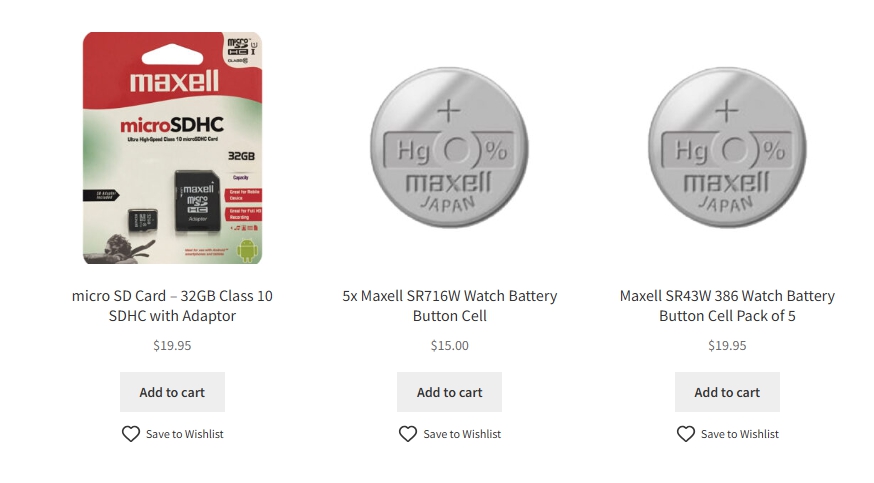
Zie Hoe de plaatsing en stijlen van de verlanglijstknop aan te passen in WooCommerce om te wijzigen waar de knop wordt weergegeven of hoe deze eruitziet.
Stap 3: Toon of verberg het totaal van de verlanglijst
Klanten die items met hoeveelheden opslaan, kunnen zien wat de hele lijst waard is voordat ze op Alles naar winkelwagen klikken. Een regel Totaal verschijnt onder de items op de verlanglijstpagina, voor ingelogde klanten en voor gasten. Het werkt hetzelfde met de [saveto_wishlist]-shortcode en het verlanglijstblok.
De totaalprijs telt de Subtotaal van elk artikel op (prijs × aantal), over alle pagina’s van de verlanglijst, niet alleen de pagina die zichtbaar is. Het gebruikt de huidige prijs van het product, inclusief een verkoopprijs en de staffelprijs voor het aantal wanneer u de plugin Tiered Pricing Table for WooCommerce gebruikt. Het verandert zodra een klant een aantal wijzigt, een artikel verwijdert of de lijst doorzoekt.
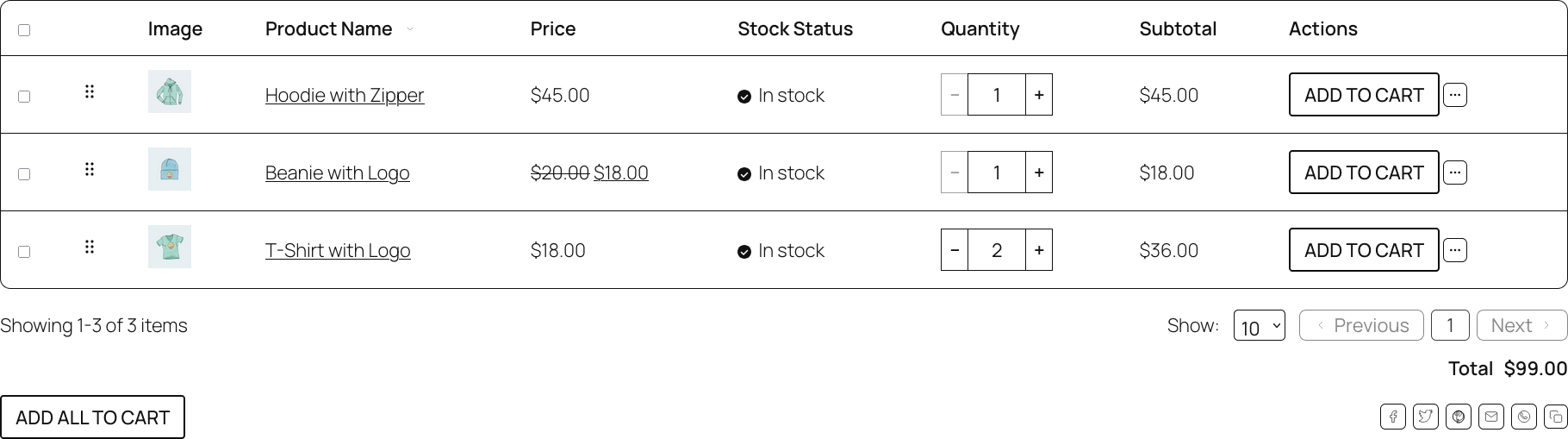
De totaalprijs is standaard ingeschakeld. Om deze te verbergen:
- Ga naar SaveTo Wishlist > Instellingen.
- Open het tabblad Verlanglijst Pagina.
- Stel onder Algemene Opties Verlanglijst Totaalprijs Tonen in op Nee.
- Klik op Wijzigingen opslaan.
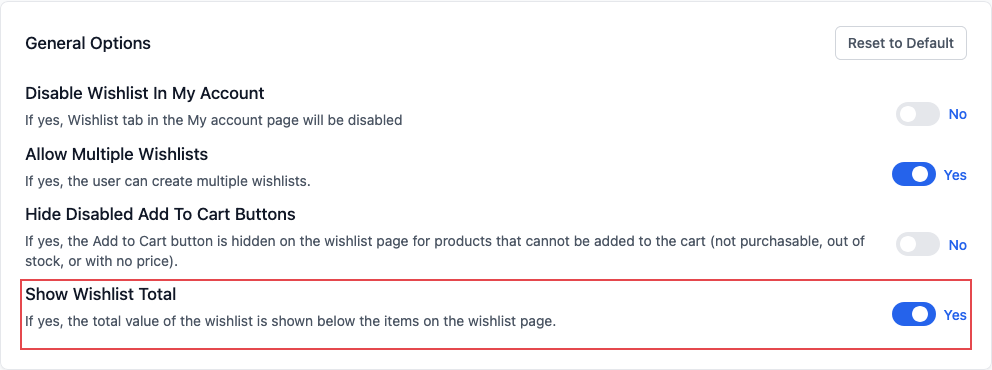
De totaalprijs laat deze artikelen buiten beschouwing:
- Artikelen zonder prijs.
- Een variabel product zonder geselecteerde variatie. Een variabel product met een geselecteerde variatie telt mee voor de prijs van die variatie.
De totaalprijs wordt niet weergegeven wanneer:
- Meer dan 200 artikelen overeenkomen voor een ingelogde klant.
- SaveTo Wishlist Pro verbergt de kolom Prijs of Subtotaal.
Ontwikkelaars kunnen de totaalprijs wijzigen met de JavaScript-filters stwlite_wishlist_total en stwlite_wishlist_total_html. De readme van de plugin op WordPress.org beschrijft beide.
Functieoverzicht
Hier is wat SaveTo Wishlist Lite bevat.
Kernfuncties
- Knop Opslaan naar Verlanglijst: klanten voegen producten toe aan een verlanglijst vanaf product- of winkelpagina's.
- Meerdere verlanglijsten: klanten kunnen aparte verlanglijsten aanmaken en benoemen voor verschillende gelegenheden.
- Gastverlanglijsten: bezoekers die niet zijn ingelogd, kunnen artikelen opslaan en behouden wanneer ze zich registreren of inloggen.
- Deelbare verlanglijsten: elke verlanglijst heeft een unieke link die klanten met anderen kunnen delen.
- Alles naar winkelwagen: klanten kunnen één artikel of alle artikelen van de verlanglijst naar de winkelwagen verplaatsen.
- Ondersteuning voor variabele producten: de gekozen variatie wordt opgeslagen, bijvoorbeeld maat of kleur.
- Beheer van verlanglijsten in Mijn Account: klanten kunnen verlanglijsten bekijken, bewerken en verwijderen vanuit hun WooCommerce-accountgebied.
- Totaalprijs verlanglijst: de verlanglijstpagina toont de waarde van de hele verlanglijst, onder de artikelen.
Aanpassings- en beheerdersfuncties
- Aangepaste knopstijlen en tekst: pas het ontwerp, de plaatsing en de tekst van de knop aan om deze af te stemmen op de branding van uw winkel.
- Gedragsopties: kies wat er gebeurt nadat een klant een artikel heeft opgeslagen (omleiden, pop-up of vervagen), waar klanten naartoe gaan na Alles naar winkelwagen (blijven, winkelwagen of afrekenen), en of een artikel van de verlanglijst verdwijnt wanneer het naar de winkelwagen gaat.
- Beheer door beheerders: bekijk, bewerk of maak verlanglijsten aan vanuit de backend.
- Shortcodes en blokken: toon verlanglijsten overal met een shortcode of een Gutenberg-blok.
- Ontwikkelaarshaken: breid SaveTo Wishlist uit of koppel het aan andere systemen met PHP- en JavaScript-haken. SaveTo Wishlist Pro voegt verlanglijst webhooks toe.
Wat nu?
Nu uw verlanglijst is ingesteld, leest u deze artikelen:
- Hoe de plaatsing en stijlen van de verlanglijstknop aan te passen in WooCommerce
- Hoe de wishlist-shortcode te gebruiken
- Hoe de pagina met de verlanglijst te stylen
- Hoe klanten hun verlanglijsten kunnen beheren in Mijn account
- Hoe verlanglijstgegevens analyseren met analytics (SaveTo Wishlist Pro): zie welke producten klanten het meest opslaan.
- Startgids voor SaveTo Wishlist Pro
Bekijk de installatie op video, bekijk deze snelle gids:
Veelgestelde vragen
Heb ik SaveTo Wishlist Lite nog steeds nodig als ik Pro heb gekocht?
Ja. SaveTo Wishlist Pro bouwt voort op SaveTo Wishlist Lite, dus beide moeten geïnstalleerd en actief zijn. Installeer en activeer eerst Lite, activeer daarna Pro. Als Pro zonder Lite draait, toont het een melding met een knop om Lite te installeren of te activeren. Zie Als u SaveTo Wishlist Pro gebruikt in Stap 1.
Waarom toont mijn verlanglijstpagina geen totaal?
Controleer deze punten:
- Toon Totaal Verlanglijst is ingesteld op Ja onder SaveTo Wishlist > Instellingen > Verlanglijstpagina.
- De verlanglijst heeft 200 of minder overeenkomende items voor een ingelogde klant.
- SaveTo Wishlist Pro verbergt de kolom Prijs of Subtotaal niet.
Hulp nodig?
Als u een vraag heeft of tegen problemen aanloopt, staan we klaar om u te helpen.
- Premium gebruikers: Open een supportticket
- Gratis gebruikers: Bezoek ons communityforum

