
 Beoordeeld door
Stel je voor: een shopper vindt een jas die hij leuk vindt, maar de salarisdatum is volgende week. Hij tikt op het hartje om het op te slaan, en je winkel vraagt hem eerst een account aan te maken. Velen sluiten in plaats daarvan de tab.
Wanneer shoppers geen account willen aanmaken om items op te slaan, vraagt de opslagknop te veel, te snel. Dat kost je meer dan één klik. Een opgeslagen product vertelt je immers wat iemand wil kopen. Zonder dat heb je geen lijst om ze terug te lokken.
De oplossing is een verlanglijst zonder login, plus een beter moment om om het account te vragen. Hieronder laat ik je zien hoe je de login-muur in je eigen winkel kunt herkennen. Daarna zie je hoe je gasten kunt laten opslaan en wanneer je ze kunt vragen om zich te registreren.
Spring naar:
Hoe je ziet dat de login-muur je saves kost
Gelukkig kun je de login-muur meestal herkennen in je eigen winkelgegevens. Zoek naar opslagacties die beginnen maar nooit eindigen.
Winkelaars verzetten zich al tegen accounts bij het afrekenen. Baymard Institute volgt waarom Amerikaanse winkelklanten bestellingen annuleren. In hun onderzoek 18% noemde deze reden: "De site wilde dat ik een account aanmaakte." Bovendien is de gemiddelde winkelwagenverlating over 50 onderzoeken 70,22%.
Een opslagactie is echter een veel kleinere stap dan een aankoop. Dus een aanmeldingsformulier ervoor voelt nog groter.
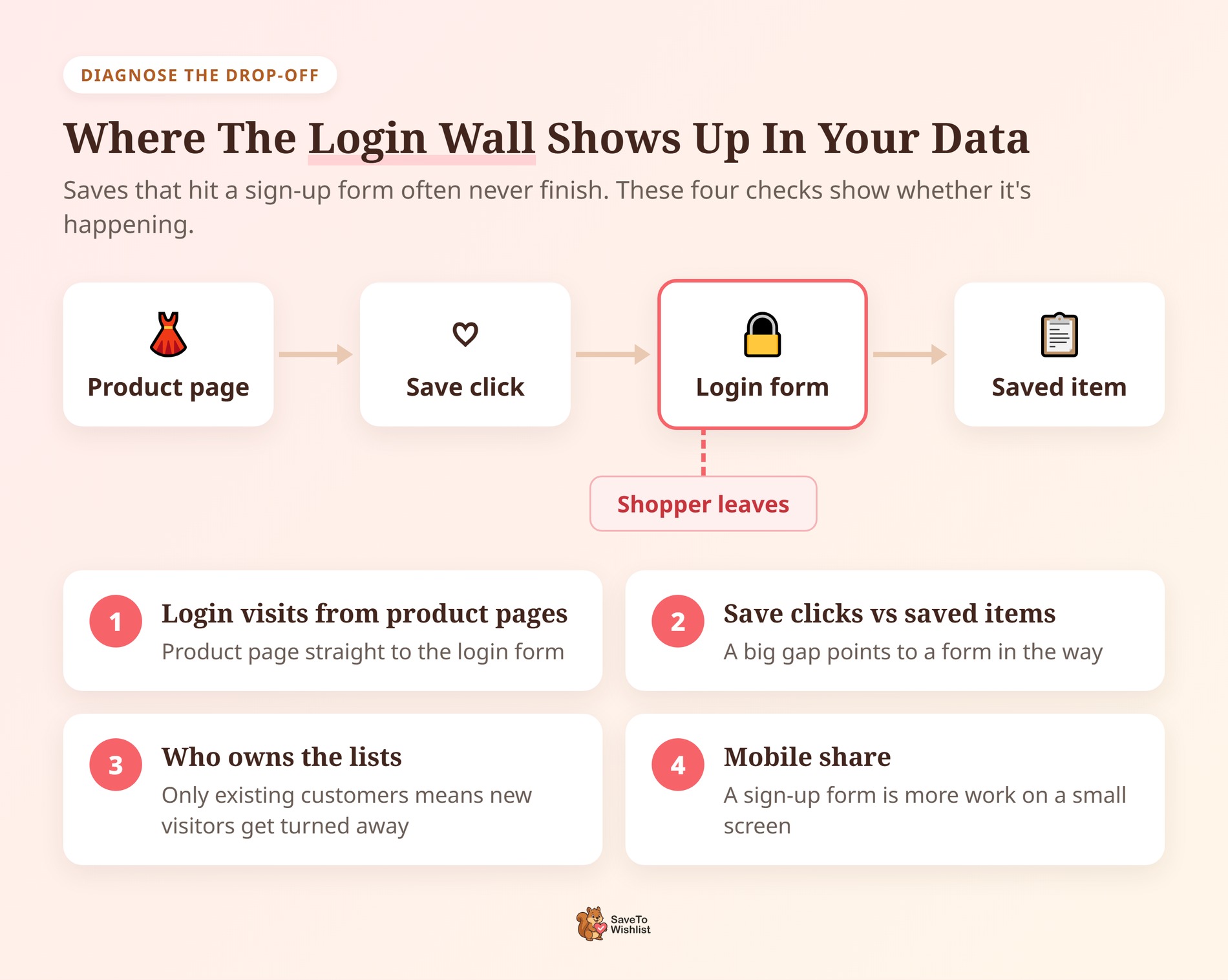
Om te zien of dit gebeurt in jouw winkel, voer je deze vier controles uit:
- Login-bezoeken vanaf productpagina's: Controleer hoeveel login- of Mijn Account-bezoeken rechtstreeks vanaf een productpagina komen. Een hoog aandeel betekent vaak dat de opslagknop mensen daarheen stuurt.
- Opslagklikken versus opgeslagen items: Als je kliks op de opslagknop bijhoudt, vergelijk ze dan met de daadwerkelijk opgeslagen items. Een groot verschil wijst op een formulier dat in de weg staat.
- Wie bezit de lijsten: Controleer of opgeslagen lijsten bijna alleen toebehoren aan bestaande klanten. Als er nooit nieuwe bezoekers verschijnen, worden ze waarschijnlijk weggestuurd.
- Mobiel aandeel: Merk op hoeveel van je verkeer op telefoons is. Een aanmeldingsformulier is meer werk op een klein scherm, dus de muur is daar belangrijker.
🔍️ Wat we hebben gezien: De login-muur is niet altijd een keuze. In de praktijk beperkt een thema- of plugin-instelling soms de verlanglijst tot ingelogde gebruikers, en niemand merkt het op. Dus voordat je iets verandert, open je winkel in een privé-browser venster. Klik vervolgens als gast op de opslagknop.
Laat gasten opslaan zonder account

De eenvoudigste oplossing is om de muur te verwijderen. Met andere woorden, laat elke bezoeker een product opslaan, of ze nu zijn ingelogd of niet.
Dat is precies wat een gastenverlanglijst doet. Een winkelklant klikt op opslaan, het item komt op hun lijst, en niemand vraagt om een e-mailadres. Als gevolg daarvan wordt je opslagknop weer een actie met één klik.
We hebben de gratis SaveTo Wishlist Lite plugin gebouwd om dit direct af te handelen. Toen we de standaardinstellingen in Lite 1.1.6 controleerden, stond Disable Guest Wishlist op Nee. Dat betekent dat gastenopslag is ingeschakeld zodra je de plugin activeert. Bovendien heb je de Pro-versie er niet voor nodig.

Zie voor de volledige uitleg hoe je een gastenverlanglijst instelt in WooCommerce, inclusief knopplaatsing en testen. Daarnaast kun je het kopje en de beschrijving die gasten op hun lijst zien aanpassen. Zo klinkt het als jouw winkel. Hier lees je hoe je je gastenverlanglijstpagina aanpast.
Vraag om het account op een natuurlijk moment
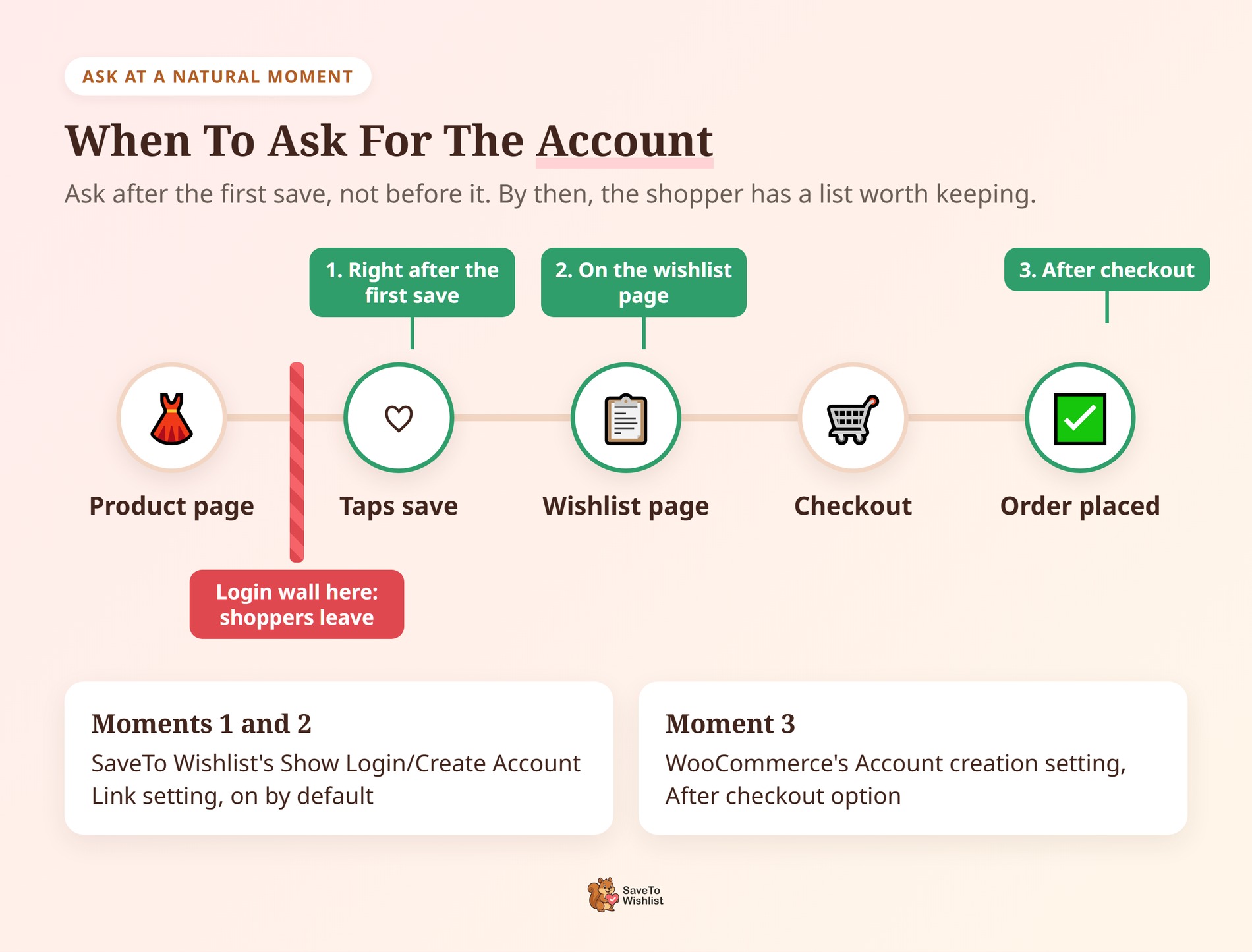
Vraag om het account nadat de shopper iets heeft opgeslagen, niet ervoor. Tegen die tijd hebben ze een reden om hun lijst te bewaren.
Interessant is dat Baymard hetzelfde idee toepast op de checkout. Hun onderzoek naar checkoutformulieren raadt aan om het aanmaken van een account te bewaren voor de bestelbevestigingsstap. Desondanks ontdekten ze dat 84% van de sites die ze beoordeelden dit niet doen.
Voor een verlanglijst zijn goede momenten om ernaar te vragen onder andere:
- Direct na de eerste opslag: Een korte opmerking dat ze hun lijst kunnen bewaren door een account aan te maken.
- Op de verlanglijstpagina: Wanneer ze terugkomen om te kijken naar wat ze hebben opgeslagen.
- Na de checkout: WooCommerce kan het account aanbieden zodra de bestelling is geplaatst. Zoek naar Account aanmaken in de instellingen Accounts & Privacy, waarvoor gasten-checkout ingeschakeld moet zijn.
Hoe je de accountlink inschakelt in SaveTo Wishlist
In SaveTo Wishlist zijn de eerste twee momenten één instelling. Om het te gebruiken, ga je naar de instellingen Gastopties en zoek je naar Link voor inloggen/account aanmaken weergeven. Deze staat standaard op Ja.
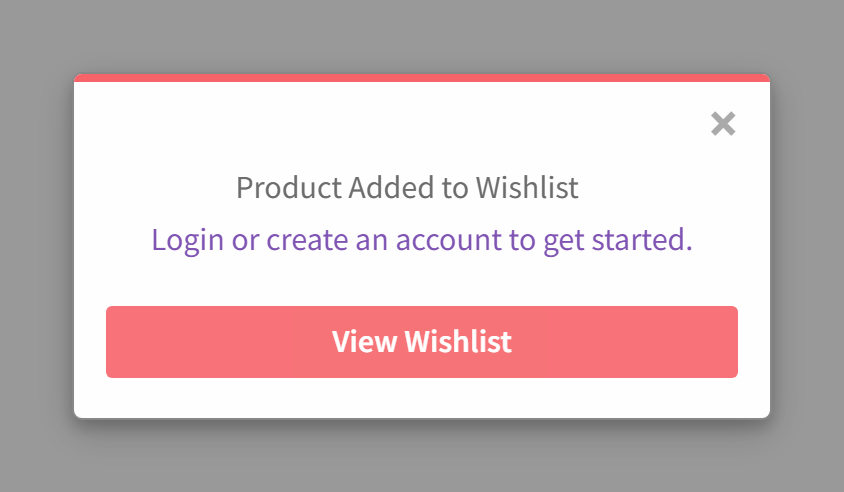
Met Ja zien gasten een link om in te loggen of een account aan te maken in de bevestigingspop-up en op de gastenverlanglijstpagina. De standaardtekst luidt "Inloggen of een account aanmaken om te beginnen." Met Nee wordt de link op beide plaatsen verborgen.

Eén ding om te controleren: de pop-up verschijnt alleen als je instelling Knop Toevoegen aan verlanglijst op Pop-up staat. Met de standaardinstelling Omleiden gaan gasten direct naar hun verlanglijstpagina. Ze zullen de link daar zien. Voor een nadere blik, onze post over de inloglink voor gastenverlanglijst laat zien waar je de instelling kunt vinden.
Je kunt shoppers ook een reden geven om ja te zeggen, zoals een korting voor aanmelden. Voor meer ideeën, zie deze drie manieren om gastenverlanglijstgebruikers om te zetten in geregistreerde klanten.
Bewaar hun lijst wanneer ze zich aanmelden
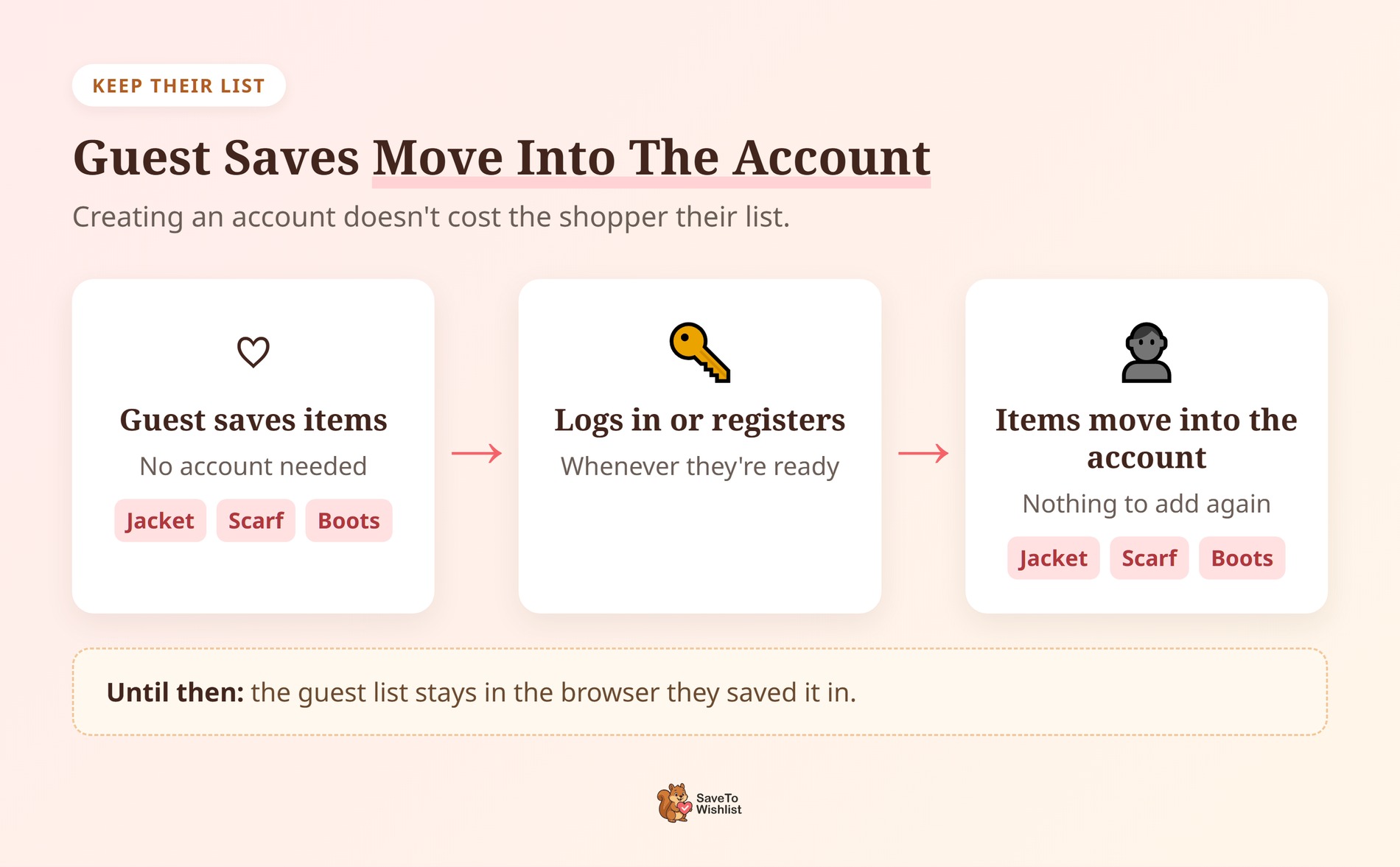
Een gast zal zijn opgeslagen items niet verliezen door een account aan te maken.
Wanneer een gast inlogt of zich registreert, verplaatst SaveTo Wishlist de items die ze hebben opgeslagen naar hun account. Tot die tijd blijft de lijst echter in de browser waarin ze deze hebben opgeslagen. Voor de details, de gids voor gastenverlanglijsten legt uit hoe de samenvoeging bij registratie werkt.
Zodra een shopper een account heeft, kun je volgen wat ze hebben opgeslagen. Onze gids voor WooCommerce winkelwagenverlating behandelt bijvoorbeeld hoe je shoppers die keken maar niet kochten terugwint. En om meer mensen in de eerste plaats te laten opslaan, zie hoe je je WooCommerce-verlanglijsten optimaliseert.
Veelgestelde Vragen
Kunnen klanten een WooCommerce-verlanglijst gebruiken zonder in te loggen?
Niet met alleen WooCommerce, omdat WooCommerce geen verlanglijst bevat. Je hebt een verlanglijst-plugin nodig die gasten ondersteunt.
SaveTo Wishlist Lite is gratis en laat uitgelogde bezoekers producten opslaan zonder account. Gasten opslaan is standaard ingeschakeld, en de instelling 'Disable Guest Wishlist' schakelt het uit. Totdat de shopper inlogt of zich registreert, blijven opgeslagen items in hun browser.
Verliezen gasten hun opgeslagen items wanneer ze een account aanmaken?
Nee. Wanneer een gast inlogt of zich registreert, voegt SaveTo Wishlist hun opgeslagen items samen met hun account. Niets hoeft opnieuw te worden toegevoegd.
Het addertje onder het gras is echter de browser. De gastenlijst bevindt zich in de browser die ze hebben gebruikt. Dus als ze hun browsergegevens wissen of van apparaat wisselen voordat ze inloggen, blijven die items achter.
Moet ik gastafrekening uitschakelen om meer accounts te krijgen?
Meestal niet. Geforceerde accounts zijn een bekende reden voor verlaten bestellingen. In het onderzoek van Baymard gaf 18% van de Amerikaanse shoppers die een bestelling verlieten dit als reden.
Houd in plaats daarvan gastafrekening aan en geef shoppers een reden om zich later te registreren, zoals het bewaren van hun verlanglijst. WooCommerce zelf markeert 'Enable guest checkout' als aanbevolen in de instellingen voor Accounts & Privacy.
Kan ik de inlogprompt verbergen voor gasten?
Ja. Stel in SaveTo Wishlist 'Show Login/Create Account Link' in op 'No' in de instellingen voor Gastopties. Dat verbergt de link in de gastbevestigingspop-up en op de gastenverlanglijstpagina.
Gasten kunnen nog steeds items opslaan; ze zien de prompt niet. Deze instelling maakt deel uit van de gratis plugin.

Los de accountmuur op met een verlanglijst zonder login
De meeste shoppers zijn niet tegen accounts. Ze zijn eerder tegen het feit dat er naar gevraagd wordt voordat ze iets hebben besloten. Een verlanglijst zonder login laat ze eerst opslaan. Het geeft hen ook een reële reden om zich later aan te melden.
- Controleer je gegevens op opslaagacties die eindigen op een inlogpagina.
- Schakel gastenopslag in zodat elke bezoeker een product kan opslaan.
- Vraag om het account na de eerste opslag, niet ervoor.
- Laat de lijst hen volgen naar hun nieuwe account.
Je verlanglijst zonder login is één gratis plugin verwijderd. Installeer SaveTo Wishlist Lite, en gasten kunnen meteen beginnen met opslaan.