
Als je wilt dat de wishlist-inhoud op een specifieke pagina verschijnt, of als je wilt dat een Save to Wishlist-knop automatisch in je winkel verschijnt, biedt SaveTo Wishlist je beide. Je kunt de [saveto_wishlist] shortcode op elke pagina plaatsen om wishlist-inhoud weer te geven, en de plugin voegt automatisch de Save to Wishlist-knop in WooCommerce Winkelwagen- en productblokken in zonder extra instellingen. Deze handleiding laat je zien hoe je beide gebruikt.
Voordat je begint
- SaveTo Wishlist geïnstalleerd en actief op je WooCommerce winkel
- WooCommerce geïnstalleerd en actief
- Een WordPress-pagina om de shortcode op in te bedden (alleen nodig als je de shortcode op een aangepaste pagina plaatst)
De wishlist-pagina
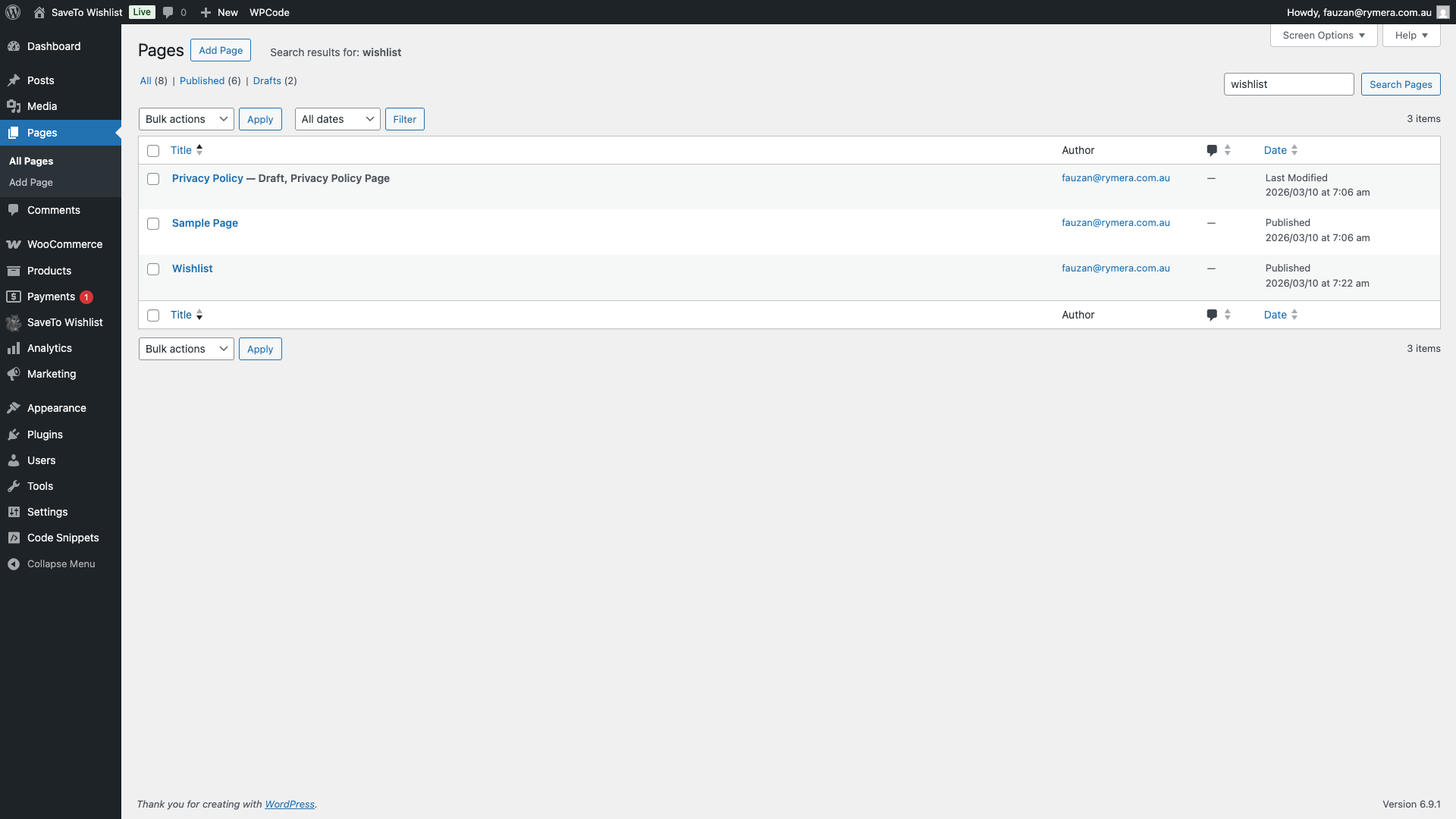
Wanneer je SaveTo Wishlist installeert en activeert, maakt de plugin automatisch een speciale Wishlist-pagina aan en plaatst de [saveto_wishlist] shortcode erop. Je hoeft dit niet handmatig in te stellen. De pagina is klaar voor gebruik zodra de plugin actief is.
Om deze pagina te vinden of bij te werken, ga naar Pagina's in je WordPress-admin en zoek naar de pagina met de naam Wishlist.
Hoe de shortcode aan een pagina toe te voegen
Als je de wishlist-inhoud op een andere pagina wilt weergeven dan de standaard Wishlist-pagina, bijvoorbeeld binnen een tabblad, een landingspagina of een aangepast sjabloon, kun je de [saveto_wishlist] shortcode handmatig toevoegen.
In de Gutenberg-editor
- Open de pagina waar je de wishlist wilt weergeven in de WordPress-blokeditor.
- Klik op het +-icoon om een nieuw blok toe te voegen.
- Zoek naar Shortcode en selecteer het Shortcode-blok.
- Voer in het shortcode-veld in:
[saveto_wishlist] - Klik op Bijwerken of Publiceren om de pagina op te slaan.
![Gutenberg-editor met een Shortcode-blok met [saveto_wishlist]](https://savetowishlist.com/wp-content/uploads/save-to-wishlist-shortcode-gutenberg-block.png "save-to-wishlist-shortcode-gutenberg-block - SaveTo Wishlist")
In de Classic Editor
Als je de Classic Editor gebruikt, schakel dan over naar het tabblad Tekst en typ [saveto_wishlist] waar je wilt dat de wishlist verschijnt. Deze wordt weergegeven wanneer de pagina op de voorkant wordt bekeken.
In een page builder
Sommige builders leveren nu een kant-en-klaar element mee, dus je hebt de shortcode helemaal niet nodig.
- Divi heeft een Save to Wishlist module. Plaats deze in je lay-out en stel Wishlist ID in als je een specifieke wishlist wilt. Binnen het builder-canvas tekent het een placeholder in plaats van een live wishlist, wat verwacht wordt.
- Flatsome heeft een Save to Wishlist element in de UX Builder Content groep, met velden voor Wishlist ID en Toon alleen de standaard wishlist. Het tekent ook een placeholder in de builder.
- Elke andere builder, inclusief Beaver Builder, gebruikt zijn eigen shortcode-widget. Voeg die widget toe en voer
[saveto_wishlist]in.
Elementor is de uitzondering die het waard is om te weten. De Save to Wishlist widget voegt de Toevoegen aan wishlist-knop toe, niet de wishlist zelf, dus gebruik Elementor's eigen shortcode-widget met [saveto_wishlist] als je de wishlist op een pagina wilt. Zie Hoe de wishlist-knop toe te voegen met de Elementor-widget.
Een specifieke wishlist weergeven op ID
Standaard toont [saveto_wishlist] de wishlist van de momenteel ingelogde gebruiker. Om een specifieke wishlist weer te geven, bijvoorbeeld op een gedeelde wishlist-pagina, kun je de wishlist-ID doorgeven met het id-attribuut:
[saveto_wishlist id="123"]Vervang 123 door de daadwerkelijke wishlist-ID. Gebruik dit om een gedeelde of openbare wishlist op een specifieke URL weer te geven.
Alleen de standaard wishlist tonen
Als klanten meerdere wishlists kunnen bewaren, toont [saveto_wishlist] ze allemaal met een lijst-switcher. Voeg defaultonly="yes" toe om alleen de wishlist te tonen waarmee een klant begint en de switcher te verbergen.
[saveto_wishlist defaultonly="yes"]De waarde moet exact yes zijn. Alles anders, inclusief true of 1, wordt genegeerd en de volledige lijstweergave wordt getoond. Gebruik dit op een eenvoudige wishlist-pagina waar een switcher alleen maar in de weg zou staan.
Wanneer de enkele weergave op zichzelf verschijnt
Je hebt niet altijd defaultonly nodig. Als je Sta meerdere verlanglijsten toe uitschakelt onder SaveTo Wishlist > Instellingen > Verlanglijstpagina > Algemene opties, toont [saveto_wishlist] een ingelogde klant al hun enkele verlanglijst, zonder switcher en zonder extra attribuut. Zie hoe de verlanglijst in enkele of meervoudige modus te zetten.
Eén uitzondering is het waard om te weten. Die instelling voorkomt dat klanten nieuwe verlanglijsten aanmaken, maar neemt geen bestaande weg. Een klant die er nog meer dan één bezit, behoudt de lijstweergave, zodat die extra verlanglijsten bereikbaar blijven. Iedereen anders ziet de enkele weergave.
Drie dingen overrulen de enkele weergave, hoe je die ook inschakelt:
- Een niet-ingelogde bezoeker ziet in plaats daarvan de gastverlanglijst of een inlogprompt.
- Iemand die een link naar een gedeelde verlanglijst volgt, ziet die gedeelde lijst, niet de eigen lijst.
- Een expliciete
idop de shortcode wint altijd.
Hoe de wishlist-weergave zich aanpast aan de bezoeker
De shortcode detecteert automatisch wie de pagina bekijkt en toont de juiste wishlist-weergave:
| Bezoekerstype | Wat wordt weergegeven |
|---|---|
| Ingelogde klant | De volledige verlanglijst van de klant, inclusief alle opgeslagen producten met opties om toe te voegen aan winkelwagen, aantal en verwijderen. |
| Gast (wanneer gastverlanglijsten zijn ingeschakeld) | Een gastverlanglijstweergave die producten toont die zijn opgeslagen in de lokale opslag van de browser, met een prompt om in te loggen of een account aan te maken. |
| Gast (wanneer gastverlanglijsten zijn uitgeschakeld) | Een prompt om in te loggen of een account aan te maken. Er wordt geen inhoud van de verlanglijst getoond. |
Het gedrag van de gastverlanglijst wordt beheerd door de instelling Disable Guest Wishlist in SaveTo Wishlist → Instellingen → Gastopties.
Knop Opslaan naar verlanglijst in WooCommerce-blokken
SaveTo Wishlist injecteert automatisch de knop Opslaan naar verlanglijst in WooCommerce winkelwagen- en productblokken. Geen shortcode of extra instellingen vereist. Dit staat los van het weergeven van de verlanglijst zelf: de weergave van de verlanglijst gebruikt de bovenstaande shortcode, terwijl de onderstaande integratie gaat over waar klanten producten aan hun verlanglijst kunnen toevoegen.
Winkelwagenblok
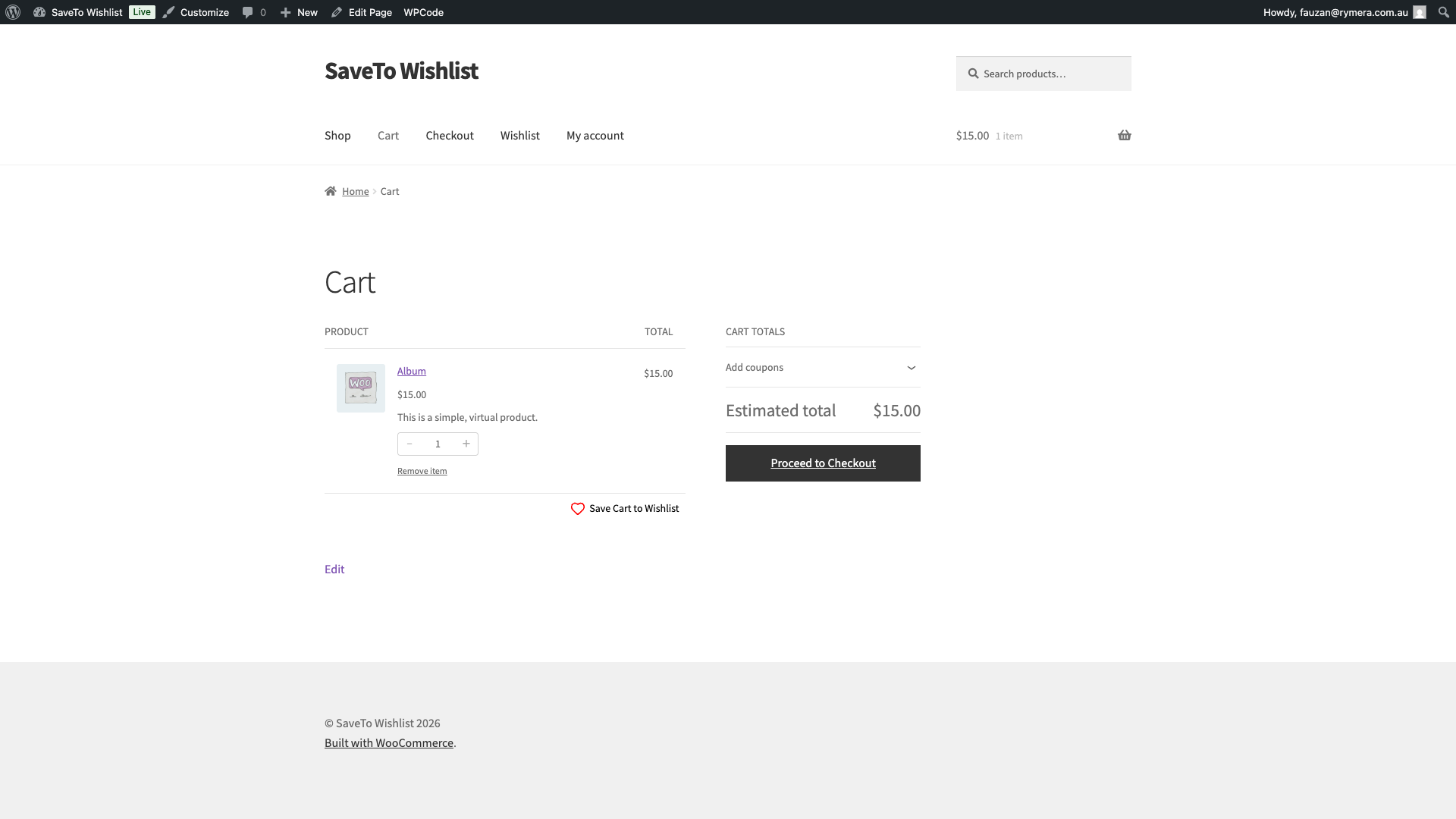
Wanneer een klant de winkelwagenpagina bekijkt, verschijnt er een knop Winkelwagen opslaan naar verlanglijst onder de winkelwagenitems. Hiermee kunnen klanten hun volledige winkelwagen in één klik opslaan in een verlanglijst, zonder terug te hoeven naar individuele productpagina's. Deze knop verschijnt alleen voor ingelogde klanten. Gasten zien deze niet.
Productblokken
Wanneer WooCommerce productblokken worden gebruikt (bijvoorbeeld op een pagina gebouwd met de blok-editor met product-afbeelding of product-knopblokken), wordt de knop Opslaan naar verlanglijst automatisch in de productweergave geïnjecteerd.
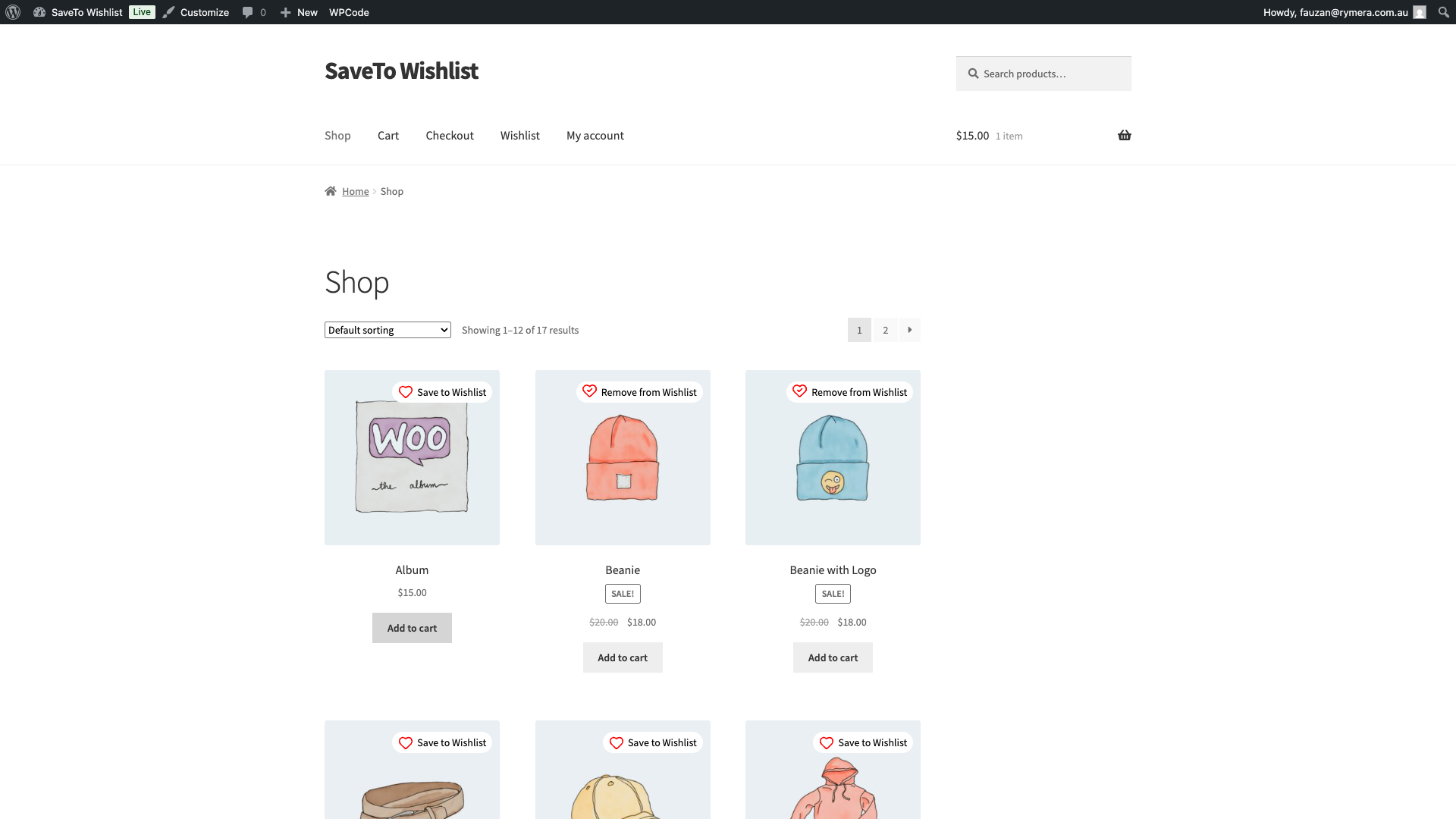
Deze integratie vereist geen configuratie. Het werkt zolang SaveTo Wishlist actief is en de knop Opslaan naar verlanglijst is ingeschakeld in uw instellingen.
Probleemoplossing
De verlanglijst wordt niet geladen na het toevoegen van de shortcode.
Als de shortcode op de pagina staat maar het verlanglijstgebied leeg blijft of niet reageert, kan een plugin voor JS-optimalisatie de oorzaak zijn. Plugins die JavaScript uitstellen, vertragen of minimaliseren, zoals Autoptimize, WP Rocket's scriptoptimalisatie, of vergelijkbare tools, kunnen voorkomen dat SaveTo Wishlist correct wordt geladen. Om dit op te lossen:
- Upgrade naar SaveTo Wishlist versie 1.0.7 of hoger, die een oplossing voor dit conflict bevat.
- Als u op een oudere versie wilt blijven, configureer dan uw JS-optimalisatieplugin om SaveTo Wishlist-scripts uit te sluiten van uitstel en minimalisatie.
De verlanglijstpagina toont een leeg gebied.
Bevestig dat de pagina de [saveto_wishlist] shortcode bevat door deze te bewerken in de WordPress-admin. Als de shortcode aanwezig is maar niets wordt weergegeven, controleer dan of de plugin actief is en of eventuele cachingplugins geen verouderde versie van de pagina serveren.
Veelgestelde vragen
Kan ik de shortcode vaker dan eens op dezelfde pagina gebruiken?
U kunt de shortcode op meerdere pagina's plaatsen, maar we raden aan deze één keer per pagina te gebruiken. Meerdere keren op dezelfde pagina plaatsen kan leiden tot dubbele weergaven van de verlanglijst.
Werkt de knop Opslaan naar verlanglijst met het WooCommerce winkelwagenblok?
Ja. SaveTo Wishlist haakt automatisch aan bij het WooCommerce winkelwagenblok en voegt de knop toe zonder extra instellingen. Zorg ervoor dat je de nieuwste versie van SaveTo Wishlist gebruikt.
Hulp nodig?
- Premium gebruikers: Open een supportticket
- Gratis gebruikers: Bezoek ons communityforum

