
Als winkelier wilt u dat uw klanten het meeste uit verlanglijsten halen, zodat ze terug blijven komen en meer aankopen voltooien. Dit artikel beschrijft hoe klanten verlanglijsten maken, producten opslaan en beheren, items in bulk aan de winkelwagen toevoegen, hun lijsten delen en hun winkelwagen opslaan, allemaal vanaf de voorkant van uw winkel.
Vereisten
- WooCommerce geïnstalleerd en geconfigureerd.
- SaveTo Wishlist Lite geïnstalleerd en actief.
- Administrator toegang tot uw WordPress-dashboard.
Wat klanten met verlanglijsten kunnen doen
Klanten die de front-end verlanglijst gebruiken, kunnen:
- Hun eerste verlanglijst maken
- Producten toevoegen tijdens het browsen door uw winkel
- Meerdere verlanglijsten maken voor verschillende doeleinden
- Alle verlanglijstitems, of slechts geselecteerde, in bulk aan de winkelwagen toevoegen
- Verlanglijsten openbaar delen (voor cadeaus of aanbevelingen)
- De huidige prijs en voorraadstatus van opgeslagen producten controleren
- Schakelen tussen lijst- en rasterweergave op de pagina met verlanglijstitems
- Alle winkelwagenitems met één klik opslaan in een verlanglijst
- Individuele winkelwagenitems opslaan of verplaatsen naar een wishlist vanuit een zij-winkelwagenlade
Klantworkflow (frontend)
1. Een verlanglijst maken
Optie A: Vanuit het accountdashboard
- Klanten loggen in op hun account.
- Ze navigeren naar Mijn account → Verlanglijst.
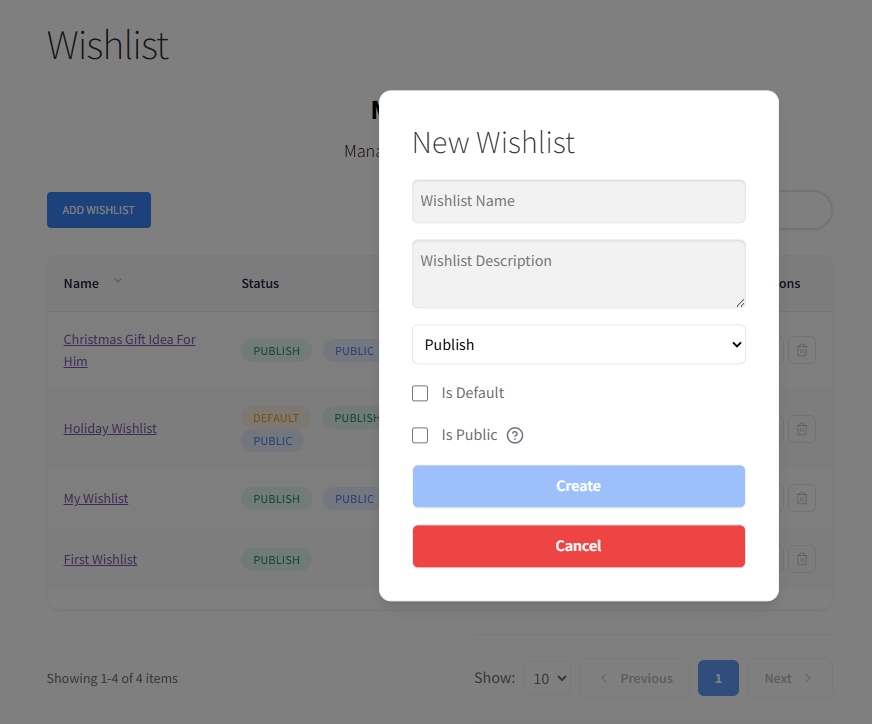
- Ze klikken op Verlanglijst toevoegen.
- Ze voeren een naam in (bijv. "Verjaardagscadeaus" of "Tech Verlanglijst").
- Ze voegen een optionele beschrijving toe voor context.
- Ze schakelen Openbaar in om deze toegankelijk te maken voor iedereen, of laten deze uitgeschakeld om deze privé te houden.
- Ze klikken op Maken.
Optie B: Vanaf het eerste toegevoegde product
- Klanten bekijken uw winkel.
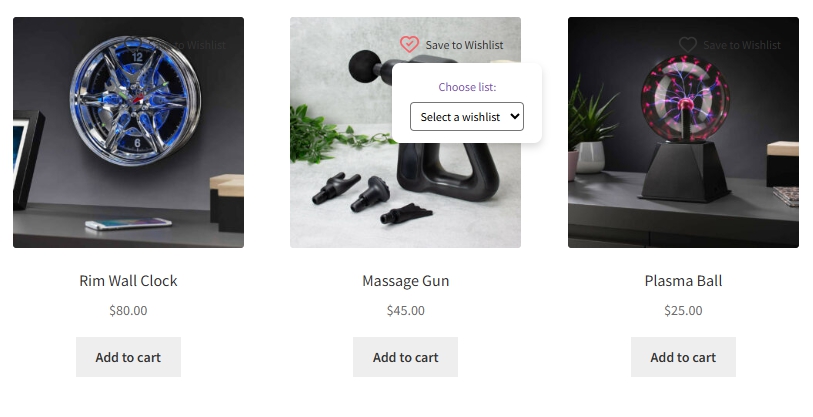
- Ze klikken op Opslaan op verlanglijst op elk product.
Als ze zijn ingelogd, wordt er automatisch een standaard verlanglijst aangemaakt. Als ze niet zijn ingelogd, worden items tijdelijk opgeslagen, zodat ze later kunnen inloggen om ze permanent op te slaan.
2. Producten toevoegen
Om een product toe te voegen, klikken klanten op Opslaan op verlanglijst, hetzij vanaf de productpagina, de winkelpagina of de winkelwagenpagina. Ze kunnen dit herhalen om hun lijst in de loop van de tijd op te bouwen. Als ze meerdere verlanglijsten hebben, laat een pop-up hen kiezen aan welke verlanglijst ze willen toevoegen.
3. Verlanglijsten beheren
Bekijken en bewerken
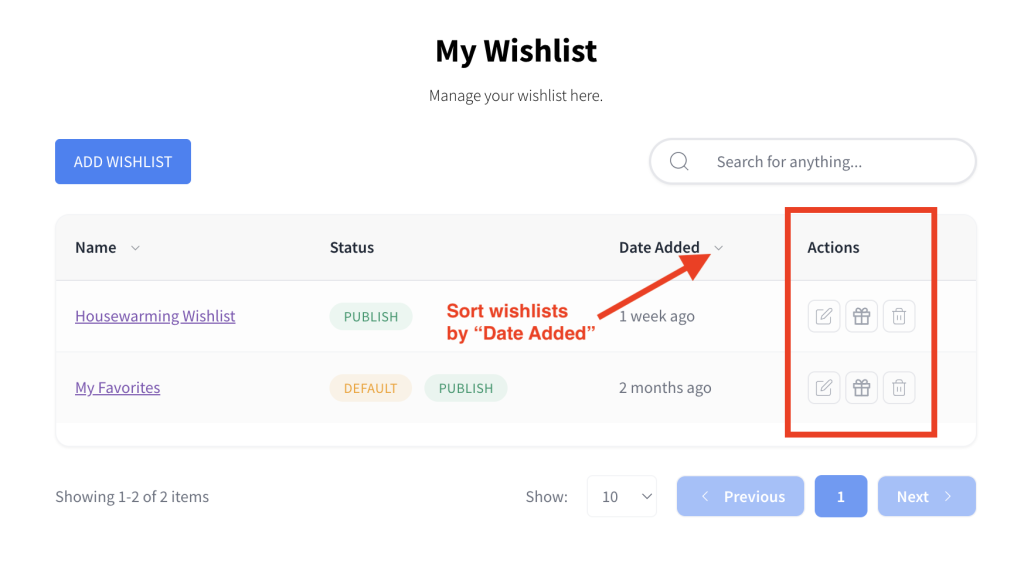
Klanten hebben toegang tot al hun verlanglijsten via Mijn account → Verlanglijst. Ze kunnen de naam, beschrijving, zichtbaarheid of standaardstatus van de verlanglijst bewerken.
Sorteren op datum toegevoegd
De kolomkop Datum toegevoegd op de pagina Verlanglijst is klikbaar. Klanten kunnen erop klikken om verlanglijsten te sorteren op wanneer ze zijn toegevoegd. De nieuwste wordt standaard eerst getoond, bij een tweede klik wordt dit omgeschakeld naar de oudste eerst.
De lay-outweergave wisselen
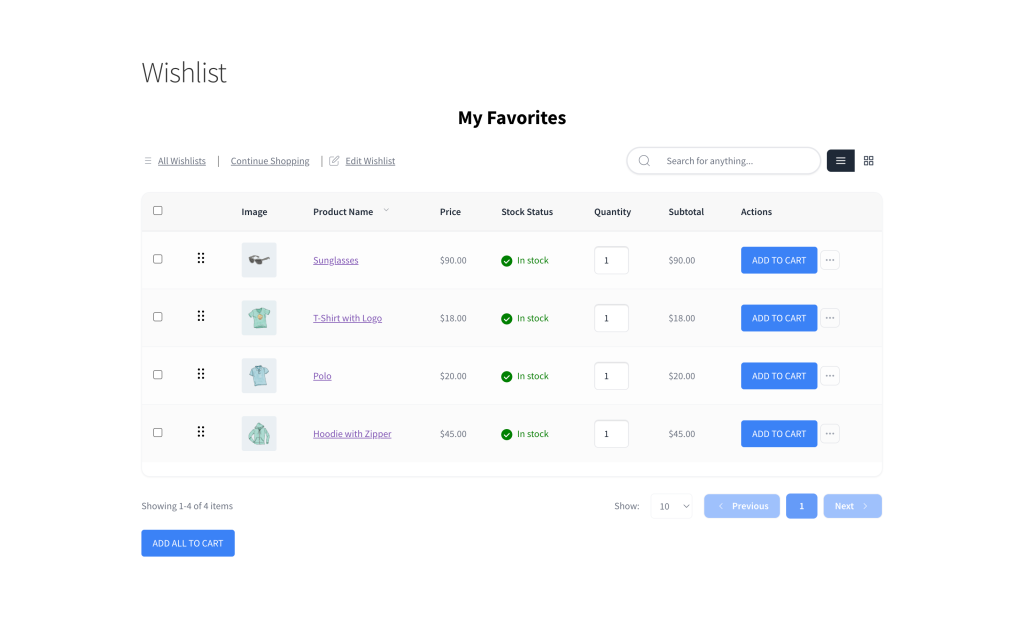
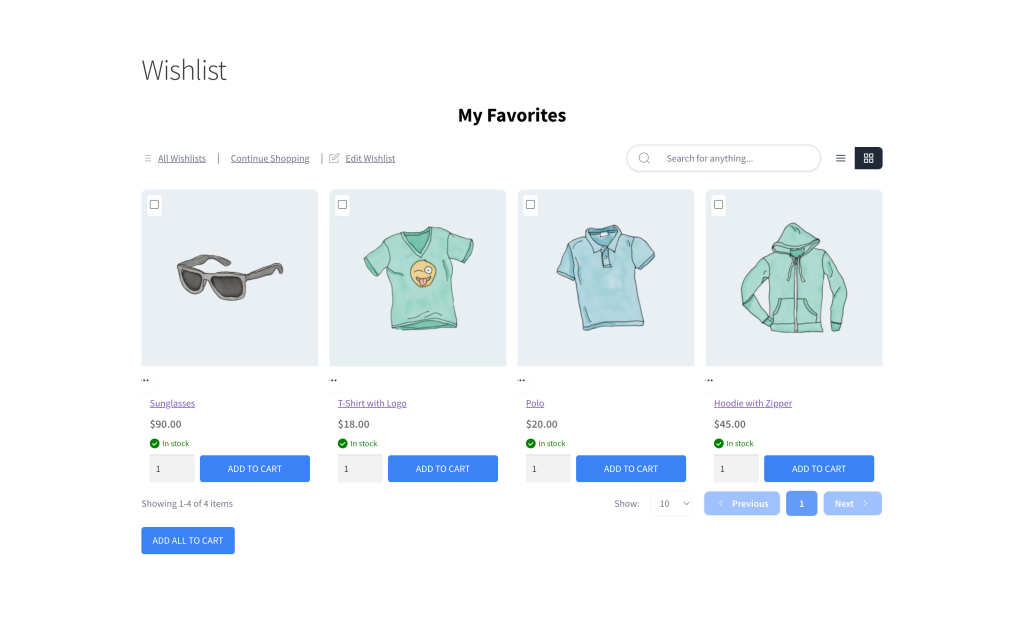
Op de pagina met verlanglijstitems kunnen klanten schakelen tussen lijst (tabel) en raster (tegel) weergave met behulp van de pictogrammen naast de zoekbalk.
Rasterweergave toont elk product als een kaart met de afbeelding, naam, prijs, voorraadstatus, hoeveelheidselectie en knop Toevoegen aan winkelwagen, tot vier breed op desktop en één kolom op mobiel.
De gekozen weergave wordt per apparaat opgeslagen en onthouden de volgende keer dat ze bezoeken.
Items toevoegen aan de winkelwagen
Vanaf de pagina met verlanglijstitems hebben klanten drie manieren om producten aan hun winkelwagen toe te voegen:
- Per item: Klik op de knop Toevoegen aan winkelwagen in een willekeurige rij om dat product individueel toe te voegen.
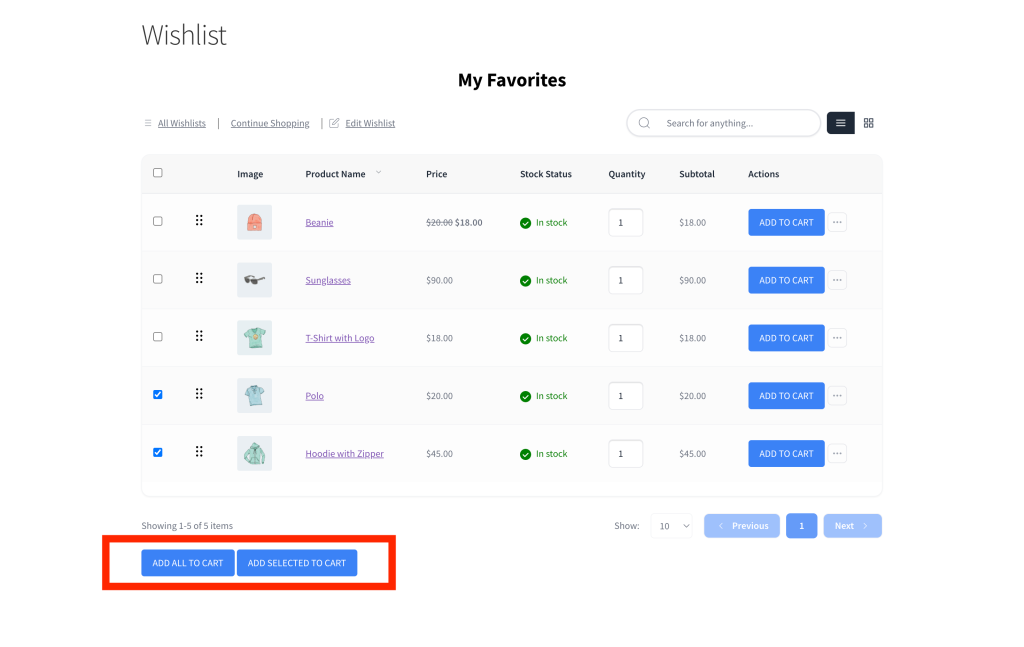
- Alles toevoegen aan winkelwagen: Een knop in de tabelvoettekst voegt alle items in de verlanglijst in één keer toe aan de winkelwagen. Deze verschijnt zodra de verlanglijst is gepubliceerd en items bevat.
- Geselecteerde items toevoegen aan winkelwagen: Vink een of meer item-checkboxen aan en een knop Geselecteerde items toevoegen aan winkelwagen verschijnt in de tabelvoettekst. Klik erop om alleen die items aan de winkelwagen toe te voegen.
Zowel de knoppen Alles toevoegen aan winkelwagen als Geselecteerde items toevoegen aan winkelwagen verschijnen op de ingelogde verlanglijstpagina en de gastenverlanglijsttabel. Hun kleuren volgen de stijlen van de knoppen op de verlanglijstpagina.
Items verplaatsen tussen verlanglijsten
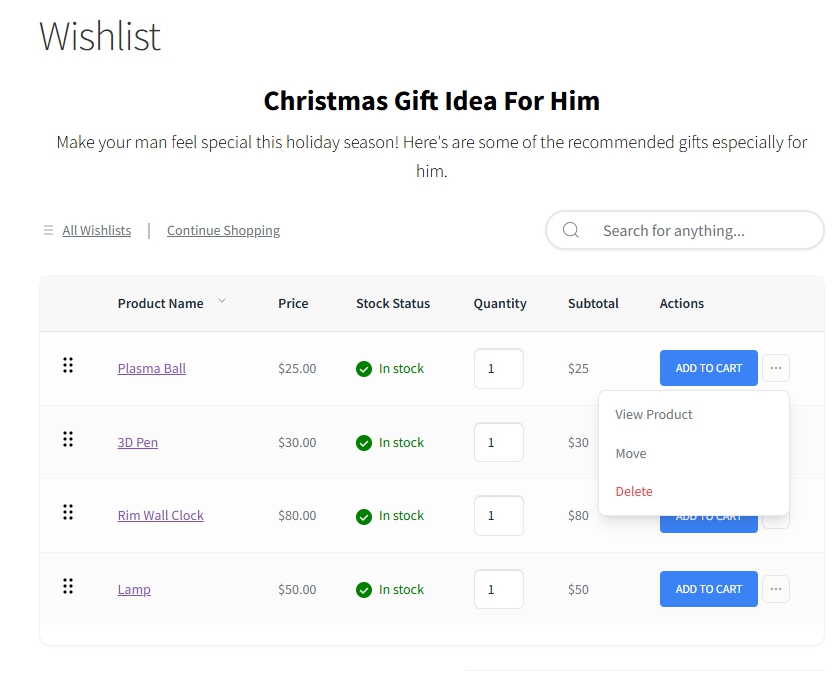
- Klik op de knop met de drie puntjes van het item in de rechterhoek van de lijstweergave of onder de productafbeelding in de rasterweergave.
- Kies Verplaatsen en een pop-up Verplaatsen naar verlanglijst opent.
- Selecteer de doel-verlanglijst en klik op Verplaatsen naar.
Het item wordt verwijderd uit de huidige lijst en toegevoegd aan de gekozen lijst.
Items of verlanglijsten verwijderen
- Klik op de knop met de drie puntjes van het item in de rechterhoek van de lijstweergave of onder de productafbeelding in de rasterweergave.
- Kies Verwijderen om individuele items te verwijderen of om hele verlanglijsten te verwijderen.
Openbare links worden onmiddellijk verwijderd.
4. Verlanglijsten delen
Openbare verlanglijsten genereren een unieke deelbare URL.
Klanten kunnen de unieke link kopiëren met de kopieer-icoonknop en deze overal plakken, inclusief sociale media, e-mail of chat. Openbare verlanglijsten tonen ook deelknoppen met één klik voor Facebook, X, Pinterest, e-mail en WhatsApp.
Ze kunnen Is openbaar uitschakelen om de verlanglijst op elk moment privé te maken.

5. Uw winkelwagen opslaan in een verlanglijst
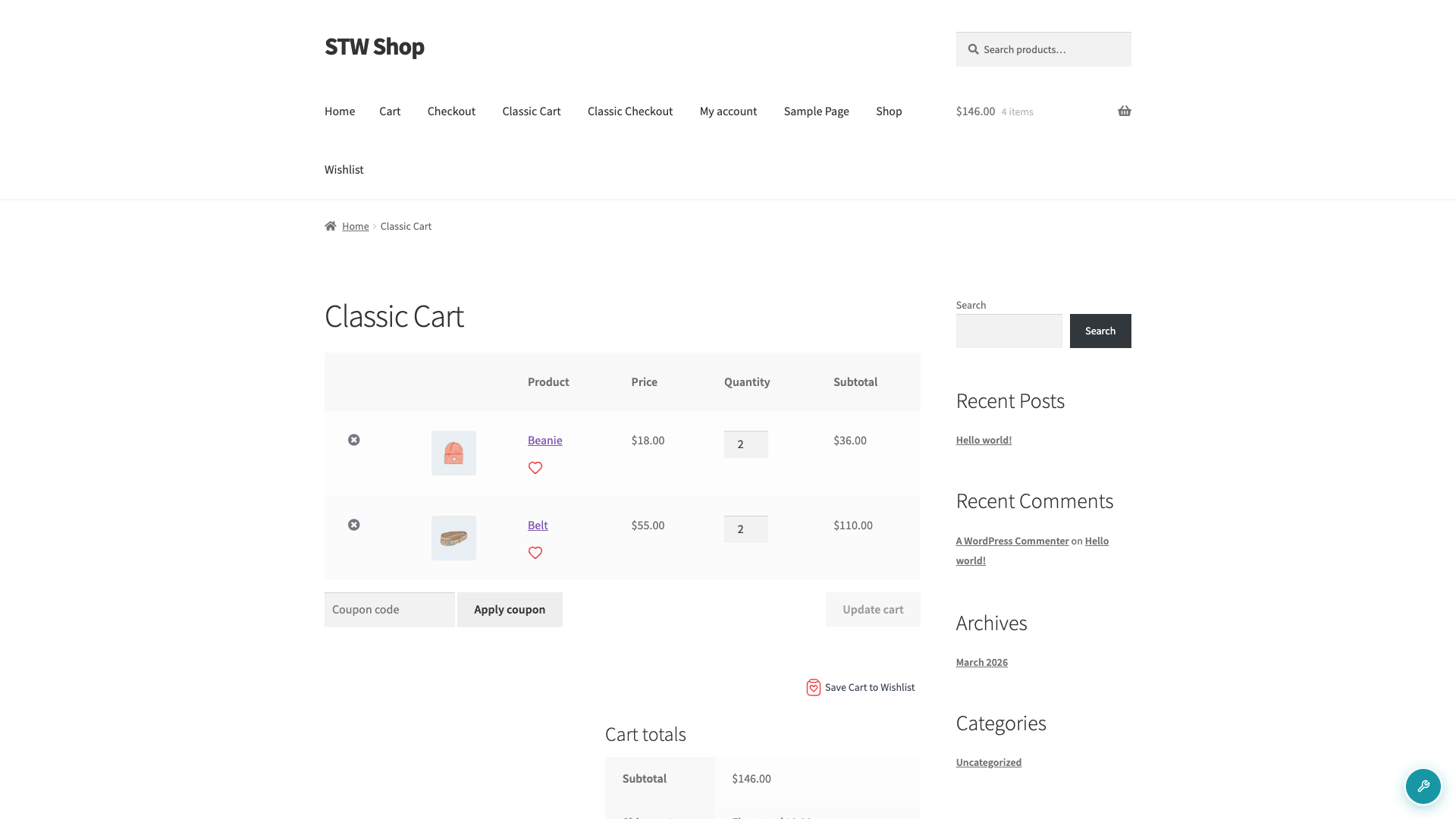
Klanten kunnen alles in hun winkelwagen met één klik opslaan in een verlanglijst. Een knop Winkelwagen opslaan in Verlanglijst verschijnt op de winkelwagenpagina. Door erop te klikken worden alle winkelwagenitems toegevoegd aan de standaardverlanglijst van de klant. De winkelwagen zelf wordt niet geleegd. De klant moet ingelogd zijn om dit te laten werken.
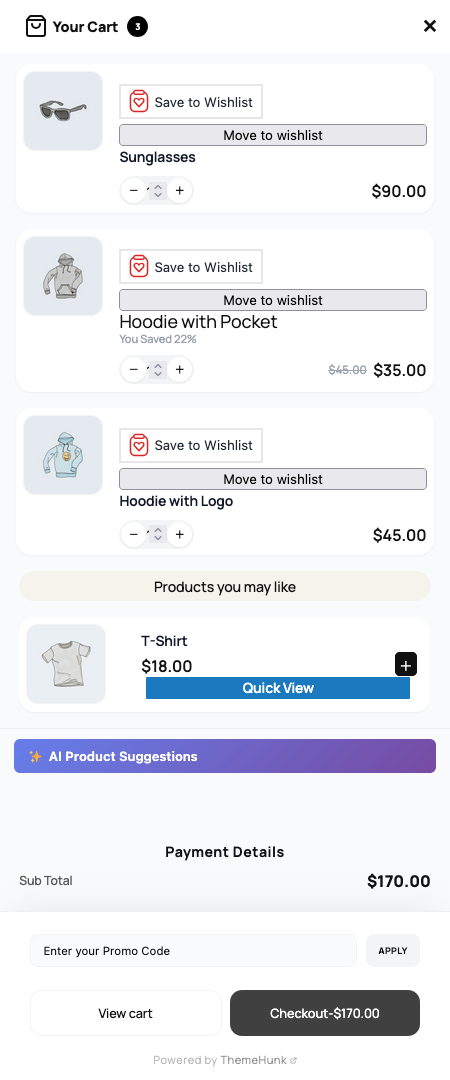
Items opslaan of verplaatsen vanuit de zij-winkelwagenlade
Als uw winkel de ThemeHunk Advance Side Cart-plugin gebruikt, kunnen klanten ook individuele items vanuit de zij-winkelwagenlade naar een wishlist sturen. Elk item in de lade toont twee bedieningselementen:
- Opslaan naar Wishlist: Voegt het product toe aan een wishlist en behoudt het in de winkelwagen.
- Verplaatsen naar wishlist: Voegt het product toe aan de wishlist en verwijdert het uit de winkelwagen. Voor ingelogde klanten gaat het product naar hun standaard wishlist.
Beide bedieningselementen zijn standaard ingeschakeld. Als u Disable Guest Wishlist inschakelt, worden ze alleen weergegeven voor ingelogde klanten. Zie Hoe SaveTo Wishlist te integreren met Advance Side Cart (ThemeHunk) om te leren hoe u ze in of uit schakelt.
Probleemoplossing
De knop Opslaan naar Wishlist verschijnt niet op productpagina's
Controleer of SaveTo Wishlist actief is onder Plugins in uw WordPress-beheer. Als de knop is ingeschakeld maar nog steeds niet wordt weergegeven, bevestig dan de instellingen voor de knoppositie onder SaveTo Wishlist → Instellingen → Knop Plaatsing & Stijlen. Sommige thema's overschrijven sjablonen voor productpagina's. Als dat het geval is, moet u mogelijk contact opnemen met uw themaontwikkelaar om de hook-positie van deze knoppen aan te passen.
Gastitems verdwijnen nadat de klant inlogt
Gastitems worden tijdelijk opgeslagen in de browser. Ze worden automatisch samengevoegd met het account van de klant bij het inloggen als de browsersessie nog actief is. Als items verdwenen zijn, is de sessie mogelijk verlopen of is de lokale opslag van de browser gewist. Klanten kunnen ontbrekende producten opnieuw toevoegen na het inloggen.
Veelgestelde vragen
Heeft de klant een account nodig om verlanglijsten te gebruiken?
Nee, tenzij u Disable Guest Wishlist inschakelt. Standaard kunnen gastklanten producten aan een wishlist toevoegen en de items worden tijdelijk in hun browser opgeslagen. Als ze inloggen of een account aanmaken, worden de items automatisch samengevoegd met hun account.
Kan de klant meer dan één verlanglijst hebben?
Ja. Ingelogde klanten kunnen zoveel verlanglijsten maken als ze willen en elk een andere naam en beschrijving geven, bijvoorbeeld "Verjaardagscadeaus", "Thuiswerkplek" of "Terug naar school". Elke verlanglijst kan onafhankelijk openbaar of privé zijn.
Hulp nodig?
- Premium gebruikers: dien een ondersteuningsticket in en ons team helpt u verder.
- Gratis gebruikers: plaats een bericht in het WordPress.org ondersteuningsforum.

