

 Beoordeeld door
 Welke producten slaan shoppers op, maar kopen ze niet? In de meeste winkels vereist het beantwoorden van die vraag een bezoek aan wp-admin, een paar rapporten, en vaak een spreadsheet.
Met WooCommerce MCP kunt u in plaats daarvan Claude of ChatGPT vragen. Het leest uw verlanglijstgegevens en antwoordt in duidelijke taal.
SaveTo Wishlist Lite 1.1.8 voegt een instellingentabblad AI / MCP toe dat u door de installatie leidt. Het verbindt uw winkel via de gratis StoreAgent-plugin. Bovendien geeft het u één schakelaar om AI-wijzigingen aan uw verlanglijsten toe te staan of te blokkeren.
Hieronder laat ik u zien wat het tabblad doet en hoe u het instelt. Daarna deel ik zes verlanglijsttaken die de moeite waard zijn om aan AI toe te vertrouwen, en hoe u de wijzigingen ervan veilig kunt houden.
Spring naar:
- Wat WooCommerce MCP betekent voor uw verlanglijsten
- Wat het AI / MCP-instellingentabblad doet
- Wat u nodig heeft voordat u begint
- Hoe u SaveTo Wishlist verbindt met Claude of ChatGPT
- 6 Verlanglijsttaken om aan uw AI-assistent toe te wijzen
- Hoe AI-wijzigingen veilig te houden
- Problemen oplossen met het AI / MCP-tabblad
- Veelgestelde Vragen
- Klaar om uw verlanglijsten vanuit een chat te beheren?
Wat WooCommerce MCP betekent voor uw verlanglijsten

MCP staat voor Model Context Protocol. Het is een open-source standaard die AI-apps zoals Claude en ChatGPT verbindt met externe systemen, zoals uw winkel.
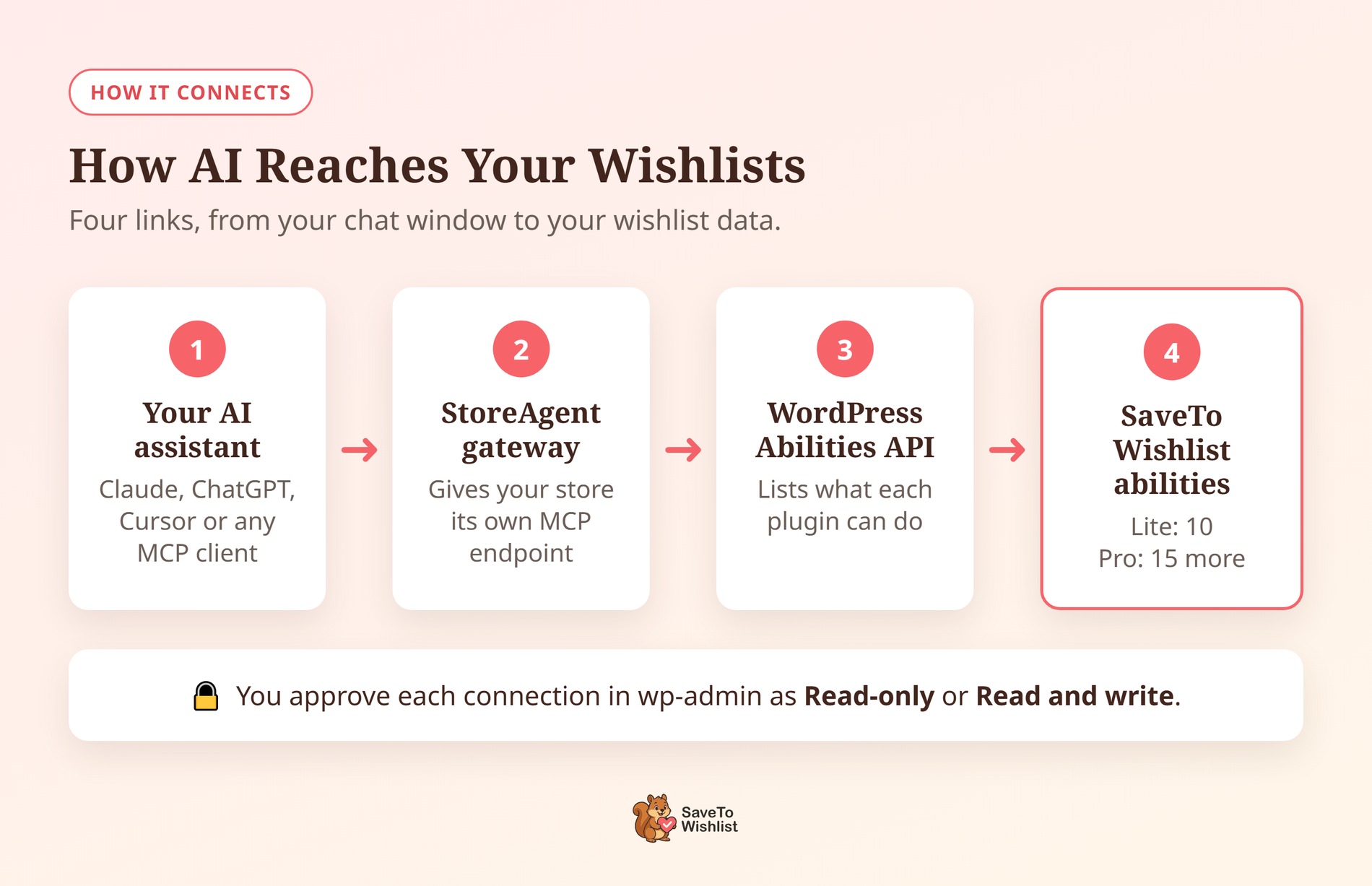
Voor een WooCommerce-winkel worden de externe tools vaardigheden genoemd. Een vaardigheid is één actie, zoals "verlanglijsten weergeven" of "de verlanglijstknop bijwerken". Plugins registreren hun vaardigheden bij de WordPress Abilities API. Vervolgens overhandigt een MCP-server ze aan uw AI-assistent.
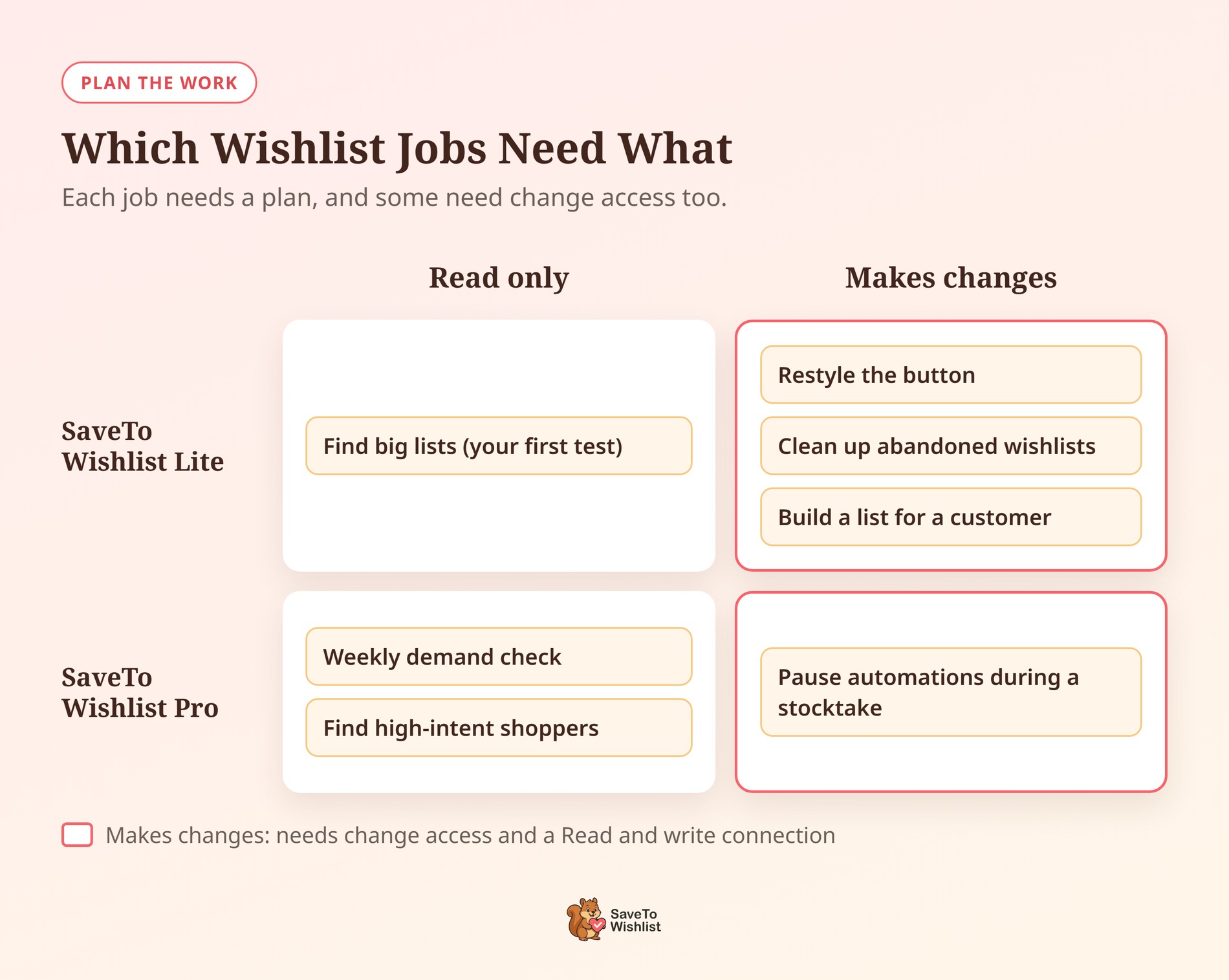
SaveTo Wishlist Lite registreert 10 vaardigheden. Drie lezen alleen gegevens, terwijl zeven wijzigingen aanbrengen. SaveTo Wishlist Pro voegt er 15 meer toe voor analyse, klanten, automatiseringen en delen.
StoreAgent is de brug tussen de twee. De WooCommerce MCP-server geeft uw winkel een eigen adres waarmee Claude, ChatGPT en andere MCP-clients verbinding kunnen maken.
Waarom is dit belangrijk voor verlanglijsten? Verlanglijstgegevens zitten vol met koopsignalen, zoals welke producten mensen willen maar nog niet hebben gekocht. Signalen helpen echter alleen als iemand ernaar kijkt. Wanneer de vraag één zin kost in plaats van een reeks rapporten, is het gemakkelijker om deze elke week te stellen.
Wat het AI / MCP-instellingentabblad doet
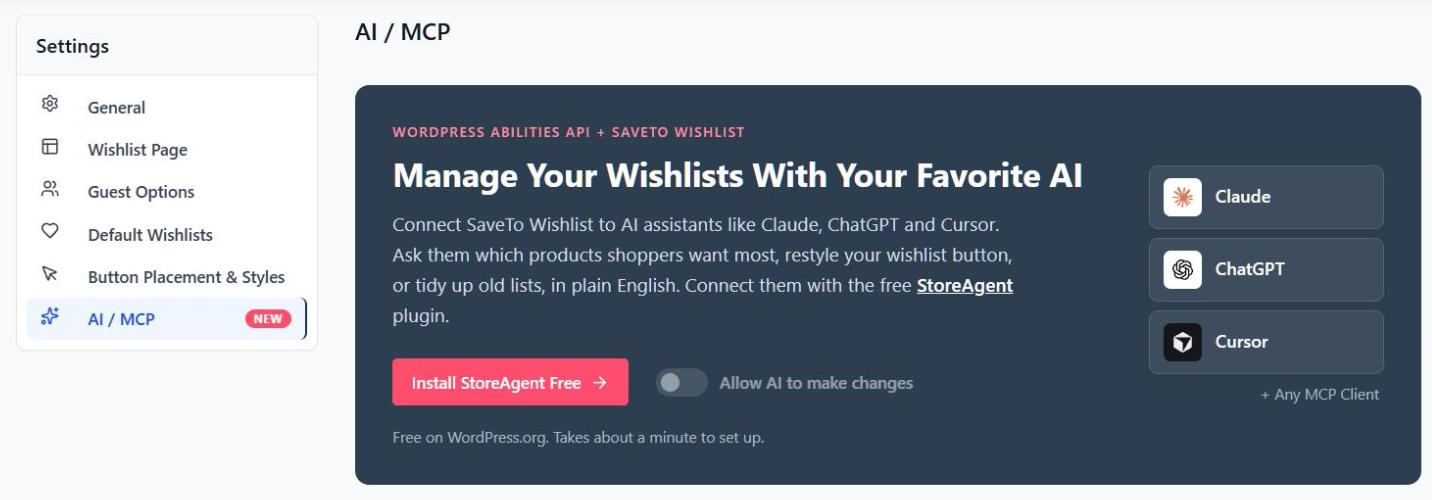
U vindt het tabblad onder SaveTo Wishlist > Instellingen > AI / MCP, direct na Knop Plaatsing & Stijlen. Het heeft geen Opslaan-knop. In plaats daarvan worden alle gegevens erop opgeslagen zodra u klikt.
Een installatieknop die weet waar u bent
We hebben het tabblad gebouwd om uw WooCommerce MCP-installatie in StoreAgent te controleren en één knop te tonen voor uw volgende stap. Zo hoeft u nooit te raden wat er ontbreekt.
| Uw StoreAgent-installatie | Wat de knop zegt |
|---|---|
| Niet geïnstalleerd | Installeer StoreAgent Gratis |
| Niet geïnstalleerd, en plugins kunnen niet vanaf uw dashboard worden geïnstalleerd | Haal StoreAgent op op WordPress.org |
| Geïnstalleerd maar niet actief | Activeer StoreAgent |
| Actief, maar ouder dan 1.1.9 | Update StoreAgent |
| Actief, maar niet verbonden of MCP is uitgeschakeld | Voltooi StoreAgent Setup |
| Verbonden met MCP ingeschakeld | Beheer StoreAgent Verbinding |
Eén schakelaar voor AI-wijzigingen
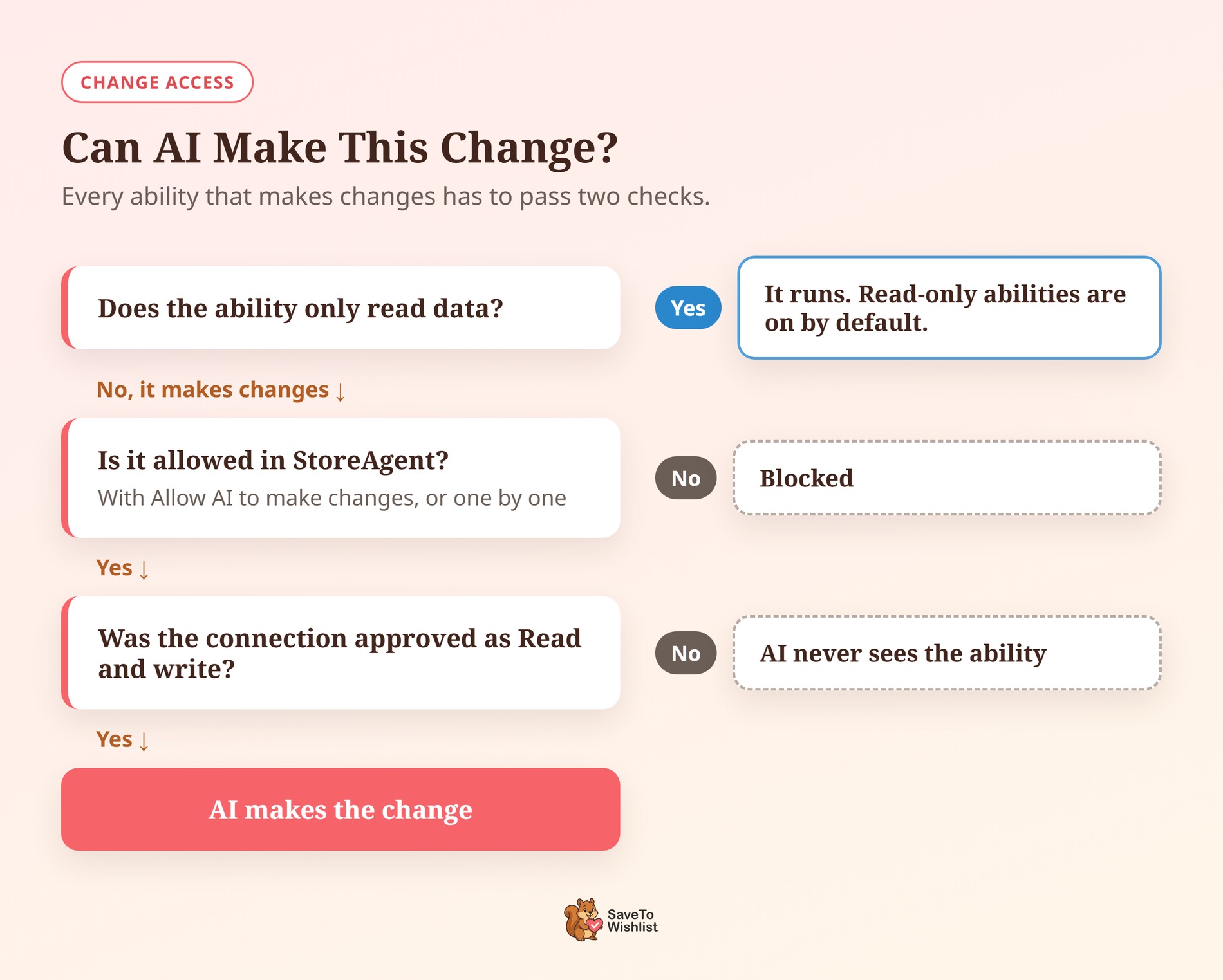
De Sta AI toe wijzigingen aan te brengen schakelaar voegt elke SaveTo Wishlist-functionaliteit toe die wijzigingen aanbrengt in de allowlist van StoreAgent. Dat dekt Lite en Pro in één klik, dus je hoeft ze niet elk afzonderlijk in StoreAgent in te schakelen.
Schakel het uit, en elke SaveTo Wishlist-functionaliteit verlaat de allowlist weer. De functionaliteiten van andere plugins blijven zoals ze zijn. Ondertussen worden alleen-lezen functionaliteiten ook niet beïnvloed.
Kant-en-klare prompts om te kopiëren
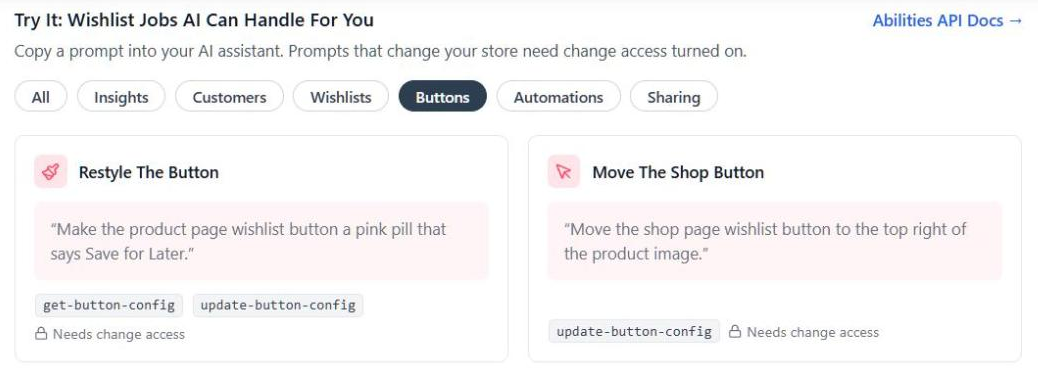
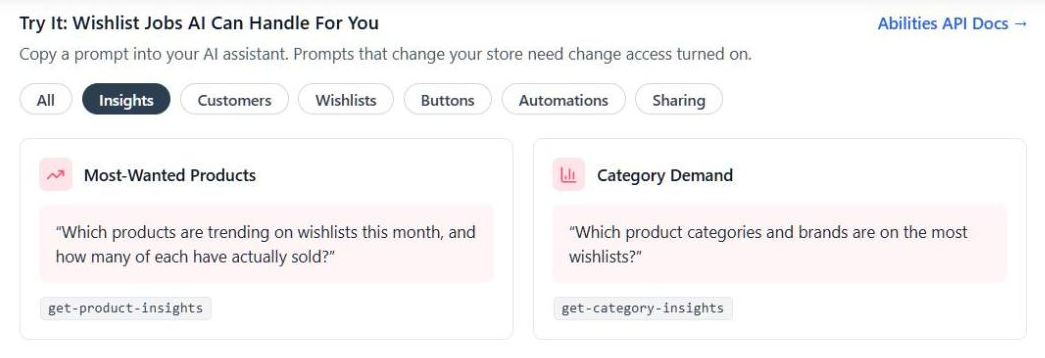
De sectie Probeer het: Taken die de AI voor u kan afhandelen toont 12 promptkaarten. Filter ze op Inzichten, Klanten, Verlanglijsten, Knoppen, Automatiseringen of Delen, kopieer er dan een naar uw assistent.
Kaarten die Pro vereisen, hebben een Pro-badge wanneer Pro niet actief is. Bovendien tonen kaarten die uw winkel wijzigen Vereist wijzigingstoegang terwijl de schakelaar uit staat.
De MCP-endpoint van uw winkel
Zodra StoreAgent is verbonden met MCP ingeschakeld, toont het tabblad de WooCommerce MCP-endpoint van uw winkel met een Kopieer knop. Dat is het adres dat u in uw AI-assistent plakt.
Wat u nodig heeft voordat u begint
- SaveTo Wishlist Lite 1.1.8 of hoger: Het tabblad wordt meegeleverd in de gratis plugin. Lite bevat zijn eigen kopie van de Abilities API, dus er is niets extra's te installeren.
- SaveTo Wishlist Pro 1.0.2 of hoger (optioneel): Alleen als u de 15 Pro-functionaliteiten wilt.
- StoreAgent 1.1.9 of hoger: De StoreAgent plugin is gratis. WooCommerce MCP wordt geleverd bij elk abonnement, inclusief het gratis Lite-abonnement.
- Een AI-abonnement dat aangepaste connectors ondersteunt: Claude Free, Pro, Max, Team of Enterprise, of een betaald ChatGPT-abonnement. Claude Free staat één aangepaste connector toe.
- Een beheerdersaccount: U heeft er een nodig om dit in te stellen en om de Lite-functionaliteiten te gebruiken.
Hoe u SaveTo Wishlist verbindt met Claude of ChatGPT
Het grootste deel van de WooCommerce MCP-configuratie bestaat uit het doorklikken van de verbindingsstappen van StoreAgent. Hier is het volledige pad, van het tabblad tot uw eerste vraag.
Stap 1: Open het AI / MCP-tabblad
Update SaveTo Wishlist Lite naar 1.1.8 of hoger. Ga vervolgens naar SaveTo Wishlist > Instellingen en open AI / MCP.
Stap 2: Installeer of activeer StoreAgent
Klik op Installeer StoreAgent Gratis of Activeer StoreAgent. Vervolgens doet het tabblad dit op zijn plaats en laadt opnieuw, zodat u op hetzelfde scherm blijft.
Stap 3: Verbind StoreAgent en schakel MCP in
Klik op Voltooi StoreAgent Setup. Als er om gevraagd wordt, verbind dan uw StoreAgent-account.
Ga vervolgens naar StoreAgent > Instellingen > MCP, open het subtabblad Algemeen en schakel Schakel MCP in voor deze winkel in.
Stap 4: Voeg uw winkel toe aan uw AI-assistent
Terug op het AI / MCP-tabblad, kopieer uw endpoint. Ga in Claude naar Aanpassen > Connectors, klik op + Toevoegen, dan Aangepaste connector toevoegen. Plak de endpoint als de server-URL.
Daarentegen gebruikt ChatGPT een aangepaste MCP-server. De MCP-verbindingsgids van StoreAgent leidt u door beide assistenten.
Stap 5: Keur de verbinding goed in wp-admin
Dit is de stap die mensen missen. Goedkeuring gebeurt niet binnen Claude of ChatGPT. In plaats daarvan opent je winkel zijn eigen goedkeuringspagina in wp-admin.
Kies de eerste keer Alleen lezen, kies dan Goedkeuren. Dat gezegd hebbende, je kunt later opnieuw verbinding maken met meer toegang.
Stap 6: Stel een alleen-lezen vraag
Start een nieuwe chat en schakel de connector van je winkel in. Typ in ChatGPT @ en selecteer deze. Probeer dan dit:
“Geef elke openbare wishlist met 10 of meer items weer, nieuwste eerst.”
Als je een lijst terugkrijgt, ben je verbonden. Aangezien alleen-lezen vragen niets kunnen veranderen, zijn ze de veilige manier om te testen.
Stap 7 (optioneel): Laat AI wijzigingen aanbrengen
Schakel AI toestaan wijzigingen aan te brengen in op het tabblad AI / MCP. De schakelaar wordt direct opgeslagen.
Controleer vervolgens de reikwijdte van je verbinding op StoreAgent's subtab Verbindingen. Een alleen-lezen verbinding ziet nooit mogelijkheden die wijzigingen aanbrengen. Om te upgraden, kies dus Intrekken in de rij, en keur deze vervolgens opnieuw goed als Lezen en schrijven.
6 Verlanglijsttaken om aan uw AI-assistent toe te wijzen
Installatie is het makkelijke deel. De waarde van WooCommerce MCP komt voort uit de vragen die je elke week stelt. Hier zijn zes taken die wishlistgegevens benutten.
Voer een wekelijkse vraagcontrole uit voordat u opnieuw bestelt
Wishlists laten zien wat shoppers willen voordat ze kopen. Daarom zijn ze nuttig bij het plannen van voorraad.
“Welke producten zijn trending op wishlists deze maand, en hoeveel van elk zijn er daadwerkelijk verkocht?”
Een product met veel opslaingen en weinig verkopen is mogelijk te hoog geprijsd. Ondertussen kan een product met veel opslaingen en sterke verkopen een grotere herbestelling nodig hebben. Dit maakt gebruik van Pro's wishlist-analyse.
Vind uw shoppers met hoge intentie
Sommige klanten slaan veel op maar kopen niets. Ze vinden je producten al leuk, dus ik zou ze behandelen als warme leads.
“Welke klanten hebben 5 of meer items opgeslagen maar nog geen van deze gekocht?”
Gebruik vervolgens het antwoord om een gerichte aanbieding of een wishlist-automatisering te plannen. Deze vereist ook Pro.
Herschik de knop voor een uitverkoop in één zin
Seizoensverkopen vereisen vaak een nieuwe look. Het wijzigen van knopteksten en kleuren betekent echter meestal een bezoek aan de knopinstellingen.
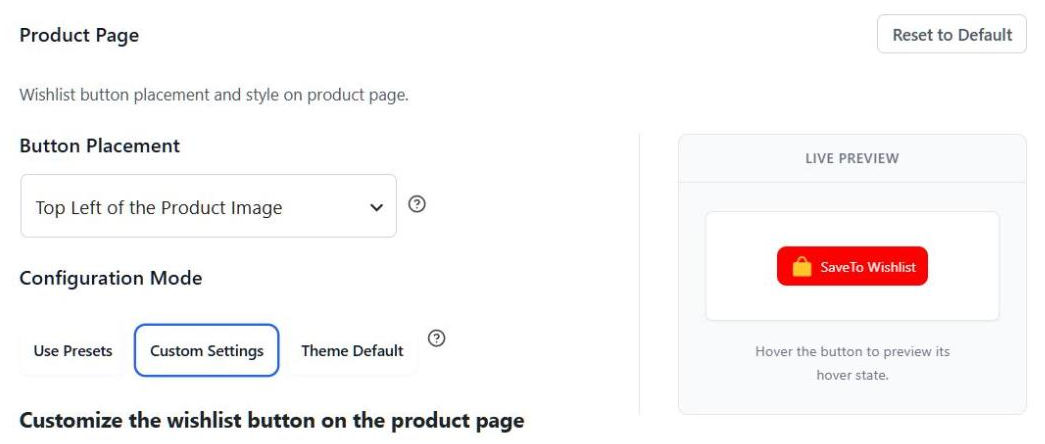
“Maak van de wishlist-knop op de productpagina een roze pil die Opslaan voor later zegt.”
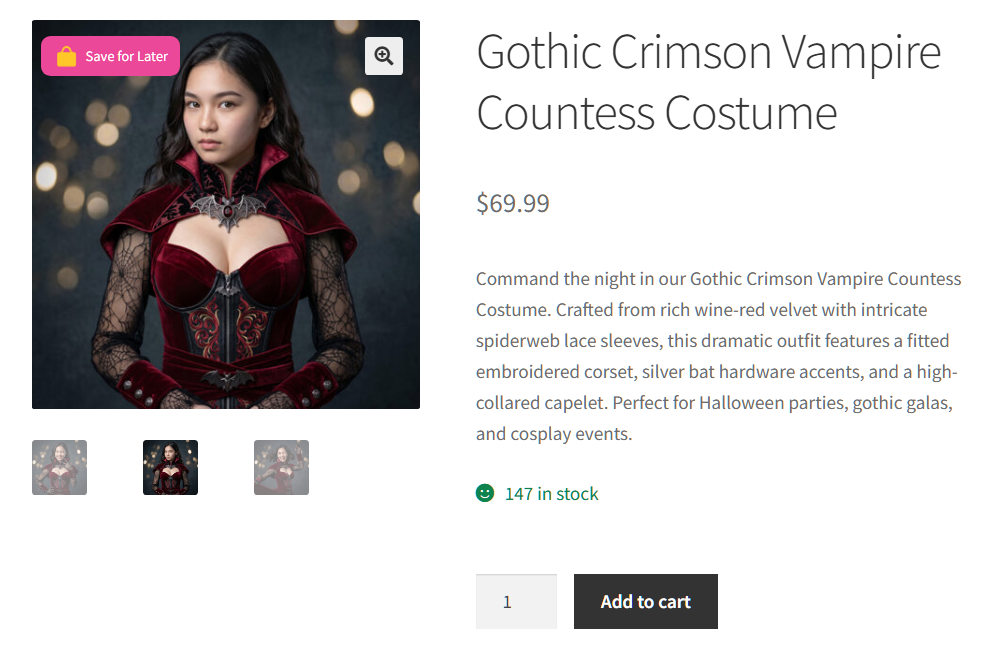
Dit werkt op Lite met wijzigingstoegang ingeschakeld. Dat gezegd hebbende, de stijl en kleuren veranderen alleen wanneer de Configuratiemodus van die knop op Aangepaste instellingen staat, wat de standaard is. Op Voorkeursinstellingen gebruiken kan AI het label wijzigen, maar niet de look. Vraag daarna de assistent om de knopinstellingen terug te lezen, zodat je kunt bevestigen wat er is gewijzigd.
Ruim verlaten verlanglijsten op
Oude, lege conceptlijsten rommelen je wishlist-admin op en maken echte lijsten moeilijker te vinden.
“Zoek concept-wishlists zonder items die 6 maanden niet zijn bijgewerkt, en verwijder ze dan.”
Om veilig te blijven, vraag eerst de lijst op, controleer deze, en vraag dan om het verwijderen. Verwijderen kan niet ongedaan gemaakt worden. Toch slaat het elke verlanglijst over die de enige van een klant is.
Bouw een lijst voor een klant
Help je klanten via telefoon, chat of e-mail? Bouw hun shortlist voor hen, zodat deze in hun account klaarstaat.
“Maak een Holiday Picks-verlanglijst voor klant #482 en voeg producten #1290 en #1304 toe.”
Gebruik in de praktijk klant- en product-ID's. Geen enkele functie vindt een product op naam, dus ID's houden het verzoek exact.
Pauzeer automatiseringen tijdens een voorraadopname
E-mails voor weer op voorraad kunnen uitgaan terwijl je de voorraad telt en aanpast, wat je misschien niet wilt. Bovendien kost het pauzeren ervan één voor één tijd.
“Pauzeer elke actieve weer-op-voorraad-automatisering, en geef dan de gepauzeerde door, zodat ik ze later weer kan inschakelen.”
De lijst is belangrijk. Geen enkele functie schakelt automatiseringen op een ingesteld tijdstip weer in, dus je start ze zelf opnieuw. Deze vereist Pro.
Begin met één alleen-lezen-taak, zoals de vraagcheck. Zodra je de antwoorden vertrouwt, voeg je de taken toe die wijzigingen aanbrengen.
Hoe AI-wijzigingen veilig te houden
Met wijzigingstoegang laat WooCommerce MCP AI echte verlanglijsten, knopinstellingen en automatiseringen bewerken. Dus een paar gewoontes houden het onder controle.
- Begin met alleen-lezen: Houd je voorlopig bij vragen voordat je wijzigingen toestaat. Je leert hoe je assistent je gegevens leest.
- Let op de herhalende acties: Verlanglijst maken, Verlanglijst delen per e-mail, Automatisering maken en Handmatige melding activeren worden elke keer opnieuw uitgevoerd. Vraag twee keer, en een klant kan twee e-mails ontvangen.
- Verwacht dat je automatiseringen worden uitgevoerd: Items toegevoegd door AI activeren dezelfde hooks als de winkelknop. Je CRM- en Pro-automatiseringen reageren op dezelfde manier als op een shopper.
- Behandel winkelinhoud als onbetrouwbaar: Je assistent leest recensies, notities en beschrijvingen. Iemand anders kan een instructie in die tekst plaatsen, dus controleer elke wijziging die je niet hebt aangevraagd.
- Onthoud dat het winkelbreed is: De schakelaar is van toepassing op elke AI-client die via StoreAgent is verbonden. Verwijder elke verbinding die je niet langer gebruikt.
Bovendien worden StoreAgent-abonnementen geleverd met AI-taken, en MCP-gebruik kan hierop teruggrijpen. Controleer hoe je abonnement ze telt. Het gratis Lite-abonnement bevat 200 eenmalige AI-taken, en betaalde abonnementen voegen een maandelijkse toelage toe.
Problemen oplossen met het AI / MCP-tabblad
De schakelaar is grijs weergegeven
De schakelaar blijft uitgeschakeld totdat StoreAgent 1.1.9 of hoger actief en verbonden is. Tot die tijd volg je de knop op het tabblad. Je bent ingesteld wanneer er staat StoreAgent-verbinding beheren.
De schakelaar staat uit, maar sommige functies zijn ingeschakeld
De schakelaar wordt alleen ingeschakeld als elke SaveTo Wishlist-functie die wijzigingen aanbrengt, is toegestaan. Dus als je er maar een paar hebt ingeschakeld in StoreAgent, staat deze uit. Door deze uit te schakelen, worden die ook verwijderd.
De assistent zegt dat hij geen wijzigingen kan aanbrengen
Controleer de kolom Scope op het subtabblad Verbindingen van StoreAgent. Als er Alleen lezen staat, verbreek dan de verbinding en keur deze opnieuw goed als Lezen en schrijven.
Je ziet “De StoreAgent MCP-allowlist is vol”
StoreAgent beperkt het aantal functies dat de WooCommerce MCP-allowlist kan bevatten. Verwijder enkele vermeldingen in StoreAgent > Instellingen > MCP, probeer dan de schakelaar opnieuw.
Een winkelmanager kan de Lite-functies niet gebruiken
In Lite 1.1.8 hebben de 10 Lite-functies een beheerdersaccount nodig. Winkelmanagers kunnen echter de 15 Pro-functies gebruiken. Maak dus verbinding met een beheerdersaccount als je beide nodig hebt.

Veelgestelde Vragen
Heb ik SaveTo Wishlist Pro nodig om WooCommerce MCP te gebruiken met mijn verlanglijsten?
Nee. Het tabblad AI / MCP en de 10 functies worden geleverd met de gratis SaveTo Wishlist Lite-plugin. SaveTo Wishlist Pro voegt 15 functies toe voor analyse, klanten, automatiseringen en delen.
Kost StoreAgent iets?
De plugin is gratis op WordPress.org en MCP is inbegrepen bij elk StoreAgent-abonnement, inclusief het gratis Lite-abonnement. De 200 AI-taken van het Lite-abonnement zijn eenmalig. Betaalde abonnementen bevatten een maandelijkse toelage.
Welke AI-assistenten werken ermee?
Claude en ChatGPT maken beide verbinding via StoreAgent. Bovendien kunnen Cursor en andere MCP-clients ook verbinding maken, met dezelfde endpoint.
Kan AI mijn winkel veranderen zonder mijn toestemming?
Niet standaard. Alleen-lezen-functies kijken alleen naar gegevens. Functies die wijzigingen aanbrengen, blijven uitgeschakeld totdat u ze toestaat, met de schakelaar of één voor één in StoreAgent. Ze hebben ook een lees- en schrijftoegang nodig.
Heeft het uitschakelen van de schakelaar invloed op andere plugins?
Nee. Het verwijdert alleen SaveTo Wishlist-functies uit de allowlist van StoreAgent. Functies van WooCommerce en andere plugins behouden hun huidige instellingen.
Klaar om uw verlanglijsten vanuit een chat te beheren?
Je verlanglijsten bevatten al wat shoppers willen. Met WooCommerce MCP kun je er in duidelijke taal naar vragen.
- Verbind StoreAgent vanuit het tabblad AI / MCP.
- Test eerst met een alleen-lezen vraag.
- Kies één wekelijkse verlanglijsttaak om over te dragen.
- Sta wijzigingen alleen toe als je ze nodig hebt.
Zie voor elke functie en wie deze kan gebruiken onze gids voor AI-functies. Update vervolgens SaveTo Wishlist Lite naar 1.1.8 en open het tabblad AI / MCP om aan de slag te gaan.



