

 Beoordeeld door
 Je hebt een productgrid gebouwd met Ultimate Store Kit, en het ziet er geweldig uit. De kaarten hebben hover-iconen, sale-badges en een snelle Toevoegen aan winkelwagen-knop.
Maar een shopper die een product leuk vindt en nog niet klaar is om te kopen, heeft twee keuzes: nu kopen of vertrekken. Ultimate Store Kit tekent zijn eigen productkaarten. Dus verlanglijstknoppen die afhankelijk zijn van WooCommerce's winkel-hooks worden er nooit op weergegeven.
De gratis SaveTo Wishlist Lite plugin voegt nu zijn knop toe aan die kaarten voor jou. We hebben het getest in onze demowinkel. Hieronder laat ik je zien hoe je het instelt, controleert of het werkt en de saves omzet in verkopen.
Spring naar:
- Waarom je WooCommerce productgrids een verlanglijstknop nodig hebben
- Wat de Ultimate Store Kit integratie doet
- Wat u nodig heeft voordat u begint
- Hoe verlanglijstknoppen toe te voegen aan Ultimate Store Kit grids
- Controleren Of De Integratie Werkt
- 5 Manieren om Rasterbesparingen om te Zetten in Verkoop
- Dingen om te weten voordat u het inschakelt
- Veelgestelde Vragen
- Klaar om verlanglijstknoppen toe te voegen aan je Ultimate Store Kit grids?
Waarom je WooCommerce productgrids een verlanglijstknop nodig hebben
Een verlanglijstknop vangt de shoppers die een product leuk vinden, maar nog niet klaar zijn om te kopen. Dat is het belangrijkst op een WooCommerce productraster. Shoppers gebruiken rasters op je startpagina, categoriepagina's en landingspagina's om veel producten tegelijk te bekijken. Hierdoor is het raster vaak de plek waar ze voor het eerst een product ontdekken dat ze willen.
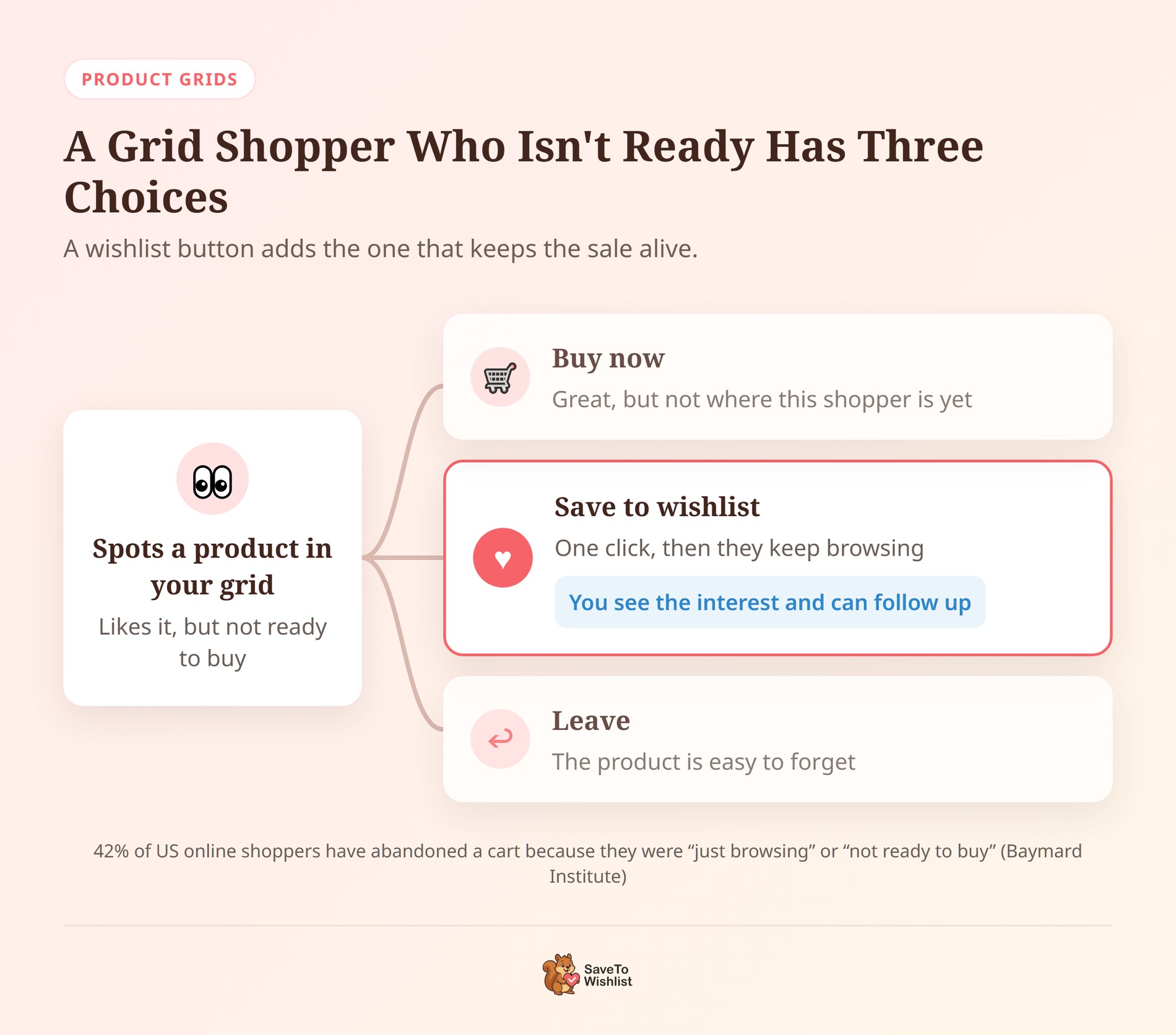
Die groep is groter dan hij lijkt, en het onderzoek van Baymard Institute laat dat zien. 42% van de Amerikaanse online shoppers heeft een winkelwagen verlaten omdat ze "gewoon aan het browsen waren" of "nog niet klaar waren om te kopen". En dat zijn alleen de shoppers die tot de winkelwagen zijn gekomen.
Hier helpt een verlanglijstknop: het geeft hen een derde keuze. Ze slaan het product met één klik op en blijven browsen. Ondertussen leer je welke producten ze willen, en dat is wat een verlanglijst waardevol maakt voor je winkel.
Dus de knop verdient zijn plek waar shoppers het meest browsen. Op een Ultimate Store Kit winkel is dat de productrasters en carrousels.
Wat de Ultimate Store Kit integratie doet
SaveTo Wishlist Lite 1.1.8 plaatst een verlanglijstknop op elke Ultimate Store Kit productkaart, zonder dat je een widget hoeft toe te voegen.
Ultimate Store Kit van BdThemes is een Elementor add-on met meer dan 3.000 actieve installaties op WordPress.org. Het voegt widgets toe voor WooCommerce productrasters, carrousels, schuifregelaars en accordeons.
Echter, elk van die widgets voert zijn eigen productquery uit en drukt elke kaart af vanuit zijn eigen sjabloon. Daardoor slaan ze de standaard WooCommerce shop hooks over waar verlanglijstknoppen aan worden gekoppeld. De integratie dicht dat gat. Dit is wat het doet:
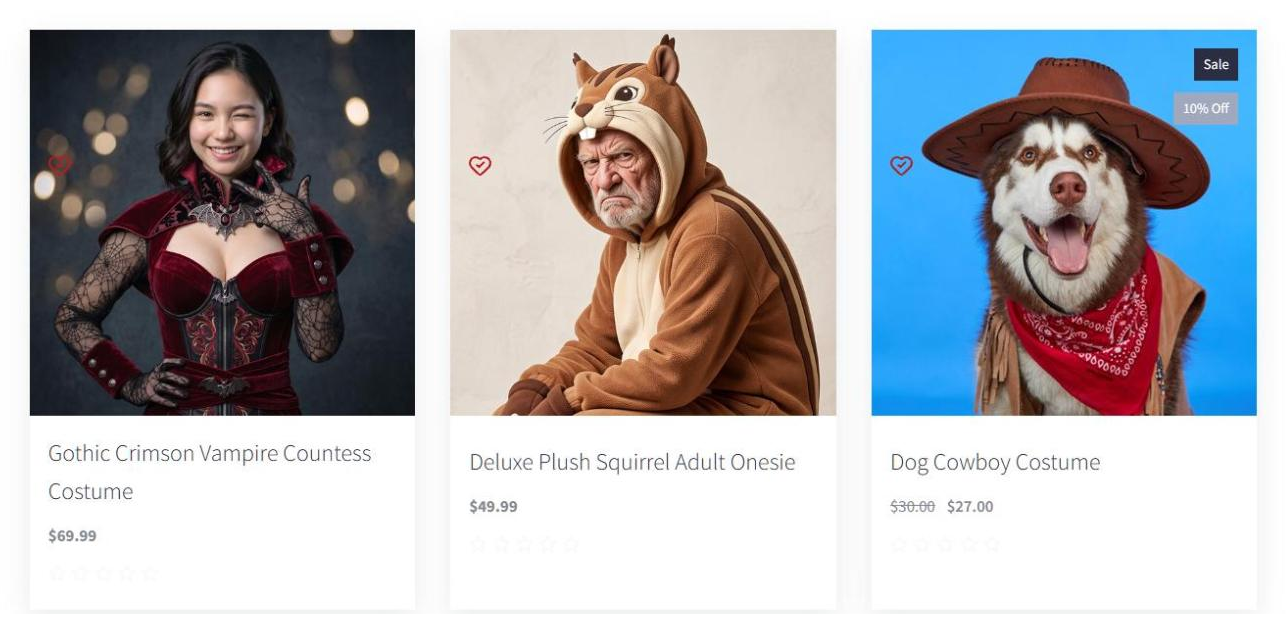
- Voegt de knop toe aan elke kaart: Elke kaart krijgt een Save to Wishlist knop naast de Actie Toevoegen aan Winkelwagen. Er is geen widget om in elke kaart te slepen.
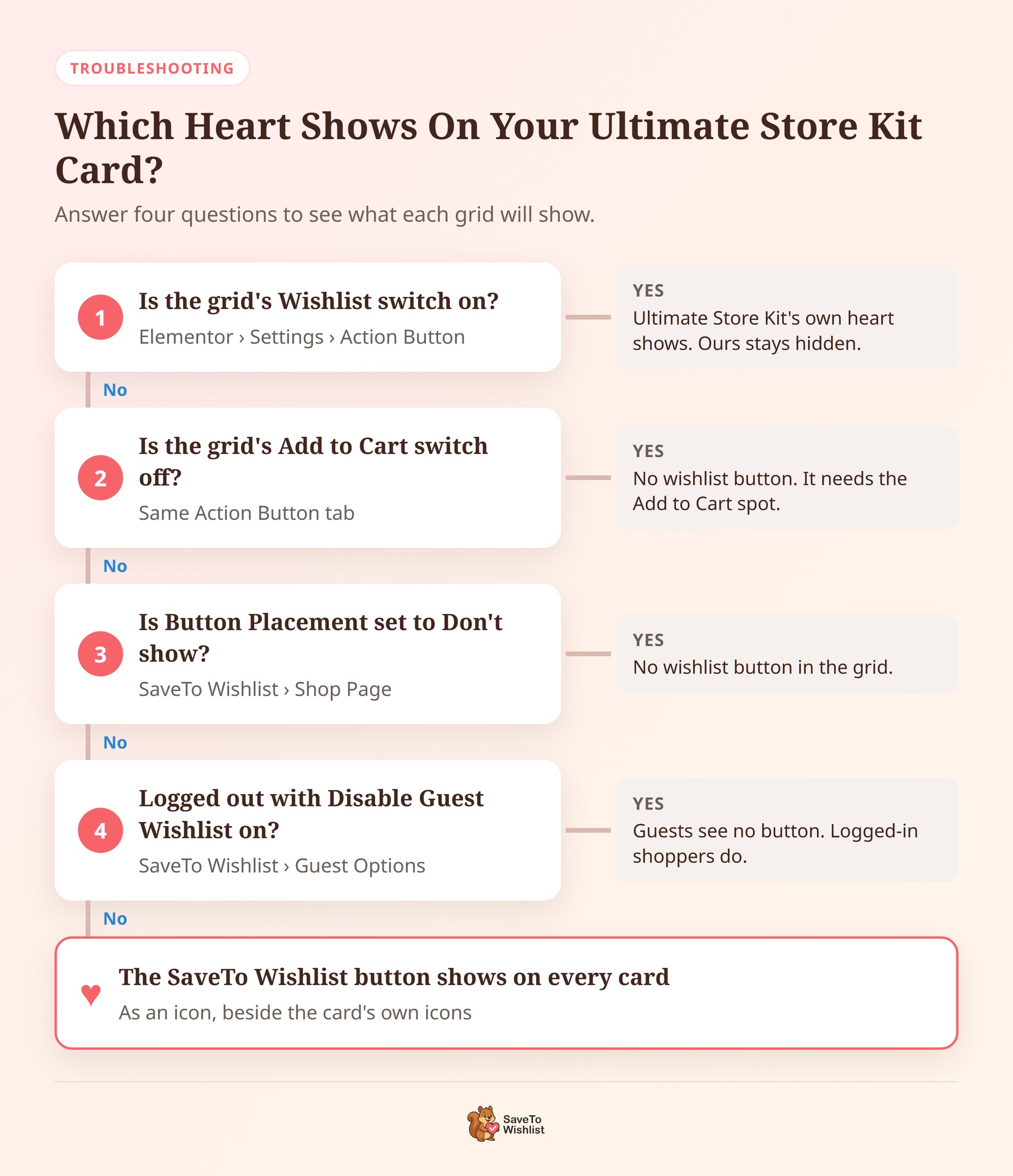
- Voorkomt dubbele harten: Ultimate Store Kit heeft zijn eigen verlanglijsticoon. Zolang de eigen Verlanglijst schakelaar van een raster aan staat, verbergt SaveTo Wishlist zijn knop, zodat een kaart nooit twee harten toont.
- Komt overeen met de iconen van de kaart: De knop wordt weergegeven als een icoon zonder tekst, zodat deze naast de andere iconen van de kaart past.
- Slaat het juiste product op: Elke knop bevat het product van zijn eigen kaart, dus een klik slaat het item op dat de shopper ziet.
- Laat andere rasters met rust: Een klassieke WooCommerce productloop op dezelfde pagina behoudt zijn normale enkele knop.
De knop wordt weergegeven op de Ultimate Store Kit widgets die hun eigen Actie Toevoegen aan Winkelwagen hebben. Dat dekt de Glossy, Shiny en Florence rasters en carrousels. Het dekt ook de Heaven, Mentor en Showcase schuifregelaars, plus Product Accordion, Product Image Accordion en Image Hotspot.
Wat u nodig heeft voordat u begint
Je hebt drie plugins nodig, en ze hebben allemaal gratis versies:
- SaveTo Wishlist Lite, versie 1.1.8 of later: De integratie wordt geleverd in de gratis plugin. Als je SaveTo Wishlist Pro gebruikt, draait het bovenop Lite, dus je krijgt het ook.
- Elementor: De gratis versie is voldoende.
- Ultimate Store Kit: De gratis plugin van WordPress.org bevat de Glossy Grid die we in onze tests hebben gebruikt.
Onze ontwikkelaars hebben de integratie geverifieerd met Elementor 4.2.4 en Ultimate Store Kit 3.1.4. Bovendien hebben we het getest in onze demowinkel met Ultimate Store Kit 4.0.0.
Hoe verlanglijstknoppen toe te voegen aan Ultimate Store Kit grids
De integratie schakelt zichzelf in wanneer deze Ultimate Store Kit detecteert. U moet echter één schakelaar in elke grid omzetten voordat de knop wordt weergegeven. Hier zijn de stappen.
Stap 1: Installeer of update de plugins
Ga naar Plugins > Geïnstalleerde Plugins en update SaveTo Wishlist Lite naar 1.1.8 of hoger. Nieuw bij de plugin? Onze snelstartgids behandelt de eerste installatie. Zorg er vervolgens voor dat Elementor en Ultimate Store Kit zijn geïnstalleerd en actief.
Stap 2: Voeg een Ultimate Store Kit grid toe of open er een
Open een pagina in Elementor en zoek in het widgetpaneel naar een grid, zoals Glossy Grid. Sleep deze naar de pagina, kies vervolgens uw producten en lay-out. Heeft u al een grid? Klik er dan op om de instellingen te openen.
Stap 3: Schakel de eigen Wishlist-schakelaar van de grid uit
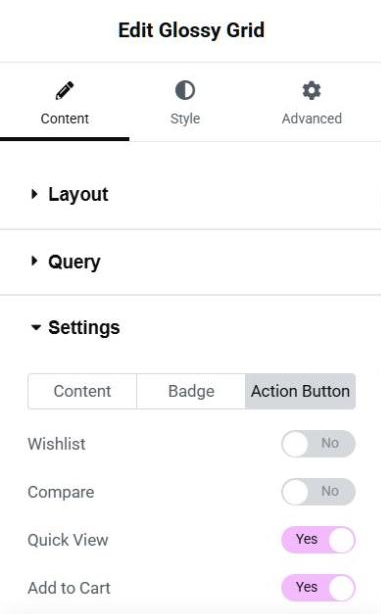
Deze stap bepaalt of de knop überhaupt wordt weergegeven. Met de grid geselecteerd, gaat u naar het tabblad Content en opent u de sectie Instellingen. Open vervolgens het tabblad Actieknop:
- Schakel de Wishlist-schakelaar uit. Dat verbergt de eigen hartknop van Ultimate Store Kit en laat de SaveTo Wishlist-knop door.
- Houd de Toevoegen aan winkelwagen-schakelaar ingeschakeld. De knop staat naast de actie Toevoegen aan winkelwagen van de kaart, dus zonder deze is er geen plek om de knop te plaatsen.
Klik daarna op Publiceren of Bijwerken. Elke grid heeft zijn eigen schakelaars, dus herhaal dit voor elke grid waar u de SaveTo Wishlist-knop wilt hebben.
Stap 4: Kies waar de knop komt te staan
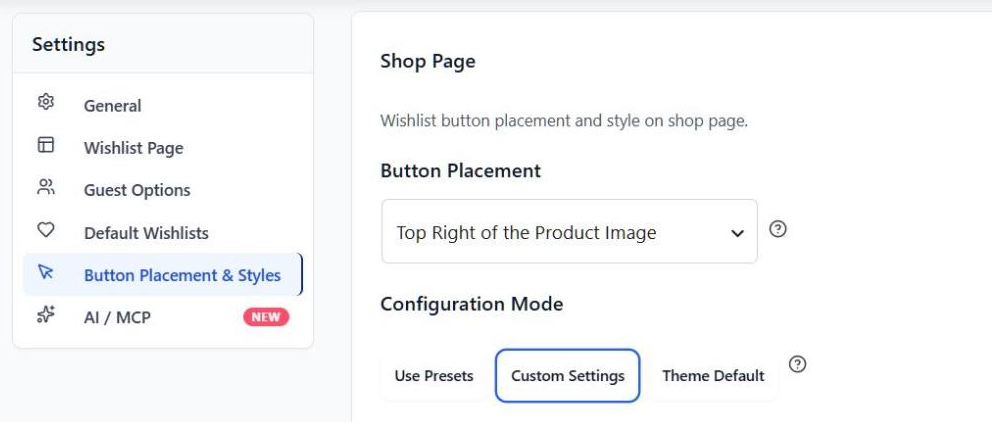
Ga naar SaveTo Wishlist > Instellingen > Knop plaatsing & Stijlen. Zoek in de sectie Winkelpagina naar Knop plaatsing. Ultimate Store Kit-kaarten lezen deze instelling een beetje anders dan uw winkelpagina:
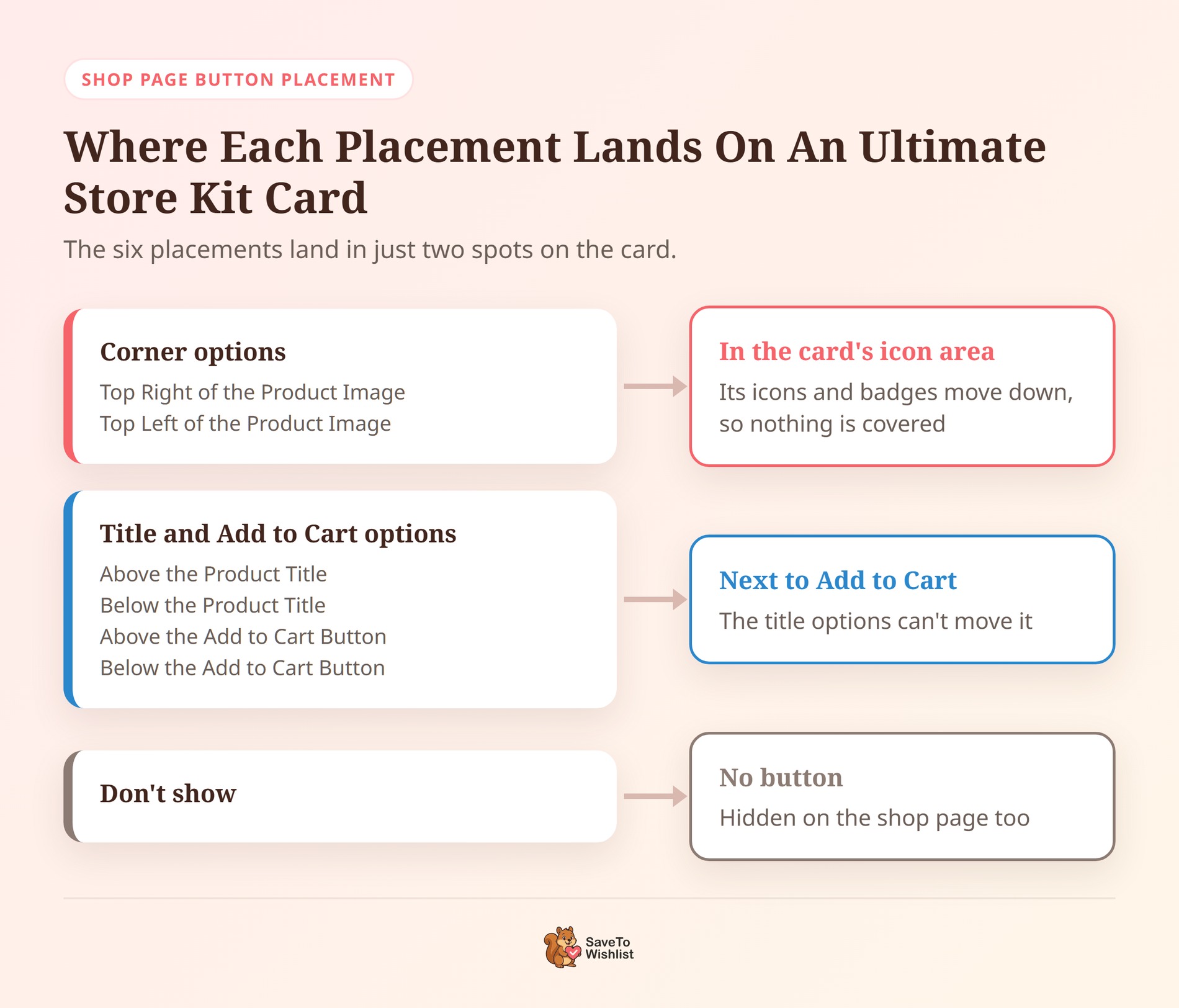
- Rechtsboven of Linksboven op de productafbeelding: De knop voegt zich bij de pictogrammen van de kaart op de afbeelding. Het verplaatst de eigen pictogrammen en verkooppromoties van Ultimate Store Kit een beetje naar beneden, zodat niets wordt bedekt.
- De titel en Toevoegen aan winkelwagen-opties: De knop wordt weergegeven naast de actie Toevoegen aan winkelwagen van de kaart. Dat dekt Boven de producttitel en Onder de producttitel. Het dekt ook Boven de knop Toevoegen aan winkelwagen en Onder de knop Toevoegen aan winkelwagen. Ultimate Store Kit biedt slechts die ene plek, dus de titelopties kunnen deze niet verplaatsen.
- Niet weergeven: Verbergt de knop op uw winkelpagina en in uw Ultimate Store Kit-grids.
Omdat dit de instelling van je winkelpagina is, verplaatst een wijziging hier ook de knop op je winkel- en categoriewebpagina's. Controleer een van die pagina's nadat je hebt opgeslagen.
Stap 5: Controleer het pictogram en de kleuren van de knop
Ook op dat tabblad bepalen de stijlinstellingen van de Winkelpagina de vorm en kleuren van het icoon. In kaarten van Ultimate Store Kit wordt de knop altijd alleen als icoon weergegeven, en zijn er een paar regels van toepassing:
- Icoon grootte: Alles groter dan 20 px wordt weergegeven op 20 px, zodat het naast de eigen iconen van de kaart past.
- Lichte iconen op effen stijlen: Een wit icoon op een donkere knop (zoals Classic Red) neemt de kleur van de knop over. Dat houdt het zichtbaar op de productfoto.
- Thema Standaard modus: De kaarten tonen het standaard rode hart, omdat die modus geen eigen icooninstellingen heeft.
Stap 6: Bepaal of gasten mogen opslaan
Ga ten slotte naar SaveTo Wishlist > Instellingen > Gastopties. Als Gastverlanglijst uitschakelen is ingeschakeld, zien uitgelogde shoppers de knop niet in uw rasters. Ik zou gastopslag ingeschakeld laten, en onze gids voor gastverlanglijsten legt uit waarom.
Met die zes stappen voltooid, tonen je Ultimate Store Kit rasters de knop zoals jij dat wilt.
Controleren Of De Integratie Werkt
Test niet binnen de Elementor-editor. Daar wordt de knop mogelijk helemaal niet weergegeven, en als dat wel zo is, doet het klikken ervan niets. Open in plaats daarvan de live pagina in een privévenster en voer deze controles uit:
- Kijk naar elke kaart. Elke kaart moet precies één verlanglijstknop tonen, en het moet de SaveTo Wishlist zijn.
- Beweeg de muis over een kaart. Het eigen "Toevoegen aan winkelwagen"-icoon van Ultimate Store Kit moet er nog steeds zijn en het product nog steeds aan de winkelwagen toevoegen.
- Klik op de verlanglijstknop op een willekeurige kaart, en laad vervolgens de pagina opnieuw. De knop moet als opgeslagen worden weergegeven.
- Open je verlanglijstpagina. Het product van die kaart moet daar vermeld staan.
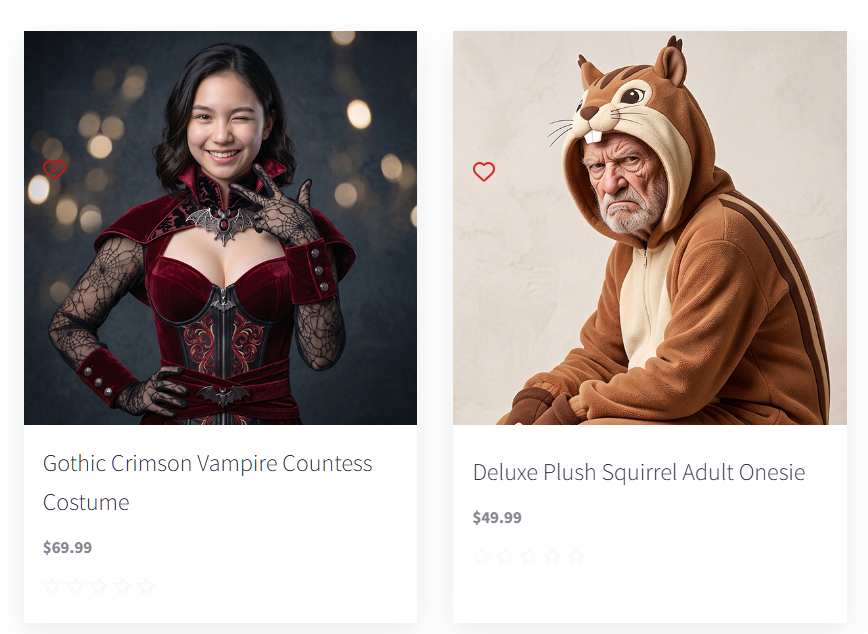
🔍️ Wat we hebben gezien: Ultimate Store Kit verbergt zijn eigen actie-iconen totdat een shopper met de muis eroverheen beweegt. De SaveTo Wishlist-knop blijft zichtbaar. Met een plus-icoon kan het lijken op een willekeurig merkteken op de foto. Een hart-icoon leest direct als "opslaan".
5 Manieren om Rasterbesparingen om te Zetten in Verkoop
Een opslag vanuit een raster is een shopper die je vertelt "Ik vind dit leuk, maar nog niet nu". Deze vijf gewoonten helpen je om hierop in te spelen.
Gebruik een hoekplaatsing op grids met afbeeldingen
Ultimate Store Kit-kaarten zijn opgebouwd rond productfoto's. Dus een hart in de hoek van de afbeelding is een vertrouwde, gemakkelijk te herkennen plek voor de knop. Het blijft ook zichtbaar terwijl de hover-iconen verborgen zijn, dus de opslagoptie is altijd één klik verwijderd.
Gebruik vervaging zodat shoppers blijven browsen
Ga naar SaveTo Wishlist > Instellingen > Algemeen. Onder Verlanglijst Actie, stel Knop Toevoegen aan verlanglijst in op Vervagen. De knop bevestigt de opslag, en de shopper blijft in het raster. Daarentegen stuurt de standaard Omleiding hen na elke opslag naar de verlanglijstpagina, zodat ze hun plek verliezen.
Geef elk grid een taak
Aangezien elk raster zijn eigen Verlanglijst-schakelaar heeft, beslis je per raster. Gebruik bijvoorbeeld de SaveTo Wishlist-knop op de rasters die verkopen, zoals nieuwe aankomsten of bestsellers. Op die manier komt elke opslag in één verlanglijst terecht waarop je kunt opvolgen, in plaats van verdeeld te zijn over twee systemen.
Bouw een "bewaar het voor de uitverkoop" carrousel
In de weken voor een grote uitverkoop, voeg een carrousel toe van de producten die je van plan bent om te kortingen. Nodig shoppers uit om hun favorieten van tevoren op te slaan. Wanneer de uitverkoop begint, weet je welke producten je eerst moet promoten. Onze Black Friday-verlanglijstideeën behandelen meer manieren om saves te gebruiken tijdens de uitverkoop.
Volg op wat shoppers hebben opgeslagen
In de praktijk leiden saves pas tot verkopen als je opvolgt. Gebruik ze om herinneringen voor aanvulling van de voorraad, prijsverlagings-e-mails of een vriendelijk bericht "denk je er nog over na?" te plannen. Onze gids voor verlanglijst-e-mailmarketing behandelt de opties.
Begin met de gewoonte die vandaag bij je winkel past. Voeg dan de andere toe naarmate de saves binnenkomen.
Dingen om te weten voordat u het inschakelt
De integratie heeft een paar beperkingen. Als je ze nu kent, bespaart je dat later een verwarrende test:
- De Verlanglijst-schakelaar staat standaard aan: Nieuwe rasters tonen het hart van Ultimate Store Kit totdat je het uitschakelt.
- Geen Toevoegen aan Winkelwagen, geen knop: Een raster met de schakelaar Toevoegen aan Winkelwagen uitgeschakeld, toont geen verlanglijstknop.
- Sommige widgets worden niet gedekt: Productlijst, Producttabel, Productcategorie en Subcategorie tonen geen verlanglijstknop.
- Eén plek per kaart: De plaatsingen van de titel kunnen de knop niet verplaatsen. Deze wordt weergegeven naast Toevoegen aan Winkelwagen of in de hoek van de afbeelding.
- Alleen icoon: Knoptekst wordt niet weergegeven in deze kaarten, zelfs als je winkelpagina een tekststijl gebruikt.
- Geen widget nodig: Ultimate Store Kit-kaarten kunnen geen andere Elementor-widgets bevatten. De Widget Opslaan op Verlanglijst wordt nog steeds weergegeven in de sectie Ultimate Store Kit van het paneel, voor gebruik elders.
Veelgestelde Vragen
Heb ik SaveTo Wishlist Pro nodig voor de Ultimate Store Kit integratie?
Nee. De integratie is onderdeel van de gratis SaveToWishlist Lite-plugin, versie 1.1.8 of hoger. SaveToWishlist Pro draait bovenop Lite, dus Pro-gebruikers krijgen het ook.
Kan ik het hart van Ultimate Store Kit in één raster behouden en SaveToWishlist in een ander gebruiken?
Ja. Elk raster heeft zijn eigen Verlanglijst-schakelaar. Laat deze aan staan voor het icoon van Ultimate Store Kit. Schakel deze uit voor de knop SaveToWishlist.
Klaar om verlanglijstknoppen toe te voegen aan je Ultimate Store Kit grids?
De Ultimate Store Kit-grids van je laten je klanten al zien wat je verkoopt. Nu, met een verlanglijstknop op elke kaart, kunnen ze ook bijhouden wat ze later willen hebben.
Gebruik je ook een andere Elementor-add-on? Onze handleiding Premium Addons for Elementor behandelt verlanglijstknoppen in zijn productgrids.
- Update SaveTo Wishlist Lite naar 1.1.8 of hoger.
- Schakel de Verlanglijst-schakelaar van elke grid uit en laat Toevoegen aan winkelwagen aan staan.
- Kies een hoekplaatsing voor op afbeeldingen gebaseerde grids.
- Volg op wat shoppers opslaan om interesse om te zetten in bestellingen.
Installeer of update SaveTo Wishlist Lite, en schakel vervolgens de Verlanglijst-schakelaar op je eerste grid in.



