

 Beoordeeld door
 Een shopper vindt je koffie-abonnement, vindt de bonen lekker, maar aarzelt. Maandelijks of tweewekelijks? Ze sluiten de tab om erover na te denken, en te vaak komen ze nooit meer terug.
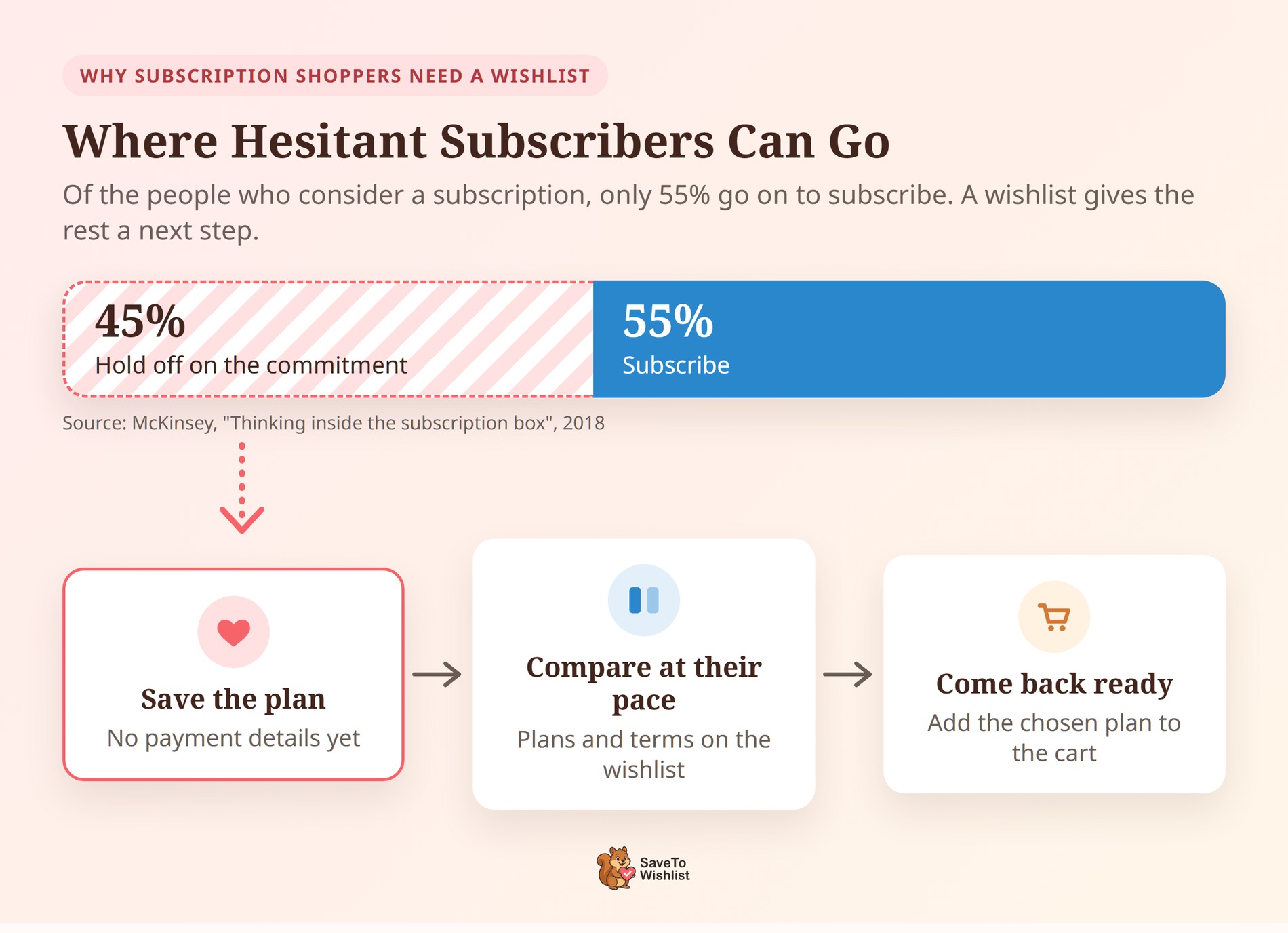
McKinsey ontdekte dat slechts 55 procent van de mensen die een abonnement overwegen, zich ook daadwerkelijk abonneren. Dat gat is logisch, want een langetermijnverbintenis kan een grote stap lijken.
Ik denk dat die pauze is waar een verlanglijst zijn waarde bewijst. Met SaveTo Wishlist en Flexible Subscriptions kunnen shoppers een WooCommerce abonnement product opslaan. Ze zien de volledige terugkerende prijs en kiezen een plan wanneer ze er klaar voor zijn.
In deze handleiding bespreken we wat de integratie doet, hoe je deze instelt en hoe je controleert of deze werkt. Bovendien delen we praktische manieren om opgeslagen abonnementen om te zetten in aanmeldingen.
Spring naar:
- Waarom abonnements-shoppers een wishlist nodig hebben
- Wat de integratie met Flexibele Abonnementen doet
- Wat u nodig heeft voordat u begint
- Hoe je wishlists instelt voor WooCommerce-abonnementproducten
- Controleren Of De Integratie Werkt
- 5 manieren om opgeslagen abonnementen om te zetten in aanmeldingen
- Dingen om te weten voordat u het inschakelt
- Veelgestelde Vragen
- Klaar om wishlists toe te voegen aan je abonnementen?
Waarom abonnements-shoppers een wishlist nodig hebben

Een WooCommerce abonnement vraagt meer van een shopper dan een eenmalige aankoop. Ze gaan akkoord met een prijs die zich herhaalt, vaak met een proefperiode of inschrijfgeld. Het is dus logisch dat velen van hen tijd willen om plannen te vergelijken voordat ze zich committeren.
Hetzelfde McKinsey-onderzoek toonde aan dat 15 procent van de online shoppers zich had aangemeld voor ten minste één productabonnement. Bijna 40 procent van de abonnees had echter geannuleerd. Houd er rekening mee dat de enquêtegegevens uit 2018 dateren, dus beschouw de exacte cijfers als een momentopname in plaats van de huidige cijfers.
Toch is het patroon nuttig. Abonnees kunnen moeilijk te behouden zijn, en shoppers die aarzelen, worden gemakkelijk vergeten. Een verlanglijst geeft de aarzelende shoppers een laagdrempelige volgende stap:
- Opslaan zonder te committeren: Het plan blijft één klik verwijderd en niemand hoeft nog betalingsgegevens in te voeren.
- Vergelijken in eigen tempo: Shoppers kunnen terugkomen, de voorwaarden opnieuw lezen en het plan kiezen dat echt past.
- Je een signaal geven: Elk opgeslagen abonnement vertelt je welke plannen mensen overwegen.
Wat de integratie met Flexibele Abonnementen doet
Flexible Subscriptions is een gratis WP Desk-plugin die twee WooCommerce-abonnementsproducttypen toevoegt: Subscription en Variable Subscription. SaveTo Wishlist werkt met beide, en de integratie draait vanzelf. Er zijn geen instellingen te configureren.
Dit is wat shoppers op de verlanglijstpagina zien:
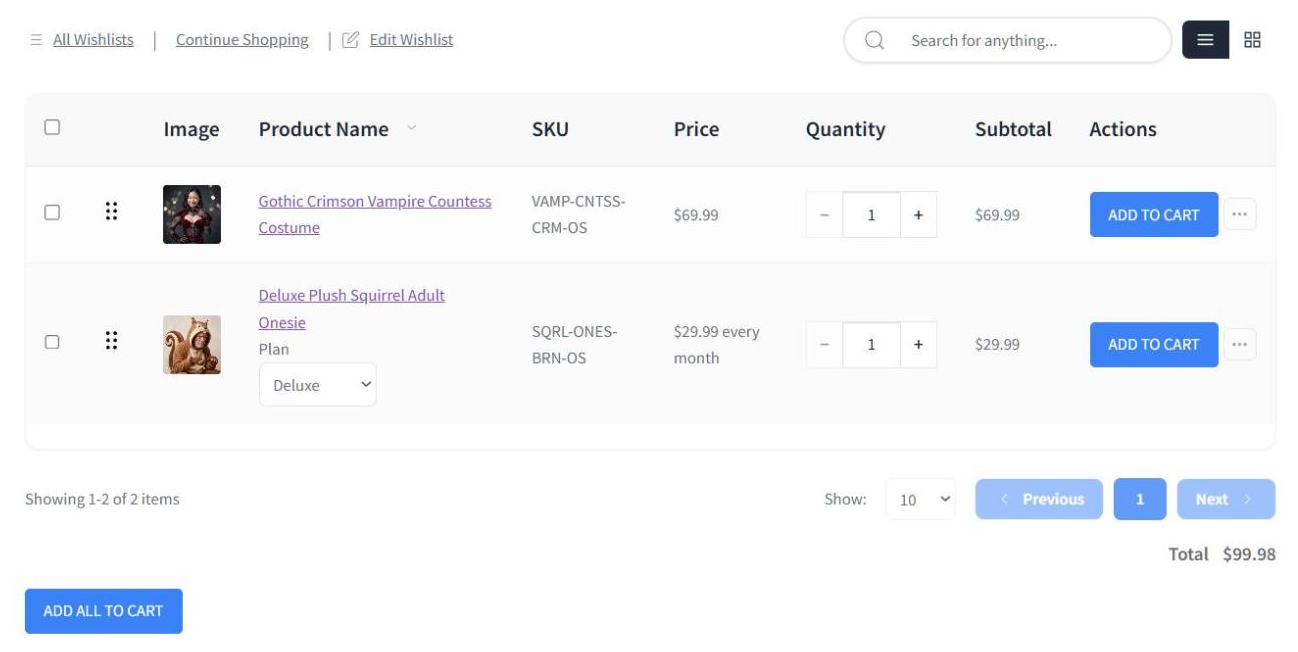
- De volledige terugkerende prijs: De Prijs-kolom toont de eigen prijs-tekst van Flexible Subscriptions, zoals “€10,00 per maand”. Als het product een gratis proefperiode, een vaste looptijd of een inschrijfgeld heeft, wordt die tekst ook vermeld.
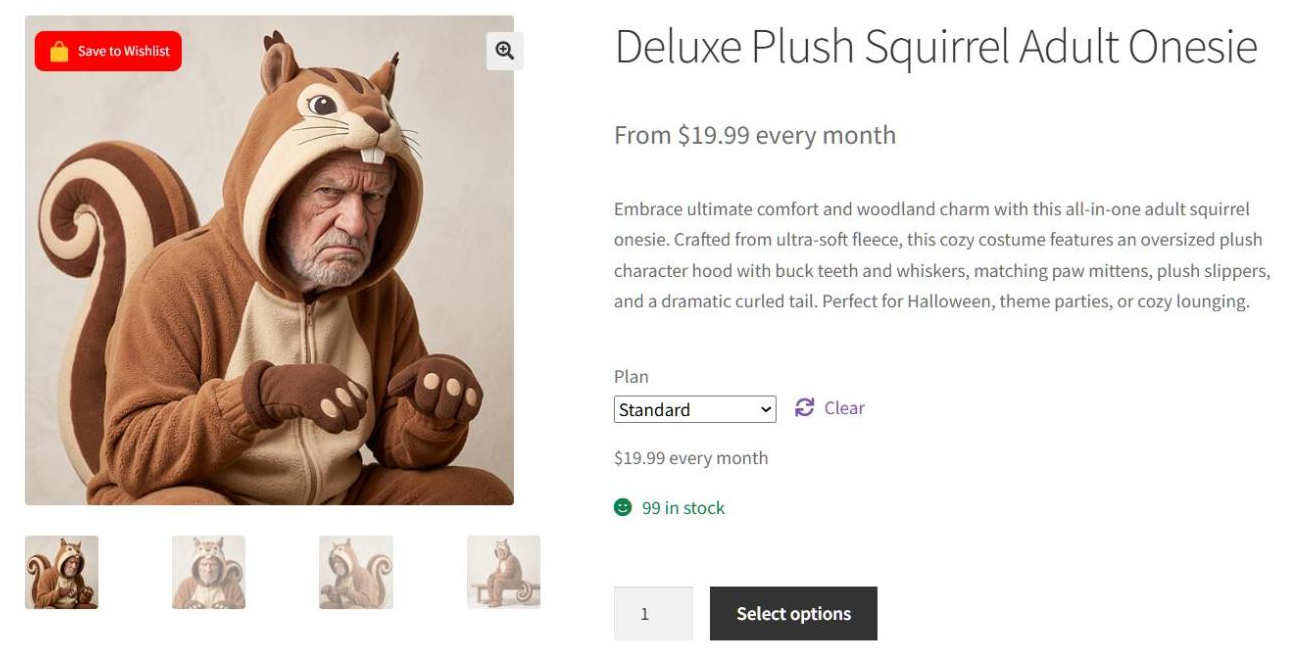
- Een plan-kiezer voor variabele abonnementen: Elke rij van een Variabel Abonnement krijgt een dropdown per attribuut, zoals plan of boxgrootte. Dit werd toegevoegd in SaveTo Wishlist 1.1.8.
- Een plan is altijd geselecteerd: Als de shopper een specifiek plan heeft opgeslagen, wordt dit al geselecteerd weergegeven in de rij. Anders begint elke dropdown bij de eerste optie.
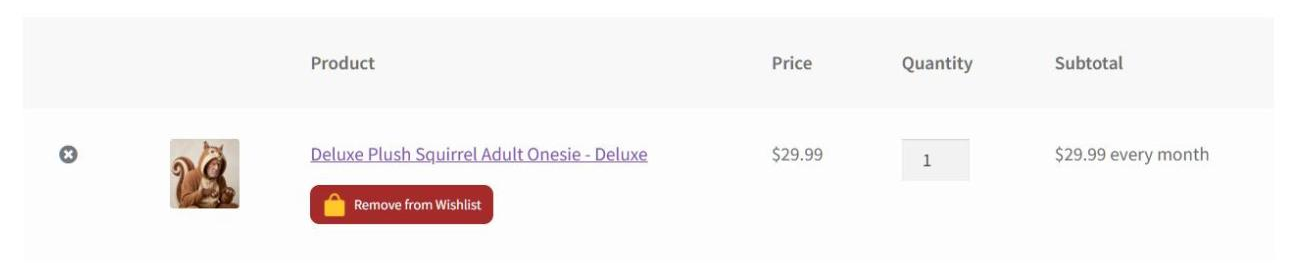
- Het juiste plan in de winkelwagen: Toevoegen aan winkelwagen stuurt het gekozen plan van die rij, niet het bovenliggende product. Shoppers komen dus bij het afrekenen met het plan dat ze daadwerkelijk hebben gekozen.
- Bulk-knoppen werken ook: Alles aan winkelwagen toevoegen en Geselecteerde items aan winkelwagen toevoegen sturen elk abonnement met het gekozen plan.
- Gasten inbegrepen: De plan-dropdown wordt ook weergegeven op gast-verlanglijsten, dus shoppers hebben geen account nodig om een plan op te slaan.
Wat afhangt van je SaveTo Wishlist-versie
We hebben de plan-kiezer toegevoegd in 1.1.8. Daarvoor had een rij van een Variabel Abonnement geen manier om een plan te kiezen. De knop Toevoegen aan winkelwagen stuurde ook het hoofdproduct in plaats van een plan. Enkele-plan WooCommerce-abonnementproducten werkten al, dus de update is het belangrijkst als je plannen als variaties verkoopt.
Eén detail hangt af van welke versie van SaveTo Wishlist je gebruikt. Op een rij van een Variabel Abonnement toont de gratis versie de startprijs, zoals "Vanaf €15,00 elke maand". Met SaveTo Wishlist Pro 1.0.4 of later en een actieve licentie, toont de Prijs-kolom de prijs van het gekozen plan in plaats daarvan. In beide gevallen volgt de Subtotaal-kolom het gekozen plan.
Wat u nodig heeft voordat u begint
Je hebt maar een paar dingen nodig:
- WooCommerce geïnstalleerd en actief.
- Flexible Subscriptions van WP Desk, geïnstalleerd en actief.
- SaveTo Wishlist Lite 1.1.8 of later als je Variabele Abonnementproducten verkoopt. Eenvoudige abonnementen werken in eerdere versies.
- Minstens één WooCommerce-abonnementproduct, met het producttype Abonnement of Variabel Abonnement.
SaveTo Wishlist Pro is optioneel. Je hebt het alleen nodig voor de prijs van het gekozen plan in de Prijs-kolom en voor prijsdaling-e-mails, die we hieronder zullen behandelen.
Hoe je wishlists instelt voor WooCommerce-abonnementproducten
De installatie is snel omdat de integratie zichzelf inschakelt. Het meeste werk gebeurt in Flexible Subscriptions.
Stap 1: Installeer en activeer beide plugins
Installeer SaveTo Wishlist en Flexible Subscriptions vanuit je WordPress-dashboard, activeer ze vervolgens. Als SaveTo Wishlist al actief is, update het dan naar 1.1.8 of later zodat variabele abonnementen hun plan-kiezer krijgen.
Stap 2: Maak je abonnementproduct aan
Voeg een WooCommerce-product toe of bewerk het. Kies in de producttype-dropdown Abonnement voor een enkel plan of Variabel Abonnement voor meerdere plannen. Stel vervolgens de prijs, de factureringsperiode en eventuele gratis proefperiode of aanmeldingskosten in.
De documentatie van WP Desk behandelt elk veld van Flexible Subscriptions in detail. Het is de moeite waard om te lezen als dit je eerste abonnementproduct is.
Stap 3: Stel elk abonnement in als een variatie
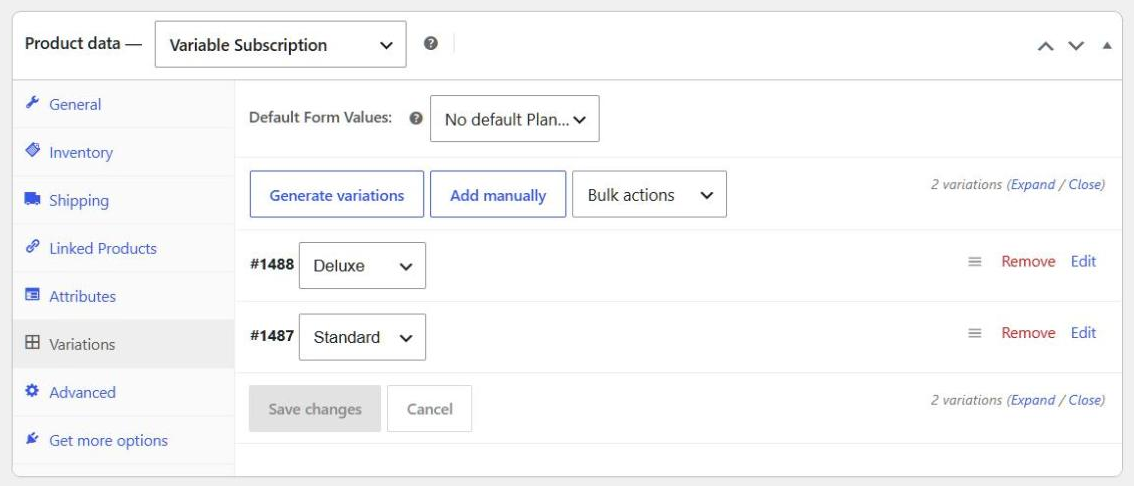
Voor een Variabel Abonnement, voeg een attribuut toe zoals "Plan" met je plan-namen. Maak vervolgens een variatie voor elk plan en geef elk een eigen prijs. De verlanglijst bouwt zijn dropdown op uit deze variaties, dus elk plan heeft zijn eigen variatie nodig.
Stap 4: Sla een abonnement op in een wishlist
Open het product op je winkelpagina en klik op de verlanglijst-knop. Ga vervolgens naar de verlanglijst-pagina en controleer de rij. Je zou de terugkerende prijs moeten zien, en een variabel abonnement zou zijn plan-dropdown moeten tonen.
Stap 5: Verplaats een abonnement naar de winkelwagen
Kies een abonnement in de rij en klik op Toevoegen aan winkelwagen. Open de winkelwagen en bevestig dat de regel het door u gekozen abonnement toont. Als u ook eenvoudige abonnementen verkoopt, controleer dan of die ook met één klik in de winkelwagen belanden.
Controleren Of De Integratie Werkt
Voer deze snelle test uit na de installatie, na een update, of nadat u een nieuw WooCommerce-abonnement hebt toegevoegd:
- Sla een variabel abonnementproduct op een verlanglijstje op.
- Open de verlanglijstpagina en bevestig dat de rij een abonnementsdropdown en een terugkerende prijs toont.
- Schakel over naar een ander abonnement en zie de Subtotaal dienovereenkomstig veranderen.
- Klik op Toevoegen aan winkelwagen en bevestig dat de winkelwagen de door u gekozen abonnement benoemt.
Als de rij geen abonnementsdropdown toont, werk dan eerst Opslaan op Verlanglijstje bij naar 1.1.8 of hoger. Zorg er vervolgens voor dat Flexibele Abonnementen actief is en het producttype Variabel Abonnement is. Controleer ten slotte of het product ten minste één abonnement heeft ingesteld als variatie.
5 manieren om opgeslagen abonnementen om te zetten in aanmeldingen
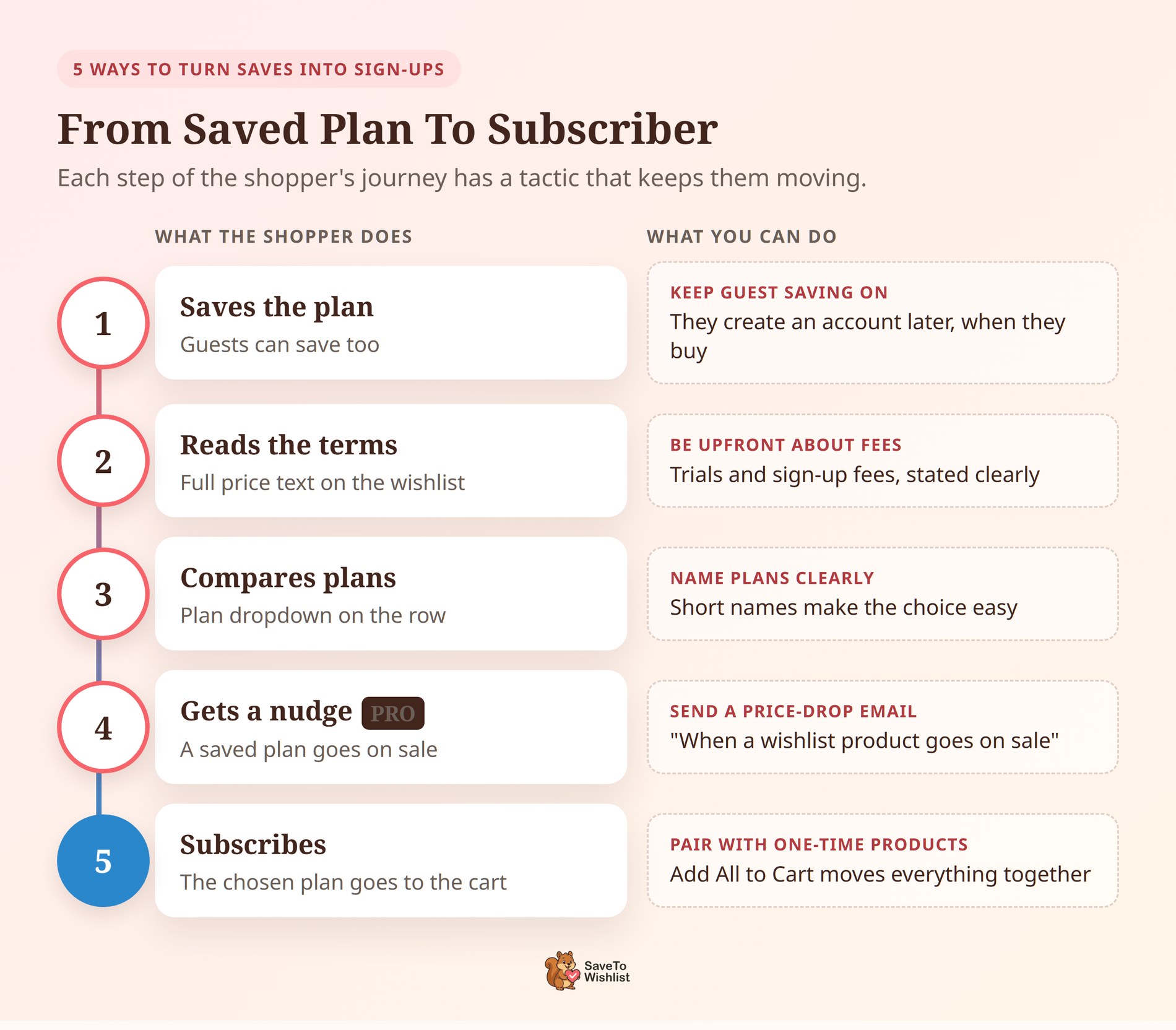
Een WooCommerce-abonnement op een verlanglijstje krijgen is de eerste stap. Deze tactieken kunnen helpen om meer van die opslaingen om te zetten in betalende abonnees.
Wees duidelijk over proefperiodes en kosten
Het verlanglijstje toont de volledige prijsinformatie van Flexibele Abonnementen, inclusief eventuele proef- of aanmeldingskosten. Schrijf die voorwaarden dus duidelijk in het product zelf. Shoppers die terugkeren naar hun verlanglijstje zien dan precies waarmee ze akkoord gaan, zonder verrassingen bij het afrekenen.
Geef abonnementen namen zodat ze makkelijk te vergelijken zijn
Abonnementsnamen worden weergegeven in de dropdown op elke verlanglijstregel. Korte, duidelijke namen zoals "Starter", "Standard" en "Family" maken de keuze gemakkelijk. Onduidelijke namen duwen shoppers terug naar de productpagina om het verschil te achterhalen.
E-mail shoppers wanneer een opgeslagen abonnement in de aanbieding is
Met Opslaan op Verlanglijstje Pro kunt u een verlanglijstje-automatisering bouwen met de trigger Wanneer een verlanglijstje-product in de aanbieding is. Deze wordt uitgevoerd wanneer u een abonnement, of een van de abonnementen, een verkoopprijs geeft die lager is dan de reguliere prijs. Dat is een natuurlijk moment om een aarzelende shopper aan te moedigen, zoals onze gids over meldingen van prijsdalingen op verlanglijstjes uitlegt.
Houd het opslaan door gasten ingeschakeld
Flexibele Abonnementen vereist dat shoppers een account aanmaken wanneer ze een abonnement kopen. Het opslaan op een verlanglijstje echter niet. Gasten abonnementen laten opslaan betekent dat ze nu kunnen beginnen met beslissen en een account kunnen aanmaken wanneer ze kopen. Gastenverlanglijstjes zijn standaard ingeschakeld, dus laat de instelling Gastverlanglijstje uitschakelen uitgeschakeld.
Combineer abonnementen met eenmalige producten
Een shopper kan een koffieabonnement opslaan naast een molen, of een dierenvoedingbox met een nieuw bed. Alles aan winkelwagen toevoegen verplaatst alles samen, elk abonnement met het gekozen abonnement. Klanten die meerdere verlanglijstjes bijhouden, kunnen zelfs een apart lijstje maken voor elke gelegenheid.
Geen van deze vereist veel instellingen. Kies er een of twee die bij uw winkel passen en test ze een paar weken.
Dingen om te weten voordat u het inschakelt
Een paar details over hoe de verlanglijst omgaat met een WooCommerce-abonnement zijn het weten waard, zodat niets u overrompelt:
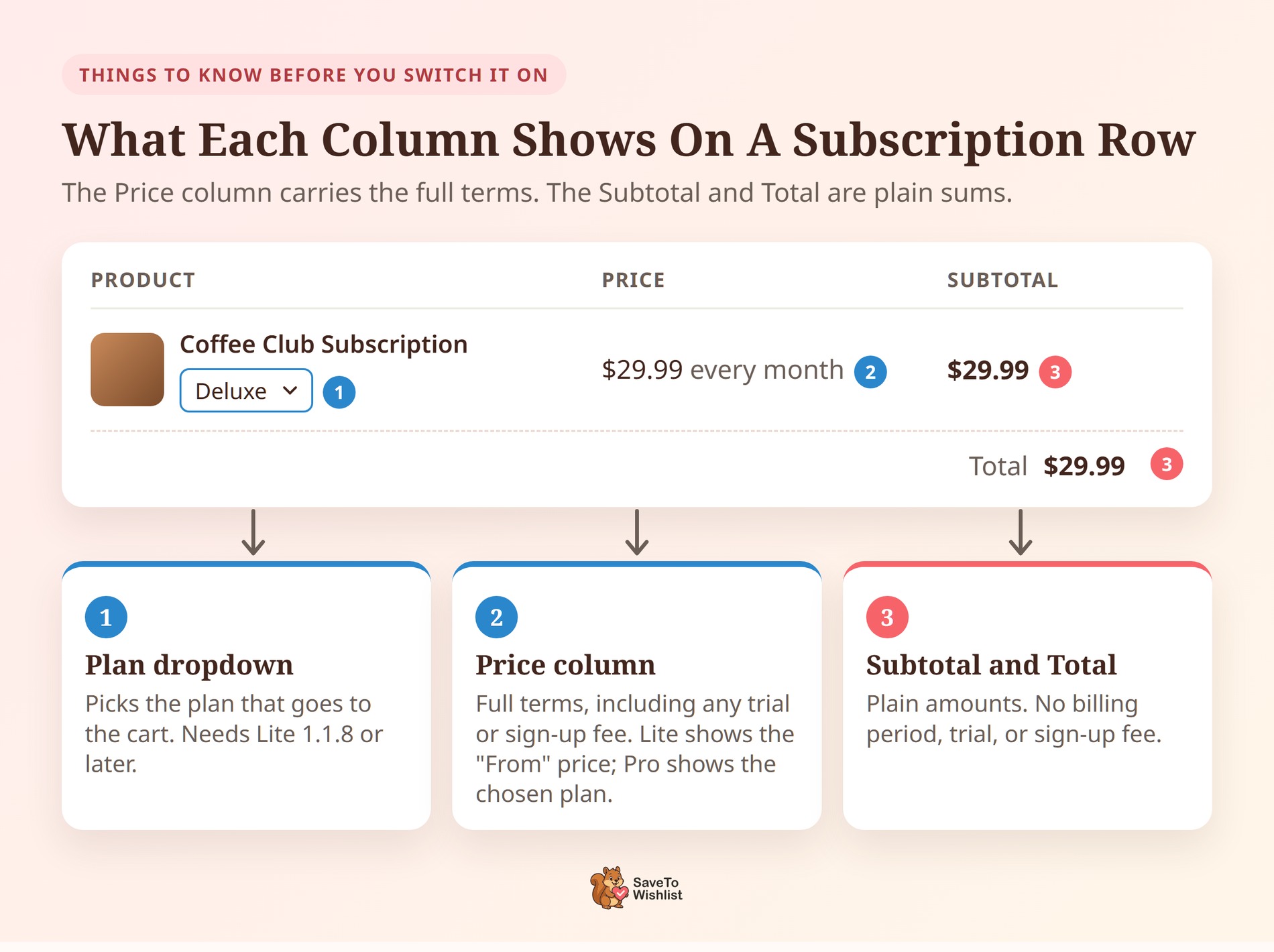
- Subtotalen tonen gewone bedragen: De kolom Subtotaal en het Totaal van de verlanglijst voegen de terugkerende prijs van elk abonnement toe als een gewoon getal. Ze laten de factureringsperiode, de gratis proefperiode en de aanmeldingskosten weg. De kolom Prijs toont de volledige voorwaarden.
- De startprijs wordt getoond zonder Pro: In de gratis versie toont de kolom Prijs van een rij Variabel Abonnement de prijs 'Vanaf'. Het subtotaal volgt nog steeds het gekozen abonnement.
- Prijsdaling-e-mails vereisen een verkoopprijs: De Pro-verkooptigger wordt geactiveerd op een verkoopprijs die lager is dan de reguliere prijs. Het verlagen van de reguliere prijs zonder een verkoopprijs start deze niet, en het wijzigen van alleen de factureringsperiode ook niet.
- Andere producten worden niet beïnvloed: De integratie verandert alleen hoe Variabele Abonnement-producten zich gedragen. Al het andere op de verlanglijst werkt zoals voorheen.
Veelgestelde Vragen
Heb ik SaveTo Wishlist Pro nodig voor de integratie met Flexibele Abonnementen?
Nee. De integratie is onderdeel van SaveTo Wishlist Lite, de gratis versie. Pro voegt de prijs van het gekozen abonnement toe in de kolom Prijs en prijsdaling-e-mails via verlanglijst-automatiseringen.
Kunnen shoppers een WooCommerce-abonnement opslaan in een wishlist?
Ja. Beide producttypen van Flexibele Abonnementen, Abonnement en Variabel Abonnement, worden opgeslagen zoals elk ander product. Shoppers zien de abonnementsvoorwaarden in hun wishlist en kunnen daar van abonnement wisselen.
Hebben eenvoudige abonnementen SaveTo Wishlist 1.1.8 nodig?
Nee. Eenvoudige abonnementproducten werkten in eerdere versies ook al op de wishlist. Versie 1.1.8 voegt de abonnementskeuzelijst en het juiste winkelwagen-gedrag toe voor Variabele Abonnementproducten.
Waarom toont het Subtotaal niet de factureringsperiode of aanmeldingskosten?
Die kolommen zijn bedoeld om dingen op te tellen, dus ze gebruiken de prijs van elk abonnement als een gewoon getal. Voor de volledige voorwaarden, inclusief de factureringsperiode, proefperiode en aanmeldingskosten, kijkt u naar de kolom Prijs.
Kunnen gasten abonnementen opslaan?
Ja. Gasten krijgen dezelfde abonnementskiezer als ingelogde klanten. Ze maken nog steeds een account aan bij het afrekenen, aangezien Flexible Subscriptions er een nodig heeft voor elke abonnementsbestelling.

Klaar om wishlists toe te voegen aan je abonnementen?
Abonnementen vragen klanten om een grotere toewijding, dus velen van hen hebben tijd nodig. Met SaveTo Wishlist en Flexible Subscriptions kunnen ze een abonnement opslaan, de voorwaarden vergelijken en terugkomen wanneer ze er klaar voor zijn.
Dit is wat we hebben behandeld:
- Waarom klanten van abonnementen aarzelen, en hoe een verlanglijst hen een laagdrempelige volgende stap biedt
- Wat de integratie toont op de verlanglijst, inclusief de abonnementskiezer die is toegevoegd in 1.1.8
- Hoe u het in vijf stappen instelt en controleert of het werkt
- Vijf manieren om opgeslagen abonnementen om te zetten in aanmeldingen
- De beperkingen die het weten waard zijn voordat u het inschakelt
Als u er klaar voor bent om het te proberen, installeer dan beide plugins en sla een van uw WooCommerce-abonnementproducten op in een verlanglijst. Lees voor meer details onze handleiding voor Flexible Subscriptions in de kennisbank.
Nieuw met verlanglijsten? Download de gratis versie van SaveTo Wishlist en probeer het uit. Je kunt upgraden naar SaveTo Wishlist Pro als je automatiseringen en prijsdaling-e-mails wilt.



