

 Przejrzane przez
 Kupujący dodaje produkt do listy życzeń. Chce ten przedmiot, ale nie dzisiaj. Większość sklepów WooCommerce rejestruje ten sygnał, a następnie pozostawia go tam.
Twoje narzędzie e-mailowe zazwyczaj niczego z tego nie widzi. Wie, kto kupił i kto otworzył. Nie ma pojęcia, kto krąży wokół produktu, czekając na powód do zakupu.
Integracja FluentCRM w SaveTo Wishlist Lite wypełnia tę lukę. FluentCRM to wtyczka do automatyzacji marketingu dla WordPress, więc wszystko działa w tej samej witrynie co Twój sklep. Integracja zamienia aktywność na liście życzeń w tagi kontaktów. Te tagi mogą następnie rozpocząć automatyzację listy życzeń FluentCRM.
Widzieliśmy właścicieli sklepów zakładających, że taki link wymaga dewelopera. Nie wymaga. Poniżej opiszę, co śledzi, jak to skonfigurować i gdzie leżą jego ograniczenia.
Przejdź do:
- Dlaczego aktywność na liście życzeń należy do Twojego narzędzia e-mail
- Co robi integracja z FluentCRM
- Czego potrzebujesz przed rozpoczęciem
- Jak skonfigurować integrację z FluentCRM
- Jak uruchomić automatyzację listy życzeń FluentCRM za pomocą tagów
- Segmenty list życzeń, które warto najpierw zbudować
- Ograniczenia, o których należy wiedzieć, zanim zaczniesz polegać na tagach list życzeń
- Najczęściej zadawane pytania: Automatyzacja list życzeń FluentCRM
- Wykorzystaj dane z listy życzeń
Dlaczego aktywność na liście życzeń należy do Twojego narzędzia e-mail
Lista życzeń jest jednym z najjaśniejszych sygnałów zakupu, jakie zbiera sklep, a jednak większość sklepów nigdy z niej nie korzysta.
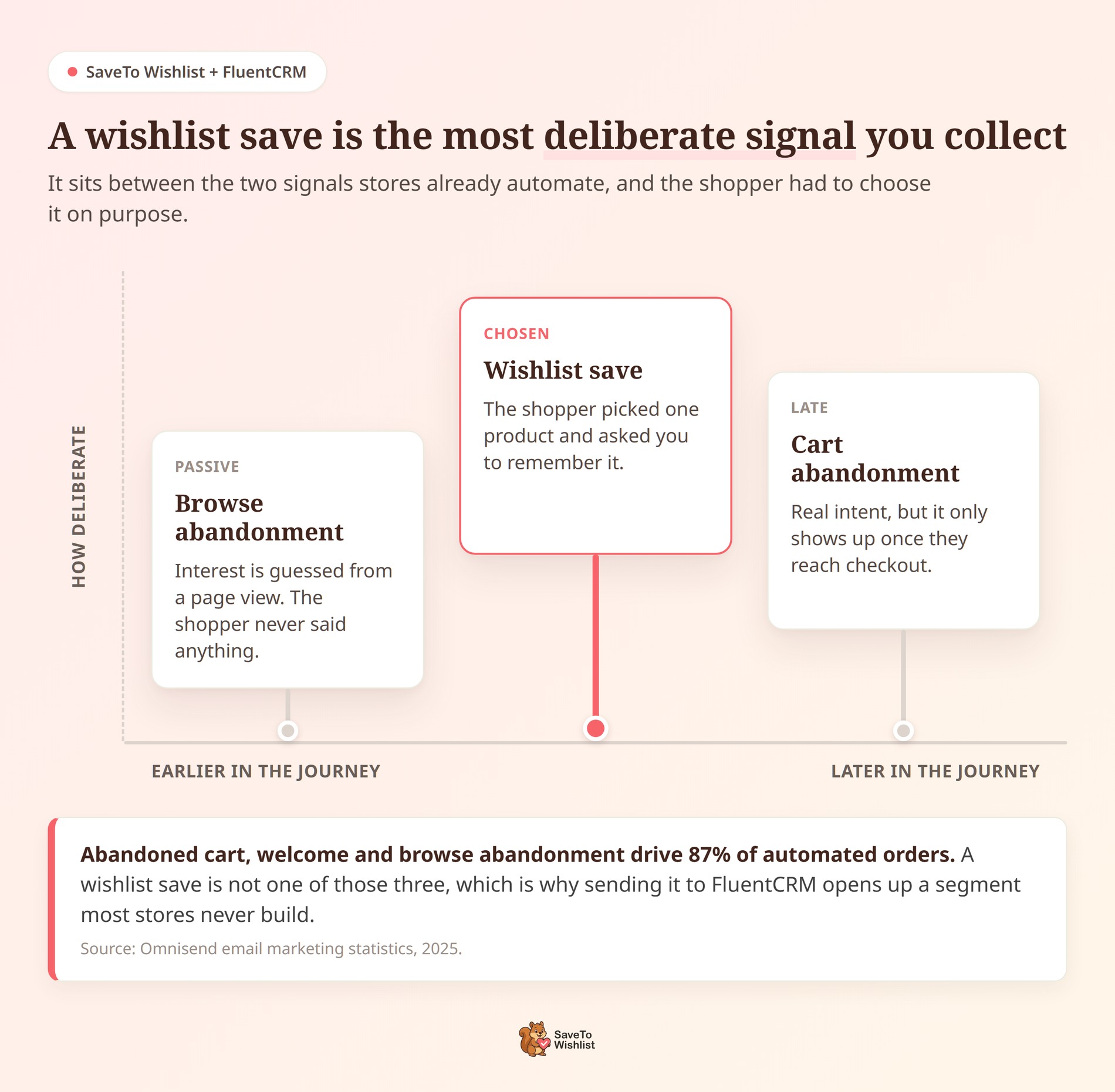
Pomyśl o tym, ilu kupujących znika przed finalizacją zakupu. Baymard Institute podaje średni udokumentowany wskaźnik porzuceń koszyka na poziomie 70,22%. Ta średnia opiera się na 50 oddzielnych badaniach, ostatnio zaktualizowanych we wrześniu 2025 r.
Automatyzacja marketingu e-mailowego jest sposobem, w jaki sklepy odzyskują część tego. W danych Omnisend z 2025 r. zautomatyzowane e-maile stanowiły tylko 2% wysyłek. Mimo to napędzały 30% wszystkich przychodów z e-maili. Na wysyłkę przypadało 2,87 USD w porównaniu do 0,18 USD dla kampanii zaplanowanych.
Jednak spójrz, które automatyzacje wykonują tę pracę. E-maile dotyczące porzuconych koszyków, powitalne i porzuconych przeglądów stanowiły 87% zautomatyzowanych zamówień. Porzucenie przeglądu zgaduje zainteresowanie na podstawie wyświetlenia strony. Porzucenie koszyka czeka, aż ktoś już się zaangażuje.
Zapisanie na liście życzeń znajduje się pomiędzy tymi dwoma i wymaga więcej przemyśleń niż którekolwiek z nich. Kupujący wybrał jeden konkretny produkt. Następnie poprosił Cię o zapamiętanie go.
Innymi słowy, są to dane zero-party: informacje, które klient podał celowo. W rezultacie należą do tego samego systemu, który decyduje, kto otrzyma który e-mail.
Co robi integracja z FluentCRM
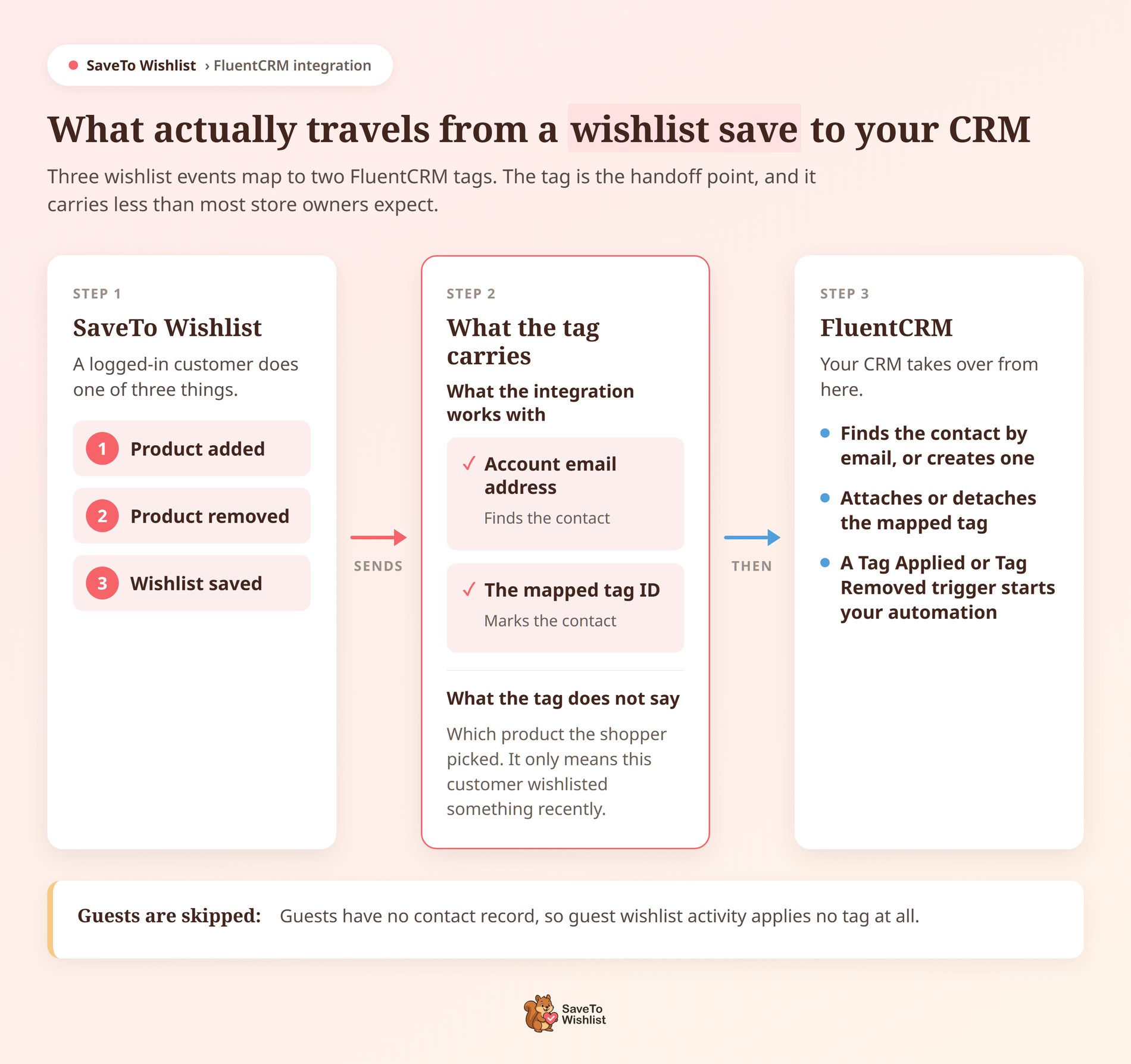
Zamienia zdarzenia z listy życzeń na tagi kontaktów FluentCRM. Ty wybierasz tagi. SaveTo Wishlist je dodaje i usuwa. Stamtąd automatyzacja FluentCRM decyduje, co stanie się dalej.
Istnieją dwa mapowania tagów, obejmujące trzy zdarzenia na liście życzeń:
- Tag „Dodano do listy życzeń”: przypisywany, gdy klient dodaje produkt, a następnie odłączany, gdy go usuwa. Oba zdarzenia korzystają z tego samego mapowania, więc jeden tag pełni podwójną funkcję.
- Tag zapisanej listy życzeń: dołączany, gdy klient zapisze listę życzeń.
Konfiguracja Twojej automatyzacji listy życzeń FluentCRM jest krótka, ponieważ wszystko działa przez wewnętrzne API FluentCRM. Nie ma klucza API do wklejenia, webhooka do skonfigurowania ani zewnętrznej usługi pośredniczącej. Obie wtyczki muszą być po prostu aktywne w tej samej witrynie WordPress.
Nie kosztuje to również nic dodatkowo. Integracja pojawiła się w SaveTo Wishlist Lite w wersji 1.0.9, co czyni ją częścią darmowej wtyczki, więc SaveTo Wishlist Pro nie jest wymagane. Po stronie FluentCRM integracja działa zarówno z darmową, jak i Pro wersją.
Czego integracja nie wysyła
Integracja działa z dwoma wartościami: adres e-mail konta właściciela listy życzeń, który znajduje odpowiedni kontakt, oraz identyfikator przypisanego tagu, który go oznacza.
Ponieważ ta specyficzna integracja oparta na tagach została zaprojektowana tak, aby była lekka, dane produktu same w sobie nie są przesyłane. Chociaż FluentCRM ma zaawansowane, dynamiczne możliwości WooCommerce dla innych wyzwalaczy e-commerce, automatyzacja listy życzeń FluentCRM zbudowana ściśle na tych tagach nie będzie podawać nazwy konkretnego produktu.
Aktywność gości również jest pomijana. Tag musi trafić do rekordu kontaktu, a rekord kontaktu potrzebuje adresu e-mail, więc kupujący musi być zalogowany. W praktyce utrzymuje to Twoją listę kontaktów złożoną z identyfikowalnych kupujących, a nie anonimowych rekordów.
Czego potrzebujesz przed rozpoczęciem
Trzy rzeczy i to cała lista.
- FluentCRM zainstalowany i aktywny w Twojej witrynie WordPress. Ta integracja jest w pełni kompatybilna zarówno z darmową, jak i Pro wersją FluentCRM.
- Co najmniej jeden tag FluentCRM, utworzony przed rozpoczęciem, ponieważ SaveTo Wishlist wymienia Twoje tagi, ale nigdy ich nie tworzy.
- Klienci, którzy są zalogowani, z adresem e-mail na koncie. Ten adres e-mail jest sposobem, w jaki tag znajduje odpowiedni kontakt.
Po stronie SaveTo Wishlist potrzebujesz Lite 1.0.9 lub nowszej, wydania, które wprowadziło obsługę FluentCRM. Po drugiej stronie połączenia potrzebny jest tylko sam FluentCRM.
Jak skonfigurować integrację z FluentCRM
Konfiguracja przebiega w dwóch częściach. Najpierw łączysz FluentCRM, tworząc tam tagi, a następnie mapujesz je w SaveTo Wishlist. Zrób to w tej kolejności, ponieważ listy rozwijane mapowania pokazują tylko tagi, które już istnieją.
Najpierw utwórz swoje tagi w FluentCRM
W panelu administracyjnym WordPress przejdź do FluentCRM → Kontakty → Tagi. Dwa tagi wystarczą na początek. Nazywanie ich po zachowaniu sprawia, że rzeczy są później czytelne.
- Zainteresowanie listą życzeń dla zdarzenia dodania produktu
- Wishlist Saved dla zdarzenia zapisania listy życzeń
Zmapuj tagi w SaveTo Wishlist
Teraz połącz te tagi ze zdarzeniami listy życzeń.
- Przejdź do SaveTo Wishlist → Ustawienia.
- Otwórz zakładkę Integracje.
- Znajdź sekcję FluentCRM.
- Ustaw Enable FluentCRM integration na Yes. Dwa pola tagów pozostają ukryte, dopóki tego nie zrobisz.
- Wybierz swój tag w sekcji Tag dodany do listy życzeń.
- Wybierz swój tag w sekcji Tag zapisanej listy życzeń.
- Zapisz ustawienia.
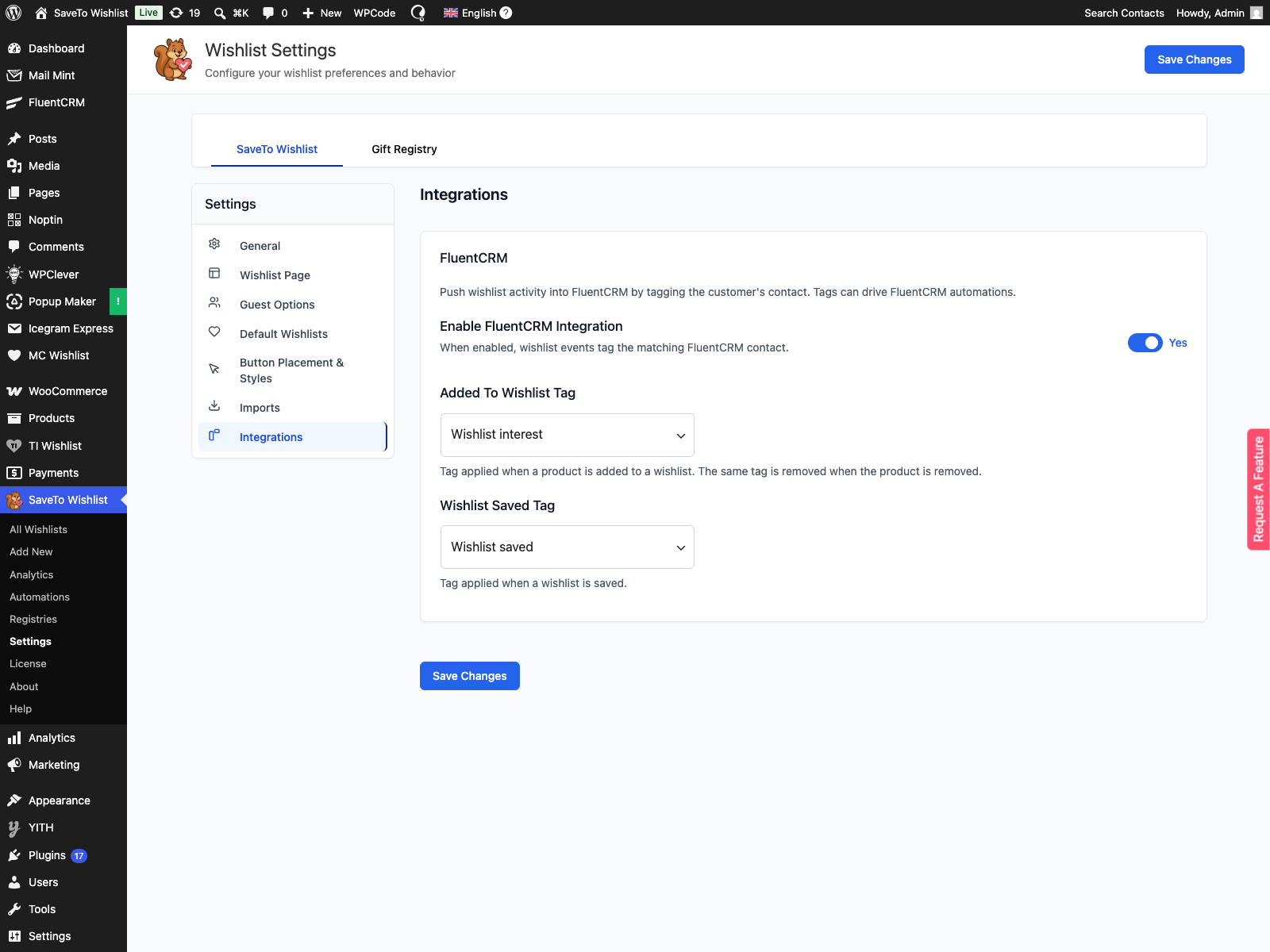
Każde pole przyjmuje jeden tag, a każda lista rozwijana wyświetla tylko tagi, które już istnieją w FluentCRM.
🔍️ Co zaobserwowaliśmy: Jeśli lista rozwijana tagów wygląda na pustą zaraz po utworzeniu tagu, integracja prawdopodobnie nie jest zepsuta. SaveTo Wishlist buforuje listę tagów FluentCRM przez pięć minut. Poczekaj i odśwież, zamiast tworzyć tag po raz drugi.
Aby potwierdzić, że działa, zaloguj się jako klient testowy i zapisz produkt. Następnie otwórz ten kontakt w FluentCRM i sprawdź, czy tag został dodany. Jeśli dla tego adresu e-mail nie istniał żaden kontakt, integracja go utworzy.
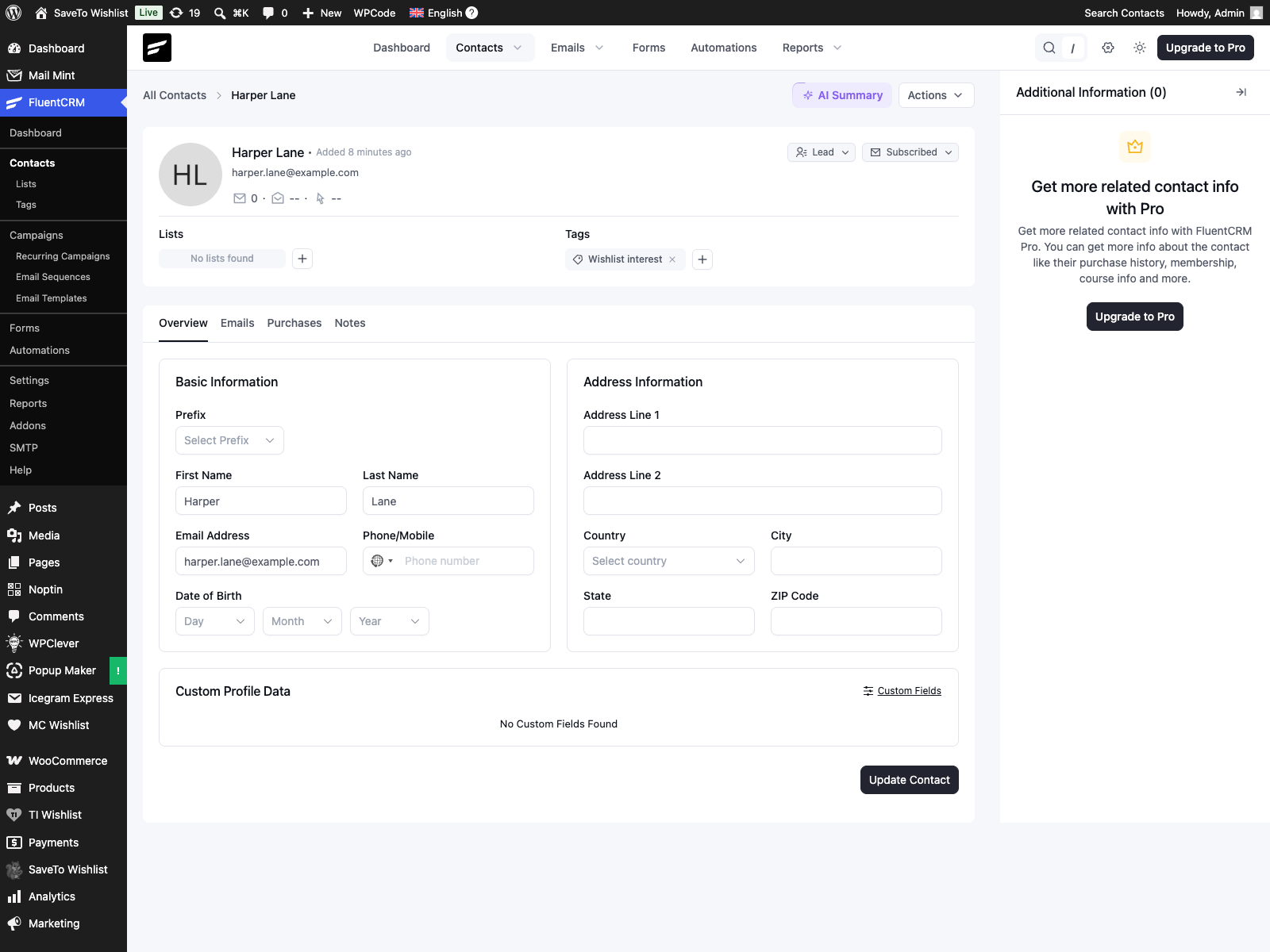
To całe ustawienie po stronie SaveTo Wishlist. Stąd praca przenosi się do FluentCRM.
Jak uruchomić automatyzację listy życzeń FluentCRM za pomocą tagów
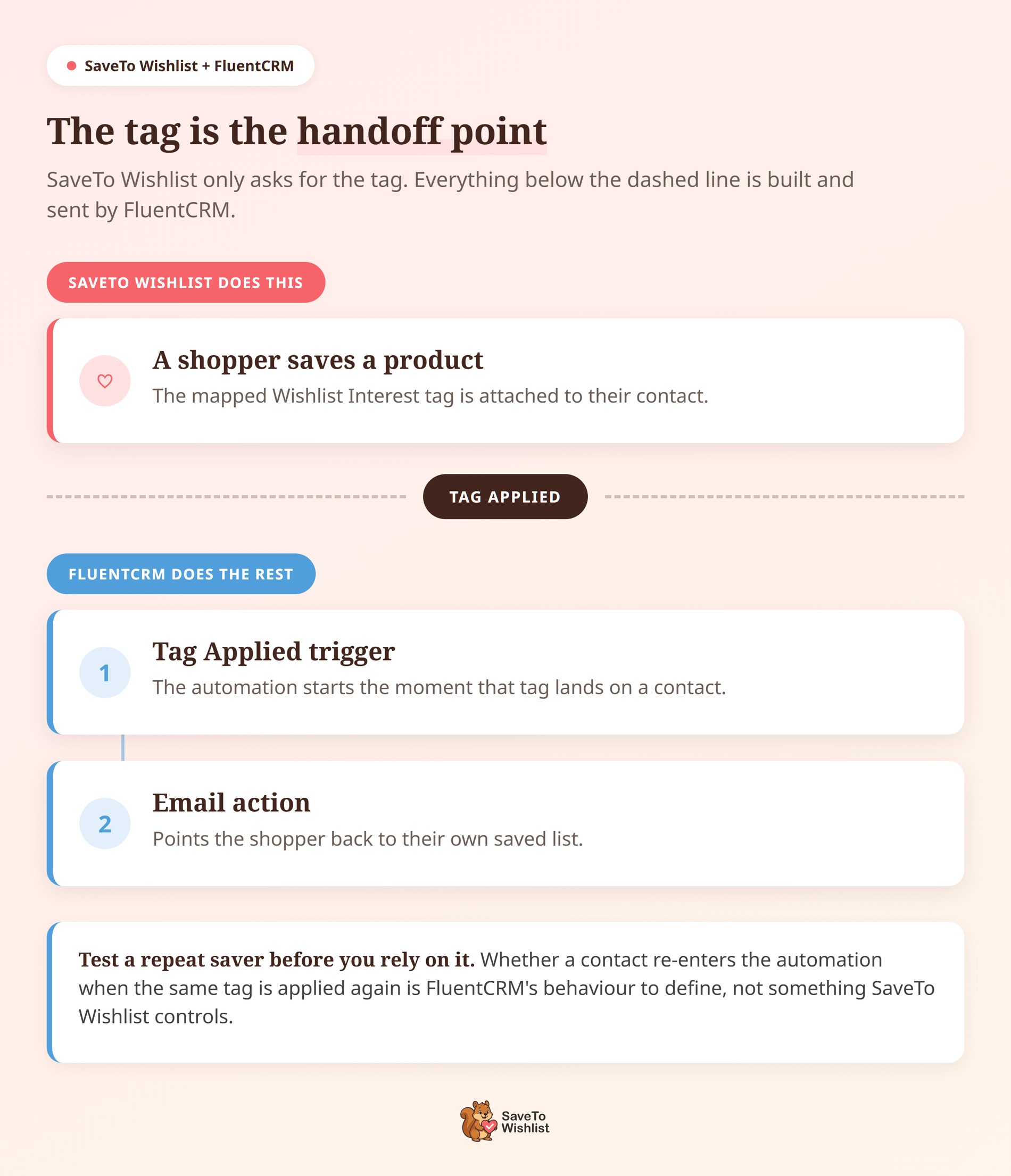
Tag jest punktem przekazania. Gdy FluentCRM go otrzyma, zbuduj dalsze działania za pomocą własnych narzędzi FluentCRM. FluentCRM zawiera wyzwalacz Tag Applied i wyzwalacz Tag Removed, więc dodanie tagu i usunięcie tagu może rozpocząć automatyzację.
Pierwsza automatyzacja FluentCRM może wyglądać tak:
- Utwórz nowy lejek automatyzacji w FluentCRM.
- Wybierz wyzwalacz Tag Applied.
- Wybierz swój tag Zainteresowanie listą życzeń.
- Dodaj akcję e-mail, która kieruje kupujących z powrotem do ich zapisanej listy.
Stamtąd reszta zależy od Ciebie. Dokumentacja wspomina, że zmiana tagu może rozpocząć dowolną automatyzację listy życzeń FluentCRM, czy to pojedynczy e-mail, dłuższa sekwencja, czy webhook.
Advanced Coupons ma przewodnik po używaniu kuponów w e-mailach posprzedażowych, jeśli chcesz dodać zachętę.
Jasno określ, kto co robi. SaveTo Wishlist prosi o zmianę tagu. FluentCRM zarządza wysyłką, sekwencjami i kampaniami e-mailowymi na nich opartymi.
Jedną rzecz warto przetestować, zamiast zakładać. Kiedy kupujący zapisze drugi produkt, zostanie zastosowany ten sam tag. FluentCRM daje Ci pełną kontrolę nad tym, jak działają automatyzacje. Ponieważ ustawienia Twojego CRM określają, czy kontakt może ponownie wejść do sekwencji, gdy zapisze drugi element, zalecamy dwukrotne przeprowadzenie testowego kontaktu, aby upewnić się, że przepływ pracy odpowiada Twoim celom.
Segmenty list życzeń, które warto najpierw zbudować
Ponieważ tagi opisują, co zrobił kupujący, a nie który produkt wybrał, najlepiej nadają się do grupowania ludzi. Oto cztery grupy, które pasują do tego, co faktycznie zapewnia integracja, każda gotowa do umieszczenia za własną automatyzacją listy życzeń FluentCRM.
Zbuduj ciepłą listę dla premier i wyprzedaży
Każdy posiadający tag listy życzeń pokazał, że chce czegoś z Twojego katalogu. To ostrzejsza grupa docelowa dla ogłoszenia premiery niż cała Twoja lista. Co lepsze, nie potrzebuje żadnych danych o produktach, aby działać, co idealnie pasuje do tej integracji.
Wyślij przypomnienie o porzuconej liście życzeń
To jest sekwencja, dla której została zbudowana integracja: dodanie do listy życzeń zamienia się w przypomnienie o porzuconej liście życzeń. Krótka wiadomość wskazująca kupującym na ich własną zapisaną listę wykonuje tutaj pracę, ponieważ lista dostarcza szczegółów produktu, których Twój e-mail nie może. To remarketing listy życzeń w najprostszej formie.
Nawiąż kontakt, gdy zainteresowanie ostygnie
Kiedy kupujący usuwa produkt, tag Added to wishlist tag jest usuwany z ich kontaktu. Wyzwalacz FluentCRM Tag Removed może na to zareagować, dzięki czemu zmiana zdania staje się czymś, na co możesz odpowiedzieć, zamiast czymś, czego nigdy nie widzisz. Dobrze pasuje tutaj prosty e-mail „czy znalazłeś to, czego szukałeś?”.
Wprowadź nowych posiadaczy kont
Pierwsze zapisanie na liście życzeń to dobra okazja, aby wyjaśnić, jak działają zapisane listy w Twoim sklepie. Wspomnij o udostępnianiu listy rodzinie przed okazją do wręczenia prezentów. Małe wyjaśnienia, takie jak te, mogą zapobiec pytaniom do działu wsparcia, które nastąpią później.
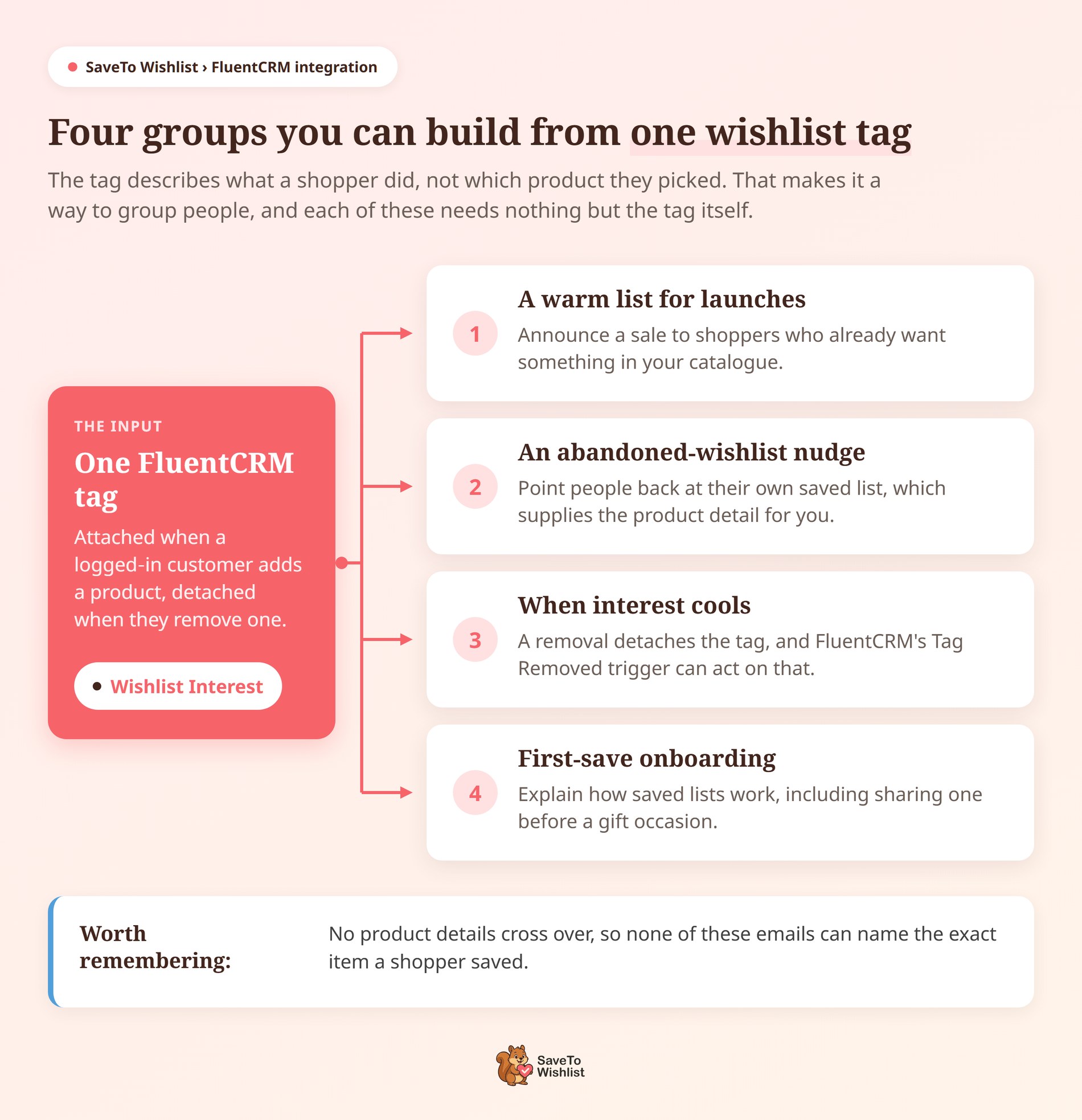
Wszystkie cztery opierają się na segmentacji e-mailowej, a nie na wyzwalaczach na poziomie produktu. Dla szerszej strategii, nasze przewodniki po automatyzacji listy życzeń i marketingu e-mailowym listy życzeń zagłębiają się bardziej.
Ograniczenia, o których należy wiedzieć, zanim zaczniesz polegać na tagach list życzeń
Te tagi są sposobem grupowania ludzi, a nie zapisem tego, co zapisali. Znajomość granic powstrzymuje Cię przed budowaniem automatyzacji FluentCRM na założeniu, które nie jest prawdziwe.
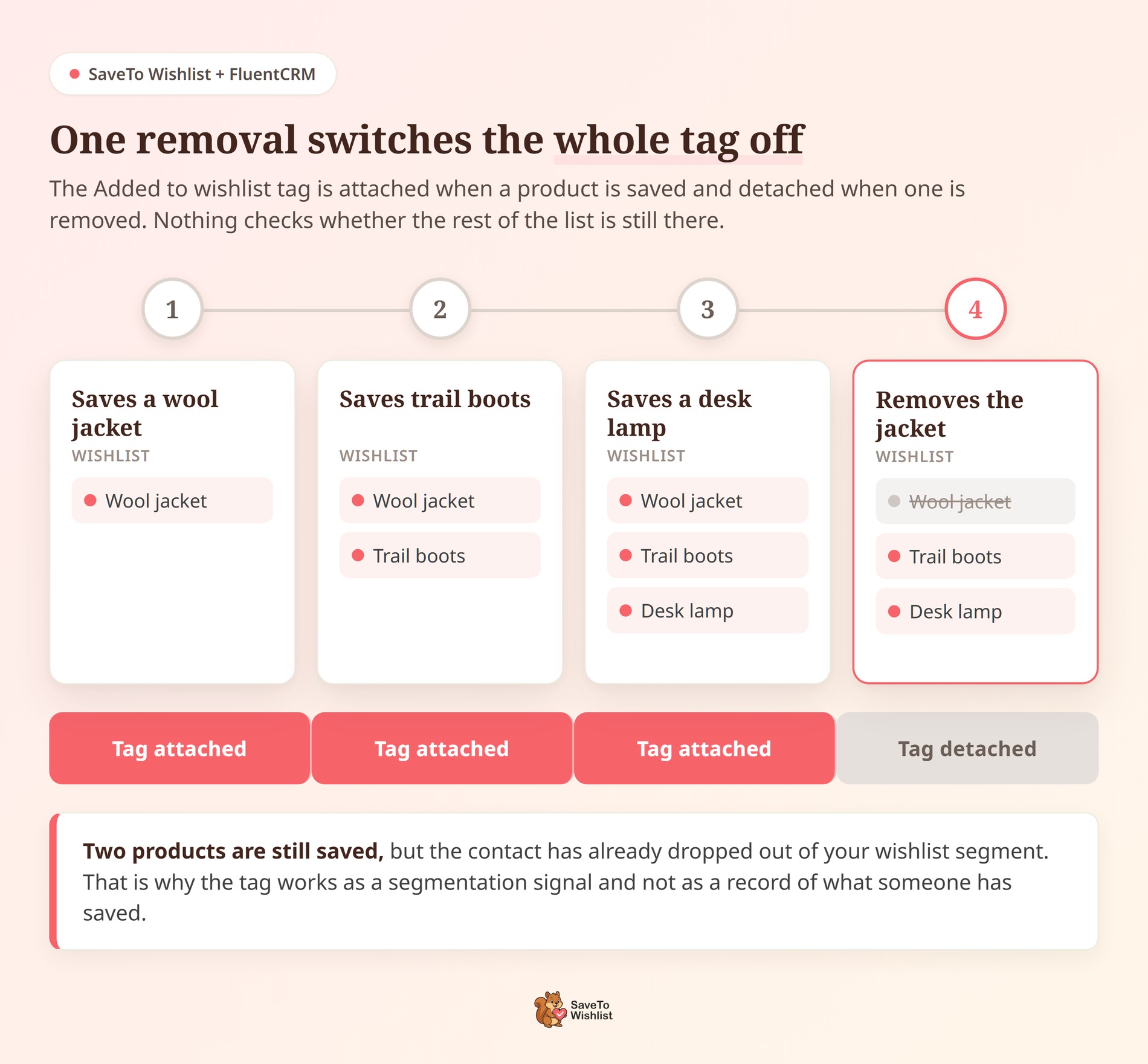
- Tag dodania nie jest aktywną listą zapisanych przedmiotów. Usunięcie jednego produktu odłącza tag. Nic nie sprawdza, czy pozostały inne produkty, więc tag może zostać usunięty, podczas gdy kupujący nadal ma wiele zapisanych przedmiotów.
- Nie ma oddzielnego tagu usuwania. Usunięcie produktu odłącza ten sam tag, który dodaje dodanie.
- Aktywność gościa nie stosuje tagu. Goście nie mają rekordu kontaktu, na którym mógłby wylądować tag, więc nic nie dociera do FluentCRM, dopóki kupujący nie będzie miał konta.
- Działa na bieżącej aktywności. Integracja reaguje na dodanie produktu, usunięcie produktu lub zapisanie listy życzeń w momencie, gdy to się dzieje.
- Tag podąża za właścicielem listy życzeń. Integracja działa tylko na właścicielu listy życzeń, więc to jego rekord kontaktu otrzymuje tag.
Jeśli potrzebujesz rzeczywistego zapisu tego, kto co zapisał, Visser Labs opisuje eksportowanie danych klienta.
Najczęściej zadawane pytania: Automatyzacja list życzeń FluentCRM
Czy potrzebuję SaveTo Wishlist Pro do integracji z FluentCRM?
Nie. Integracja jest dostępna w darmowej wtyczce SaveTo Wishlist Lite, od wersji 1.0.9. Nie potrzebujesz osobnego dodatku, klucza API ani webhooka. Obie wtyczki komunikują się za pomocą wewnętrznego API FluentCRM. Integracja jest w pełni kompatybilna zarówno z darmową, jak i Pro wersją FluentCRM.
Czy integracja informuje FluentCRM, który produkt został zapisany?
Nie, i jest to oczekiwanie, które najlepiej jest szybko zweryfikować. Integracja działa z adresem e-mail właściciela listy życzeń, który wyszukuje kontakt, oraz identyfikatorem przypisanej etykiety, która go oznacza. Etykieta oznacza, że ten klient ostatnio dodał coś do listy życzeń, a nie który produkt wybrał. Dlatego automatyzacja nie może odwoływać się do konkretnego przedmiotu, który ktoś zapisał.
Czy można tagować gości?
Nie za pośrednictwem tej integracji. Etykieta musi zostać przypisana do rekordu kontaktu, a to wymaga adresu e-mail, więc kupujący musi być zalogowany. Goście nie mają rekordu kontaktu, więc aktywność na liście życzeń gości nie przypisuje żadnej etykiety. Zaletą jest to, że Twoja lista kontaktów pozostaje złożona z kupujących, których możesz zidentyfikować.
Dlaczego usunięcie jednego produktu usunęło tag?
Tak działa mapowanie zgodnie z założeniami. Dodawanie i usuwanie produktu korzysta z tego samego pola Tag dodany do listy życzeń, więc usunięcie odłącza tę samą etykietę, którą przypięło dodanie. Nic nie sprawdza, czy inne produkty są nadal zapisane, dlatego etykieta lepiej nadaje się do grupowania ludzi niż do raportowania o nich.
Co jeśli sekcja FluentCRM nigdy nie pojawi się w moich ustawieniach?
FluentCRM musi być aktywny, aby integracja działała, a całość działa za pośrednictwem wewnętrznego API FluentCRM. Sprawdź, czy FluentCRM jest zainstalowany i aktywowany na tej samej stronie, a następnie odśwież stronę ustawień.
Wykorzystaj dane z listy życzeń
Zapisanie produktu na liście życzeń jest jednym z najjaśniejszych sygnałów tego, czego klient chce dalej. Przesłanie tego sygnału do FluentCRM sprawia, że staje się on użyteczny. Dwie mapowania etykiet to umożliwiają i nie potrzebujesz do tego programisty.
Oto jak zacząć:
- Sprawdź wymagania, w tym jeden istniejący tag FluentCRM
- Utwórz dwa tagi w FluentCRM, a następnie zmapuj je w SaveTo Wishlist
- Dowiedz się, co faktycznie dociera do FluentCRM przed napisaniem wiadomości e-mail, ponieważ sam produkt nigdy tego nie robi
- Zbuduj jedną automatyzację FluentCRM na podstawie wyzwalacza Tag Applied, a następnie przetestuj ją z klientem testowym.
- Przeczytaj ograniczenia, aby Twoja kampania nie zakładała danych, których tagi nie przenoszą
- Wybierz jeden segment listy życzeń, na którym chcesz działać, zanim dodasz kolejne
Gotowy, aby zamienić zapisane produkty w segmenty, do których możesz kierować marketing? Zainstaluj SaveTo Wishlist Lite, a następnie postępuj zgodnie z przewodnikiem konfiguracji FluentCRM w naszej bazie wiedzy, aby uzyskać wersję krok po kroku.



