

 Przejrzane przez
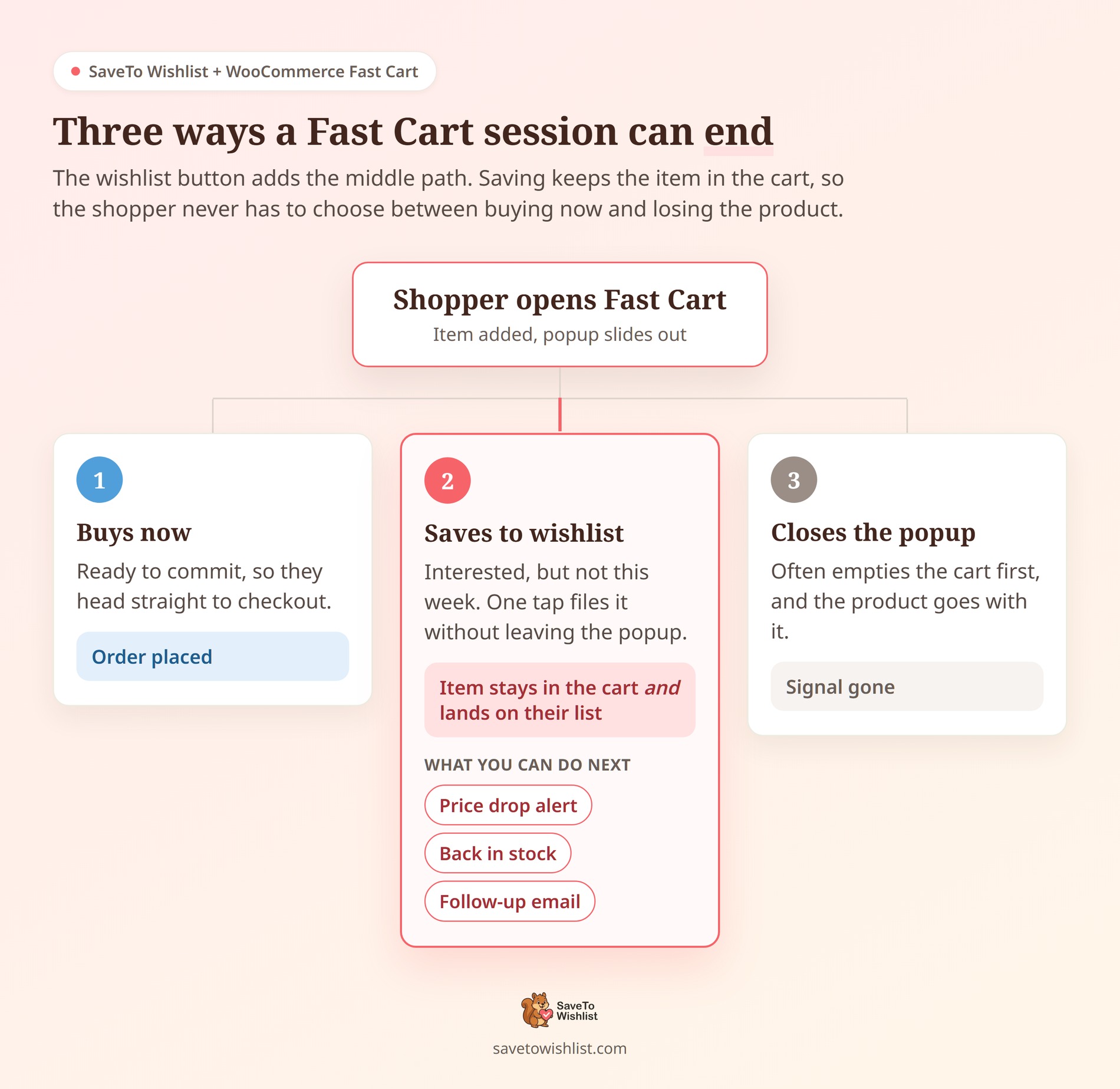
 Kupujący dodaje kurtkę do koszyka. Wyskakujące okienko wtyczki Fast Cart plugin przesuwa się, i zatrzymują się. Podoba im się przedmiot. Po prostu nie są gotowi, aby go dzisiaj kupić.
Więc zamykają wyskakujące okienko. Często najpierw opróżniają koszyk, a zamiar znika wraz z nim. Według Baymard Institute, 42% amerykańskich kupujących online porzuciło koszyk, ponieważ „tylko przeglądali / nie byli gotowi do zakupu”. Ta wahanie jest normalne. Utrata produktu nie.
SaveTo Wishlist Lite dodaje przycisk listy życzeń do wyskakującego okienka WooCommerce Fast Cart. Poniżej przeprowadzimy Cię przez konfigurację. Plus dwa ustawienia, które sprawiają ludziom kłopoty, i gdzie to się opłaca w prawdziwym sklepie.
Przejdź do:
- Dlaczego kupujący wahają się w wyskakującym okienku koszyka
- Co robi integracja SaveTo Wishlist i WooCommerce Fast Cart
- Czego potrzebujesz przed rozpoczęciem
- Jak skonfigurować przycisk listy życzeń w WooCommerce Fast Cart
- Gdzie to się sprawdza w prawdziwym sklepie
- Rozwiązywanie problemów z przyciskiem listy życzeń Fast Cart
- FAQ: Integracja WooCommerce Fast Cart z listą życzeń
- Zamień wahanie w wyskakującym okienku koszyka na zapisane zamiary
Dlaczego kupujący wahają się w wyskakującym okienku koszyka
Wyskakujące okienko koszyka to punkt decyzyjny, a nie potwierdzenie zakupu. Kupujący wykazał prawdziwe zainteresowanie. Po prostu jeszcze się nie zdecydował.
Ta luka jest miejscem, gdzie ucieka większość przychodów. Metaanaliza 50 badań przeprowadzona przez Baymard Institute wskazuje średni udokumentowany wskaźnik porzucenia koszyka na poziomie 70,22%. Szerszy obraz przedstawiliśmy w naszym podsumowaniu statystyk porzucenia koszyka z 2026 roku.
Zwykłą odpowiedzią jest e-mail odzyskiwania godzinę później. Jednak działa to tylko wtedy, gdy możesz zidentyfikować kupującego. Pojawia się również po tym, jak już odeszli.
Czekanie, aż wrócą sami, jest gorsze. 2026 Digital Experience Benchmark firmy Contentsquare obejmuje 99 miliardów sesji na ponad 6500 stronach. Stwierdzono, że tylko 13% odwiedzających wraca w ciągu 30 dni. Ten sam raport odnotował spadki współczynników konwersji o 5,1% rok do roku.
Więc samo wyskakujące okienko jest Twoją ostatnią niezawodną szansą na uchwycenie tego zamiaru. Przycisk zapisania daje kupującemu trzecią opcję oprócz zakupu lub rezygnacji.
🔍️ Co zaobserwowaliśmy: właściciele sklepów traktują porzucenie koszyka jako problem e-mailowy. Często nie jest to ani problem e-mailowy, ani problem z płatnością. Wiele z tych koszyków wcale nie było próbami płatności. Były to listy skrótów, tworzone przez osoby używające koszyka jako poczekalni. Daj im prawdziwe miejsce do zapisywania, a Twoje dane koszyka również staną się czystsze.
Jeśli ten schemat brzmi znajomo, nasz przewodnik po porzuceniu przeglądania w WooCommerce obejmuje wcześniejszy etap tego samego zachowania.
Co robi integracja SaveTo Wishlist i WooCommerce Fast Cart
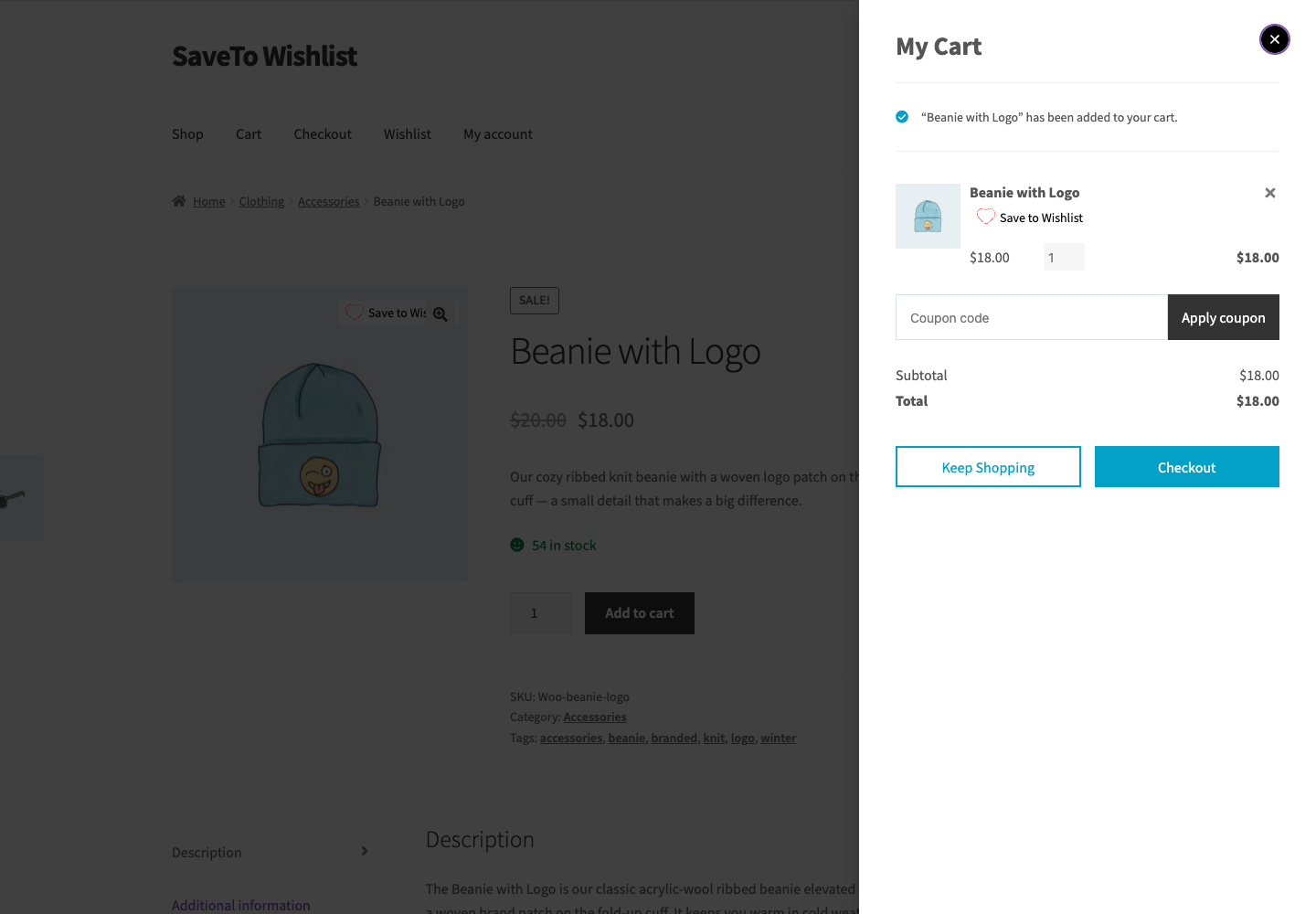
Dodaje przycisk listy życzeń dla każdego produktu po nazwie produktu w kwalifikujących się pozycjach koszyka Fast Cart. Zapisanie przedmiotu nie usuwa go z koszyka, więc kupujący zachowuje swój porządek nienaruszony.
WooCommerce Fast Cart to wtyczka koszyka typu popup od Barn2. Zastępuje ona przejście do strony koszyka wysuwanym panelem. SaveTo Wishlist integruje się z tym panelem i wyświetla swój standardowy przycisk obok każdego produktu.
Oto, co obsługuje integracja i co każda część zmienia dla Twoich kupujących:
- Listy życzeń kont dla zalogowanych klientów: Zapisany produkt trafia na listę konta klienta, dzięki czemu przetrwa sesję.
- Zapisy gości: Niezalogowani goście mogą używać przycisku, gdy włączone są listy życzeń dla gości. Przechwytujesz zamiar, zanim ktokolwiek się zarejestruje.
- Wielokrotny wybór list: Zalogowani klienci otrzymują standardowy selektor, gdy włączone są wiele list życzeń. Mogą oddzielnie dodać prezent do swojej listy życzeń.
- Zachowanie Twojego istniejącego przycisku: Przekierowanie, Popup i Fade działają tak, jak wszędzie indziej. Nic nowego do skonfigurowania.
- Proste produkty i warianty: Każda pozycja w koszyku z prawidłowym obiektem produktu WooCommerce otrzymuje przycisk.
To, czego nie robi, jest równie ważne. Jest to przycisk dla każdego produktu, a nie kontrolka „zapisz cały koszyk”. Nie doda kolumny ani nie zastąpi nazwy produktu. Pozostawia również bez zmian ilości, sumy i zachowanie przy kasie.
Integracja pojawiła się wraz z czterema innymi. Pełną listę można znaleźć w naszych notatkach z wydania SaveTo Wishlist v1.0.9.
Czego potrzebujesz przed rozpoczęciem
Potrzebujesz pięciu rzeczy i żadna z nich nie kosztuje dodatkowo. Nie ma dodatku do kupienia, klucza API ani kreatora połączenia.
- WordPress 5.8 lub nowszy
- PHP 7.4 lub nowszy
- WooCommerce 4.0 lub nowszy
- SaveTo Wishlist Lite 1.0.9 lub nowszy: Integracja jest dostępna w darmowej wersji. SaveTo Wishlist Pro nie jest wymagany.
- WooCommerce Fast Cart firmy Barn2: Zainstalowany i aktywny w standardowej ścieżce wtyczki.
Ostatni punkt jest ważniejszy, niż się wydaje. SaveTo Wishlist wykrywa Fast Cart pod adresem woocommerce-fast-cart/woocommerce-fast-cart.php. Jeśli folder został zmieniony podczas ręcznego przesyłania, wykrywanie zakończy się cicho.
Jedna uwaga dotycząca wersji. Integracja została zweryfikowana z Fast Cart w wersji 1.4.1. Nie jest to obietnica kompatybilności z każdym wydaniem Fast Cart, motywem i dostosowaniem, dlatego najpierw przetestuj na stagingu.
Jak skonfigurować przycisk listy życzeń w WooCommerce Fast Cart
Przycisk jest domyślnie włączony po aktywacji obu wtyczek. Poniższe kroki potwierdzają, że jest włączony, a następnie ustawiają odpowiedni wygląd i zachowanie.
Krok 1: Potwierdź, że ustawienie Fast Cart jest włączone
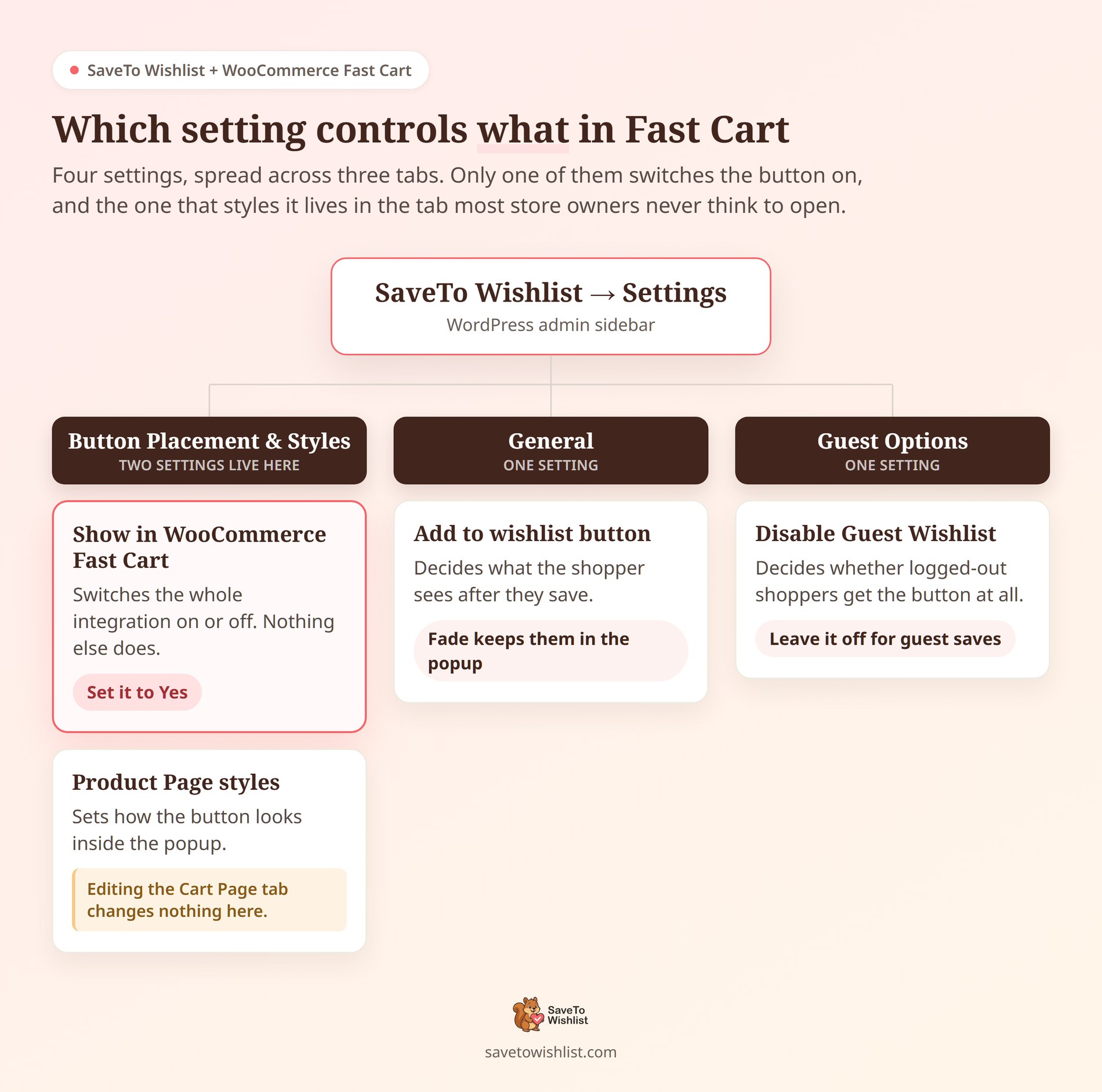
Przejdź do SaveTo Wishlist → Ustawienia w swoim panelu administracyjnym WordPress. Otwórz zakładkę Umiejscowienie i style przycisku, a następnie znajdź sekcję Ustawienia przycisku.
Znajdź Pokaż w WooCommerce Fast Cart i ustaw na Tak. Zapisz swoje ustawienia.
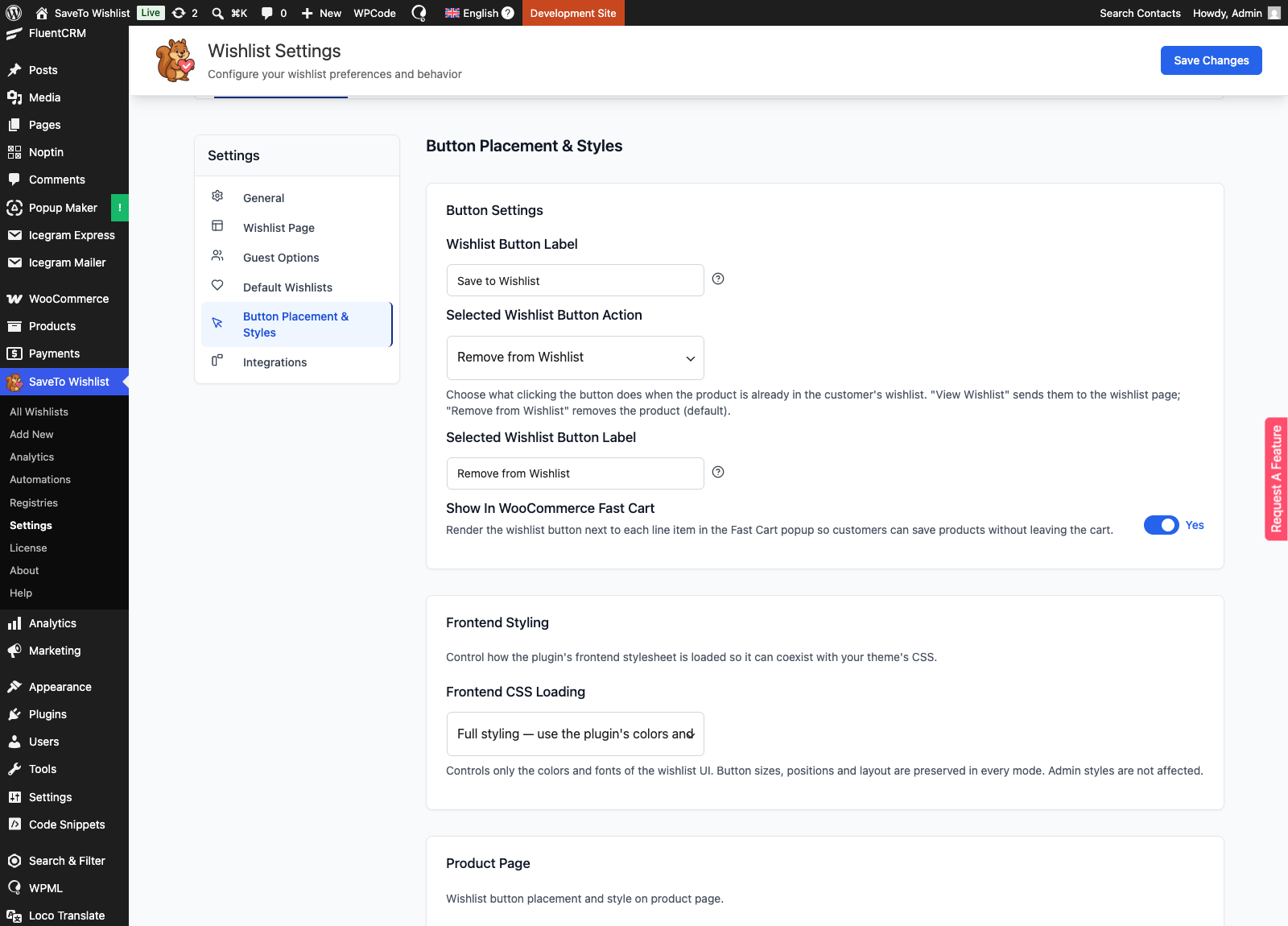
Nie możesz znaleźć ustawienia? Jest ono rejestrowane tylko wtedy, gdy SaveTo Wishlist wykryje aktywność Fast Cart. Brakująca opcja prawie zawsze oznacza problem z wtyczką, a nie z ustawieniami.
To jedno ustawienie kontroluje całą integrację. Ustaw je na Nie, a SaveTo Wishlist przestanie rejestrować swoje haki Fast Cart. W międzyczasie każdy inny przycisk listy życzeń w Twoim sklepie będzie nadal działał.
Krok 2: Stylizuj przycisk w sekcji Strona produktu, a nie Strona koszyka
Przycisk Fast Cart używa konfiguracji przycisku Strona produktu. Nie używa stylu strony koszyka, mimo że pojawia się w koszyku.
Aby to zmienić, przejdź do SaveTo Wishlist → Ustawienia → Umiejscowienie przycisku i style. Otwórz sekcję Strona produktu, wybierz swój tryb, a następnie ustaw opcje.
- Użyj gotowych ustawień: Najszybsza droga. Wybierz gotowy szablon przycisku i przejdź dalej.
- Ustawienia niestandardowe: Kontrola nad typem przycisku, kolorami tekstu i najazdu, tłem, obramowaniami i zaokrągleniem. Dostępne są również kolor i rozmiar ikony, rozmiar tekstu i dopełnienie.
- Domyślne ustawienia motywu: SaveTo Wishlist stosuje klasy przycisków motywu zamiast własnych stylów wbudowanych. Wynik zależy od Twojego motywu.
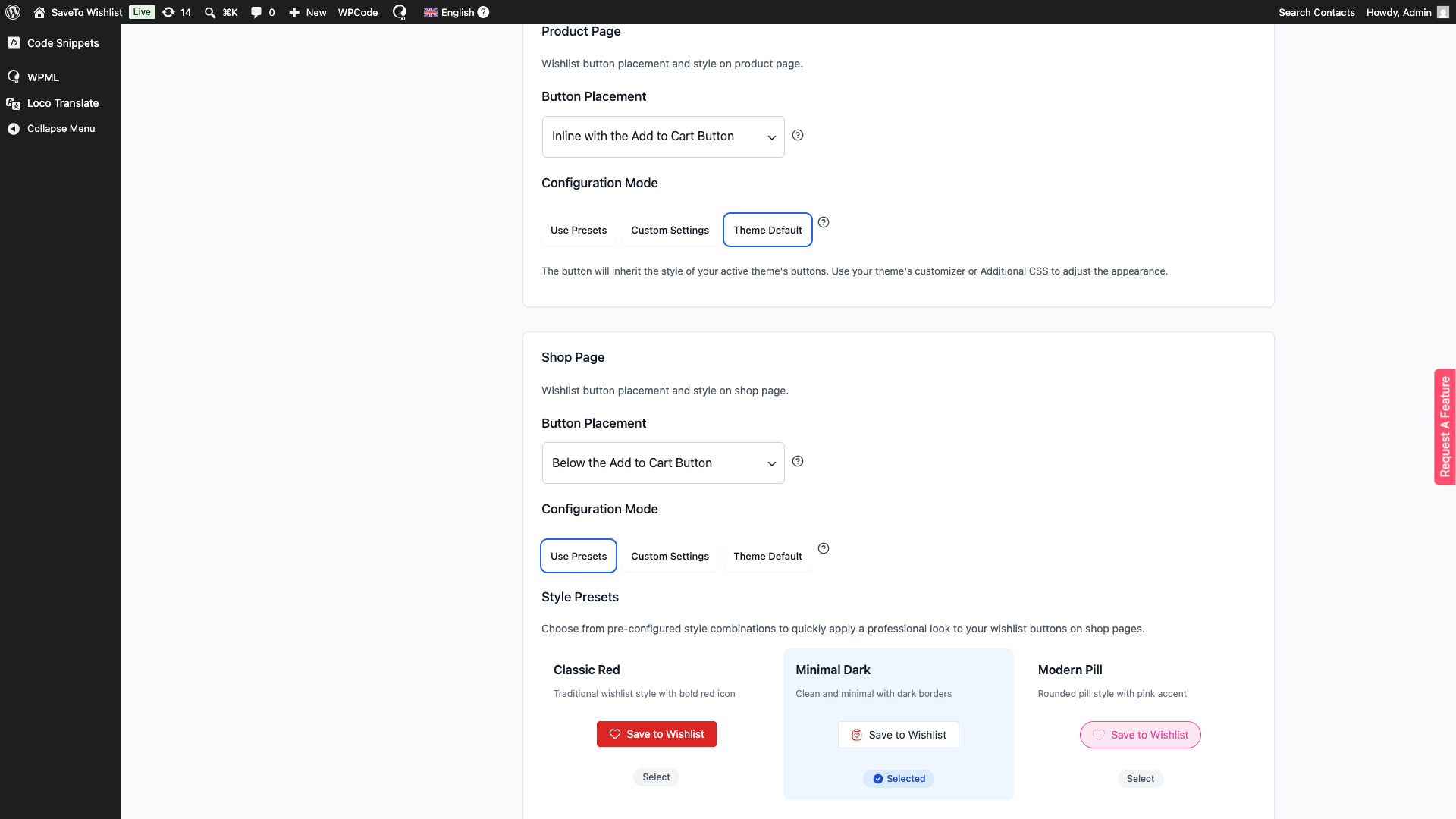
🔍️ Co zauważyliśmy: to najczęstsze pytanie dotyczące wsparcia integracji Szybkiego koszyka. Właściciele sklepów spędzają dwadzieścia minut na restylizacji przycisku na stronie koszyka. Następnie przeładowują wyskakujące okienko i nic się nie zmienia. Przycisk znajduje się wewnątrz koszyka, więc ustawienia strony koszyka wydają się oczywistym miejscem do szukania. Zamiast tego edytuj sekcję Strona produktu.
Jest tu praktyczna zaleta. Panele Szybkiego koszyka są wąskie, a przycisk o rozmiarze dla strony produktu o pełnej szerokości może zagracić pozycję. Dlatego podglądaj go na urządzeniach mobilnych przed ustaleniem dopełnienia i rozmiaru tekstu.
Krok 3: Wybierz, co się stanie po zapisaniu
Przejdź do SaveTo Wishlist → Ustawienia → Ogólne i znajdź Przycisk dodawania do listy życzeń. Masz trzy opcje, które mają zastosowanie wszędzie, w tym w Szybkim koszyku.
- Zanik: Przycisk zmienia stan, aby potwierdzić zapis, bez przekierowania. Klient pozostaje w okienku.
- Wyskakujące okienko: Standardowe okienko potwierdzające pojawia się nad stroną.
- Przekierowanie: Klient jest wysyłany na skonfigurowaną stronę przekierowania, więc opuszcza koszyk.
Zastanów się nad tym uważnie. Przekierowanie wyciąga klienta z koszyka, który przeglądał. To działa przeciwko powodowi, dla którego pierwotnie dodałeś przycisk. Zanik utrzymuje ich tam, gdzie są.
Krok 4: Zdecyduj, czy goście mogą zapisywać
Niezalogowani goście mogą używać przycisku Szybkiego koszyka, gdy listy życzeń gości są włączone. Przejdź do SaveTo Wishlist → Ustawienia → Opcje gościa i zaznacz Wyłącz listy życzeń gości.
Pozostaw wyłączone, aby zezwolić na zapisy gości. Włącz je, a SaveTo Wishlist nie zarejestruje haków Szybkiego koszyka dla niezalogowanych gości. Zalogowani klienci kontynuują jak zwykle.
Warto wiedzieć: wyskakujący panel jest bardziej hojny niż zwykła strona koszyka. Na stronie koszyka zapisywanie produktów przez zalogowanego klienta wymaga włączenia dwóch dodatkowych ustawień. W panelu Fast Cart jedynym ograniczeniem jest przełącznik dla gości.
Goście nie otrzymują selektora wielu list. To jedyna różnica w doświadczeniu między tymi dwiema grupami. Warto o tym wiedzieć, zanim napiszesz jakikolwiek tekst pomocy. Nasz przewodnik po listach życzeń gości szczegółowo omawia kompromisy.
Krok 5: Przetestuj zalogowany i wylogowany
Dodaj produkt, otwórz Szybki koszyk i zapisz przedmiot, będąc zalogowanym. Potwierdź, że przedmiot pozostaje w koszyku i trafia na właściwą listę.
Następnie powtórz to w prywatnym oknie, jeśli zezwoliłeś na zapisy gości. Przetestuj również produkt wariantowy. Warianty zachowują się inaczej niż proste produkty w niektórych konfiguracjach koszyka.
Dla skróconej wersji tych kroków, nasza baza wiedzy zawiera krótki przewodnik konfiguracji, który możesz przekazać programiście.
Gdzie to się sprawdza w prawdziwym sklepie
Przycisk zapisu w wyskakującym okienku koszyka nie zawsze się sprawdza. Najwięcej korzyści przynosi w sklepach, gdzie kupujący porównują produkty przed podjęciem decyzji.
- Katalogi z dużą liczbą modyfikacji i wariantów: Kupujący dodają do koszyka trzy rozmiary, a następnie go redukują. Bez przycisku zapisu, odrzucone warianty znikają. Z przyciskiem, te odrzucone stają się krótką listą, którą możesz później wykorzystać w marketingu.
- Zakupy wymagające dłuższego namysłu: Meble i sprzęt rzadko sprzedają się podczas pierwszej sesji. Wyskakujące okienko jest miejscem, gdzie pojawia się moment „pomyślę o tym”, więc tam właśnie powinien znajdować się przycisk zapisu.
- Zakupy na raty budżetowe i w dniu wypłaty: Wielu kupujących kupuje dwa produkty teraz, a trzy kolejne w przyszłym miesiącu. Podzielenie koszyka na miejscu jest lepsze niż proszenie ich o zapamiętanie nazw produktów.
- Zakupy prezentów i grupowe: Dzięki włączonym wielu listom życzeń, zalogowany klient umieszcza produkt na konkretnej liście. Jego bieżące zamówienie pozostaje nienaruszone.
- Produkty poza budżetem na liście obserwowanych: Zapisany produkt to sygnał. W planie SaveTo Wishlist Pro możesz na niego zareagować powiadomieniami o obniżce ceny i dostępności.
Większa zmiana dotyczy tego, co dzieje się z Twoimi danymi. Każdy zapis to mikrokonwersja, którą możesz mierzyć. W rezultacie koszyki i listy życzeń zaczynają ponownie oznaczać różne rzeczy.
Koszyk staje się autentyczną próbą zakupu wartą śledzenia za pomocą sekwencji odzyskiwania. Natomiast lista życzeń to przemyślana lista, która zasługuje na inne komunikaty. Omówiliśmy, gdzie przebiega ta granica w lista życzeń vs zapisz na później.
🔍️ Co zaobserwowaliśmy: sklepy włączają tę funkcję, a następnie nadal wysyłają klientom zapisanych przedmiotów te same zniżki za porzucone koszyki. Jest to odbierane jako nachalne, ponieważ klient dał Ci znać, że jeszcze nie kupuje. Powiadomienie o uzupełnieniu zapasów lub obniżce ceny zapisanego produktu działa lepiej. Unika się również uczenia klientów czekania na kupon.
Jak sprawdzić, czy zadziałało
Przycisk Fast Cart sam w sobie jest darmowy, ale dane pokazujące, czy zasłużył na swoje miejsce, znajdują się w sekcji SaveTo Wishlist → Analityka, która jest częścią planu SaveTo Wishlist Pro. Cztery wskaźniki są warte Twojej uwagi:
- Zapisy w czasie: wykres w sekcji Trendy czasowe, z widokami 7D, 30D, 90D i 1R. Zwróć uwagę na datę włączenia przycisku, a następnie porównaj tygodnie przed i po tej dacie.
- Ogólny wskaźnik konwersji: w sekcji Wgląd w zaangażowanie i konwersję, pokazany w porównaniu do poprzedniego okresu. Odczytaj to jako udział produktów z listy życzeń, które zostały później kupione, a nie udział klientów, którzy dokonali zakupu.
- Analiza wieku listy życzeń: jak długo przedmioty znajdują się na liście, zanim klienci je kupią lub z nich zrezygnują. To jest wskaźnik, który mówi Ci, kiedy powinna zostać wysłana kolejna wiadomość.
- Wysoka lista życzeń / Niska sprzedaż: produkty z co najmniej 10 zapisami i poniżej 20% konwersji, lub wcale bez zakupów. Wahanie jest dokładnie tym, co przechwytuje wyskakujące okienko koszyka, więc ta tabela jest warta uwagi, gdy przycisk będzie aktywny.
Pulpit odświeża się w harmonogramie w tle. Użyj Zaktualizuj teraz u góry ekranu Analizy, jeśli chcesz od razu zobaczyć efekt zmiany i sprawdź znaczniki czasu obok niego, aby wiedzieć, jak aktualne są liczby.
Jedno ograniczenie, które należy uwzględnić. SaveTo Wishlist nie rejestruje, skąd pochodzi zapis, więc zapis dokonany w wyskakującym okienku Szybkiego Koszyka jest przechowywany dokładnie tak samo, jak ten dokonany na stronie produktu. Żaden raport nie wyizoluje Szybkiego Koszyka samodzielnie. Zakotwicz swój odczyt w dacie włączenia przycisku i traktuj zmianę całkowitej liczby zapisów jako swój sygnał. Z tego samego powodu lejek konwersji listy życzeń zaczyna się od zapisu, a nie od wyświetlenia produktu.
Rozwiązywanie problemów z przyciskiem listy życzeń Fast Cart
Większość problemów sprowadza się do jednego z sześciu sprawdzeń. Przejdź przez nie po kolei.
- Brak przycisku w wyskakującym okienku: Potwierdź, że WooCommerce, SaveTo Wishlist Lite 1.0.9 lub nowszy oraz WooCommerce Fast Cart są aktywne. Następnie sprawdź, czy Pokaż w WooCommerce Fast Cart jest ustawione na Tak.
- Brak samego ustawienia: SaveTo Wishlist nie widzi Szybkiego Koszyka. Sprawdź, czy jest zainstalowany pod adresem
woocommerce-fast-cart/woocommerce-fast-cart.phpi aktywny. - Brak przycisku tylko dla jednego produktu: Ta linia koszyka nie zwraca prawidłowego obiektu produktu WooCommerce. Nic nie jest renderowane dla tych elementów zgodnie z projektem.
- Niezalogowani goście nie widzą go: Sprawdź Wyłącz listę życzeń dla gości w Opcjach Gościa. Gdy jest włączone, haki Szybkiego Koszyka nigdy nie rejestrują się dla gości.
- Nieprawidłowy projekt: Edytujesz style strony koszyka. Przejdź do sekcji strony produktu.
- Przycisk zniknął po zmianie kodu: Niestandardowy filtr na
stwlite_wishlist_button_cart_item_htmlmoże zwracać pustą wartość. Oznaczenie może również zostać usunięte podczas sanityzacji.
Jeszcze jedna rzecz warta uwagi, jeśli debugujesz z programistą. Szybki Koszyk kontroluje, które kliknięcia w jego panelu docierają do innych skryptów. Dlatego SaveTo Wishlist dodaje .save-to-wishlist-button i .save-to-wishlist-multiple-lists-container do dozwolonych selektorów Szybkiego Koszyka.
Istniejące selektory są zachowywane, a nie zastępowane. Jeśli kliknięcie nic nie daje, jest to mechanizm, na który należy spojrzeć w pierwszej kolejności.
Nadal utknąłeś? Advanced Coupons ma przewodnik po izolowaniu konfliktów wtyczek, który działa dla każdej wtyczki WooCommerce.
FAQ: Integracja WooCommerce Fast Cart z listą życzeń
Czy potrzebuję SaveTo Wishlist Pro do integracji Fast Cart?
Nie. Integracja jest dostępna w SaveTo Wishlist Lite, darmowej wersji, od wersji 1.0.9. Nie ma oddzielnego dodatku, klucza API ani procesu połączenia. Zainstaluj obie wtyczki, a przycisk się pojawi. Plan SaveTo Wishlist Pro dodaje analizy, alerty o obniżce cen i automatyzacje. Żadne z nich nie są potrzebne do przycisku Szybkiego Koszyka.
Czy zapisanie produktu usuwa go z koszyka?
Nie. Zapisywanie dodaje produkt do listy życzeń i pozostawia koszyk bez zmian. Ilości, sumy i opcje usuwania pozostają dokładnie takie, jak były. Jest to celowe. Kupujący może zapisać przedmiot i nadal go kupić w tej samej sesji. Aby go usunąć, używa własnej kontrolki usuwania Fast Cart.
Czy klienci mogą zapisać cały koszyk na liście życzeń?
Nie dzięki tej integracji. Dodaje ona przycisk do poszczególnych pozycji na liście. Kupujący zapisujący cztery produkty naciska cztery przyciski. W wyskakującym okienku Fast Cart nie ma jednego kontrolera „zapisz ten koszyk”. Dla większości sklepów jest to właściwe zachowanie. Kupujący zazwyczaj chcą zachować niektóre przedmioty, a inne odłożyć.
Czy goście mogą zapisywać produkty z Fast Cart?
Tak, o ile listy życzeń dla gości są włączone. Sprawdź Wyłącz listy życzeń dla gości w SaveTo Wishlist → Ustawienia → Opcje dla gości i pozostaw je wyłączone. Goście otrzymują ten sam przycisk co zalogowani klienci, z jedną różnicą. Nie widzą selektora wielu list. Wyłącz listy życzeń dla gości, a przycisk nie będzie dla nich renderowany.
Czy to działa z innymi wtyczkami koszyka bocznego lub mini koszyka?
Ta integracja jest zbudowana specjalnie dla WooCommerce Fast Cart. Opiera się na hakach dostarczanych przez wtyczkę Barn2. Dlatego nie zapewnia kompatybilności z innymi wtyczkami typu mini cart, side cart, quick cart ani blokami koszyka. Mogą one nadal działać z SaveTo Wishlist za pośrednictwem standardowych szablonów WooCommerce. Jest to odrębne zachowanie i warto je najpierw przetestować na stagingu.

Zamień wahanie w wyskakującym okienku koszyka na zapisane zamiary
Większość prac optymalizacyjnych koszyka zakłada, że klient chce kupić od razu. Zakłada, że coś stoi na przeszkodzie. Często to wcale nie jest problem. Klient chce produkt, ale nie w tym tygodniu, a koszyk nigdy nie był odpowiednim miejscem do jego przechowywania.
Połączenie wtyczki Fast Cart z SaveTo Wishlist daje temu kupującemu miejsce, w którym może go umieścić. Bez opuszczania wyskakującego okienka, bez utraty zamówienia.
Oto jak zacząć:
- Wiedz, co włączasz. Co robi integracja SaveTo Wishlist i WooCommerce Fast Cart opisuje przycisk dla produktu i kontrolkę zapisywania całego koszyka, którą celowo nie jest.
- Sprawdź wymagania w Czego potrzebujesz przed rozpoczęciem, zwłaszcza minimum 1.0.9.
- Włącz ustawienie i dostosuj styl przycisku na stronie produktu w Jak ustawić przycisk listy życzeń w WooCommerce Fast Cart. Ustaw zachowanie potwierdzenia na Fade, aby kupujący pozostali w wyskakującym okienku.
- Dopasuj swoje e-maile z podsumowaniem do przypadków użycia w Gdzie to przynosi korzyści w prawdziwym sklepie.
- Ustaw datę raportowania na datę włączenia przycisku, a następnie odczytaj cztery liczby w Jak sprawdzić, czy zadziałało.
- Sprawdź Rozwiązywanie problemów z przyciskiem Szybkiego Koszyka i Najczęściej zadawane pytania przed otwarciem zgłoszenia do pomocy technicznej.
Integracja Szybkiego Koszyka jest bezpłatna, więc możesz ją przetestować w tym tygodniu. Pobierz SaveTo Wishlist Lite, aby ją włączyć. Lub porównaj plany Growth, Plus i Business, jeśli chcesz otrzymywać powiadomienia o obniżce cen, analizy i automatyzacje oprócz tego, co oszczędzają Twoi klienci.



