
Chcesz śledzić klientów na podstawie tego, co dodają do swoich list życzeń? SaveTo Wishlist może oznaczyć kontakt FluentCRM klienta za każdym razem, gdy doda produkt do listy życzeń lub zapisze ją, dzięki czemu możesz uruchamiać automatyzacje e-mail na podstawie tej aktywności. W tym artykule pokazujemy, jak połączyć te dwa narzędzia i zmapować swoje tagi.
Zanim zaczniesz
- FluentCRM zainstalowany i aktywny.
- Przynajmniej jeden tag FluentCRM utworzony (mapujesz do niego zdarzenia listy życzeń).
- Działa to dla zalogowanych klientów. Goście nie mają kontaktu do oznaczenia.
Jak połączyć FluentCRM
- W FluentCRM przejdź do Kontakty → Tagi i utwórz tag, na przykład Zainteresowanie listą życzeń.
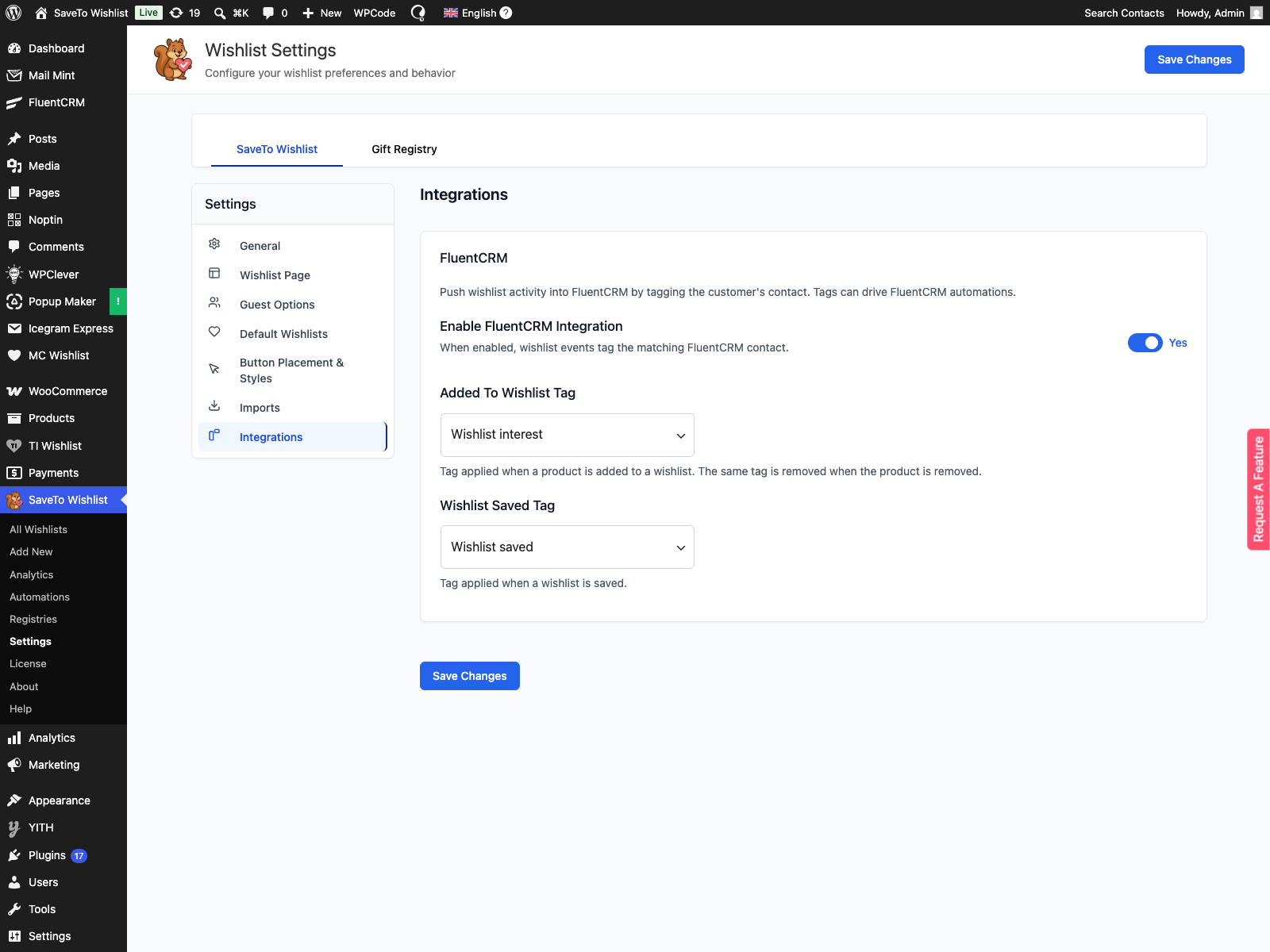
- W swoim panelu administracyjnym WordPress przejdź do SaveTo Wishlist → Ustawienia i otwórz zakładkę Integracje.
- W sekcji FluentCRM włącz opcję Włącz integrację z FluentCRM.
- Wybierz tag w sekcji Tag dodany do listy życzeń. SaveTo stosuje ten tag, gdy produkt zostanie dodany, i usuwa go, gdy produkt zostanie usunięty.
- Wybierz tag w sekcji Tag zapisanej listy życzeń. SaveTo stosuje ten tag, gdy klient zapisze listę życzeń.
- Zapisz swoje ustawienia.
Jak to działa
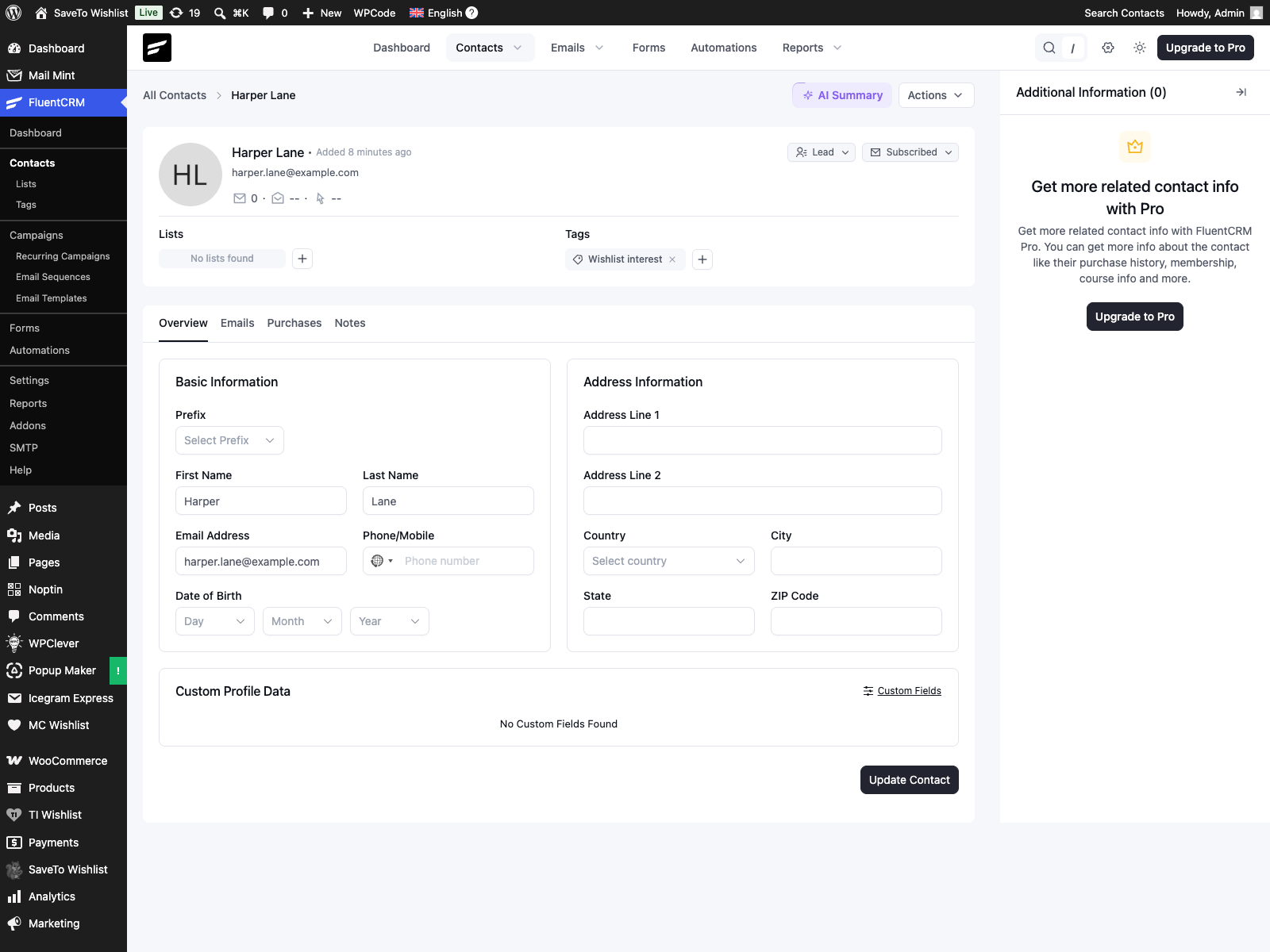
Gdy zalogowany klient doda produkt do listy życzeń, SaveTo znajdzie jego kontakt w FluentCRM za pomocą adresu e-mail (tworząc go w razie potrzeby) i przypisze Twój tag „Dodany do listy życzeń”. Jeśli usunie ten produkt, SaveTo usunie ten sam tag. Kiedy zapisze listę życzeń, SaveTo przypisze tag „Zapisana lista życzeń”.
Ponieważ są to zwykłe tagi FluentCRM, możesz użyć wyzwalacza automatyzacji „Tag zastosowany” w FluentCRM, aby wysłać e-mail z odpowiedzią, dodać kontakt do sekwencji lub cokolwiek innego, co obsługuje FluentCRM.
Połącz się za pomocą automatyzacji bez kodu (Pro)
Jeśli korzystasz z SaveTo Wishlist Pro, istnieje drugi sposób połączenia: zamiast powyższego wbudowanego mostu, możesz zbudować automatyzację webhooka, która przesyła zdarzenia z listy życzeń bezpośrednio do FluentCRM. Zobacz Jak połączyć zewnętrzne narzędzia za pomocą webhooków do list życzeń, aby dowiedzieć się więcej o tym, jak działają automatyzacje list życzeń.
Predefiniowany szablon Szybki start dla FluentCRM opisany poniżej wymaga SaveTo Wishlist Pro w wersji 1.0.4 lub nowszej. W starszych wersjach szablon nie znajduje się na liście, a webhook można nadal skonfigurować, wypełniając pola ręcznie.
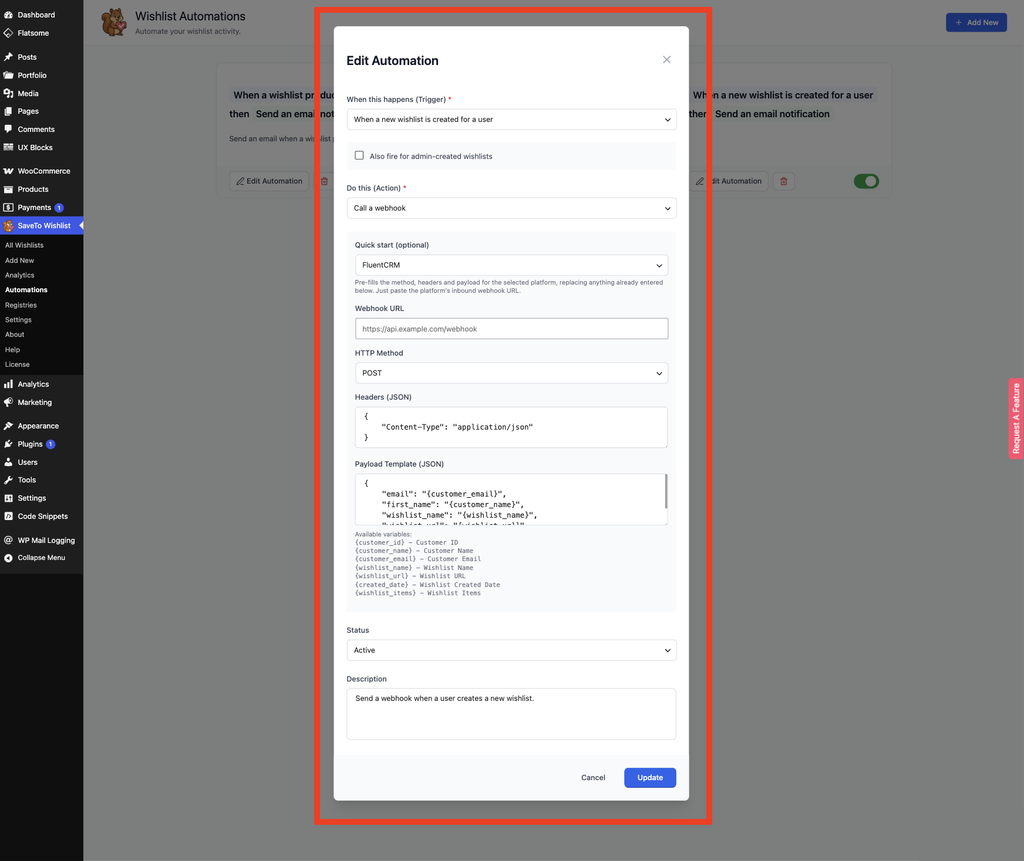
- W sekcji Kiedy to się stanie (Wyzwalacz) wybierz Kiedy dla użytkownika zostanie utworzona nowa lista życzeń, Kiedy przedmiot zostanie dodany do listy życzeń lub Kiedy przedmiot zostanie usunięty z listy życzeń.
- W sekcji Zrób to (Akcja) wybierz Wywołaj webhook.
- W sekcji Szybki start (opcjonalnie) wybierz FluentCRM. Spowoduje to wypełnienie pola Metoda HTTP (POST), pola Nagłówki (JSON) typem zawartości JSON oraz pola Szablon ładunku (JSON) danymi klienta, takimi jak jego adres e-mail, imię, nazwa listy życzeń i adres URL listy życzeń.
- Wklej adres URL webhooka przychodzącego FluentCRM do pola Adres URL webhooka. Utwórz go w FluentCRM w sekcji Ustawienia → Ustawienia webhooków → Utwórz webhook, gdzie możesz również ustawić listę, tagi i status, które otrzymuje każdy kontakt z tego webhooka.
- Zapisz automatyzację.
FluentCRM natywnie odczytuje pola email i first_name z ładunku. Aby zachować pola wishlist_name i wishlist_url, dodaj pasujące pole niestandardowe w sekcji Ustawienia → Niestandardowe pola kontaktów FluentCRM o tej samej nazwie. FluentCRM nie ma wyzwalacza automatyzacji „webhook odebrany”, więc tagowanie kontaktu lub uruchamianie sekwencji z tego webhooka zależy od tagu lub listy, którą ustawisz podczas jego tworzenia: dodaj automatyzację FluentCRM na pasującym wyzwalaczu Tag zastosowany lub Lista zastosowana, a następnie dodaj żądaną akcję.
Rozwiązywanie problemów
Kontakt nie otrzymuje tagu po dodaniu produktu lub zapisaniu listy życzeń
Sprawdź, czy włączyłeś integrację z FluentCRM i zmapowałeś oba tagi w sekcji Ustawienia, Integracje. Tagowanie działa tylko dla zalogowanych klientów, ponieważ wtyczka nie może przypisać kontaktu do gościa.
Automatyzacja webhooka nie dociera do FluentCRM
Upewnij się, że status automatyzacji to Aktywny i że adres URL webhooka to Twój rzeczywisty adres URL webhooka przychodzącego FluentCRM, a nie symbol zastępczy. Nieprawidłowy lub wygasły adres URL powoduje błąd poza WordPressem, więc nic nie pojawi się w dziennikach błędów SaveTo. Przetestuj z własną aktywnością na liście życzeń i sprawdź listę kontaktów FluentCRM pod kątem nowego wpisu.
FluentCRM nie oznacza kontaktu ani nie uruchamia automatyzacji z webhooka
Jest to oczekiwane, jeśli czekasz na wyzwalacz „webhook otrzymany”: FluentCRM go nie ma. Zamiast tego dodaj automatyzację FluentCRM na wyzwalaczu Tag zastosowany lub Lista zastosowana, który pasuje do tagu lub listy stosowanej przez Twój webhook.
Często zadawane pytania
Czy to działa dla gości?
Nie. Oznaczanie wymaga kontaktu, więc dotyczy zalogowanych klientów z adresem e-mail.
Dlaczego lista rozwijana tagów jest pusta?
Najpierw musisz mieć przynajmniej jeden tag w FluentCRM. Utwórz go w sekcji Kontakty, a następnie wróć i zmapuj.
Co się dzieje, gdy produkt zostanie usunięty?
SaveTo usuwa tag Dodano do listy życzeń od tego kontaktu, dzięki czemu Twoje automatyzacje mogą odzwierciedlać bieżące zainteresowanie.
Potrzebujesz pomocy?
Jeśli masz pytanie lub napotkasz jakiekolwiek problemy, jesteśmy tutaj, aby pomóc.
- Użytkownicy premium: Otwórz zgłoszenie wsparcia
- Użytkownicy darmowi: Odwiedź nasze forum społeczności

