

 Przejrzane przez
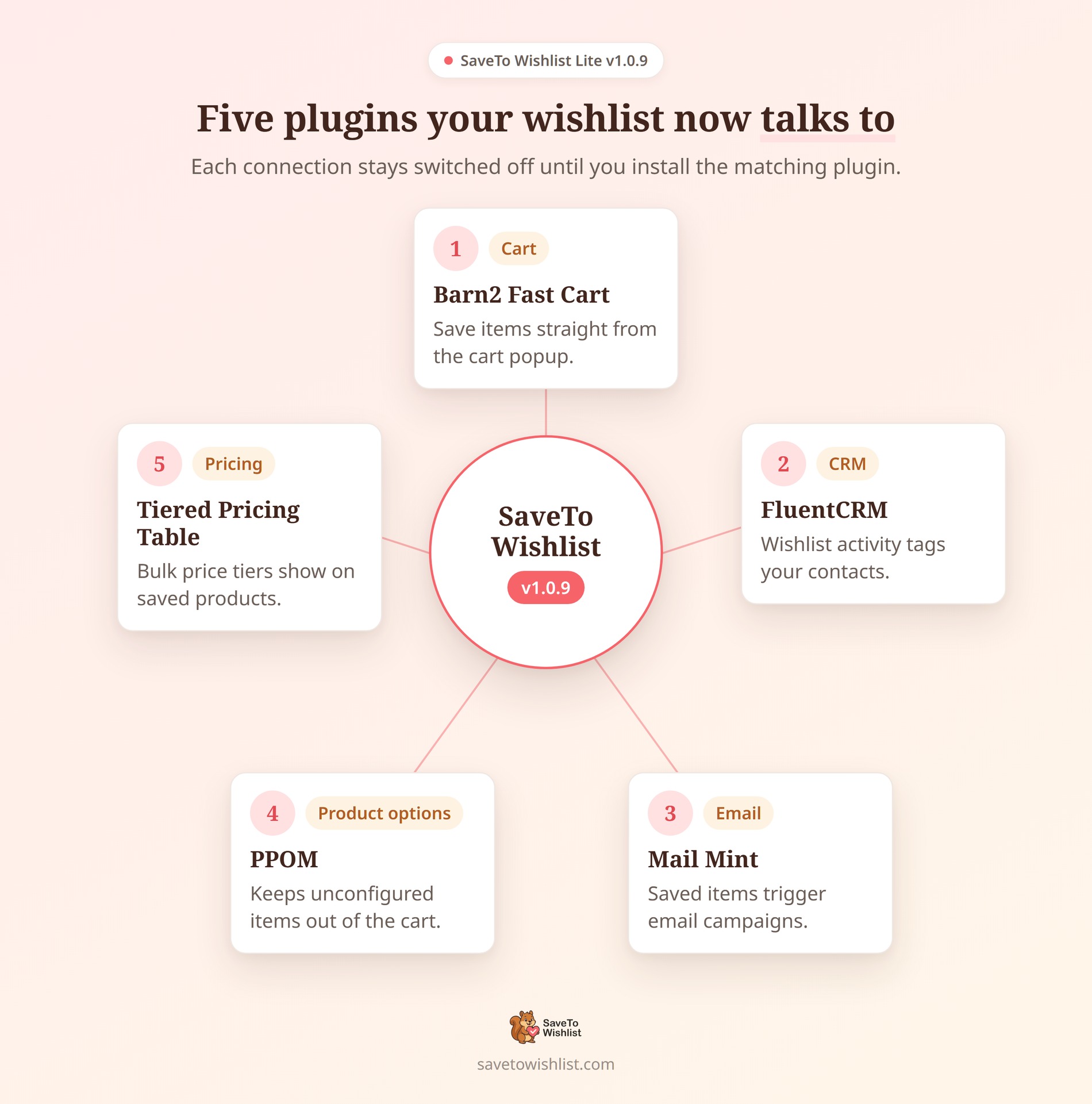
 Wraz z wydaniem integracji SaveTo Wishlist v1.0.9, darmowa wersja łączy się teraz bezpośrednio z 5 popularnymi wtyczkami WordPress.
Ta aktualizacja pomaga wyzwalać zautomatyzowane wiadomości e-mail, gdy klienci zapisują produkty, umieszczać przyciski zapisu bezpośrednio w wyskakujących okienkach koszyka i zapobiegać gubieniu się niestandardowych szczegółów produktu podczas finalizacji zakupu.
Te integracje działają tylko wtedy, gdy masz zainstalowaną pasującą wtyczkę. Jeśli ich nie używasz, pozostają całkowicie wyłączone. Oznacza to zero dodatkowego bałaganu i zero wpływu na szybkość Twojej witryny!
Oto proste wyjaśnienie, jak dokładnie działa każde nowe połączenie!
Przejdź do:
- 5 nowych integracji wtyczki SaveTo Wishlist
- 1. Barn2 Fast Cart: Zapisz produkty bezpośrednio z wyskakującego okienka koszyka
- 2. FluentCRM: Zamień aktywność na liście życzeń w automatyzacje e-mail
- 3. Mail Mint: Automatyzuj marketing e-mailowy na podstawie aktywności na liście życzeń
- 4. PPOM: Chroń niestandardowe opcje produktów
- 5. Tiered Pricing Table: Wyświetlaj rabaty ilościowe dla zapisanych produktów
- 1. Barn2 Fast Cart: Zapisz produkty bezpośrednio z wyskakującego okienka koszyka
- Również w tym wydaniu: Aktualizacje rdzenia
- Gotowy na ulepszenie swoich list życzeń?
5 nowych integracji wtyczki SaveTo Wishlist
Każda z integracji SaveTo Wishlist v1.0.9 odblokowuje określony przepływ pracy: od automatyzacji marketingu po ulepszenia koszyka. Oto zestawienie, jak działa każda integracja i jak ją skonfigurować w Twoim sklepie.
1. Barn2 Fast Cart: Zapisz produkty bezpośrednio z wyskakującego okienka koszyka
Barn2’s WooCommerce Fast Cart Plugin zastępuje domyślny koszyk WooCommerce wygodnym wysuwanym okienkiem. Ale co się stanie, jeśli klient otworzy to okienko i zdecyduje, że nie jest jeszcze gotowy do zakupu produktu?
Zamiast zmuszać ich do porzucenia koszyka lub kliknięcia wstecz do strony sklepu, ta integracja umieszcza przycisk „Zapisz na liście życzeń” bezpośrednio w wysuwanym okienku Fast Cart, obok każdej pozycji. Zamienia potencjalnie utraconą sprzedaż w „zachowaj na później”.
Jak to działa
- Bezproblemowa integracja z koszykiem: Nowy przycisk automatycznie wykorzystuje skonfigurowany w Twoim sklepie styl przycisku koszyka, dzięki czemu idealnie pasuje. Kiedy klient go kliknie, produkt zostaje zapisany na miejscu, a koszyk pozostaje otwarty, dzięki czemu nigdy nie traci swojego miejsca i może kontynuować zakupy.
- Inteligentne obsługiwanie kliknięć: Wysuwane okienka czasami mogą przypadkowo blokować kliknięcia przycisków stron trzecich. SaveTo Wishlist automatycznie dostosowuje skrypty w tle Fast Cart, dzięki czemu kliknięcia przycisków listy życzeń nigdy nie są pochłaniane ani ignorowane przez wysuwane okienko.
- Zastosowane zasady dla gości: Przycisk respektuje Twoje normalne ustawienia dla gości SaveTo Wishlist. Działa dokładnie tak samo, jak przyciski listy życzeń w każdym innym miejscu Twojego sklepu.
Ustawienia i konfiguracja
Nie jest wymagana absolutnie żadna konfiguracja. Integracja jest domyślnie włączona, gdy tylko oba wtyczki są aktywne na Twojej stronie.
Jeśli chcesz ukryć przycisk w wysuwanym okienku, możesz go łatwo wyłączyć:
- Przejdź do zakładki SaveTo Wishlist → Ustawienia → Umiejscowienie przycisków i style.
- Otwórz sekcję Ustawienia przycisku.
- Przełącz Pokaż w WooCommerce Fast Cart na Nie.
Uwaga: To konkretne ustawienie jest całkowicie ukryte z Twojego panelu, chyba że wtyczka Fast Cart jest aktualnie aktywna na Twojej stronie.
🚀 Wskazówka pro dotycząca stylizacji przycisków: Chcesz zmienić wygląd przycisku listy życzeń w wysuwanym okienku? Ponieważ integracja automatycznie wykorzystuje skonfigurowany w Twoim sklepie styl przycisku koszyka, nie musisz szukać specjalnego ustawienia projektu Fast Cart! Wszelkie zmiany stylu, które wprowadzisz w przyciskach listy życzeń na standardowej stronie koszyka, automatycznie zastosują się również do wersji w wysuwanym okienku.
2. FluentCRM: Zamień aktywność na liście życzeń w automatyzacje e-mail
Dodanie produktu do listy życzeń jest wyraźnym sygnałem zainteresowania klienta. Ta integracja łączy się z FluentCRM (zarówno wersją darmową, jak i Pro), dzięki czemu możesz automatycznie tagować kupujących na podstawie ich działań. Następnie możesz użyć tych tagów do uruchamiania zautomatyzowanych kampanii e-mailowych, takich jak e-mail o porzuconej liście życzeń, aby przypomnieć klientom o zapisanych produktach.
Jak to działa
- Automatyczne tagowanie i usuwanie: Możesz przypisać konkretny tag do dodania do listy życzeń. Kiedy zalogowany klient dodaje produkt, wtyczka przypisuje ten tag. Jeśli usunie produkt, wtyczka automatycznie usuwa tag, dzięki czemu Twoje automatyzacje pozostają dokładne.
- Ważna uwaga dotycząca tagowania: tag „Dodano do listy życzeń” działa jako ogólny wskaźnik „ostatniego zainteresowania”, a nie jako flaga dla konkretnego produktu. Oznacza to, że jeśli klient usunie produkt, tag zostanie odłączony od jego profilu, nawet jeśli nadal ma inne produkty na swojej liście życzeń.
- Zapisy na liście życzeń: możesz wybrać osobny tag, który jest stosowany za każdym razem, gdy klient zapisuje całą listę życzeń.
- Automatyczne tworzenie kontaktów: wtyczka wyszukuje kontakt klienta w FluentCRM, używając adresu e-mail jego konta. Jeśli rekord kontaktu jeszcze nie istnieje, integracja automatycznie go tworzy przed przypisaniem tagu.
- 100% przetwarzania lokalnego: całe połączenie działa bezpiecznie w Twoim własnym sklepie. Nie używa kluczy API, zewnętrznych łączników ani nie wysyła danych klienta do usług stron trzecich.
- Goście pominięci: ponieważ tagowanie wymaga rekordu kontaktu, ta integracja dotyczy tylko zalogowanych klientów z adresem e-mail. Aktywność gości nie stosuje żadnych tagów.
Ustawienia i konfiguracja
Zanim zaczniesz, musisz mieć co najmniej jeden tag już utworzony w FluentCRM (w sekcji Kontakty → Tagi). Jeśli najpierw nie utworzysz tam tagu, Twoje listy rozwijane w SaveTo Wishlist będą puste.
Aby skonfigurować integrację:
- Przejdź do SaveTo Wishlist → Ustawienia → zakładka Integracje → FluentCRM.
- Ustaw Włącz integrację FluentCRM na Tak. (Uwaga: listy rozwijane tagów pozostają ukryte, dopóki tego nie włączysz).
- Wybierz pożądane tagi z list rozwijanych Tag „Dodano do listy życzeń” i Tag „Lista życzeń zapisana”.
- Zapisz swoje ustawienia.
Po podłączeniu możesz zbudować automatyzację w FluentCRM, używając natywnego wyzwalacza „Tag zastosowany”, aby rozpocząć sekwencje e-maili.
🚀 Brakuje nowo utworzonego tagu? Lista tagów w Twoich ustawieniach jest buforowana przez 5 minut. Jeśli właśnie utworzyłeś zupełnie nowy tag w FluentCRM i nie widzisz go od razu na liście rozwijanej, po prostu poczekaj kilka minut lub później przeładuj stronę ustawień.
3. Mail Mint: Automatyzuj marketing e-mailowy na podstawie aktywności na liście życzeń
Mail Mint pozwala tworzyć ukierunkowane kampanie e-mail w oparciu o działania Twoich klientów. Dzięki tej integracji, gdy zalogowany kupujący podejmuje działania związane z listą życzeń, ta akcja jest przekazywana bezpośrednio do Mail Mint, dzięki czemu możesz uruchamiać zautomatyzowane e-maile.
Jak to działa
- Automatyczne tagowanie: SaveTo Wishlist stosuje określone tagi do Twoich kontaktów Mail Mint, gdy wystąpią działania związane z listą życzeń: Lista życzeń – Produkt dodany, Lista życzeń – Produkt usunięty i Lista życzeń – Zapisana. Jeśli te tagi jeszcze nie istnieją w Twoim systemie, wtyczka tworzy je automatycznie przy pierwszym wystąpieniu zdarzenia.
- Automatyczne tworzenie kontaktów: jeśli zalogowany użytkownik podejmuje działania związane z listą życzeń, ale nie ma go jeszcze w Mail Mint, wtyczka automatycznie tworzy dla niego nowy profil kontaktu. Pobiera jego imię, nazwisko i adres e-mail konta, ustawiając domyślnie status „subskrybent”.
- 100% Przetwarzanie Lokalne: Ta integracja działa bezpośrednio na Twojej własnej stronie internetowej. Nigdy nie wykonuje zewnętrznych połączeń HTTP ani nie wysyła danych Twoich klientów na serwery stron trzecich.
- Obsługa Gości: Aktywność gości jest bezpiecznie ignorowana. Integracja śledzi tylko zalogowanych klientów, którzy mają adres e-mail, dzięki czemu Twoja lista marketingowa pozostaje czysta.
Ustawienia i konfiguracja
Nie ma żadnych ustawień do skonfigurowania ani przełączników do włączenia. Integracja działa automatycznie, gdy tylko oba wtyczki są aktywne.
Aby rozpocząć tworzenie kampanii e-mail, wykonaj te szybkie kroki:
- Upewnij się, że zarówno Mail Mint, jak i SaveTo Wishlist są aktywne.
- Zaloguj się do swojego sklepu jako klient testowy i dodaj produkt do listy życzeń. To generuje pierwsze zdarzenie.
- W Mail Mint przejdź do Kontakty → Tagi, aby potwierdzić, że pojawiły się nowe tagi listy życzeń.
- Utwórz nową automatyzację Mail Mint przy użyciu wyzwalacza „Tag zastosowany do pojedynczego kontaktu”, wybierz swój tag listy życzeń i dodaj swoje e-maile uzupełniające!
🚀 Wskazówka Pro dla sklepów wielojęzycznych: Domyślne nazwy tagów Mail Mint to przetłumaczone ciągi znaków. Oznacza to, że jeśli prowadzisz wielojęzyczną witrynę, inny język administratora może wygenerować tag o innej nazwie. Jeśli potrzebujesz, aby Twoje tagi pozostały dokładnie takie same we wszystkich językach, aby Twoje automatyzacje nie uległy awarii, programista może łatwo zablokować stałe nazwy tagów za pomocą filtra stwlite_mailmint_event_tags.
4. PPOM: Chroń niestandardowe opcje produktów
Personalizowany Menedżer Opcji Produktu (PPOM) pozwala klientom dostosowywać przedmioty za pomocą dodatkowych opcji, takich jak określony rozmiar, grawerowanie tekstu lub przesłany plik.
Ponieważ listy życzeń obecnie nie przechwytują i nie zapisują tych konkretnych niestandardowych wyborów, zapisany przedmiot mógłby przypadkowo zostać przeniesiony do koszyka bez wszystkich swoich niestandardowych szczegółów. Ta integracja PPOM dodaje inteligentne zabezpieczenie, aby zapobiec niekompletnym zamówieniom. Zamiast pozwolić na nieprawidłowo skonfigurowany przedmiot w koszyku, zapewnia, że klient najpierw dokończy jego dostosowywanie.
Jak to działa
- Wykrywa Produkty Niestandardowe: SaveTo Wishlist automatycznie sprawdza, czy produkt zawiera pola dodatkowe PPOM. Jeśli tak, wtyczka oznacza ten konkretny przedmiot jako „wymagający konfiguracji”.
- Inteligentne Przekierowanie: Z powodu tej flagi, lista życzeń przekierowuje akcję dodania do koszyka tego przedmiotu z powrotem do strony produktu, zamiast dodawać go bezpośrednio do koszyka. Płynnie kieruje to kupującego do wypełnienia pól dodatkowych, aby nic ważnego nie zostało pominięte.
- Świeże Konfiguracje: Lista życzeń robi dokładnie to, co powinna: zapisuje produkt, aby klient mógł do niego wrócić w dowolnym momencie. Po prostu dokonuje wyboru na stronie produktu, gdy będzie gotowy do zakupu.
- Normalne Produkty Bez Zmian: Tylko produkty, które faktycznie zawierają pola dodatkowe PPOM, są przekierowywane z powrotem na stronę produktu. Każdy inny standardowy produkt nadal będzie dodawany do koszyka bezpośrednio z listy życzeń, jak zwykle.
Ustawienia i konfiguracja
Nie ma żadnych ustawień do skonfigurowania. Zachowanie jest całkowicie automatyczne. Dopóki wtyczka PPOM jest aktywna na Twojej stronie, zabezpieczenie działa w tle.
🚀 Wskazówka dla wydajności witryny: Jeśli klient wielokrotnie zapisze ten sam niestandardowy produkt do swojej listy życzeń, nie musisz martwić się, że spowolni to Twój sklep! SaveTo Wishlist automatycznie buforuje sprawdzanie dodatków w tle, co oznacza, że musi sprawdzić niestandardowe pola tego produktu tylko raz na ładowanie strony.
5. Tiered Pricing Table: Wyświetlaj rabaty ilościowe dla zapisanych produktów
Jeśli oferujesz zniżki ilościowe lub hurtowe, wyświetlanie tylko jednej regularnej ceny na liście życzeń pomija ważne szczegóły. Ta integracja przenosi Twoje zasady tabeli cen warstwowych bezpośrednio na stronę listy życzeń, pozwalając klientom jasno widzieć ich zniżki ilościowe podczas planowania zakupu.
Jak to działa
- Renderowanie tabeli na żywo: SaveTo Wishlist tworzy własny podział cen warstwowych bezpośrednio w widoku listy życzeń. Gdy klient zmienia ilość produktu, tabela automatycznie podświetla konkretny poziom cenowy, który go dotyczy. Mogą oni łatwo zobaczyć, że zakup większej ilości obniża cenę, bez konieczności klikania z powrotem na stronę produktu.
- Ścisłe minimalne ilości: Integracja aktywnie respektuje Twoje zasady. Jeśli produkt ma ustawioną minimalną ilość warstwy powyżej jednej, lista życzeń będzie jej ściśle przestrzegać, aby Twoje zasady hurtowe nigdy nie zostały ominięte.
- Obsługa produktów zmiennych: Jeśli produkt ma różne warianty, każdy wariant bezpiecznie przechowuje własne ceny warstwowe. Lista życzeń automatycznie wyceni wybrany wariant według warstwy, która pasuje do wybranej przez klienta ilości.
Ustawienia i konfiguracja
W SaveTo Wishlist nie ma absolutnie żadnych ustawień do skonfigurowania.
Aby rozpocząć, po prostu otwórz produkt w standardowym edytorze WordPress, dodaj swoje warstwy cenowe i minima za pomocą opcji Cen Warstwowych, a następnie zapisz produkt. Warstwy pojawią się teraz automatycznie na liście życzeń!
🔍️ Wskazówka dla aktualizacji witryny: Co dzieje się z Twoimi listami życzeń, jeśli zdecydujesz się wyłączyć wtyczkę Tiered Pricing Table lub jeśli konkretny produkt nie ma ustawionych żadnych reguł cenowych? Nie martw się! SaveTo Wishlist radzi sobie z tym płynnie. Lista warstw po prostu się opróżnia, a minimalna ilość bezpiecznie spada do 1, zapewniając, że nic na Twojej stronie nie ulegnie awarii.
Również w tym wydaniu: Aktualizacje rdzenia
Oprócz tych integracji SaveTo Wishlist v1.0.9, w tej wersji wprowadziliśmy również kluczowe aktualizacje do podstawowej wtyczki. Oto krótkie podsumowanie innych nowości:
- Natywny blok listy życzeń: Nie musisz już wpisywać krótkich kodów, aby wyświetlić listę życzeń. Teraz możesz umieścić natywny blok listy życzeń bezpośrednio w standardowym edytorze WordPress lub w nowym edytorze witryny.
- Bezpośrednio do kasy: Teraz możesz wysłać kupujących bezpośrednio do strony koszyka lub kasy natychmiast po kliknięciu „Dodaj wszystko do koszyka” na ich liście życzeń.
Przeczytaj nasz pełny przewodnik po nowym bloku listy życzeń i funkcjach kasy tutaj.
Gotowy na ulepszenie swoich list życzeń?
Integracje SaveTo Wishlist v1.0.9 sprawiają, że wtyczka jest czymś więcej niż tylko podstawową listą zapisanych produktów. Zamieniają Twoje listy życzeń w inteligentne narzędzie, które buduje Twoją listę e-mailową, przyspiesza zakupy i chroni szczegóły Twoich niestandardowych produktów.
Co najlepsze, cały ten system działa całkowicie na Twoim własnym serwerze. Twoja witryna pozostaje szybka, a dane Twoich klientów pozostają całkowicie prywatne.
Przegapiłeś jakieś szczegóły? Wróć do konkretnej integracji, aby przejrzeć, jak działa:
- Barn2 Fast Cart: Zapisuj produkty bezpośrednio z wyskakującego okienka koszyka
- FluentCRM: Zamień aktywność na liście życzeń w automatyzacje e-mail
- Mail Mint: Automatyzuj marketing e-mailowy na podstawie aktywności na liście życzeń
- PPOM: Chroń niestandardowe opcje produktów
- Tiered Pricing Table: Wyświetlaj zniżki ilościowe na zapisane produkty
Zaktualizuj do SaveTo Wishlist Lite już dziś i zacznij łączyć swoje ulubione wtyczki!



