

 Przejrzane przez
 Które produkty klienci zapisują, ale nie kupują? W większości sklepów odpowiedź na to pytanie wymaga wizyty w panelu administracyjnym WordPress, kilku raportów i często arkusza kalkulacyjnego.
Dzięki WooCommerce MCP możesz zamiast tego zapytać Claude lub ChatGPT. Odczytuje dane z Twojej listy życzeń i odpowiada prostym językiem.
SaveTo Wishlist Lite 1.1.8 dodaje kartę ustawień AI / MCP, która przeprowadzi Cię przez proces konfiguracji. Łączy Twój sklep za pośrednictwem darmowego wtyczki StoreAgent. Ponadto daje Ci jeden przełącznik do zezwalania lub blokowania zmian AI na Twoich listach życzeń.
Poniżej pokażę Ci, co robi karta i jak ją skonfigurować. Następnie podzielę się sześcioma zadaniami związanymi z listami życzeń, które warto przekazać AI, i sposobami na zabezpieczenie wprowadzanych przez nią zmian.
Przejdź do:
- Co WooCommerce MCP oznacza dla Twoich list życzeń
- Co robi zakładka Ustawienia AI / MCP
- Czego potrzebujesz przed rozpoczęciem
- Jak połączyć SaveTo Wishlist z Claudem lub ChatGPT
- Krok 1: Otwórz zakładkę AI / MCP
- Krok 2: Zainstaluj lub aktywuj StoreAgent
- Krok 3: Połącz StoreAgent i włącz MCP
- Krok 4: Dodaj swój sklep do asystenta AI
- Krok 5: Zatwierdź połączenie w panelu administracyjnym WordPress
- Krok 6: Zadaj pytanie tylko do odczytu
- Krok 7 (opcjonalnie): Pozwól AI wprowadzać zmiany
- 6 zadań związanych z listami życzeń, które możesz zlecić swojemu asystentowi AI
- Jak chronić zmiany AI
- Rozwiązywanie problemów z kartą AI / MCP
- Często zadawane pytania
- Gotowy do zarządzania listami życzeń z czatu?
Co WooCommerce MCP oznacza dla Twoich list życzeń

MCP oznacza Model Context Protocol. Jest to standard open-source, który łączy aplikacje AI, takie jak Claude i ChatGPT, z systemami zewnętrznymi, takimi jak Twój sklep.
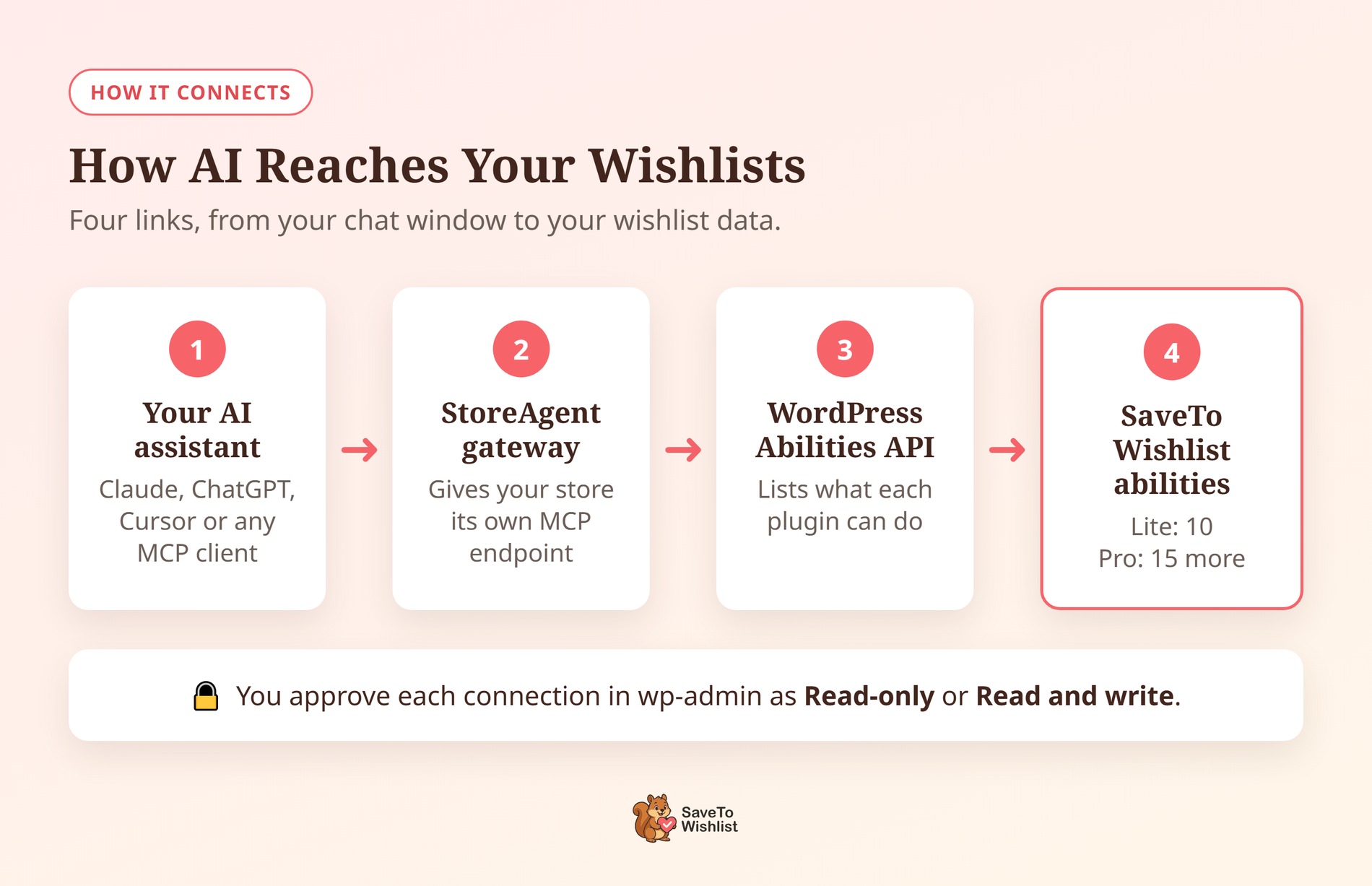
W przypadku sklepu WooCommerce narzędzia zewnętrzne nazywane są funkcjami. Funkcja to jedna akcja, na przykład „wyświetl listy życzeń” lub „zaktualizuj przycisk listy życzeń”. Wtyczki rejestrują swoje funkcje w interfejsie API WordPress Abilities. Następnie serwer MCP przekazuje je Twojemu asystentowi AI.
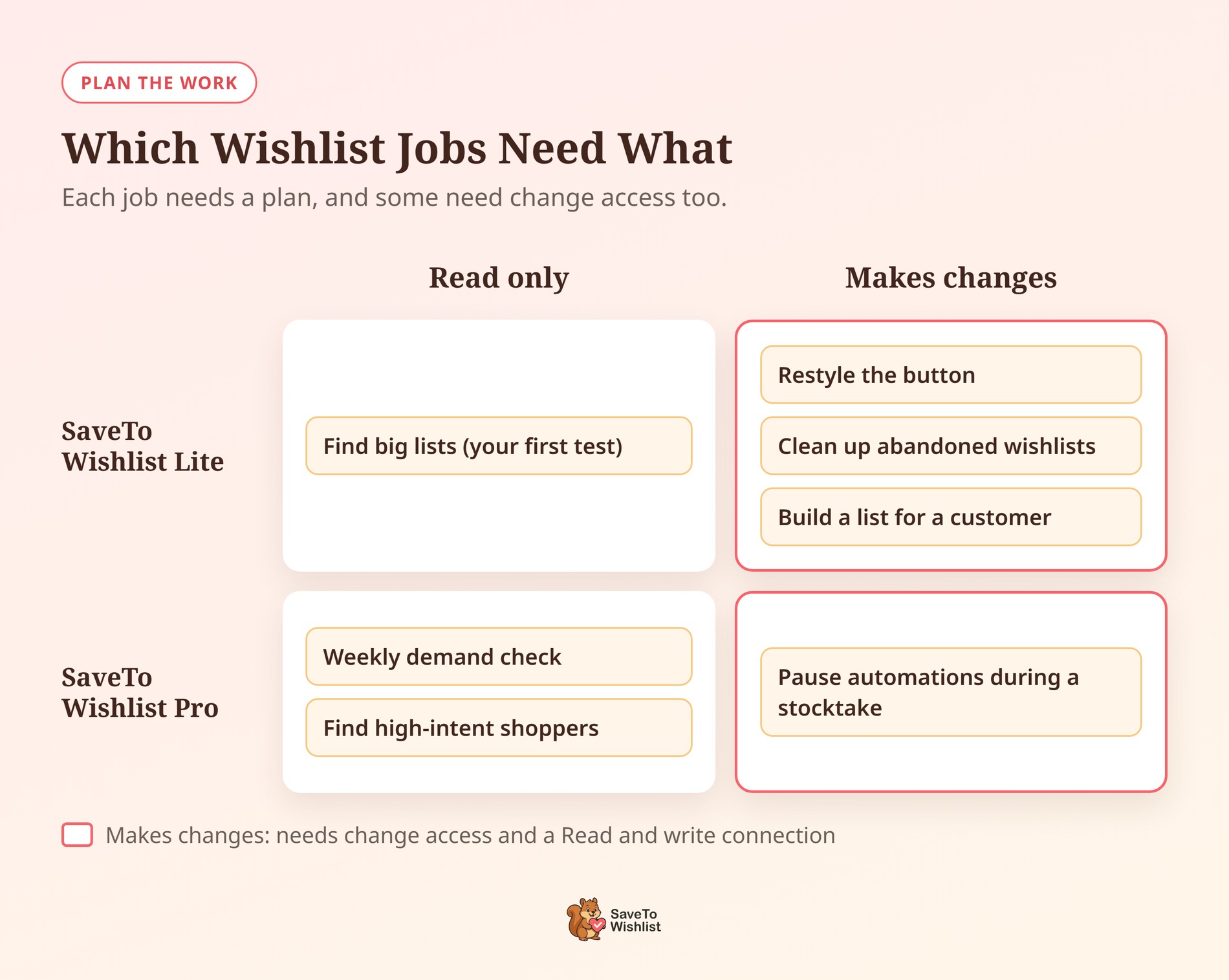
SaveTo Wishlist Lite rejestruje 10 funkcji. Trzy tylko odczytują dane, podczas gdy siedem wprowadza zmiany. SaveTo Wishlist Pro dodaje 15 kolejnych funkcji analitycznych, dotyczących klientów, automatyzacji i udostępniania.
StoreAgent jest pomostem między nimi. Jego serwer WooCommerce MCP nadaje Twojemu sklepowi własny adres, z którym mogą połączyć się Claude, ChatGPT i inne klienty MCP.
Dlaczego to ważne dla list życzeń? Dane z list życzeń są pełne sygnałów zakupowych, takich jak produkty, które ludzie chcą, ale jeszcze nie kupili. Jednak sygnały pomagają tylko wtedy, gdy ktoś na nie spojrzy. Kiedy pytanie zajmuje jedno zdanie zamiast serii raportów, łatwiej zadać je co tydzień.
Co robi zakładka Ustawienia AI / MCP
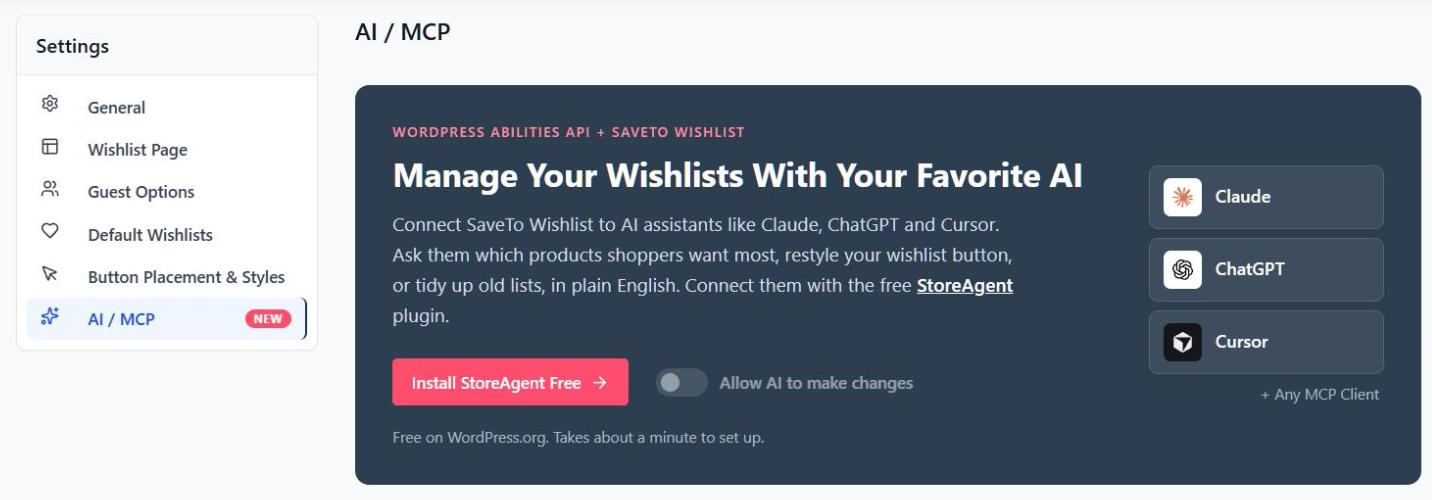
Kartę znajdziesz w sekcji SaveTo Wishlist > Ustawienia > AI / MCP, zaraz po Umieszczenie i style przycisków. Nie ma ona przycisku Zapisz. Zamiast tego wszystko na niej jest zapisywane w momencie kliknięcia.
Przycisk konfiguracji, który wie, gdzie jesteś
Zbudowaliśmy kartę, aby sprawdzić Twoją konfigurację WooCommerce MCP w StoreAgent i wyświetlić jeden przycisk dla następnego kroku. Dzięki temu nigdy nie musisz zgadywać, czego brakuje.
| Twoja konfiguracja StoreAgent | Co mówi przycisk |
|---|---|
| Nie zainstalowano | Zainstaluj StoreAgent Free |
| Nie zainstalowano, a wtyczek nie można zainstalować z poziomu pulpitu | Pobierz StoreAgent z WordPress.org |
| Zainstalowano, ale nieaktywne | Aktywuj StoreAgent |
| Aktywne, ale starsze niż 1.1.9 | Zaktualizuj StoreAgent |
| Aktywne, ale niepodłączone lub MCP wyłączone | Zakończ konfigurację StoreAgent |
| Połączono z włączonym MCP | Zarządzaj połączeniem StoreAgent |
Jeden przełącznik do zmian AI
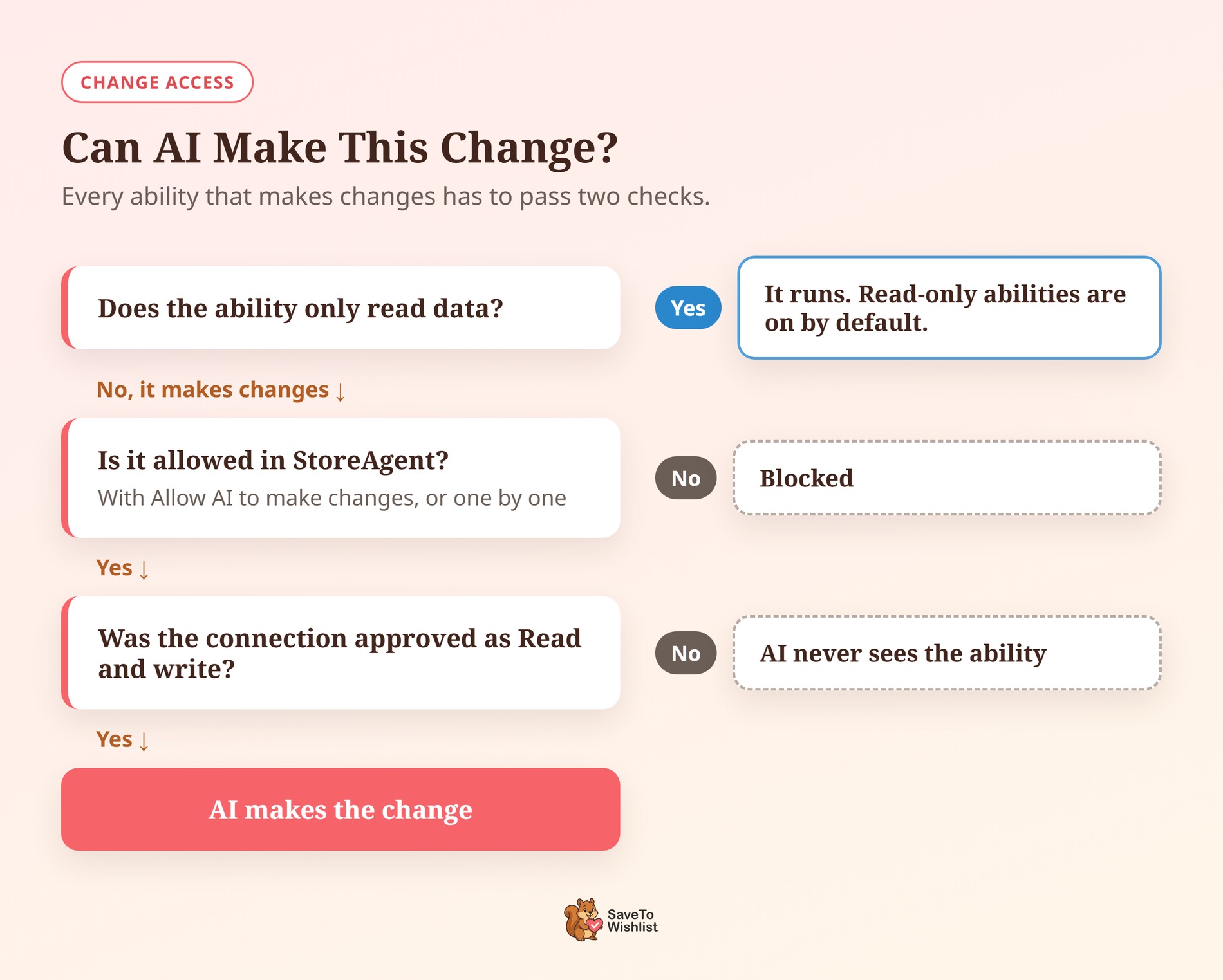
Przełącznik Zezwól AI na wprowadzanie zmian dodaje wszystkie funkcje SaveTo Wishlist, które wprowadzają zmiany do listy dozwolonych StoreAgent. Obejmuje to Lite i Pro jednym kliknięciem, dzięki czemu nie musisz włączać każdej z nich w StoreAgent.
Wyłącz go, a wszystkie funkcje SaveTo Wishlist opuszczą listę dozwolonych. Inne wtyczki funkcje pozostają bez zmian. W międzyczasie funkcje tylko do odczytu również nie są w żaden sposób dotknięte.
Gotowe prompty do skopiowania
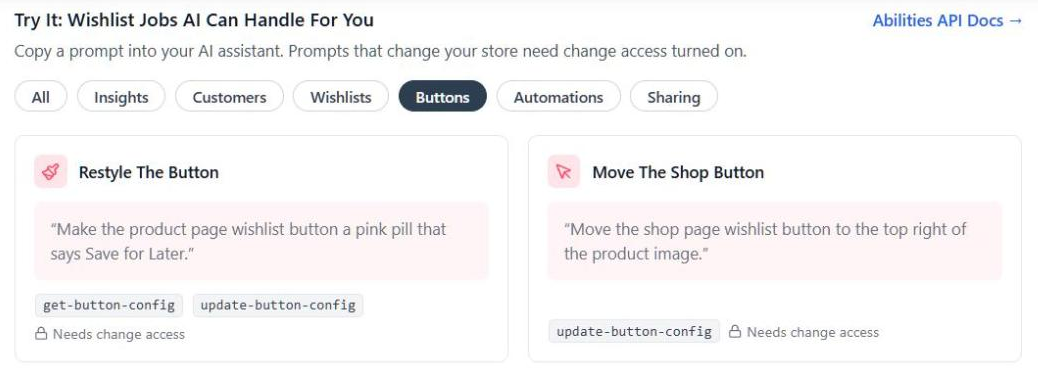
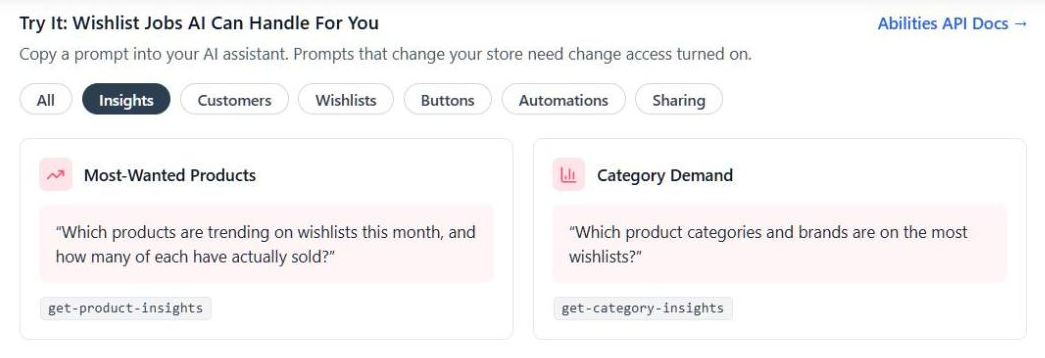
Sekcja Wypróbuj: Zadania listy życzeń, które AI może dla Ciebie wykonać zawiera 12 kart z podpowiedziami. Filtruj je według Wniosków, Klientów, List życzeń, Przycisków, Automatyzacji lub Udostępniania, a następnie skopiuj jedną do swojego asystenta.
Karty wymagające Pro mają odznakę Pro, gdy Pro nie jest aktywne. Ponadto karty, które zmieniają Twój sklep, wyświetlają Wymaga dostępu do zmian, gdy przełącznik jest wyłączony.
Punkt końcowy MCP Twojego sklepu
Gdy StoreAgent zostanie połączony z włączonym MCP, zakładka wyświetli punkt końcowy WooCommerce MCP Twojego sklepu z przyciskiem Kopiuj. To jest adres, który wklejasz do swojego asystenta AI.
Czego potrzebujesz przed rozpoczęciem
- SaveTo Wishlist Lite w wersji 1.1.8 lub nowszej: Zakładka jest dostępna w darmowej wtyczce. Lite zawiera własną kopię API funkcji, więc nie ma nic dodatkowego do zainstalowania.
- SaveTo Wishlist Pro w wersji 1.0.2 lub nowszej (opcjonalnie): Tylko jeśli chcesz 15 funkcji Pro.
- StoreAgent w wersji 1.1.9 lub nowszej: Wtyczka StoreAgent jest darmowa. WooCommerce MCP jest dostępne w każdym planie, w tym w darmowym planie Lite.
- Plan AI obsługujący niestandardowe łączniki: Claude Free, Pro, Max, Team lub Enterprise, lub płatny plan ChatGPT. Claude Free pozwala na jeden niestandardowy łącznik.
- Konto administratora: Jest potrzebne do konfiguracji i korzystania z funkcji Lite.
Jak połączyć SaveTo Wishlist z Claudem lub ChatGPT
Większość konfiguracji WooCommerce MCP polega na klikaniu kroków połączenia StoreAgent. Oto pełna ścieżka, od zakładki do pierwszego pytania.
Krok 1: Otwórz zakładkę AI / MCP
Zaktualizuj SaveTo Wishlist Lite do wersji 1.1.8 lub nowszej. Następnie przejdź do SaveTo Wishlist > Ustawienia i otwórz AI / MCP.
Krok 2: Zainstaluj lub aktywuj StoreAgent
Kliknij Zainstaluj StoreAgent Free lub Aktywuj StoreAgent. Następnie zakładka zrobi to na miejscu i przeładuje się, dzięki czemu pozostaniesz na tym samym ekranie.
Krok 3: Połącz StoreAgent i włącz MCP
Kliknij Zakończ konfigurację StoreAgent. Jeśli zostaniesz o to poproszony, połącz swoje konto StoreAgent.
Następnie przejdź do StoreAgent > Ustawienia > MCP, otwórz podzakładkę Ogólne i włącz Włącz MCP dla tego sklepu.
Krok 4: Dodaj swój sklep do asystenta AI
Wróć do zakładki AI / MCP, skopiuj swój punkt końcowy. W Claude przejdź do Dostosuj > Łączniki, kliknij + Dodaj, a następnie Dodaj niestandardowy łącznik. Wklej punkt końcowy jako adres URL serwera.
W przeciwieństwie do tego, ChatGPT używa niestandardowego serwera MCP. Przewodnik po połączeniu MCP StoreAgent zawiera informacje o obu asystentach.
Krok 5: Zatwierdź połączenie w panelu administracyjnym WordPress
To jest krok, który ludzie pomijają. Zatwierdzenie nie odbywa się wewnątrz Claude ani ChatGPT. Zamiast tego Twój sklep otwiera własną stronę zatwierdzania w panelu administracyjnym WordPress.
Wybierz Tylko do odczytu za pierwszym razem, a następnie wybierz Zatwierdź. Mimo to, możesz ponownie połączyć się z większym dostępem później.
Krok 6: Zadaj pytanie tylko do odczytu
Rozpocznij nowy czat i włącz konektor swojego sklepu. W ChatGPT wpisz @ i wybierz go. Następnie spróbuj tego:
„Wylistuj wszystkie publiczne listy życzeń z 10 lub więcej przedmiotami, najnowsze najpierw.”
Jeśli otrzymasz listę, jesteś połączony. Ponieważ pytania tylko do odczytu nie mogą niczego zmienić, są one bezpiecznym sposobem testowania.
Krok 7 (opcjonalnie): Pozwól AI wprowadzać zmiany
Włącz Zezwól AI na wprowadzanie zmian w zakładce AI / MCP. Przełącznik zapisuje się od razu.
Następnie sprawdź zakres swojego połączenia w podzakładce Połączenia StoreAgent. Połączenie tylko do odczytu nigdy nie widzi funkcji, które wprowadzają zmiany. Aby zaktualizować, wybierz Cofnij w jego wierszu, a następnie zatwierdź je ponownie jako Do odczytu i zapisu.
6 zadań związanych z listami życzeń, które możesz zlecić swojemu asystentowi AI
Konfiguracja to łatwa część. Wartość WooCommerce MCP pochodzi z pytań, które zadajesz co tydzień. Oto sześć zadań, które wykorzystują dane z list życzeń.
Przeprowadź cotygodniową kontrolę popytu przed ponownym zamówieniem
Listy życzeń pokazują, czego chcą klienci, zanim kupią. W rezultacie są one przydatne podczas planowania zapasów.
„Które produkty są obecnie popularne na listach życzeń i ile z nich faktycznie sprzedano?”
Produkt z wieloma zapisami i niewielką liczbą sprzedaży może być zbyt drogi. Tymczasem produkt z wieloma zapisami i dużą sprzedażą może wymagać większego ponownego zamówienia. Wykorzystuje to analizę list życzeń Pro.
Znajdź swoich klientów z wysoką intencją zakupu
Niektórzy klienci zapisują wiele rzeczy, ale nic nie kupują. Już lubią Twoje produkty, więc traktowałbym ich jako ciepłe leady.
„Którzy klienci mają zapisane 5 lub więcej przedmiotów, ale jeszcze ich nie kupili?”
Następnie użyj odpowiedzi, aby zaplanować spersonalizowaną ofertę lub automatyzację listy życzeń. To również wymaga Pro.
Zmień styl przycisku na czas wyprzedaży w jednym zdaniu
Wyprzedaże sezonowe często wymagają nowego wyglądu. Jednak zmiana tekstu i kolorów przycisków zazwyczaj oznacza podróż do ustawień przycisków.
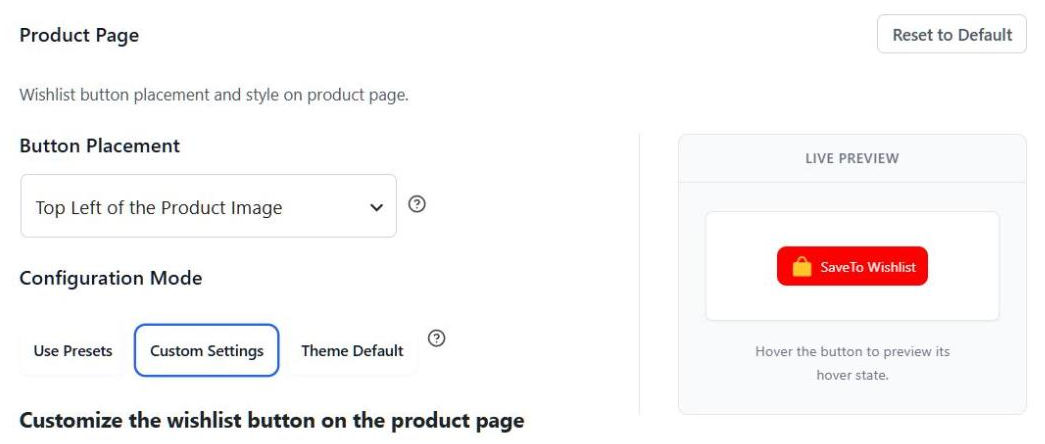
„Spraw, aby przycisk listy życzeń na stronie produktu był różową pigułką z napisem Zapisz na później.”
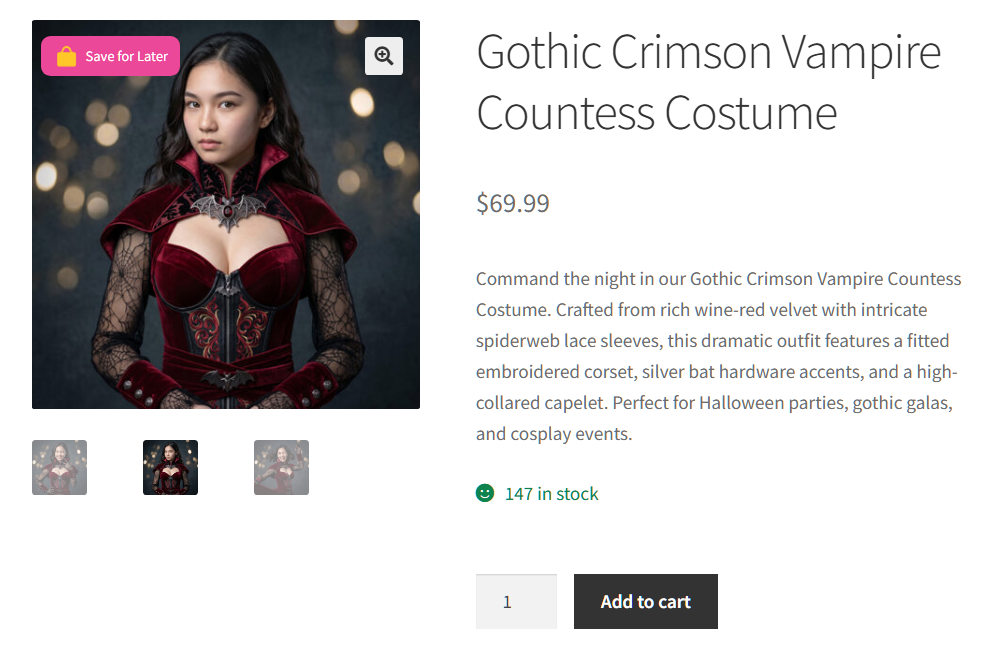
Działa to w wersji Lite z włączonym dostępem do wprowadzania zmian. Mimo to, styl i kolory zmieniają się tylko wtedy, gdy Tryb konfiguracji tego przycisku to Ustawienia niestandardowe, co jest domyślne. W Użyj presetów AI może zmienić etykietę, ale nie wygląd. Następnie poproś asystenta o odczytanie ustawień przycisku, abyś mógł potwierdzić, co się zmieniło.
Wyczyść porzucone listy życzeń
Stare, puste listy szkiców zaśmiecają panel administracyjny Twojej listy życzeń i utrudniają znalezienie prawdziwych list.
Spodziewaj się uruchomienia automatyzacji: Produkty dodane przez sztuczną inteligencję wyzwalają te same haki co przycisk na stronie sklepu. Twoje automatyzacje CRM i Pro reagują tak samo, jak na klienta.
Aby zachować bezpieczeństwo, najpierw poproś o listę, sprawdź ją, a następnie poproś o usunięcie. Usunięcia nie można cofnąć. Mimo to pomija ona wszelkie listy życzeń, które są jedynymi listami klienta.
Zbuduj listę dla klienta
Czy pomagasz klientom przez telefon, czat czy e-mail? Zbuduj dla nich skróconą listę, aby czekała w ich koncie.
„Utwórz listę życzeń „Świąteczne Typy” dla klienta nr 482 i dodaj produkty nr 1290 i 1304.”
W praktyce używaj identyfikatorów klientów i produktów. Brak możliwości znalezienia produktu po jego nazwie, więc identyfikatory zapewniają dokładność żądania.
Wstrzymaj automatyzacje podczas inwentaryzacji
E-maile o powrocie towaru do magazynu mogą być wysyłane podczas liczenia i dostosowywania zapasów, czego możesz nie chcieć. Ponadto, ręczne wstrzymywanie ich pojedynczo zajmuje czas.
„Wstrzymaj wszystkie aktywne automatyzacje powrotu towaru do magazynu, a następnie wymień te, które wstrzymałem, abym mógł je później ponownie włączyć.”
Lista ma znaczenie. Brak możliwości ponownego włączenia automatyzacji o określonej godzinie, więc będziesz musiał je uruchomić ponownie samodzielnie. Ta funkcja wymaga wersji Pro.
Zacznij od jednego zadania tylko do odczytu, takiego jak sprawdzanie popytu. Gdy zaufasz odpowiedziom, dodaj zadania, które wprowadzają zmiany.
Jak chronić zmiany AI
Dzięki dostępowi do zmian, WooCommerce MCP pozwala sztucznej inteligencji edytować rzeczywiste listy życzeń, ustawienia przycisków i automatyzacje. Kilka nawyków pozwala utrzymać to pod kontrolą.
- Zacznij od odczytu: Trzymaj się pytań przez jakiś czas, zanim zezwolisz na zmiany. Nauczysz się, jak Twój asystent odczytuje Twoje dane.
- Obserwuj powtarzające się akcje: Tworzenie listy życzeń, Udostępnianie listy życzeń przez e-mail, Tworzenie automatyzacji i Wyzwalanie powiadomienia ręcznego są uruchamiane za każdym razem. Zapytaj dwukrotnie, a klient może otrzymać dwa e-maile.
- Oczekuj, że Twoje automatyzacje będą działać: Elementy dodane przez SI uruchamiają te same haki, co przycisk na stronie sklepu. Twoje automatyzacje CRM i Pro reagują tak samo, jak na klienta.
- Traktuj zawartość sklepu jako niezaufaną: Twój asystent odczytuje recenzje, notatki i opisy. Ktoś inny może umieścić instrukcję w tym tekście, więc sprawdź wszelkie zmiany, o które nie prosiłeś.
- Pamiętaj, że dotyczy całego sklepu: Przełącznik dotyczy każdego klienta AI podłączonego przez StoreAgent. Odwołaj wszelkie połączenia, których już nie używasz.
Ponadto plany StoreAgent zawierają zadania AI, a użycie MCP może z nich korzystać. Sprawdź, jak Twój plan je liczy. Darmowy plan Lite zawiera 200 jednorazowych zadań AI, a płatne plany dodają miesięczny limit.
Rozwiązywanie problemów z kartą AI / MCP
Przełącznik jest wyszarzony
Przełącznik pozostaje wyłączony, dopóki StoreAgent w wersji 1.1.9 lub nowszej nie będzie aktywny i podłączony. Do tego czasu postępuj zgodnie z przyciskiem na karcie. Jesteś gotowy, gdy pojawi się opcja Zarządzaj połączeniem StoreAgent.
Przełącznik pokazuje wyłączenie, ale niektóre funkcje są włączone
Przełącznik jest widoczny tylko wtedy, gdy wszystkie funkcje SaveTo Wishlist, które wprowadzają zmiany, są dozwolone. Więc jeśli włączyłeś tylko kilka w StoreAgent, jest on wyłączony. Wyłączenie go usuwa również te.
Asystent mówi, że nie może wprowadzać zmian
Sprawdź kolumnę Zakres na podkarcie Połączenia w StoreAgent. Jeśli jest tam napisane Tylko do odczytu, odwołaj połączenie i zatwierdź je ponownie jako Odczyt i zapis.
Widzisz komunikat „Lista dozwolonych StoreAgent MCP jest pełna”
StoreAgent ogranicza liczbę umiejętności, które może przechowywać lista dozwolonych WooCommerce MCP. Usuń niektóre wpisy w StoreAgent > Ustawienia > MCP, a następnie spróbuj ponownie przełączyć.
Kierownik sklepu nie może korzystać z umiejętności Lite
W Lite 1.1.8, 10 umiejętności Lite wymagają konta administratora. Jednak kierownicy sklepów mogą korzystać z 15 umiejętności Pro. Połącz się więc z kontem administratora, jeśli potrzebujesz obu.

Często zadawane pytania
Czy potrzebuję SaveTo Wishlist Pro, aby używać WooCommerce MCP z moimi listami życzeń?
Nie. Karta AI / MCP i 10 umiejętności są dostępne w darmowej wtyczce SaveTo Wishlist Lite. SaveTo Wishlist Pro dodaje 15 umiejętności do analizy, klientów, automatyzacji i udostępniania.
Czy StoreAgent jest płatny?
Wtyczka jest darmowa na WordPress.org, a MCP jest zawarty w każdym planie StoreAgent, w tym w darmowym planie Lite. 200 zadań AI w planie Lite jest jednorazowych. Płatne plany obejmują miesięczny limit.
Z jakimi asystentami AI można go używać?
Zarówno Claude, jak i ChatGPT łączą się przez StoreAgent. Dodatkowo, Cursor i inne klienty MCP również mogą się połączyć, używając tego samego punktu końcowego.
Czy AI może zmieniać mój sklep bez mojej zgody?
Domyślnie nie. Funkcje tylko do odczytu tylko przeglądają dane. Funkcje, które wprowadzają zmiany, pozostają wyłączone, dopóki ich nie zezwolisz, za pomocą przełącznika lub pojedynczo w StoreAgent. Wymagają również połączenia z uprawnieniami do odczytu i zapisu.
Czy wyłączenie przełącznika wpływa na inne wtyczki?
Nie. Usuwa ona tylko umiejętności SaveTo Wishlist z listy dozwolonych StoreAgent. Umiejętności z WooCommerce i innych wtyczek zachowują swoje obecne ustawienia.
Gotowy do zarządzania listami życzeń z czatu?
Twoje listy życzeń już zawierają to, czego chcą kupujący. WooCommerce MCP pozwala pytać o to prostym językiem angielskim.
- Połącz StoreAgent z karty AI / MCP.
- Najpierw przetestuj z pytaniem tylko do odczytu.
- Wybierz jedno tygodniowe zadanie listy życzeń do przekazania.
- Zezwalaj na zmiany tylko wtedy, gdy ich potrzebujesz.
Dla każdej umiejętności i tego, kto może jej używać, zobacz nasz przewodnik po umiejętnościach AI. Następnie zaktualizuj SaveTo Wishlist Lite do wersji 1.1.8 i otwórz kartę AI / MCP, aby rozpocząć.



