

 Przejrzane przez
 Zbudowałeś siatkę produktów z Ultimate Store Kit i wygląda świetnie. Karty mają ikony po najechaniu, odznaki wyprzedaży i przycisk szybkiego dodawania do koszyka.
Ale kupujący, który polubił produkt i nie jest gotowy do zakupu, ma dwie możliwości: kup teraz lub odejdź. Ultimate Store Kit rysuje własne karty produktów. Dlatego przyciski listy życzeń, które polegają na hakach sklepowych WooCommerce, nigdy się na nich nie pojawiają.
Darmowa wtyczka SaveTo Wishlist Lite dodaje teraz do tych kart swój przycisk. Przetestowaliśmy ją w naszym sklepie demonstracyjnym. Poniżej pokażę Ci, jak ją skonfigurować, sprawdzić, czy działa, i zamienić zapisane produkty w sprzedaż.
Przejdź do:
- Dlaczego Twoje siatki produktów WooCommerce potrzebują przycisku listy życzeń
- Co robi integracja Ultimate Store Kit
- Czego potrzebujesz przed rozpoczęciem
- Jak dodać przyciski listy życzeń do siatek Ultimate Store Kit
- Jak sprawdzić, czy integracja działa
- 5 sposobów na zamianę zapisanych produktów z siatki na sprzedaż
- Rzeczy do wiedzy przed włączeniem
- Często zadawane pytania
- Gotowy do dodania przycisków listy życzeń do Twoich siatek Ultimate Store Kit?
Dlaczego Twoje siatki produktów WooCommerce potrzebują przycisku listy życzeń

Przycisk listy życzeń przyciąga kupujących, którzy lubią produkt, ale nie są gotowi do zakupu. Ma to największe znaczenie w siatce produktów WooCommerce. Kupujący używają siatek na Twojej stronie głównej, stronach kategorii i stronach docelowych, aby szybko przejrzeć wiele produktów. W rezultacie siatka jest często miejscem, w którym po raz pierwszy dostrzegają produkt, który chcą.
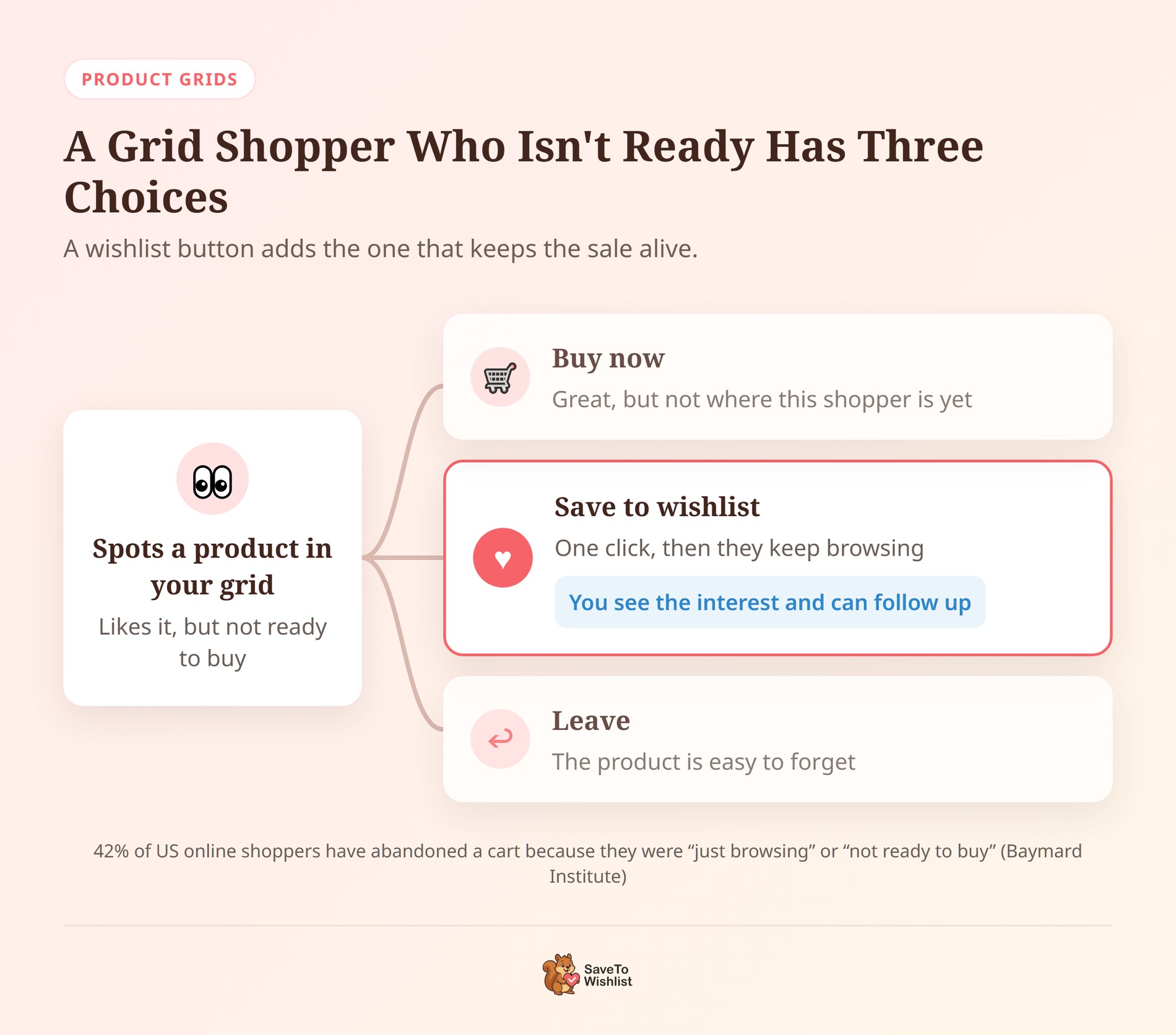
Ta grupa jest większa niż wygląda, a badania Baymard Institute to potwierdzają. 42% amerykańskich kupujących online porzuciło koszyk, ponieważ „tylko przeglądali” lub „nie byli gotowi do zakupu”. A to tylko ci kupujący, którzy dotarli aż do koszyka.
Tutaj przycisk listy życzeń pomaga: daje im trzecią opcję. Zapisują produkt jednym kliknięciem i kontynuują przeglądanie. W międzyczasie dowiadujesz się, które produkty chcą, i właśnie dlatego warto mieć listę życzeń w swoim sklepie.
Więc przycisk zasługuje na swoje miejsce tam, gdzie kupujący przeglądają najwięcej. W sklepie Ultimate Store Kit są to siatki i karuzele produktów.
Co robi integracja Ultimate Store Kit
SaveTo Wishlist Lite 1.1.8 umieszcza przycisk listy życzeń na każdej karcie produktu Ultimate Store Kit, bez potrzeby dodawania widżetu.
Ultimate Store Kit od BdThemes to dodatek do Elementora z ponad 3000 aktywnych instalacji na WordPress.org. Dodaje widżety do siatek, karuzel, sliderów i akordeonów produktów WooCommerce.
Jednak każdy z tych widżetów wykonuje własne zapytanie o produkty i drukuje każdą kartę z własnego szablonu. Z tego powodu pomijają standardowe haki sklepu WooCommerce, do których podłączane są przyciski listy życzeń. Integracja zamyka tę lukę. Oto, co robi:
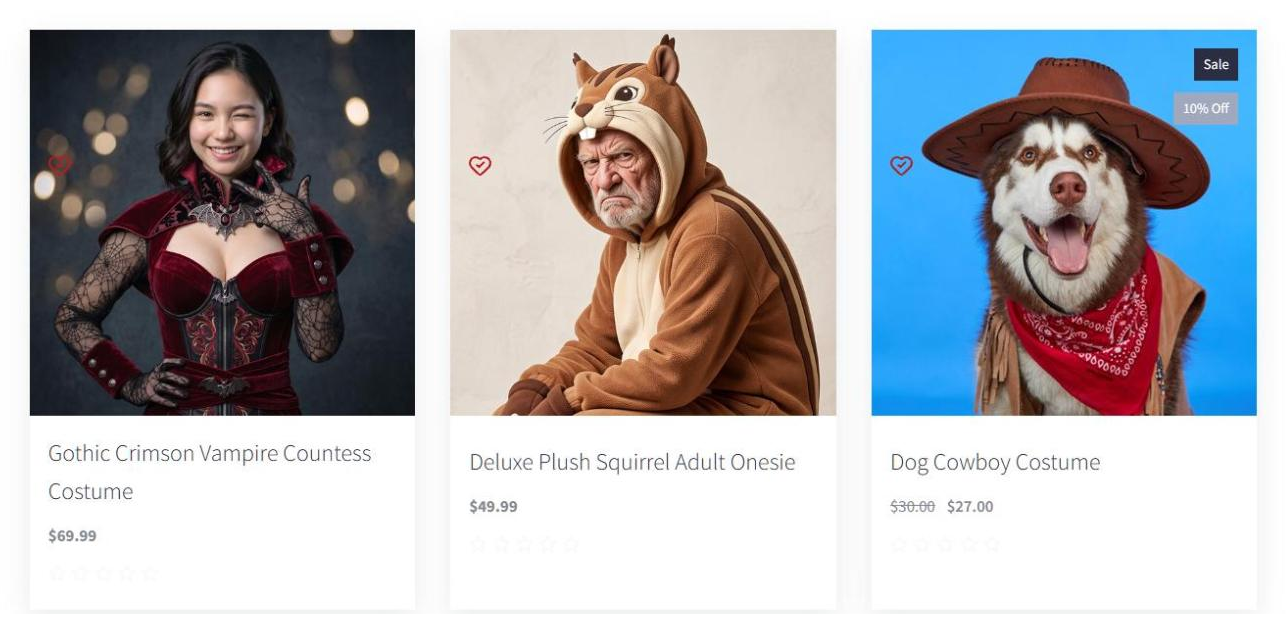
- Dodaje przycisk do każdej karty: Każda karta otrzymuje jeden przycisk Save to Wishlist obok akcji Dodaj do koszyka. Nie ma widżetu do przeciągania na każdą kartę.
- Zapobiega podwójnym serduszkom: Ultimate Store Kit ma własną ikonę listy życzeń. Gdy przełącznik Wishlist siatki jest włączony, SaveTo Wishlist ukrywa swój przycisk, dzięki czemu karta nigdy nie pokazuje dwóch serduszek.
- Dopasowuje ikony karty: Przycisk wyświetla się jako ikona bez tekstu, dzięki czemu pasuje obok innych ikon karty.
- Zapisuje właściwy produkt: Każdy przycisk zawiera produkt z własnej karty, więc kliknięcie zapisuje przedmiot, który widzi kupujący.
- Pozostawia inne siatki w spokoju: Klasyczna pętla produktów WooCommerce na tej samej stronie zachowuje swój normalny pojedynczy przycisk.
Przycisk wyświetla się w widżetach Ultimate Store Kit, które mają własną akcję Dodaj do koszyka. Obejmuje to siatki i karuzele Glossy, Shiny i Florence. Obejmuje również slidery Heaven, Mentor i Showcase, a także Product Accordion, Product Image Accordion i Image Hotspot.
Czego potrzebujesz przed rozpoczęciem
Potrzebujesz trzech wtyczek, a wszystkie mają darmowe wersje:
- SaveTo Wishlist Lite, wersja 1.1.8 lub nowsza: Integracja jest zawarta w darmowej wtyczce. Jeśli używasz SaveTo Wishlist Pro, działa ona na Lite, więc również ją otrzymujesz.
- Elementor: Wystarczy darmowa wersja.
- Ultimate Store Kit: Darmowa wtyczka z WordPress.org zawiera Glossy Grid, którego użyliśmy w naszych testach.
Nasi deweloperzy zweryfikowali integrację z Elementor 4.2.4 i Ultimate Store Kit 3.1.4. Ponadto przetestowaliśmy ją w naszym sklepie demonstracyjnym z Ultimate Store Kit 4.0.0.
Jak dodać przyciski listy życzeń do siatek Ultimate Store Kit
Integracja włącza się automatycznie, gdy wykryje Ultimate Store Kit. Musisz jednak przełączyć jeden przełącznik w każdej siatce, zanim pojawi się przycisk. Oto kroki.
Krok 1: Zainstaluj lub zaktualizuj wtyczki
Przejdź do Wtyczki > Zainstalowane wtyczki i zaktualizuj SaveTo Wishlist Lite do wersji 1.1.8 lub nowszej. Nowość w wtyczce? Nasz przewodnik szybkiego startu obejmuje pierwsze kroki. Następnie upewnij się, że Elementor i Ultimate Store Kit są zainstalowane i aktywne.
Krok 2: Dodaj lub otwórz siatkę Ultimate Store Kit
Otwórz stronę w Elementorze i wyszukaj w panelu widżetów siatkę, na przykład Glossy Grid. Przeciągnij ją na stronę, a następnie wybierz produkty i układ. Masz już siatkę? Kliknij ją, aby otworzyć jej ustawienia.
Krok 3: Wyłącz własny przełącznik Wishlist siatki
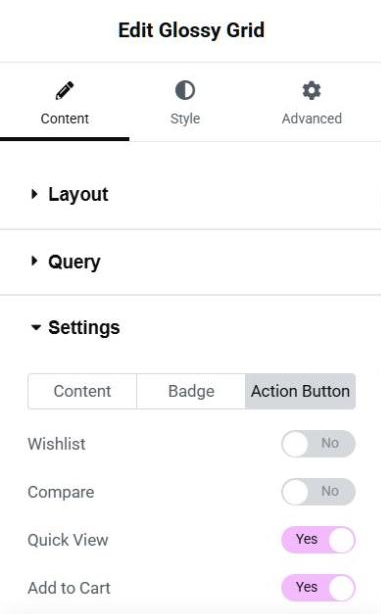
Ten krok decyduje, czy przycisk w ogóle się pojawi. Po wybraniu siatki przejdź do zakładki Treść i otwórz sekcję Ustawienia. Następnie otwórz zakładkę Przycisk akcji:
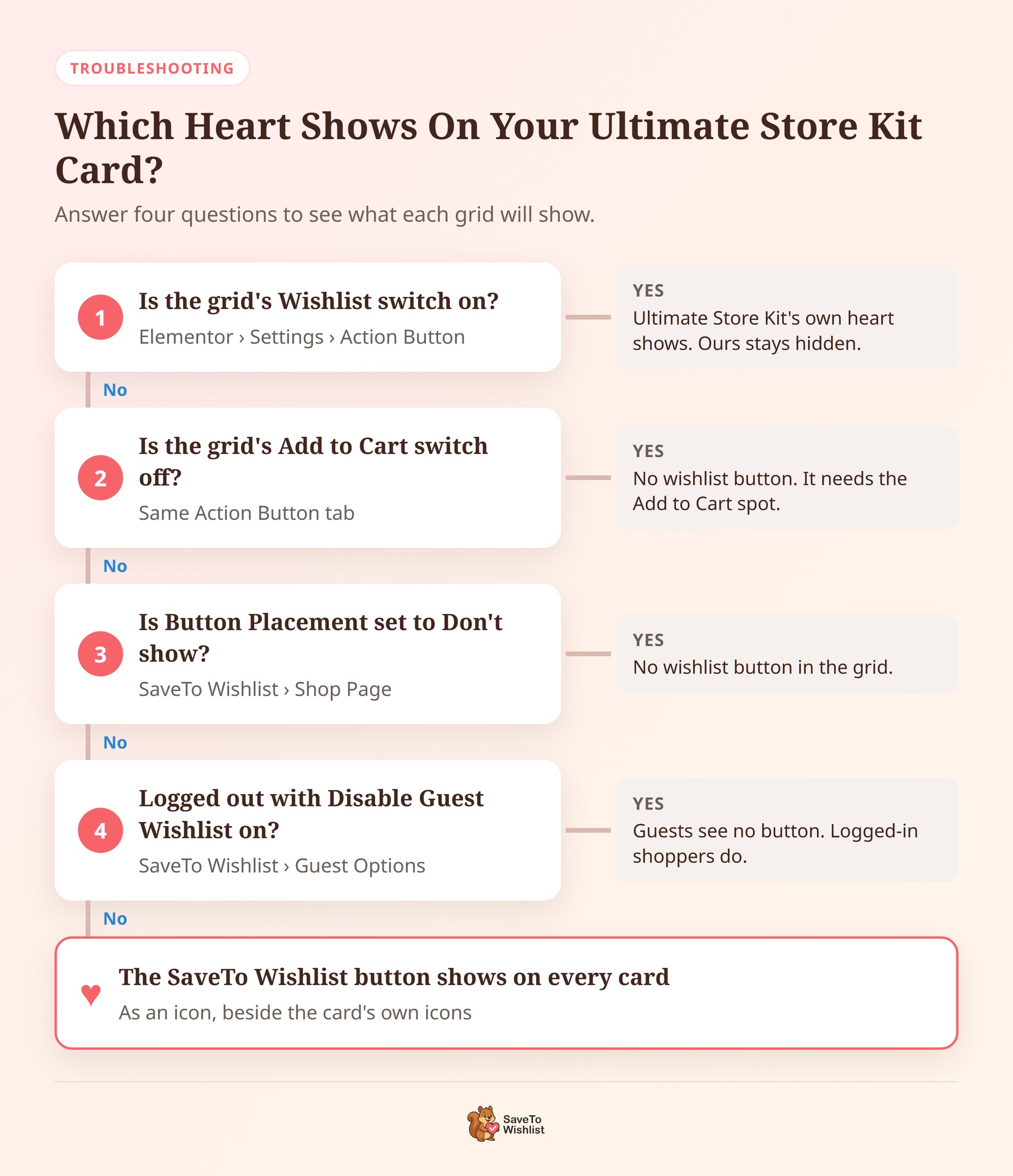
- Wyłącz przełącznik Wishlist. Ukrywa to własne serce Ultimate Store Kit i przepuszcza przycisk SaveTo Wishlist.
- Pozostaw przełącznik Dodaj do koszyka włączony. Przycisk znajduje się obok akcji Dodaj do koszyka karty, więc bez niej nie ma miejsca na umieszczenie przycisku.
Następnie kliknij Opublikuj lub Zaktualizuj. Każda siatka ma własne przełączniki, więc powtórz to dla każdej siatki, w której chcesz umieścić przycisk SaveTo Wishlist.
Krok 4: Wybierz, gdzie umieścić przycisk
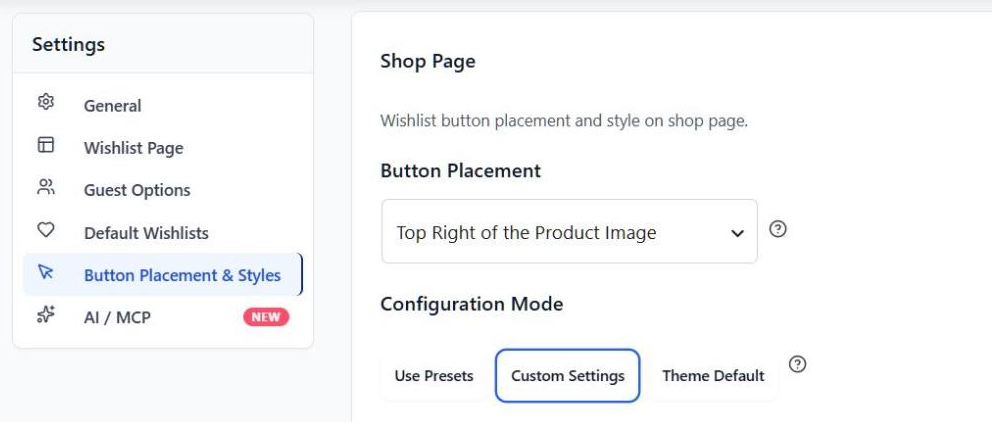
Przejdź do SaveTo Wishlist > Ustawienia > Umiejscowienie i style przycisku. W sekcji Strona sklepu znajdź Umiejscowienie przycisku. Karty Ultimate Store Kit odczytują to ustawienie nieco inaczej niż strona Twojego sklepu:
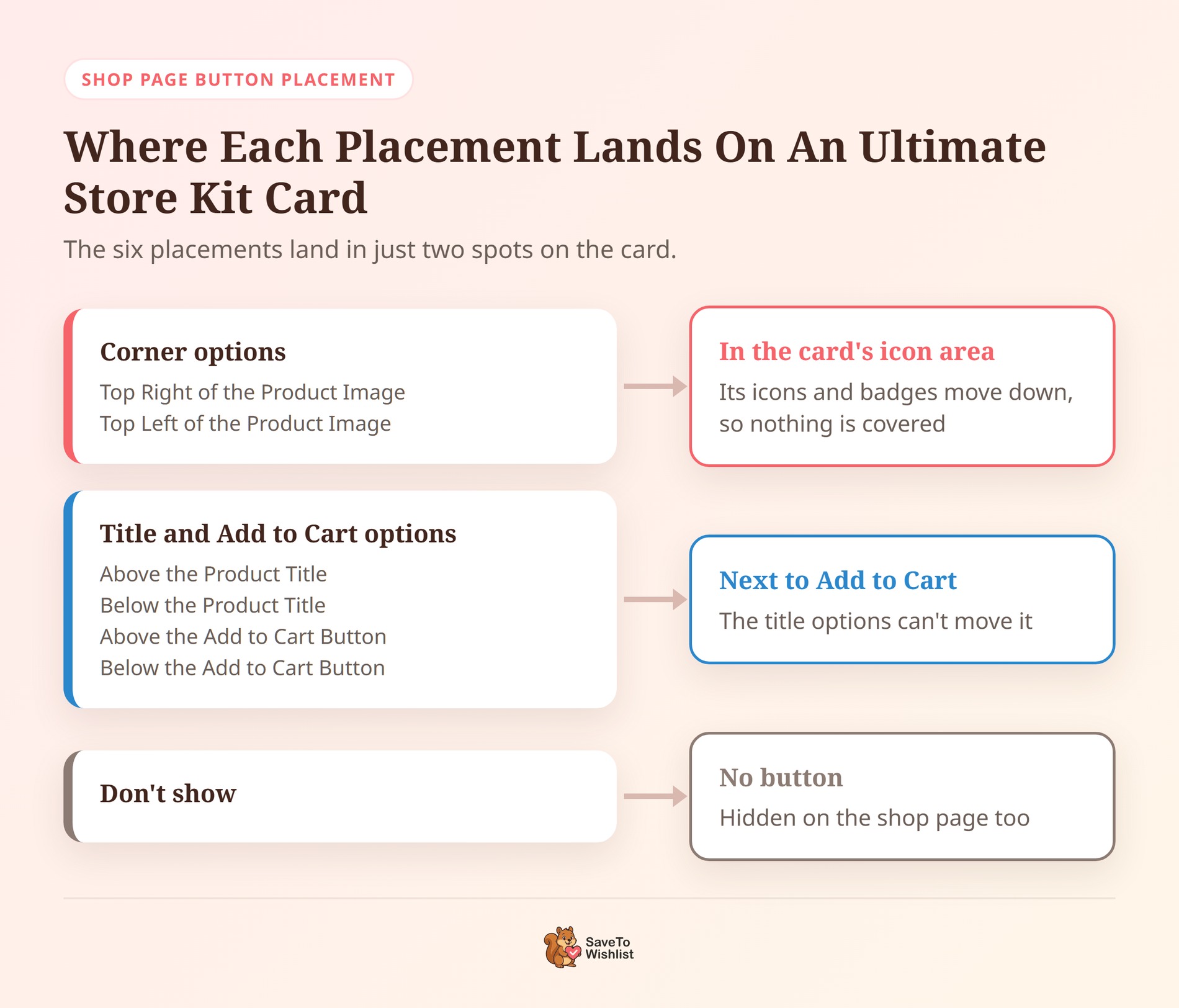
- Prawy górny lub lewy górny róg obrazu produktu: Przycisk dołącza do ikon karty na obrazie. Nieznacznie przesuwa własne ikony i banery promocyjne Ultimate Store Kit w dół, dzięki czemu nic nie zostaje zakryte.
- Tytuł i opcje Dodaj do koszyka: Przycisk pojawia się obok akcji Dodaj do koszyka karty. Dotyczy to opcji Powyżej tytułu produktu i Poniżej tytułu produktu. Obejmuje również opcje Powyżej przycisku Dodaj do koszyka i Poniżej przycisku Dodaj do koszyka. Ultimate Store Kit oferuje tylko to jedno miejsce, więc opcje tytułu nie mogą go przesunąć.
- Nie pokazuj: Ukrywa przycisk na stronie sklepu i w siatkach Ultimate Store Kit.
Ponieważ jest to ustawienie strony sklepu, zmiana tutaj przeniesie również przycisk na strony sklepu i kategorii. Sprawdź jedną z tych stron po zapisaniu.
Krok 5: Sprawdź ikonę i kolory przycisku
Również w tej zakładce ustawienia stylu strony sklepu decydują o kształcie i kolorach ikony. Na kartach Ultimate Store Kit przycisk zawsze wyświetla się jako sama ikona, a obowiązuje kilka zasad:
- Rozmiar ikony: Wszystko powyżej 20 px jest wyświetlane jako 20 px, dzięki czemu mieści się obok własnych ikon karty.
- Ikony jasne na jednolitych stylach: Biała ikona na ciemnym przycisku (jak Classic Red) przejmuje kolor przycisku. Dzięki temu jest widoczna na zdjęciu produktu.
- Tryb domyślny motywu: Karty pokazują standardowe czerwone serce, ponieważ ten tryb nie ma własnych ustawień ikon.
Krok 6: Zdecyduj, czy goście mogą zapisywać
Na koniec przejdź do SaveTo Wishlist > Ustawienia > Opcje Gościa. Jeśli opcja Wyłącz Listę Życzeń Gościa jest włączona, niezalogowani kupujący nie zobaczą przycisku w Twoich siatkach. Zalecam pozostawienie zapisywania przez gości włączonego, a nasz przewodnik po listach życzeń gości wyjaśnia dlaczego.
Po wykonaniu tych sześciu kroków, siatki Ultimate Store Kit wyświetlają przycisk tak, jak chcesz.
Jak sprawdzić, czy integracja działa
Nie testuj w edytorze Elementora. Tam przycisk może w ogóle się nie pojawić, a jeśli się pojawi, kliknięcie go nic nie da. Zamiast tego otwórz stronę na żywo w prywatnym oknie i wykonaj te sprawdzenia:
- Spójrz na każdą kartę. Każda karta powinna wyświetlać dokładnie jeden przycisk listy życzeń i powinien to być przycisk SaveTo Wishlist.
- Najedź kursorem na kartę. Własna ikona Dodaj do koszyka Ultimate Store Kit powinna nadal tam być i nadal dodawać produkt do koszyka.
- Kliknij przycisk listy życzeń na dowolnej karcie, a następnie odśwież stronę. Przycisk powinien pokazywać, że został zapisany.
- Otwórz swoją stronę listy życzeń. Produkt z tej karty powinien się tam znajdować.
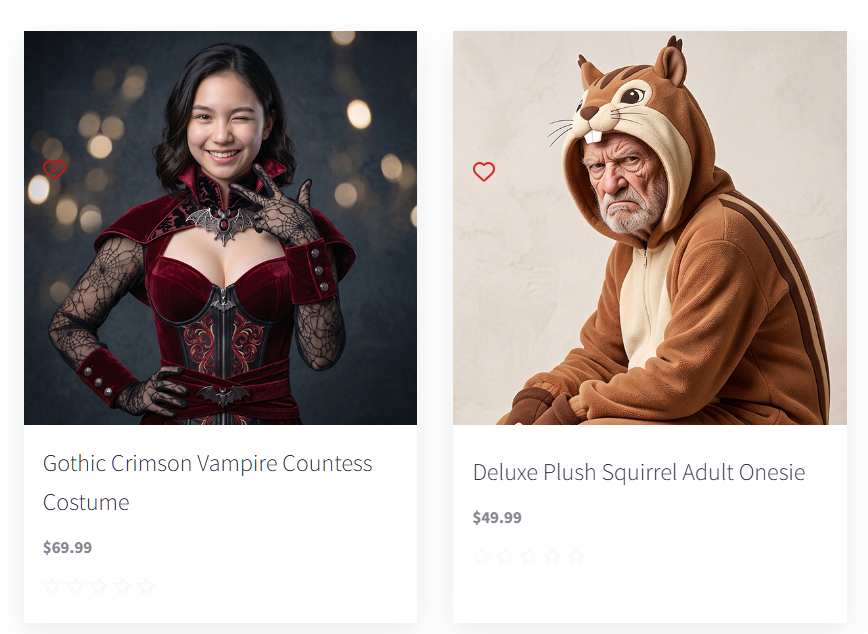
🔍️ Co zaobserwowaliśmy: Ultimate Store Kit ukrywa własne ikony akcji, dopóki kupujący nie najedzie kursorem. Przycisk SaveTo Wishlist pozostaje widoczny. Z ikoną plusa może wyglądać jak przypadkowe oznaczenie na zdjęciu. Ikona serca od razu odczytywana jest jako „zapisz”.
5 sposobów na zamianę zapisanych produktów z siatki na sprzedaż
Zapisanie z siatki jest sygnałem od kupującego: „Podoba mi się to, ale jeszcze nie teraz”. Te pięć nawyków pomoże Ci na to zareagować.
Użyj umiejscowienia w rogu na siatkach z obrazami
Karty Ultimate Store Kit są zbudowane wokół zdjęć produktów. Dlatego serce w rogu obrazka to znajome, łatwe do zauważenia miejsce dla przycisku. Pozostaje ono również widoczne, gdy ikony najazdu są ukryte, dzięki czemu opcja zapisu jest zawsze w zasięgu kliknięcia.
Użyj efektu zanikania, aby kupujący kontynuowali przeglądanie
Przejdź do SaveTo Wishlist > Ustawienia > Ogólne. W sekcji Akcja listy życzeń ustaw Przycisk Dodaj do listy życzeń na Zanik. Przycisk potwierdza zapis, a kupujący pozostaje w siatce. Natomiast domyślny Przekieruj wysyła go po każdym zapisie na stronę listy życzeń, przez co traci swoje miejsce.
Nadaj każdej siatce zadanie
Ponieważ każda siatka ma własny przełącznik listy życzeń, decydujesz siatka po siatce. Na przykład użyj przycisku SaveTo Wishlist na siatkach, które się sprzedają, takich jak nowości lub bestsellery. W ten sposób każdy zapis trafia do jednej listy życzeń, którą możesz śledzić, zamiast być rozdzielonym między dwa systemy.
Zbuduj karuzelę „zapisz na wyprzedaż”
W tygodniach poprzedzających dużą wyprzedaż dodaj karuzelę produktów, które planujesz przecenić. Zaproś kupujących do zapisania swoich ulubionych produktów z wyprzedzeniem. Kiedy wyprzedaż się rozpocznie, będziesz wiedzieć, które produkty promować najpierw. Nasze pomysły na listy życzeń na Czarny Piątek zawierają więcej sposobów wykorzystania zapisów podczas wyprzedaży.
Śledź zapisane produkty przez kupujących
W praktyce zapisy stają się sprzedażą tylko wtedy, gdy podejmiesz dalsze działania. Wykorzystaj je do planowania przypomnień o uzupełnieniu zapasów, wiadomości e-mail o obniżce cen lub przyjaznego komunikatu „nadal się zastanawiasz?”. Nasz poradnik dotyczący marketingu e-mailowego z listą życzeń omawia dostępne opcje.
Zacznij od nawyku, który pasuje do Twojego sklepu już dziś. Następnie dodawaj kolejne, gdy pojawią się zapisy.
Rzeczy do wiedzy przed włączeniem
Integracja ma kilka ograniczeń. Poznanie ich teraz pozwoli Ci uniknąć późniejszego zagubienia podczas testowania:
- Przełącznik listy życzeń jest włączony domyślnie: Nowe siatki wyświetlają serce Ultimate Store Kit, dopóki go nie wyłączysz.
- Brak przycisku „Dodaj do koszyka”, brak przycisku: Siatka z wyłączonym przełącznikiem „Dodaj do koszyka” nie wyświetla przycisku listy życzeń.
- Niektóre widżety nie są objęte: Lista produktów, Tabela produktów, Kategoria produktów i Podkategoria produktów nie wyświetlają przycisku listy życzeń.
- Jedno miejsce na kartę: Pozycje tytułów nie mogą przenosić przycisku. Wyświetla się obok „Dodaj do koszyka” lub w rogu obrazka.
- Tylko ikona: Tekst przycisku nie wyświetla się wewnątrz tych kart, nawet jeśli strona Twojego sklepu używa stylu tekstowego.
- Nie potrzebujesz widżetu: Karty Ultimate Store Kit nie mogą zawierać innych widżetów Elementor. Widżet Zapisz na liście życzeń nadal wyświetla się w sekcji Ultimate Store Kit panelu, do użytku w innym miejscu.
Często zadawane pytania
Czy potrzebuję SaveTo Wishlist Pro do integracji Ultimate Store Kit?
Nie. Integracja jest częścią darmowej wtyczki SaveTo Wishlist Lite, w wersji 1.1.8 lub nowszej. SaveTo Wishlist Pro działa na bazie Lite, więc użytkownicy Pro również ją otrzymują.
Czy mogę zachować serce Ultimate Store Kit w jednej siatce i używać SaveTo Wishlist w innej?
Tak. Każda siatka ma własny przełącznik listy życzeń. Pozostaw go włączonym dla ikony Ultimate Store Kit. Wyłącz go dla przycisku SaveTo Wishlist.
Gotowy do dodania przycisków listy życzeń do Twoich siatek Ultimate Store Kit?
Twoje siatki Ultimate Store Kit już pokazują kupującym, co sprzedajesz. Teraz, dzięki przyciskowi listy życzeń na każdej karcie, mogą oni również śledzić, czego chcą na później.
Używasz również innego dodatku Elementor? Nasz poradnik dotyczący Premium Addons for Elementor omawia przyciski listy życzeń w jego siatkach produktów.
- Zaktualizuj SaveTo Wishlist Lite do wersji 1.1.8 lub nowszej.
- Wyłącz przełącznik listy życzeń każdej siatki i pozostaw włączony przycisk „Dodaj do koszyka”.
- Wybierz umiejscowienie w rogu
- Śledź to, co kupujący zapisują, aby zamienić zainteresowanie w zamówienia.
Zainstaluj lub zaktualizuj SaveTo Wishlist Lite, a następnie włącz przełącznik Wishlist na swojej pierwszej siatce.



