

 Przejrzane przez
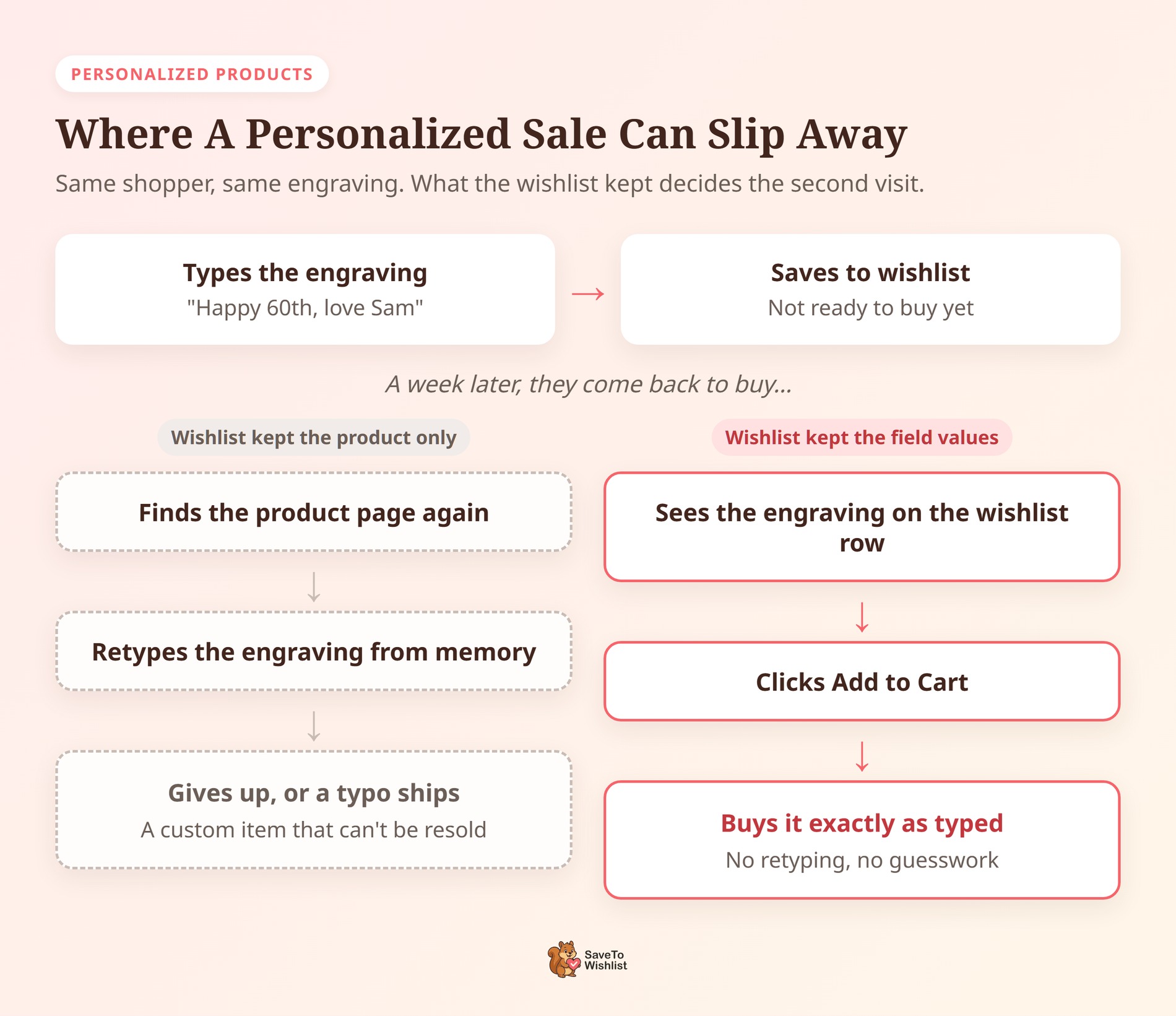
 Klient wpisuje „Happy 30th, Sam” w Twoje pole grawerowania. Następnie decyduje się poczekać do wypłaty i zapisuje produkt na swojej liście życzeń.
Tydzień później wraca, by kupić. W przypadku wielu konfiguracji list życzeń grawerowanie znika. Musi znaleźć stronę produktu, wpisać wszystko ponownie i mieć nadzieję, że dobrze zapamięta. Niektórzy się poddadzą.
Jeśli sprzedajesz spersonalizowane produkty z Flexible Product Fields, darmowy plugin SaveTo Wishlist Lite teraz to naprawia. Zachowuje wartości, które klient wprowadził na stronie produktu i przesyła je później do koszyka.
Poniżej pokażę Ci, jak to skonfigurować i przetestować. Omówię również, co się dzieje, gdy klienci wracają na stronę produktu. Następnie podzielę się pięcioma sposobami na sprzedaż większej ilości spersonalizowanych produktów.
Przejdź do:
- Dlaczego spersonalizowane produkty tracą sprzedaż między wizytami
- Co robi integracja Flexible Product Fields
- Czego potrzebujesz przed rozpoczęciem
- Jak skonfigurować Flexible Product Fields z SaveTo Wishlist
- Kiedy kupujący wracają na stronę produktu
- Jak działają ceny pól i zmiany pól
- 5 sposobów na sprzedaż większej liczby spersonalizowanych produktów dzięki tej integracji
- Rozwiązywanie problemów z integracją
- Często zadawane pytania
- Gotowi, by zachować wybory klientów na liście życzeń?
Dlaczego spersonalizowane produkty tracą sprzedaż między wizytami
Większość koszyków nigdy nie zamienia się w zamówienia. Baymard Institute podaje średnią udokumentowaną stopę porzucania koszyków na poziomie 70,22%, na podstawie 50 różnych badań.
Lista życzeń to sposób, w jaki wielu z tych klientów wraca. Ale spersonalizowany produkt wymaga więcej niż kliknięcia. Wymaga imienia, wiadomości, wyboru rozmiaru lub notatki na prezent.
Ponadto każde dodatkowe pole to kolejna szansa na rezygnację. W ankiecie Baymard 17% amerykańskich klientów online porzuciło zamówienie, ponieważ proces realizacji zakupu był zbyt długi lub skomplikowany. Ponowne wpisywanie notatki na prezent, którą już napisano, wydaje się dokładnie taką dodatkową pracą.
Błędy też Cię kosztują. NRF i Happy Returns spodziewają się 19,3% zwrotów ze sprzedaży online w 2025 roku. Spersonalizowanego przedmiotu zazwyczaj nie można odsprzedać, więc grawerowanie błędnie przepisane po tygodniu nieobecności to kosztowny poślizg.
Zachowanie własnych słów klienta z pierwszej wizyty pomaga rozwiązać oba problemy. Sprawdza, co napisał, a następnie kupuje.
Co robi integracja Flexible Product Fields

Flexible Product Fields od WP Desk dodaje niestandardowe pola do stron produktów WooCommerce. Pomyśl o polach tekstowych na grawerowanie, listach rozwijanych, polach wyboru prezentu i selektorach kolorów.
SaveTo Wishlist Lite 1.1.8 łączy oba pluginy na trzy sposoby.
Zapisuje wartości pól wraz z pozycją na liście życzeń
Zalogowany klient wypełnia pola, a następnie klika przycisk listy życzeń. SaveTo Wishlist sprawdza wartości zgodnie z Twoimi regułami Flexible Product Fields, a następnie zapisuje je wraz z produktem.
Zachowuje tylko kompletny, prawidłowy zestaw. Jeśli wymagane pole jest puste, nic nie jest zachowywane dla tego produktu.
Wyświetla wartości w wierszu listy życzeń
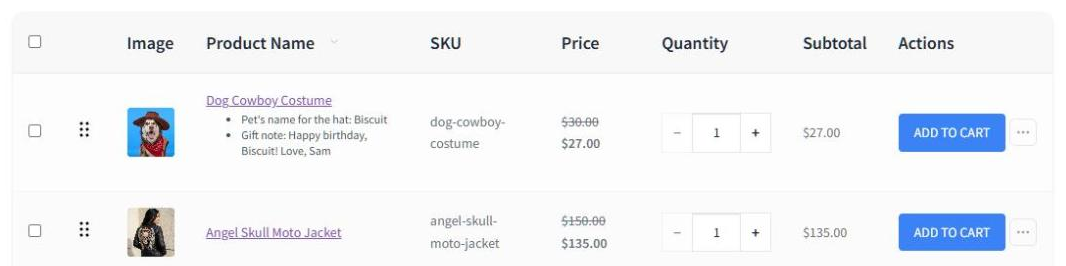
Wiersz listy życzeń wymienia każdą zapisaną wartość jako „Nazwa pola: wartość”. Klient widzi „Imię zwierzaka do kapelusza: Ciastek” pod nazwą produktu. Wiersz zachowuje swój normalny przycisk Dodaj do koszyka.
Przesyła wartości do koszyka
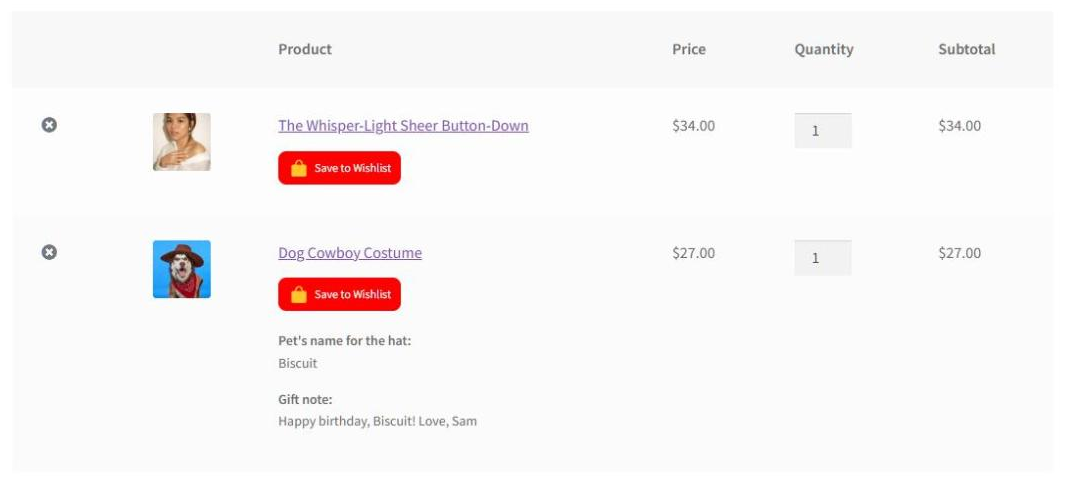
Gdy kupujący kliknie Dodaj do koszyka, produkt trafia do koszyka z zapisanymi wartościami. Jest to ten sam wynik, co dodanie go ze strony produktu.
Potrzebujesz tych wartości w arkuszu kalkulacyjnym do produkcji? Visser Labs wyjaśnia eksportowanie metadanych pozycji zamówienia.
Dodaj wszystko do koszyka i Dodaj wybrane do koszyka również przenoszą zapisane wartości. Dzięki temu kupujący kupujący kilka zapisanych prezentów niczego nie wpisuje ponownie.
🔍️ Co zaobserwowaliśmy: Różni się to od naszych innych integracji opcji produktu. W przypadku Advanced Product Fields i PPOM lista życzeń odsyła kupujących z powrotem na stronę produktu, aby ponownie dokonać wyboru. W SaveTo Wishlist Lite 1.1.8, Flexible Product Fields jest jedynym pluginem opcji, którego wybory podróżują wraz z pozycją listy życzeń.
Czego potrzebujesz przed rozpoczęciem
- SaveTo Wishlist Lite 1.1.8 lub nowszy: Integracja jest dostępna w darmowym pluginie. SaveTo Wishlist Pro działa na bazie Lite, więc użytkownicy Pro również ją otrzymują.
- Flexible Product Fields, darmowy lub Pro: Darmowy plugin od WP Desk ma ponad 10 000 aktywnych instalacji. Nie potrzebujesz Flexible Product Fields Pro do samej integracji.
- Opublikowana grupa pól: Musi zawierać co najmniej jedno pole i musi być przypisana do Twoich produktów.
W SaveTo Wishlist nie ma nic do włączenia. Integracja rozpoczyna się, gdy tylko oba pluginy są aktywne.
Niemniej jednak, jeden szczegół planu ma tu znaczenie. Darmowa wersja Flexible Product Fields przypisuje grupę pól tylko do konkretnych produktów. Przypisania do kategorii, tagów i wszystkich produktów wymagają Flexible Product Fields Pro.
Jak skonfigurować Flexible Product Fields z SaveTo Wishlist
Są cztery kroki, a większość czasu zajmuje tworzenie pól.
Krok 1: Zainstaluj lub zaktualizuj obie wtyczki
Przejdź do Pluginy > Zainstalowane pluginy i zaktualizuj SaveTo Wishlist Lite do wersji 1.1.8 lub nowszej. Następnie przejdź do Pluginy > Dodaj nowy plugin, wyszukaj „Flexible Product Fields” i zainstaluj oraz aktywuj go.
Krok 2: Utwórz grupę pól
Przejdź do Produkty > Pola produktu i dodaj nową grupę pól. Dodaj swoje pola, takie jak pole tekstowe do grawerowania lub pole wyboru stylu pudełka na prezent.
W sekcji Przypisz do wybierz produkty, które powinny wyświetlać te pola. Następnie opublikuj grupę.
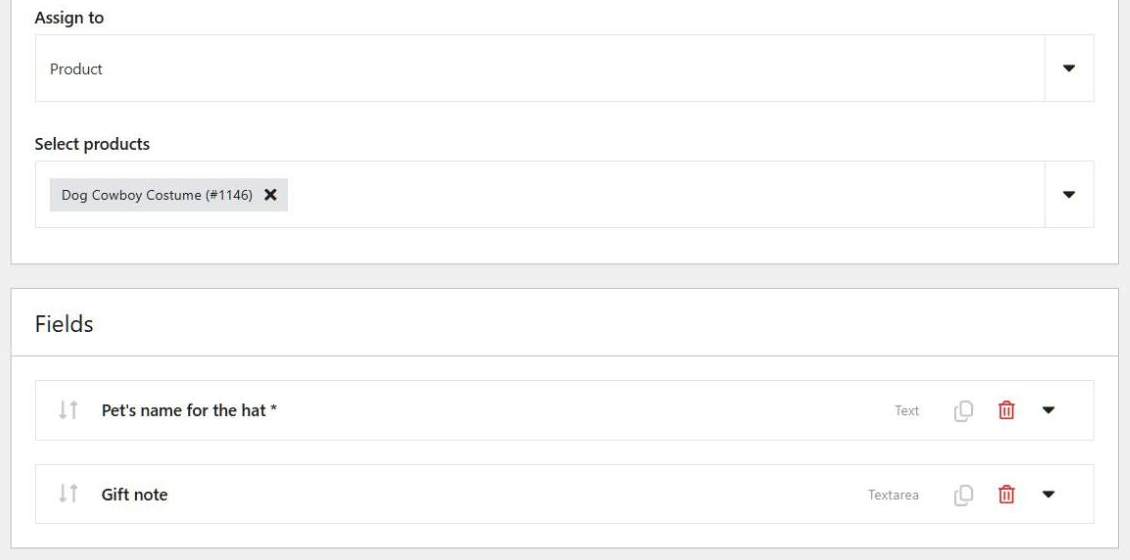
Grupy robocze są ignorowane. Opublikowana grupa bez pól jest również ignorowana, ponieważ kupujący nie ma nic do wypełnienia.
Krok 3: Zapisz produkt z wartościami jako klient testowy
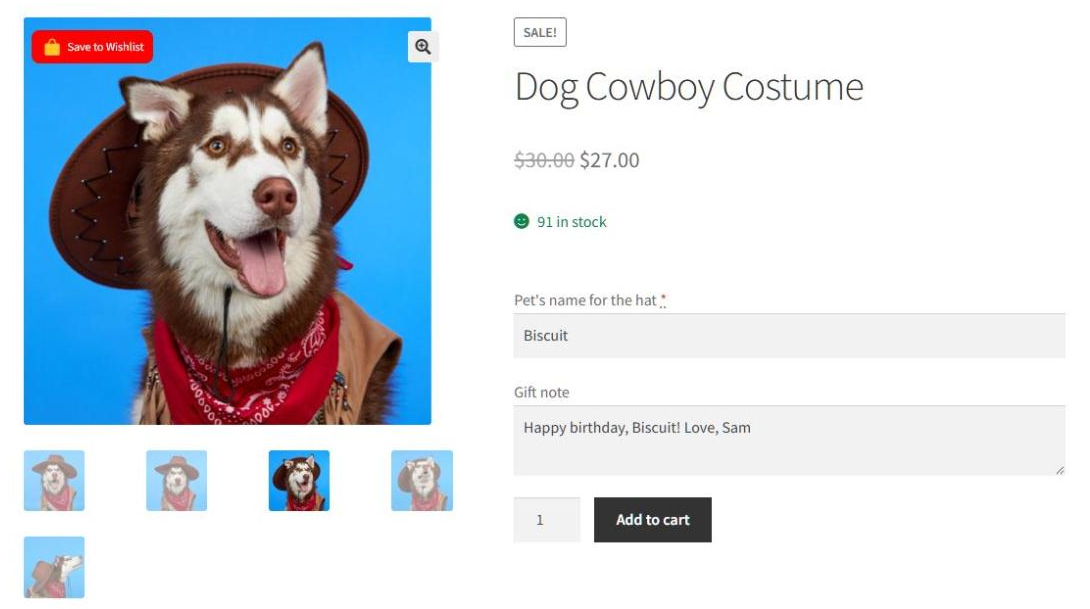
Zaloguj się do swojego sklepu jako klient testowy. Otwórz produkt ze swoimi polami, wypełnij je i kliknij przycisk listy życzeń.
Krok 4: Sprawdź listę życzeń i koszyk
Otwórz stronę swojej listy życzeń. Wiersz powinien zawierać każdą wprowadzoną wartość. Kliknij Dodaj do koszyka, a następnie otwórz koszyk i sprawdź, czy te same wartości pojawiają się w wierszu koszyka.
Pełne odniesienie znajdziesz w naszym przewodniku po bazie wiedzy Flexible Product Fields.
Kiedy kupujący wracają na stronę produktu
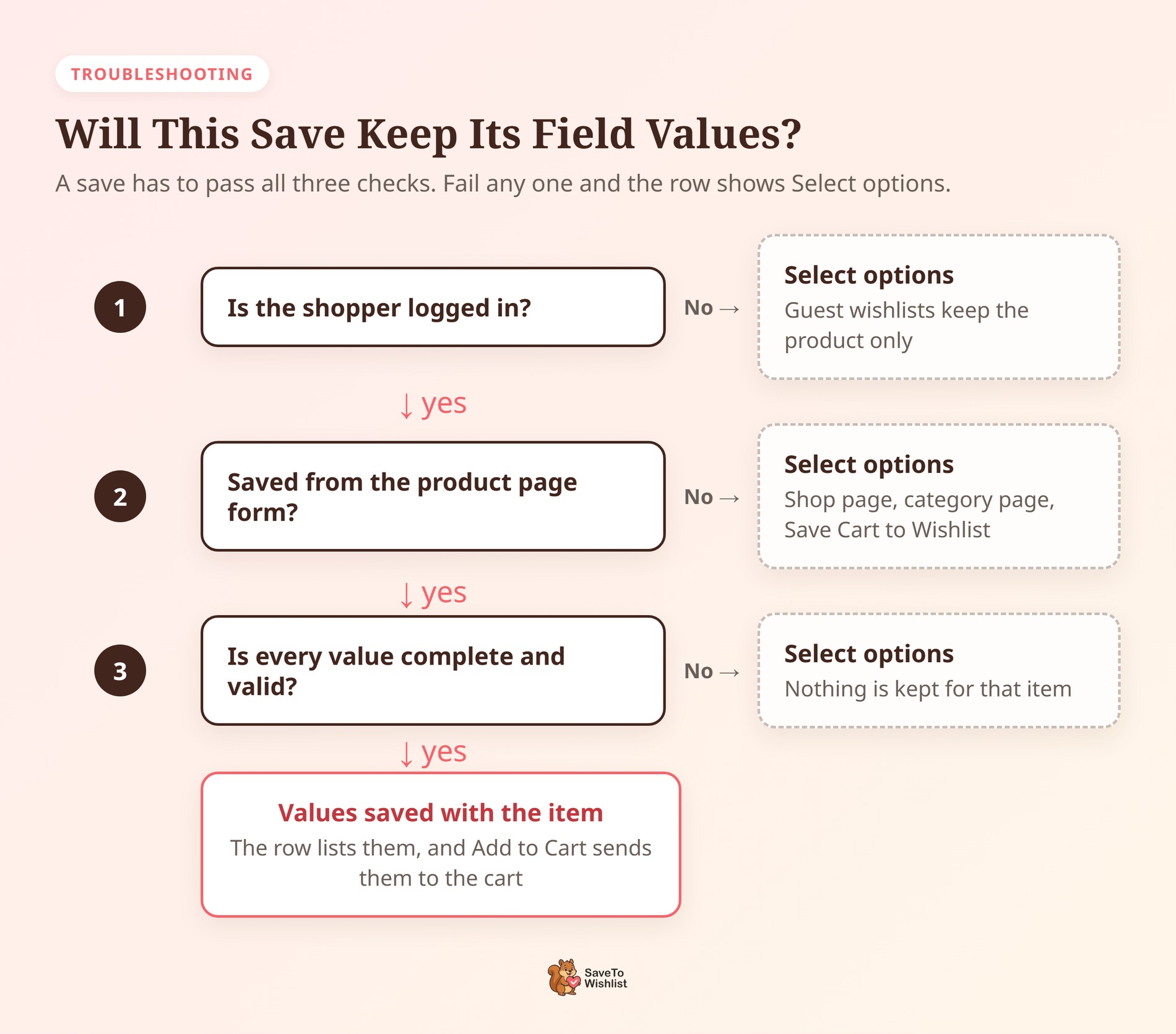
Niektóre elementy listy życzeń dla produktów z polami nie mają zapisanych wartości. Te wiersze zamiast przycisku Dodaj do koszyka wyświetlają przycisk Wybierz opcje. Otwiera on stronę produktu, gdzie klient uzupełnia pola.
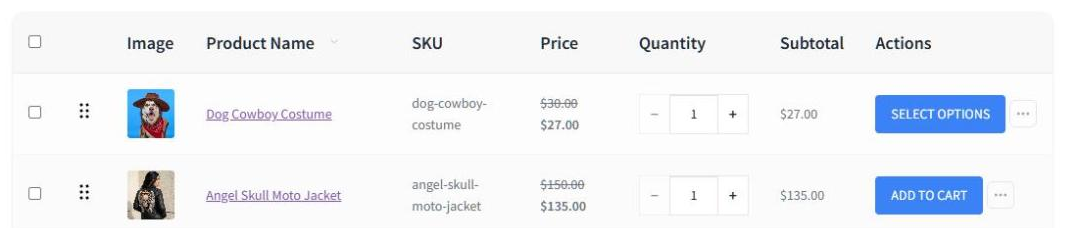
Dzieje się tak, gdy:
- Produkt został zapisany ze strony sklepu, strony kategorii lub dowolnego miejsca bez formularza produktu.
- Pole wymagane było puste, wartość naruszyła regułę pola lub nie wprowadzono żadnych wartości.
- Produkt trafił do koszyka poprzez Zapisz koszyk do listy życzeń.
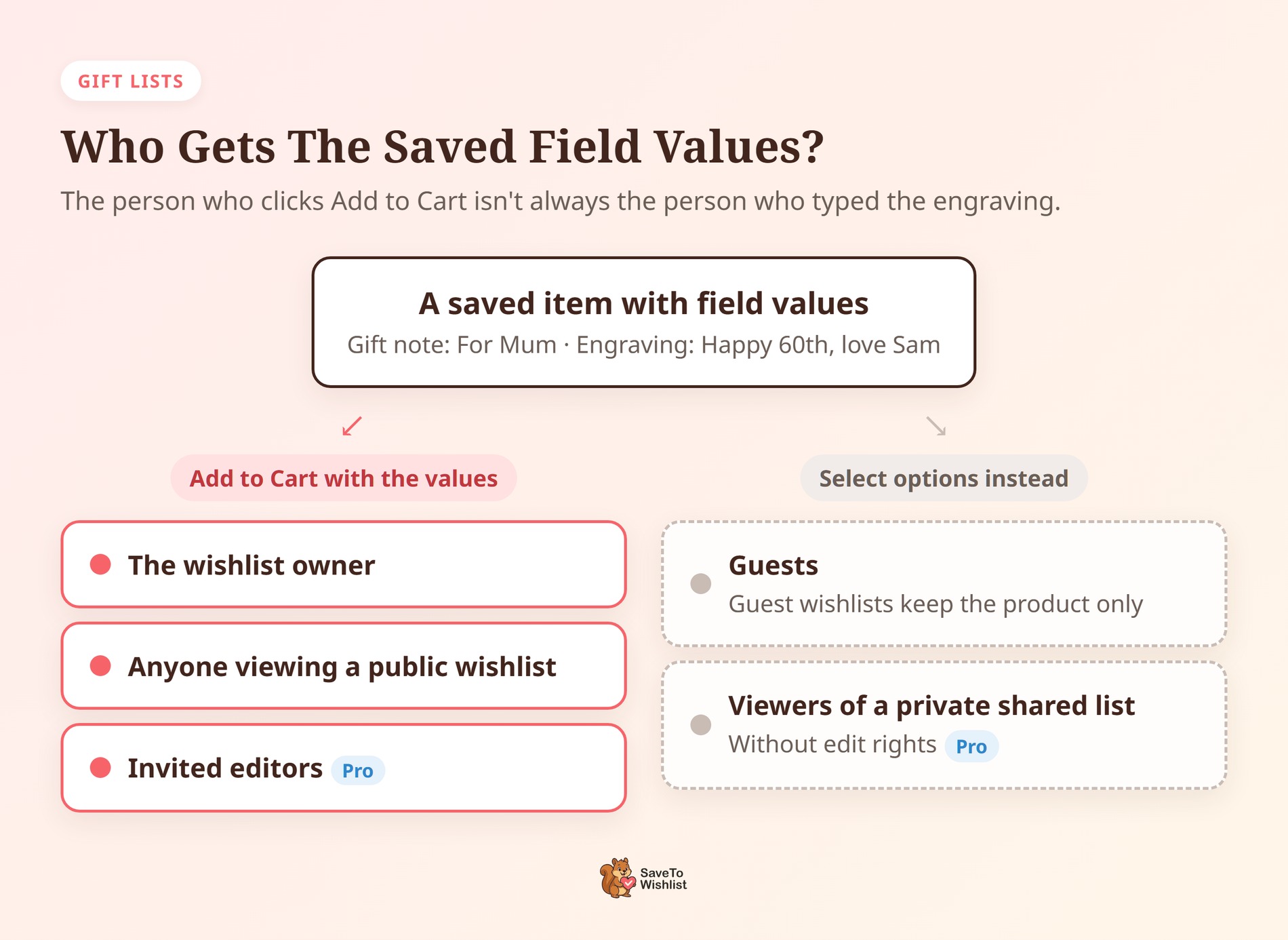
- Produkt znajduje się na liście życzeń gościa. Listy życzeń gości zapisują tylko produkt, nigdy wartości pól.
- Ktoś otwiera prywatną listę życzeń udostępnioną mu przez SaveTo Wishlist Pro, bez praw do edycji.
Dodaj wszystko do koszyka i Dodaj zaznaczone do koszyka pomijają wiersze, które wyświetlają Wybierz opcje. Te elementy należy dodawać pojedynczo.
W praktyce ten mechanizm zastępczy jest siatką bezpieczeństwa. Produkt z wymaganymi polami nigdy nie trafia do koszyka częściowo skonfigurowany z listy życzeń.
Jak działają ceny pól i zmiany pól
Ceny pól na liście życzeń
Pola z cenami to funkcja Flexible Product Fields Pro. Gdy zapisana wartość ma cenę, wiersz listy życzeń wyświetla ją w nawiasach. Na przykład: „Grawerowanie: Wszystkiego najlepszego ($5.00)”.
Kolumny Ceny, Podsumowanie i Całość na liście życzeń używają tylko ceny produktu. Cena pola jest dodawana, gdy element trafi do koszyka, więc całkowita kwota w koszyku jest tą, której należy ufać.
Jeśli później zmienisz swoje pola
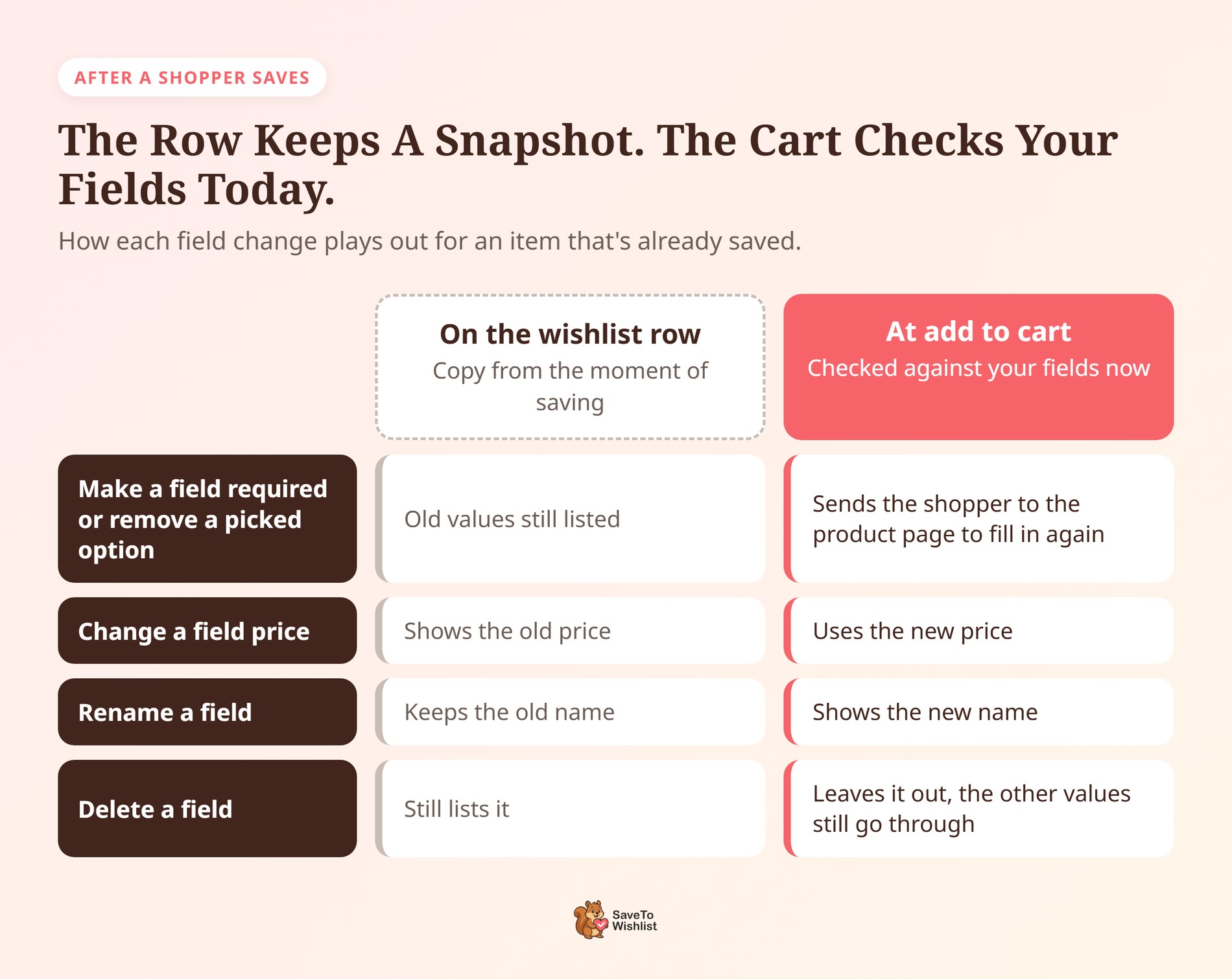
Wartości w wierszu listy życzeń są kopią tego, co klient widział podczas zapisywania. Podczas dodawania do koszyka, Flexible Product Fields sprawdza je w odniesieniu do Twoich pól w ich obecnym stanie.
- Ustawiasz pole jako wymagane lub usuwasz opcję wybraną przez klienta: Zapisane wartości nie przechodzą weryfikacji. Dodaj do koszyka zamiast tego otwiera stronę produktu.
- Zmieniasz cenę pola: Koszyk używa nowej ceny. Wiersz listy życzeń nadal pokazuje starą.
- Zmieniasz nazwę pola: Koszyk pokazuje nową nazwę. Wiersz listy życzeń zachowuje starą nazwę.
- Usuwasz pole: Koszyk je pomija, a pozostałe zapisane wartości nadal przechodzą.
5 sposobów na sprzedaż większej liczby spersonalizowanych produktów dzięki tej integracji
Integracja eliminuje przepisywanie. Te pięć nawyków pomaga zamienić zapisane, spersonalizowane przedmioty na zamówienia.
Poproś kupujących o wypełnienie pól przed zapisaniem
Wartości są zachowywane tylko wtedy, gdy klient najpierw wypełni pola, a następnie zapisze je ze strony produktu. W naszym sklepie testowym przycisk listy życzeń znajduje się na zdjęciu produktu, więc klienci mogą kliknąć go zbyt wcześnie.
Krótka linijka w opisie produktu pomaga, na przykład „Dodaj swój grawer, a następnie zapisz go na liście życzeń”. Zapis bez wartości nadal działa. Kończy się przyciskiem Wybierz opcje zamiast jednoklikowego dodawania do koszyka.
Utrzymuj wymagane pola krótkie i jasne
Zapis niczego nie zachowa, jeśli jakiekolwiek wymagane pole nie spełni Twoich reguł. Oznaczaj pole jako wymagane tylko wtedy, gdy zamówienie naprawdę nie może zostać wysłane bez niego.
Umieść oczekiwany format w etykiecie pola, na przykład „Grawerowanie (do 20 znaków)”. W rezultacie mniej zapisów się nie powiedzie, a więcej wierszy otrzyma gotowy przycisk Dodaj do koszyka.
Napisz etykiety pól dla osób kupujących prezenty
Zapisane wartości trafiają do koszyka dla właściciela listy życzeń i dla każdego, kto przegląda publiczną listę życzeń. Otrzymują je również edytorzy zaproszeni przez SaveTo Wishlist Pro. To sprawia, że jest to idealne rozwiązanie dla list prezentów i rejestrów.
Dawca prezentu może dodać przedmiot z już wypełnionymi wyborami właściciela. Zobaczą etykiety pól w wierszu i w swoim koszyku. Napisz je dla nieznajomego: „Nazwa do wygrawerowania”, a nie „Twoje imię”.
Zachęć gości do zalogowania się przed zapisaniem
Listy życzeń gości zachowują produkt, ale nie wartości pól. Więc gość, który zapisze spersonalizowany przedmiot, będzie musiał później ponownie wpisać wartości. Link do logowania na liście życzeń gościa pomaga większej liczbie kupujących zalogować się najpierw.
Planuj zmiany pól wokół zapisanych przedmiotów
Uczynienie pola wymaganym lub usunięcie opcji powoduje odesłanie dotkniętych zapisanych przedmiotów z powrotem do strony produktu. Jest to bezpieczne, ale dodaje krok dla kupujących, którzy już wykonali pracę.
Więc jeśli to możliwe, dokonaj tych zmian poza najbardziej ruchliwym sezonem. Zmiany cen są łagodniejsze, ponieważ koszyk używa nowej ceny.
🔍️ Co zaobserwowaliśmy: Powszechnym błędem konfiguracyjnym jest testowanie z zapisem ze strony sklepu. Ten zapis nie ma wartości pól, więc wiersz pokazuje opcje Wybierz. Zamiast tego testuj ze strony produktu, zalogowany, z wypełnionym każdym wymaganym polem.
Rozwiązywanie problemów z integracją
Produkt z polami pokazuje Dodaj do koszyka, ale bez wartości
Upewnij się, że Flexible Product Fields jest aktywny. Następnie otwórz grupę pól w sekcji Produkty > Pola produktu. Sprawdź, czy jest opublikowana, ma co najmniej jedno pole i czy Przypisz do zawiera ten produkt.
Jeśli użyłeś przypisania do kategorii, tagu lub wszystkich produktów, Flexible Product Fields Pro musi być aktywny.
Kupujący wypełnił pola, ale widzi Wybierz opcje
Poproś kupującego o usunięcie przedmiotu i ponowne zapisanie go ze strony produktu po zalogowaniu. Każde wymagane pole musi być wypełnione, ponieważ wartości są zachowywane tylko wtedy, gdy cały zestaw spełnia Twoje zasady.
Przenoszenie pozycji powoduje błąd dotyczący różnych opcji
Komunikat brzmi: „Ten przedmiot jest już na tej liście życzeń z innymi opcjami”. Druga lista życzeń zawiera już ten sam produkt z innymi wartościami.
Każdy wiersz przechowuje jeden zestaw wartości, więc SaveTo Wishlist ich nie łączy. Najpierw usuń jeden z dwóch przedmiotów, a następnie przenieś drugi.
Często zadawane pytania
Czy potrzebuję SaveTo Wishlist Pro do integracji Flexible Product Fields?
Nie. Integracja jest częścią darmowego wtyczki SaveTo Wishlist Lite, wersji 1.1.8 lub nowszej. Jeśli używasz SaveTo Wishlist Pro, masz ją również, ponieważ Pro jest zbudowany na Lite.
Czy potrzebuję Flexible Product Fields Pro?
Nie. Darmowa wtyczka działa z integracją. Potrzebujesz Pro tylko do pól z cenami i do przypisywania grup pól według kategorii, tagu lub do wszystkich produktów.
Czy goście zachowują wartości swoich pól?
Nie. Listy życzeń gości zapisują tylko produkt. Kiedy gość dodaje go do koszyka, przechodzi na stronę produktu, aby wypełnić pola.
Co się dzieje, gdy kupujący ponownie zapisze ten sam produkt z innymi wartościami?
Lista życzeń przechowuje jeden zestaw wartości na produkt. Zapisanie tego samego produktu na tej samej liście życzeń z nowymi wartościami zastępuje stare.
Co stanie się z zapisanymi wartościami, jeśli dezaktywuję Elastyczne Pola Produktu?
Wiersz listy życzeń przestaje je wyświetlać, a produkt trafia do koszyka bez nich. Wartości pozostają zapisane, więc pojawią się ponownie po ponownym aktywowaniu Elastycznych Pól Produktu.

Gotowy, aby zachować wybory kupujących na liście życzeń?
Spersonalizowane produkty wymagają wysiłku przy konfiguracji. Ta integracja zapewnia, że kupujący ponoszą ten wysiłek tylko raz.
- Zainstaluj obie wtyczki i opublikuj grupę pól.
- Testuj jako zalogowany klient ze strony produktu.
- Poproś kupujących o wypełnienie pól przed zapisaniem.
- Napisz etykiety pól, których mogą przestrzegać darczyńcy.
Twoje spersonalizowane produkty są o krok od list życzeń, które pamiętają. Zainstaluj lub zaktualizuj SaveTo Wishlist Lite do wersji 1.1.8, aby rozpocząć.



