

 Przejrzane przez
 Klient znajduje Twoją subskrypcję kawy, podoba mu się ziarno, ale waha się. Miesięcznie czy co dwa tygodnie? Zamyka kartę, aby się zastanowić, i zbyt często nigdy nie wraca.
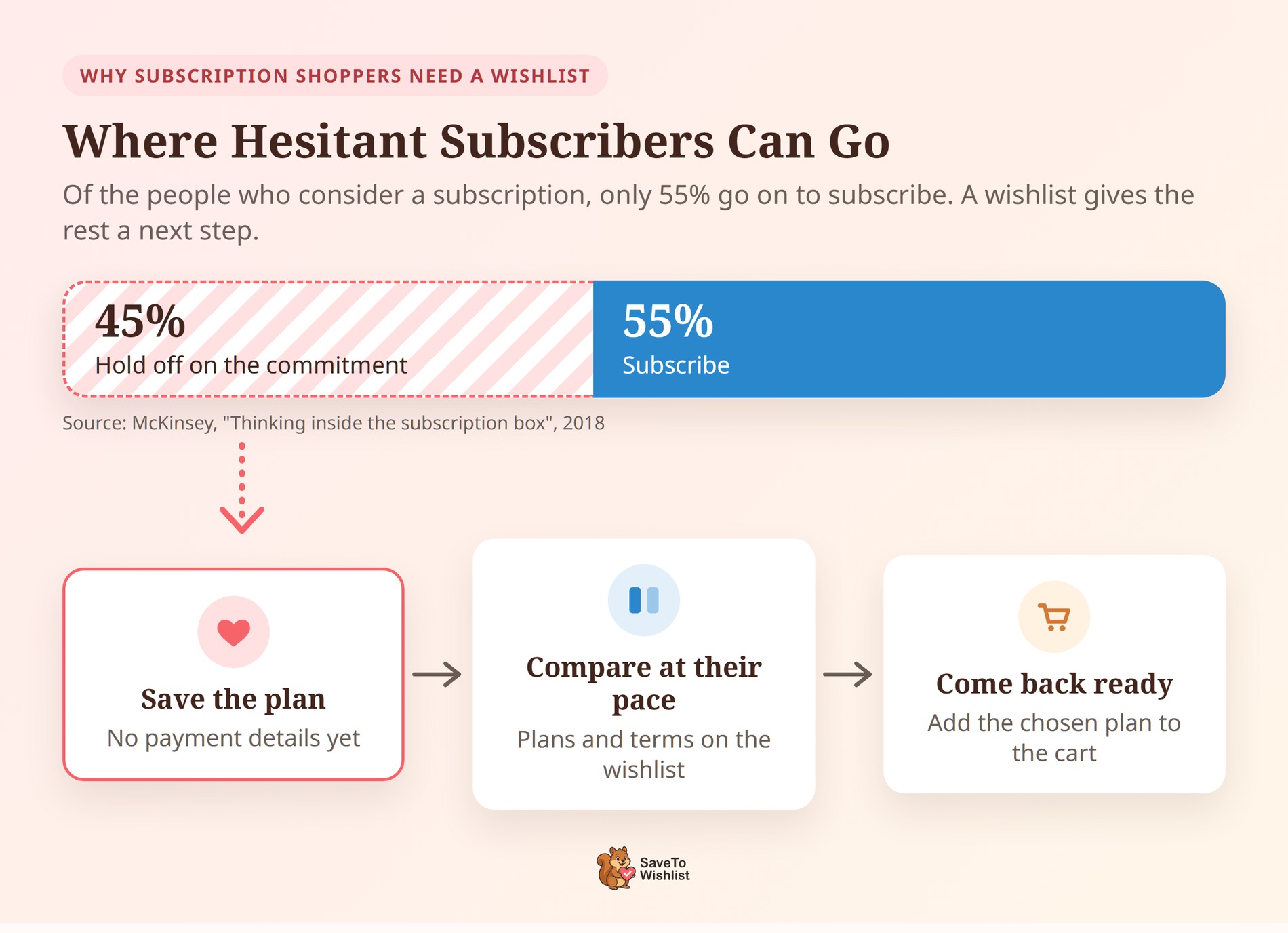
McKinsey odkrył, że tylko 55 procent osób, które rozważają subskrypcję, decyduje się na nią. Ta luka ma sens, ponieważ długoterminowe zobowiązanie może wydawać się dużym krokiem.
Myślę, że właśnie w tej pauzie przydaje się lista życzeń. Dzięki SaveTo Wishlist i Flexible Subscriptions, klienci mogą zapisać produkt typu WooCommerce subscription. Widzą jego pełną cenę cykliczną i wybierają plan, gdy będą gotowi.
W tym przewodniku omówimy, co robi integracja, jak ją skonfigurować i jak sprawdzić, czy działa. Ponadto podzielimy się praktycznymi sposobami na przekształcenie zapisanych subskrypcji w rejestracje.
Przejdź do:
- Dlaczego kupujący subskrypcje potrzebują listy życzeń
- Co robi integracja Flexible Subscriptions
- Czego potrzebujesz przed rozpoczęciem
- Jak skonfigurować listy życzeń dla produktów subskrypcyjnych WooCommerce
- Jak sprawdzić, czy integracja działa
- 5 sposobów na przekształcenie zapisanych subskrypcji w zapisy
- Rzeczy do wiedzy przed włączeniem
- Często zadawane pytania
- Gotowy na dodanie list życzeń do swoich subskrypcji?
Dlaczego kupujący subskrypcje potrzebują listy życzeń

Subskrypcja WooCommerce wymaga od klienta więcej niż jednorazowego zakupu. Zgadza się na powtarzającą się cenę, często z dołączonym okresem próbnym lub opłatą za rejestrację. Dlatego ma sens, że wielu z nich chce mieć czas na porównanie planów, zanim się zdecydują.
Te same badania McKinsey wykazały, że 15 procent klientów sklepów internetowych zapisało się na co najmniej jedną subskrypcję produktu. Jednak prawie 40 procent subskrybentów zrezygnowało. Pamiętaj, że dane pochodzą z 2018 roku, więc traktuj dokładne liczby jako migawkę, a nie dzisiejsze dane.
Niemniej jednak schemat jest użyteczny. Subskrybentów może być trudno utrzymać, a klientów, którzy się wahają, łatwo zapomnieć. Lista życzeń daje wahającym się kolejny krok o niskim progu wejścia:
- Zapisz bez zobowiązań: Plan pozostaje na wyciągnięcie ręki, a nikt nie musi jeszcze podawać danych płatności.
- Porównaj we własnym tempie: Klienci mogą wrócić, ponownie przeczytać warunki i wybrać plan, który faktycznie pasuje.
- Daj Ci sygnał: Każda zapisana subskrypcja informuje Cię, które plany ludzie rozważają.
Co robi integracja Flexible Subscriptions
Flexible Subscriptions to darmowy plugin WP Desk, który dodaje dwa typy produktów subskrypcyjnych WooCommerce: Subscription i Variable Subscription. SaveTo Wishlist działa z oboma, a integracja działa samodzielnie. Nie ma żadnych ustawień do konfiguracji.
Oto, co klienci widzą na stronie listy życzeń:
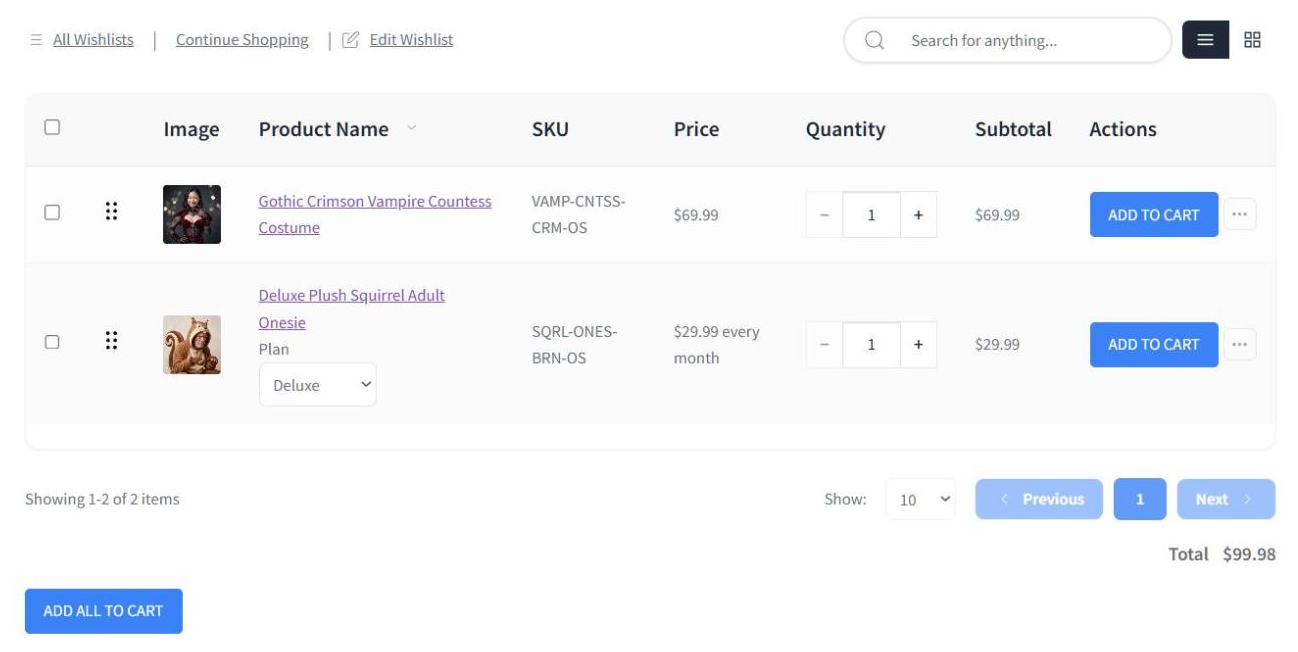
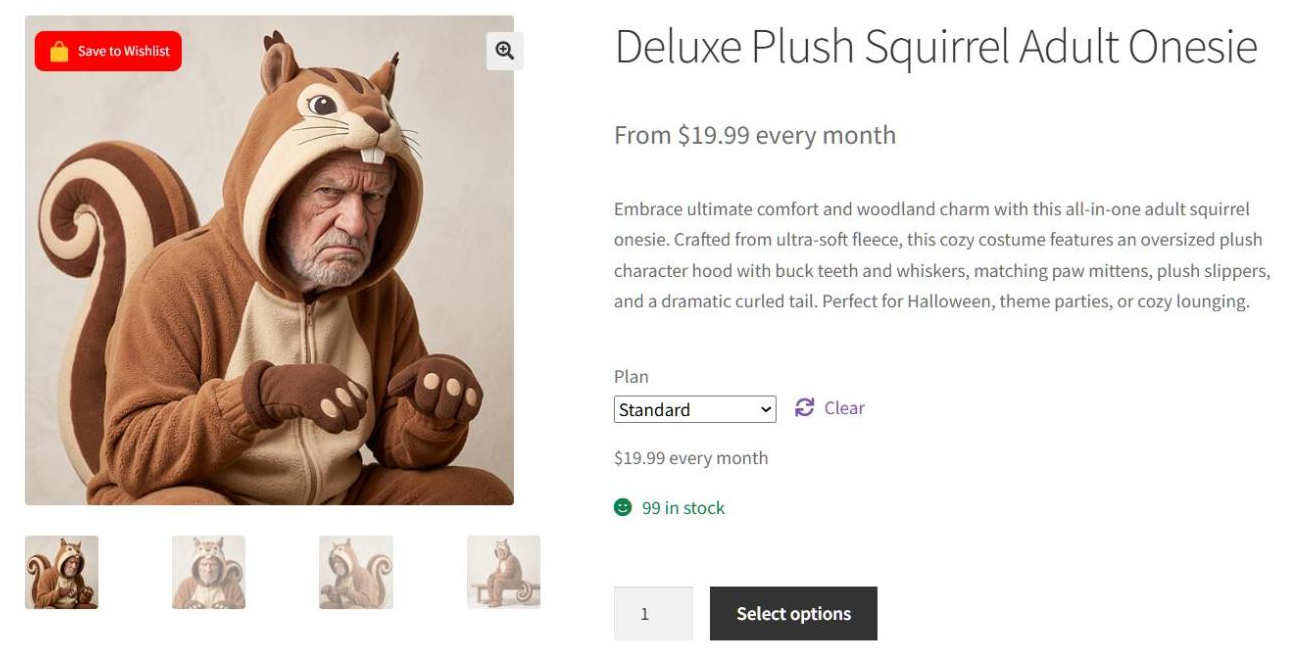
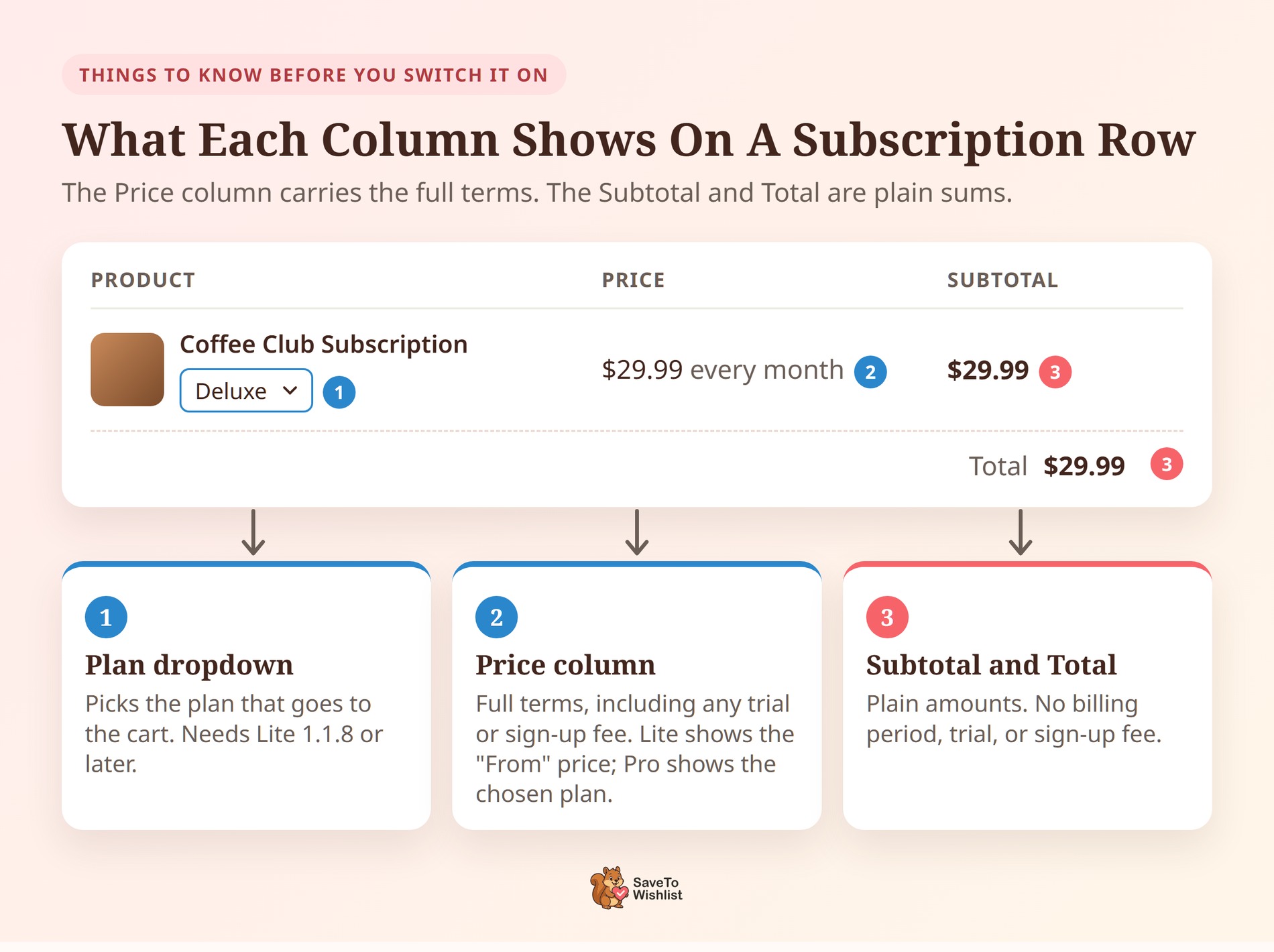
- Pełna cena cykliczna: Kolumna Cena pokazuje własny tekst ceny Flexible Subscriptions, na przykład „10,00 zł miesięcznie”. Jeśli produkt ma bezpłatny okres próbny, określony czas trwania lub opłatę za rejestrację, tekst ten je uwzględnia.
- Wybór planu dla subskrypcji zmiennych: Każdy wiersz Subskrypcji Zmiennej otrzymuje rozwijane menu dla każdego atrybutu, takiego jak plan lub rozmiar pudełka. Pojawiło się to w SaveTo Wishlist 1.1.8.
- Zawsze wybrany jest plan: Jeśli kupujący zapisał konkretny plan, wiersz pokazuje go jako już wybrany. W przeciwnym razie każde pole rozwijane zaczyna się od swojej pierwszej opcji.
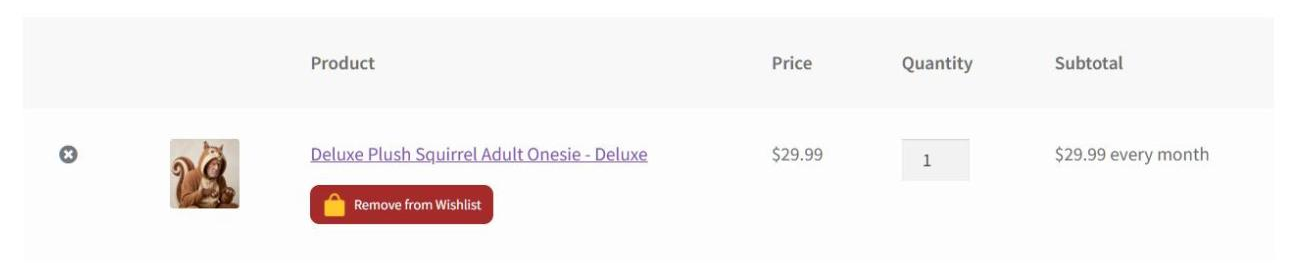
- Właściwy plan w koszyku: Dodaj do koszyka wysyła wybrany w tym wierszu plan, a nie produkt nadrzędny. Dzięki temu kupujący docierają do kasy z planem, który faktycznie wybrali.
- Działają również przyciski masowe: Dodaj wszystko do koszyka i Dodaj zaznaczone do koszyka wysyłają każdą subskrypcję z wybranym planem.
- Goście uwzględnieni: Pole rozwijane planu pojawia się również na listach życzeń gości, dzięki czemu kupujący nie potrzebują konta, aby zapisać plan.
Co zależy od Twojej wersji SaveTo Wishlist
Dodaliśmy selektor planów w wersji 1.1.8. Wcześniej wiersz Subskrypcji Zmiennej nie miał możliwości wyboru planu. Jego przycisk Dodaj do koszyka wysyłał również produkt nadrzędny zamiast planu. Produkty subskrypcyjne WooCommerce z jednym planem już działały, więc aktualizacja jest najważniejsza, jeśli sprzedajesz plany jako warianty.
Jeden szczegół zależy od wersji SaveTo Wishlist, którą uruchamiasz. W wierszu Subskrypcji Zmiennej darmowa wersja pokazuje cenę początkową, na przykład „Od 15,00 USD miesięcznie”. Z SaveTo Wishlist Pro w wersji 1.0.4 lub nowszej i aktywną licencją, kolumna Cena pokazuje zamiast tego cenę wybranego planu. W obu przypadkach kolumna Suma częściowa podąża za wybranym planem.
Czego potrzebujesz przed rozpoczęciem
Potrzebujesz tylko kilku rzeczy:
- Zainstalowany i aktywny WooCommerce.
- Zainstalowany i aktywny Flexible Subscriptions firmy WP Desk.
- SaveTo Wishlist Lite w wersji 1.1.8 lub nowszej, jeśli sprzedajesz produkty Subskrypcji Zmiennej. Proste subskrypcje działają w starszych wersjach.
- Co najmniej jeden produkt subskrypcyjny WooCommerce, używający typu produktu Subskrypcja lub Subskrypcja Zmienna.
SaveTo Wishlist Pro jest opcjonalny. Potrzebujesz go tylko do ceny wybranego planu w kolumnie Cena i do e-maili o spadku cen, które omówimy poniżej.
Jak skonfigurować listy życzeń dla produktów subskrypcyjnych WooCommerce
Konfiguracja jest szybka, ponieważ integracja włącza się sama. Większość pracy odbywa się w Flexible Subscriptions.
Krok 1: Zainstaluj i aktywuj oba wtyczki
Zainstaluj SaveTo Wishlist i Flexible Subscriptions z panelu WordPress, a następnie je aktywuj. Jeśli SaveTo Wishlist jest już uruchomiony, zaktualizuj go do wersji 1.1.8 lub nowszej, aby subskrypcje zmienne otrzymały swój selektor planów.
Krok 2: Utwórz swój produkt subskrypcyjny
Dodaj lub edytuj produkt WooCommerce. W polu rozwijanym typ produktu wybierz Subskrypcja dla pojedynczego planu lub Subskrypcja Zmienna dla kilku planów. Następnie ustaw cenę, okres rozliczeniowy oraz ewentualną darmową wersję próbną lub opłatę za rejestrację.
Dokumentacja WP Desk szczegółowo opisuje każde pole Flexible Subscriptions. Warto ją przeczytać, jeśli jest to Twój pierwszy produkt subskrypcyjny.
Krok 3: Skonfiguruj każdy plan jako wariant
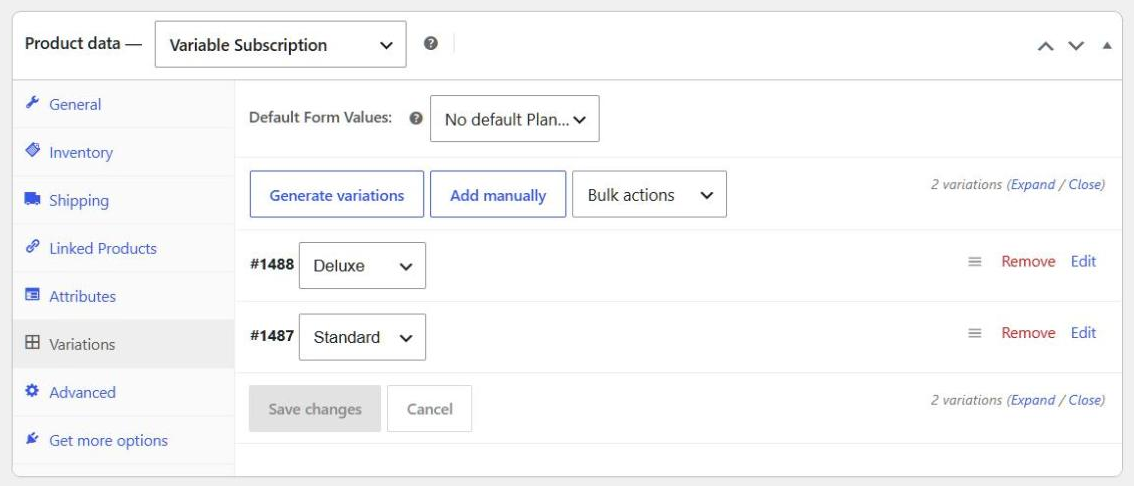
Dla Subskrypcji Zmiennej dodaj atrybut, taki jak „Plan”, z nazwami swoich planów. Następnie utwórz wariant dla każdego planu i nadaj każdemu własną cenę. Lista życzeń tworzy swoje pole rozwijane z tych wariantów, więc każdy plan musi mieć swój własny.
Krok 4: Zapisz subskrypcję na liście życzeń
Otwórz produkt na swojej stronie sklepu i kliknij przycisk listy życzeń. Następnie przejdź do strony listy życzeń i sprawdź wiersz. Powinieneś zobaczyć cenę cykliczną, a subskrypcja zmienna powinna wyświetlać rozwijane menu planów.
Krok 5: Przenieś plan do koszyka
Wybierz plan w wierszu i kliknij Dodaj do koszyka. Otwórz koszyk i potwierdź, że na liście znajduje się wybrany przez Ciebie plan. Jeśli sprzedajesz również proste subskrypcje, sprawdź, czy ta również trafia do koszyka jednym kliknięciem.
Jak sprawdzić, czy integracja działa
Przeprowadź ten szybki test po konfiguracji, po każdej aktualizacji lub po dodaniu nowego planu subskrypcji WooCommerce:
- Zapisz produkt typu Subskrypcja Zmienna na liście życzeń.
- Otwórz stronę listy życzeń i potwierdź, że w wierszu znajduje się rozwijane menu planów i cena cykliczna.
- Przełącz się na inny plan i obserwuj, jak suma kontrolna dopasowuje się do niego.
- Kliknij Dodaj do koszyka i potwierdź, że koszyk zawiera wybraną przez Ciebie nazwę planu.
Jeśli w wierszu nie ma rozwijanego menu planów, najpierw zaktualizuj SaveTo Wishlist do wersji 1.1.8 lub nowszej. Następnie upewnij się, że Flexible Subscriptions jest aktywny, a typ produktu to Subskrypcja Zmienna. Na koniec sprawdź, czy produkt ma co najmniej jeden plan skonfigurowany jako wariant.
5 sposobów na przekształcenie zapisanych subskrypcji w zapisy
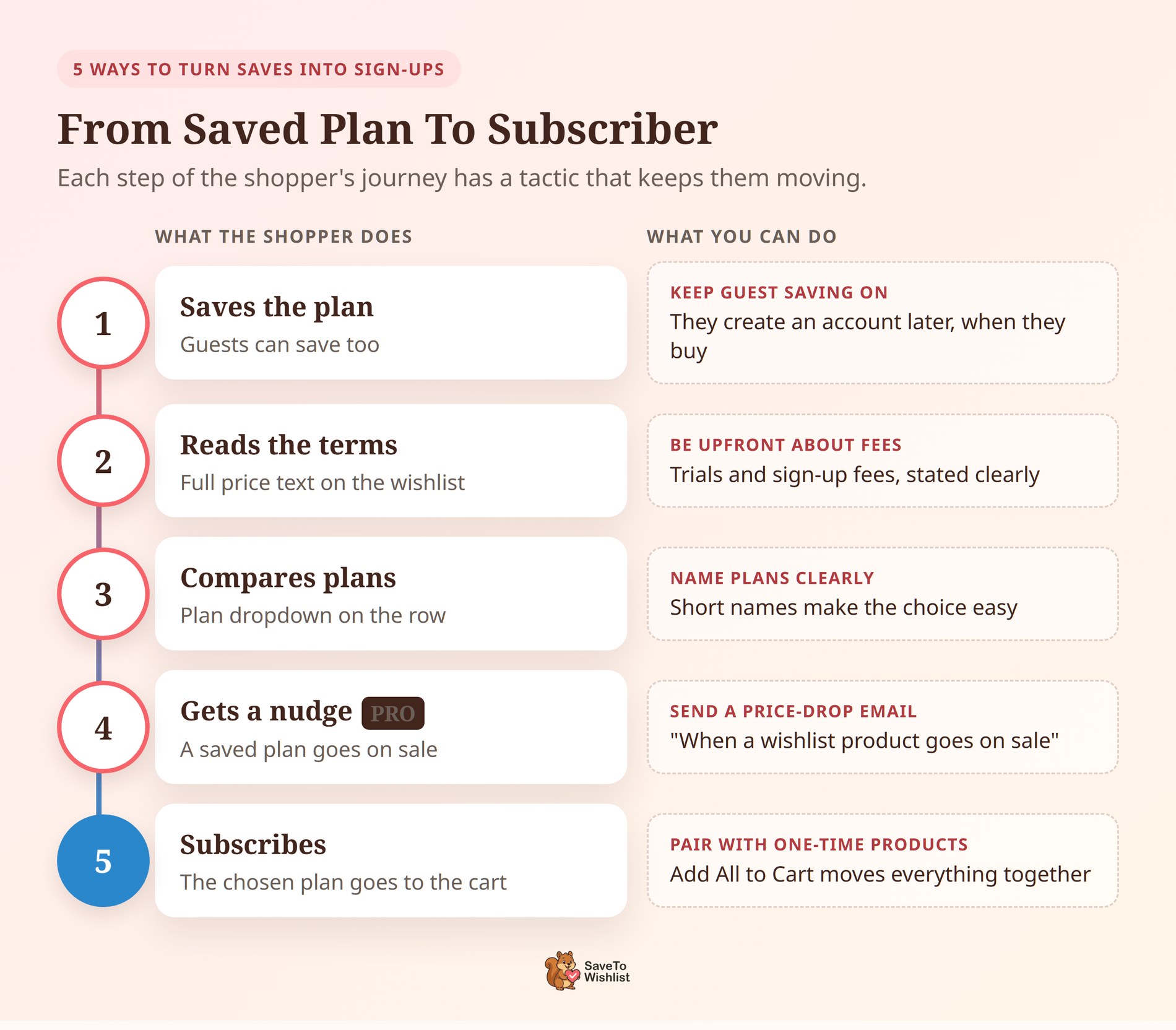
Umieszczenie subskrypcji WooCommerce na liście życzeń to pierwszy krok. Te taktyki mogą pomóc w przekształceniu większej liczby zapisów w płacących subskrybentów.
Bądź szczery w sprawie okresów próbnych i opłat
Lista życzeń wyświetla pełny tekst ceny z Flexible Subscriptions, w tym wszelkie opłaty próbne lub za rejestrację. Dlatego jasno opisz te warunki w samym produkcie. Klienci, którzy wracają do swojej listy życzeń, widzą wtedy dokładnie to, na co się zgadzają, bez niespodzianek przy kasie.
Nazwij plany tak, aby można je było łatwo porównać
Nazwy planów pojawiają się w rozwijanym menu w każdym wierszu listy życzeń. Krótkie, jasne nazwy, takie jak „Starter”, „Standard” i „Family”, ułatwiają wybór. Niejasne nazwy zmuszają klientów do powrotu na stronę produktu, aby wyjaśnić różnicę.
Wyślij e-mail do kupujących, gdy zapisany plan zostanie przeceniony
Dzięki SaveTo Wishlist Pro możesz zbudować automatyzację listy życzeń za pomocą wyzwalacza Gdy produkt z listy życzeń trafi na promocję. Działa on, gdy nadasz subskrypcji lub jednemu z jej planów cenę promocyjną niższą od regularnej. To naturalny moment, aby zachęcić niezdecydowanego klienta, jak wyjaśnia nasz przewodnik po powiadomieniach o obniżce cen na liście życzeń.
Pozostaw włączone zapisywanie przez gości
Flexible Subscriptions wymaga od klientów utworzenia konta podczas zakupu subskrypcji. Jednak zapisywanie na listę życzeń tego nie wymaga. Pozwolenie gościom na zapisywanie planów oznacza, że mogą oni zacząć decydować teraz, a konto utworzyć podczas zakupu. Listy życzeń dla gości są domyślnie włączone, więc pozostaw ustawienie Wyłącz listę życzeń dla gości wyłączone.
Połącz subskrypcje z produktami jednorazowymi
Klient może zapisać subskrypcję kawy wraz z młynkiem lub pudełko z karmą dla zwierząt z nowym legowiskiem. Dodaj wszystko do koszyka przenosi wszystko razem, każdą subskrypcję z wybranym planem. Klienci, którzy prowadzą wiele list życzeń, mogą nawet tworzyć oddzielne listy na każdą okazję.
Żadna z tych opcji nie wymaga wielu ustawień. Wybierz jedną lub dwie, które pasują do Twojego sklepu i testuj je przez kilka tygodni.
Rzeczy do wiedzy przed włączeniem
Kilka szczegółów dotyczących tego, jak lista życzeń obsługuje subskrypcję WooCommerce, jest wartych uwagi, aby nic Cię nie zaskoczyło:
- Suma częściowa pokazuje zwykłe kwoty: Kolumna Suma częściowa i Całkowita lista życzeń dodają cenę cykliczną każdego planu jako zwykłą liczbę. Pomijają okres rozliczeniowy, bezpłatny okres próbny i opłatę za rejestrację. Kolumna Cena pokazuje pełne warunki.
- Cena początkowa pokazuje bez Pro: W darmowej wersji kolumna Cena w wierszu Subskrypcja Zmienna pokazuje cenę „Od”. Suma częściowa nadal odzwierciedla wybrany plan.
- E-maile o obniżce cen wymagają ceny promocyjnej: Wyzwalacz promocji Pro działa przy cenie promocyjnej niższej niż cena regularna. Obniżenie ceny regularnej bez ceny promocyjnej nie uruchamia go, podobnie jak zmiana tylko okresu rozliczeniowego.
- Inne produkty nie są naruszone: Integracja zmienia tylko sposób działania produktów Subskrypcja Zmienna. Wszystko inne na liście życzeń działa jak wcześniej.
Często zadawane pytania
Czy potrzebuję SaveTo Wishlist Pro do integracji Flexible Subscriptions?
Nie. Integracja jest częścią SaveTo Wishlist Lite, darmowej wersji. Pro dodaje cenę wybranego planu w kolumnie Cena i e-maile o obniżce cen za pośrednictwem automatyzacji listy życzeń.
Czy kupujący mogą zapisać subskrypcję WooCommerce na liście życzeń?
Tak. Oba typy produktów Flexible Subscriptions, Subscription i Variable Subscription, zapisują się jak każdy inny produkt. Kupujący widzą warunki subskrypcji na swojej liście życzeń i mogą tam zmieniać plany.
Czy proste subskrypcje wymagają SaveTo Wishlist 1.1.8?
Nie. Proste produkty subskrypcyjne działały na liście życzeń również we wcześniejszych wersjach. Wersja 1.1.8 dodaje rozwijane menu planów i poprawne zachowanie koszyka dla produktów Variable Subscription.
Dlaczego Suma częściowa nie pokazuje okresu rozliczeniowego ani opłaty za rejestrację?
Te kolumny służą do sumowania, więc używają ceny każdego planu jako zwykłej liczby. Pełne warunki, w tym okres rozliczeniowy, okres próbny i opłata za rejestrację, znajdziesz w kolumnie Cena.
Czy goście mogą zapisywać plany subskrypcji?
Tak. Goście otrzymują ten sam wybór planu co zalogowani klienci. Nadal utworzą konto w momencie zakupu, ponieważ elastyczne subskrypcje wymagają go dla każdego zamówienia subskrypcji.

Gotowy na dodanie list życzeń do swoich subskrypcji?
Subskrypcje wymagają od kupujących większego zaangażowania, więc wielu z nich potrzebuje czasu. Dzięki SaveTo Wishlist i elastycznym subskrypcjom mogą zapisać plan, porównać warunki i wrócić, gdy będą gotowi.
Oto, co omówiliśmy:
- Dlaczego kupujący subskrypcje się wahają i jak lista życzeń daje im kolejny krok bez presji
- Co integracja pokazuje na liście życzeń, w tym selektor planu dodany w wersji 1.1.8
- Jak skonfigurować w pięciu krokach i sprawdzić, czy działa
- Pięć sposobów na przekształcenie zapisanych subskrypcji w rejestracje
- Ograniczenia, o których warto wiedzieć przed włączeniem
Jeśli jesteś gotów spróbować, zainstaluj oba wtyczki i zapisz jeden ze swoich produktów subskrypcji WooCommerce na liście życzeń. Aby uzyskać więcej szczegółów, przeczytaj nasz przewodnik po bazie wiedzy elastycznych subskrypcji.
Nowość w listach życzeń? Pobierz darmową wersję SaveTo Wishlist i wypróbuj ją. Możesz przejść na SaveTo Wishlist Pro, gdy będziesz potrzebować automatyzacji i e-maili o obniżce cen.



