

 Przejrzane przez
 Najbardziej wpływowa zmiana na liście życzeń w większości sklepów, o której nie mówią poradniki, to przeniesienie przycisku Zapisz na listę życzeń z cichego zakątka. Umieść go zamiast tego w siatce sklepu, gdzie kupujący już skanują.
Większość sklepów instaluje wtyczkę listy życzeń, sprawdza, czy działa na jednej stronie produktu, a potem nigdy więcej do niej nie zagląda. Zapisy napływają powoli, więc właściciel decyduje, że klienci nie korzystają z list życzeń. Prawdziwy problem polega na tym, że większość klientów nigdy nie widziała przycisku.
Aby zoptymalizować Twoją listę życzeń WooCommerce, praca nie polega na liście funkcji wtyczki. Leży ona w trzech miejscach. Gdzie znajduje się przycisk, czy wygląda na klikalny i co dzieje się tuż po tym, jak ktoś go dotknie. Ten przewodnik omawia wszystkie trzy w darmowej wtyczce do list życzeń WooCommerce, a następnie pokazuje, jak sprawdzić, czy zadziałało.
Najpierw poprawiłbym umiejscowienie. To zmiana z największym potencjałem.
Przejdź do:
- Dlaczego większość list życzeń WooCommerce jest prawie nieużywana
- Gdzie faktycznie powinien znajdować się przycisk listy życzeń
- Umieszczenie przycisku listy życzeń na urządzeniach mobilnych
- Sprawienie, by przycisk listy życzeń wyglądał na klikalny
- Kiedy przycisk listy życzeń się nie pojawia
- Naprawianie samej strony listy życzeń
- Uzyskiwanie większej liczby zapisów od gości sklepu
- Mierzenie, czy optymalizacja listy życzeń zadziałała
- Często zadawane pytania: Optymalizacja list życzeń WooCommerce
- Zacznij optymalizować swoją listę życzeń WooCommerce już dziś
Dlaczego większość list życzeń WooCommerce jest prawie nieużywana
Listy życzeń działają poniżej oczekiwań, ponieważ kupujący nigdy nie widzą przycisku, a nie dlatego, że kupujący nie chcą zapisywać rzeczy. Zapisywanie to czynność o najniższym tarciu w Twoim sklepie, a czynności o niskim tarciu muszą być widoczne, aby mogły się wydarzyć.
Popyt jest mierzalny. W 50 badaniach Baymard podaje średni udokumentowany wskaźnik porzucenia koszyka na poziomie 70,22%. Ta sama lista wykazała, że 42% kupujących w USA porzuciło koszyk, ponieważ „tylko przeglądali / nie byli gotowi do zakupu”. Tych kupujących nie stracono, są niezdecydowani, a lista życzeń jest stworzona właśnie do tego.
Trzy wzorce powodują ten problem:
- Przycisk znajduje się tylko na stronach produktów. Kupujący, którzy skanują siatkę kategorii i nigdy nie klikają, nigdy nie otrzymują opcji zapisania.
- Przycisk wygląda jak zwykły tekst. Jeśli nie jest postrzegany jako kontrolka, nie będzie tak traktowany.
- Zapis jest cichy lub powolny. Kupujący, który nie jest pewien, czy kliknięcie zostało zarejestrowane, kliknie ponownie lub zrezygnuje.
Żadne z tych ograniczeń nie wynika z wtyczki. To domyślne ustawienia, których nikt nie poprawił, dlatego praca nad optymalizacją list życzeń WooCommerce zaczyna się od widoczności, a nie od funkcji. Naprawienie ich bezpośrednio przyczynia się do odzyskania klientów z porzuconych przeglądów w późniejszym czasie.
Gdzie faktycznie powinien znajdować się przycisk listy życzeń

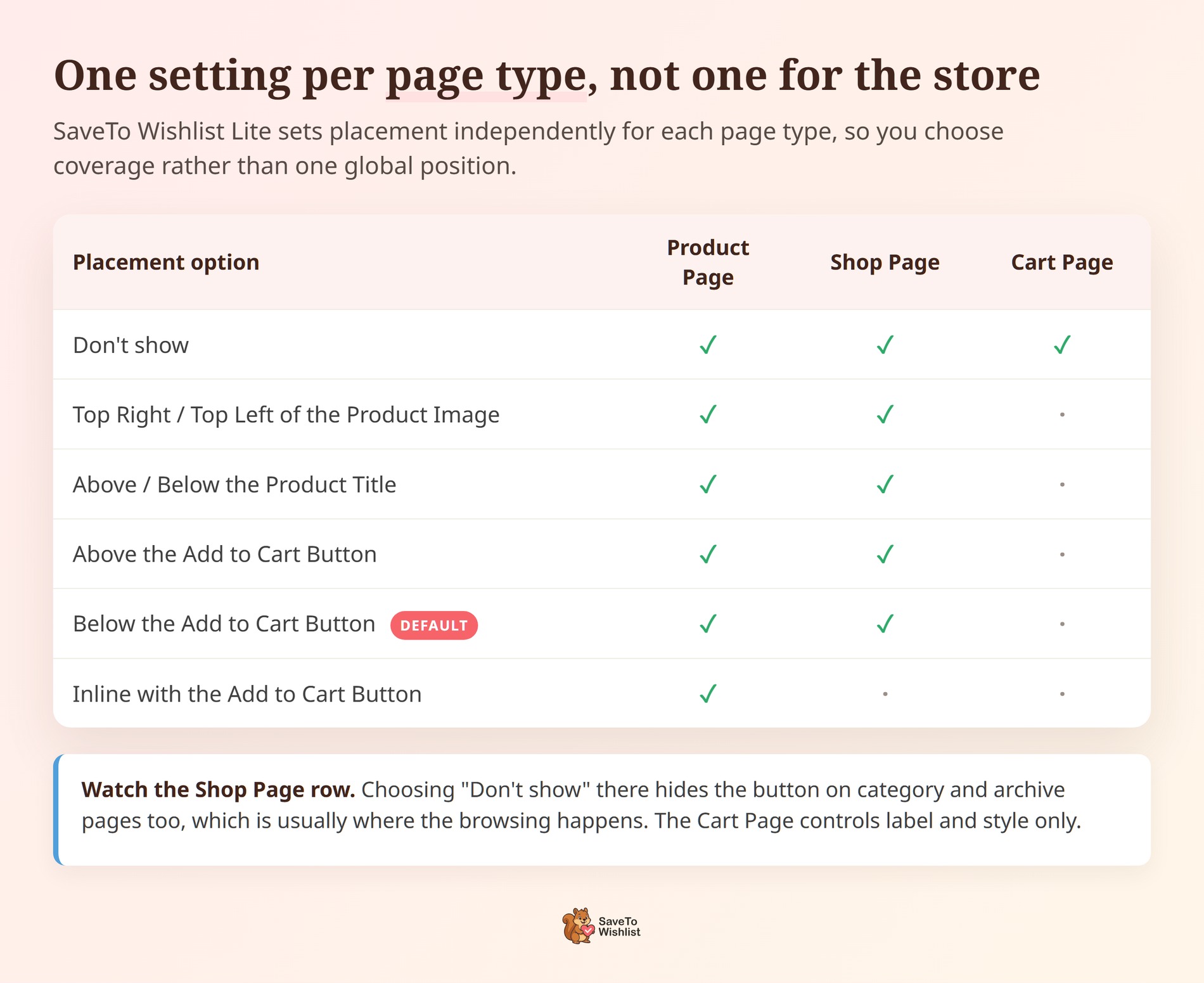
Jeśli wykonasz tylko jedną zmianę, aby zoptymalizować listy życzeń WooCommerce, niech to będzie ta. Umieść przycisk tam, gdzie kupujący najpierw odczuwa zainteresowanie, czyli zazwyczaj w siatce sklepu, a nie na stronie produktu. SaveTo Wishlist Lite ustawia umiejscowienie niezależnie dla strony produktu, strony sklepu i strony koszyka. Każde z nich ma również opcję „Nie pokazuj”. Wybierasz więc zasięg, a nie jedno globalne położenie.
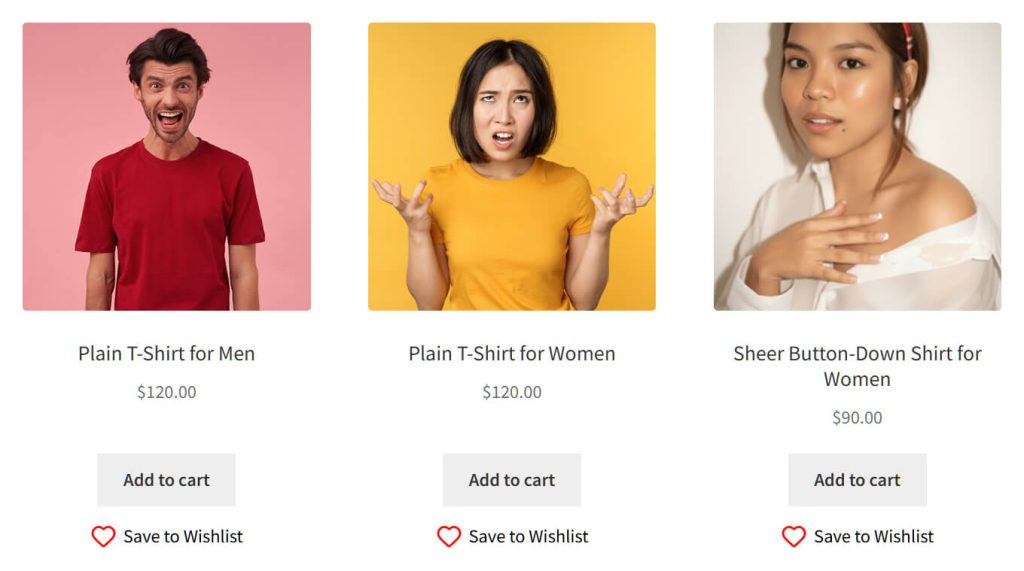
Sprawdziliśmy to na stagingu z uruchomioną wtyczką SaveTo Wishlist Lite. Przycisk renderuje się w całym pętli produktów sklepu, nie tylko na stronach produktów. Dwanaście oddzielnych przycisków Save to Wishlist pojawiło się na jednej stronie /shop/, jeden na kafelku. To dwanaście szans na uchwycenie intencji, zanim kupujący się zdecyduje.
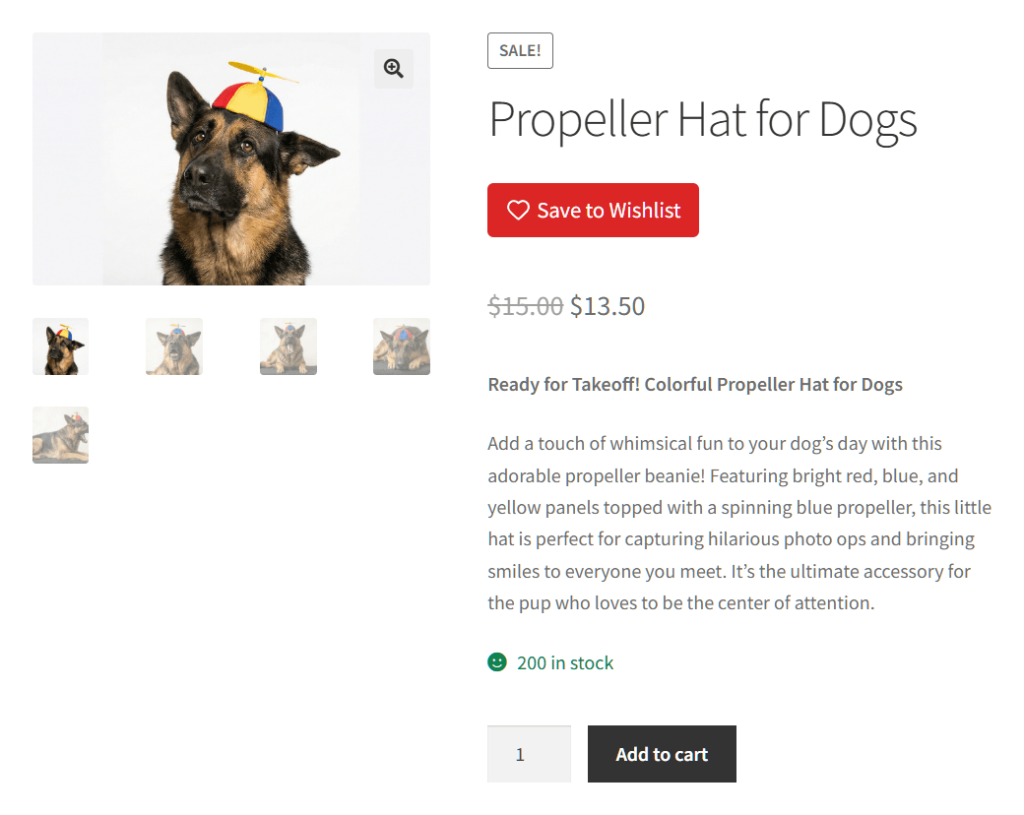
Ten sam sklep umieścił przycisk na stronie produktu wysoko w podsumowaniu, pod tytułem i nad ceną. To przyciąga kupującego, który czyta szczegóły.
| Umiejscowienie | Strona | Co przechwytuje | Uważaj na |
|---|---|---|---|
| Poniżej „Dodaj do koszyka” | Siatka sklepu | Przeglądający skanujący kategorię | Woostify go przycina; sprawdź swój motyw |
| Na zdjęciu produktu | Strona sklepu lub produktu | Szybkie zapisy podczas przewijania | Galeria Woostify renderuje je zawodnie |
| Wysoko w podsumowaniu | Strona produktu | Rozważane zapisy od czytelników | Blisko akcji zakupu, więc kontrast ma znaczenie |
| Strona koszyka | Koszyk | Elementy gotowe do usunięcia | Potrzebuje łatwo dostępnej strony listy życzeń |
Umieszczenie przycisku listy życzeń na urządzeniach mobilnych
Większość porad dotyczących optymalizacji list życzeń WooCommerce jest pisana z myślą o szerokiej siatce na komputerach. Umiejscowienie, które dobrze wygląda na komputerze, może działać na niekorzyść na telefonie, gdzie kontrolki są bliżej siebie, a pomyłka kosztuje zapis.
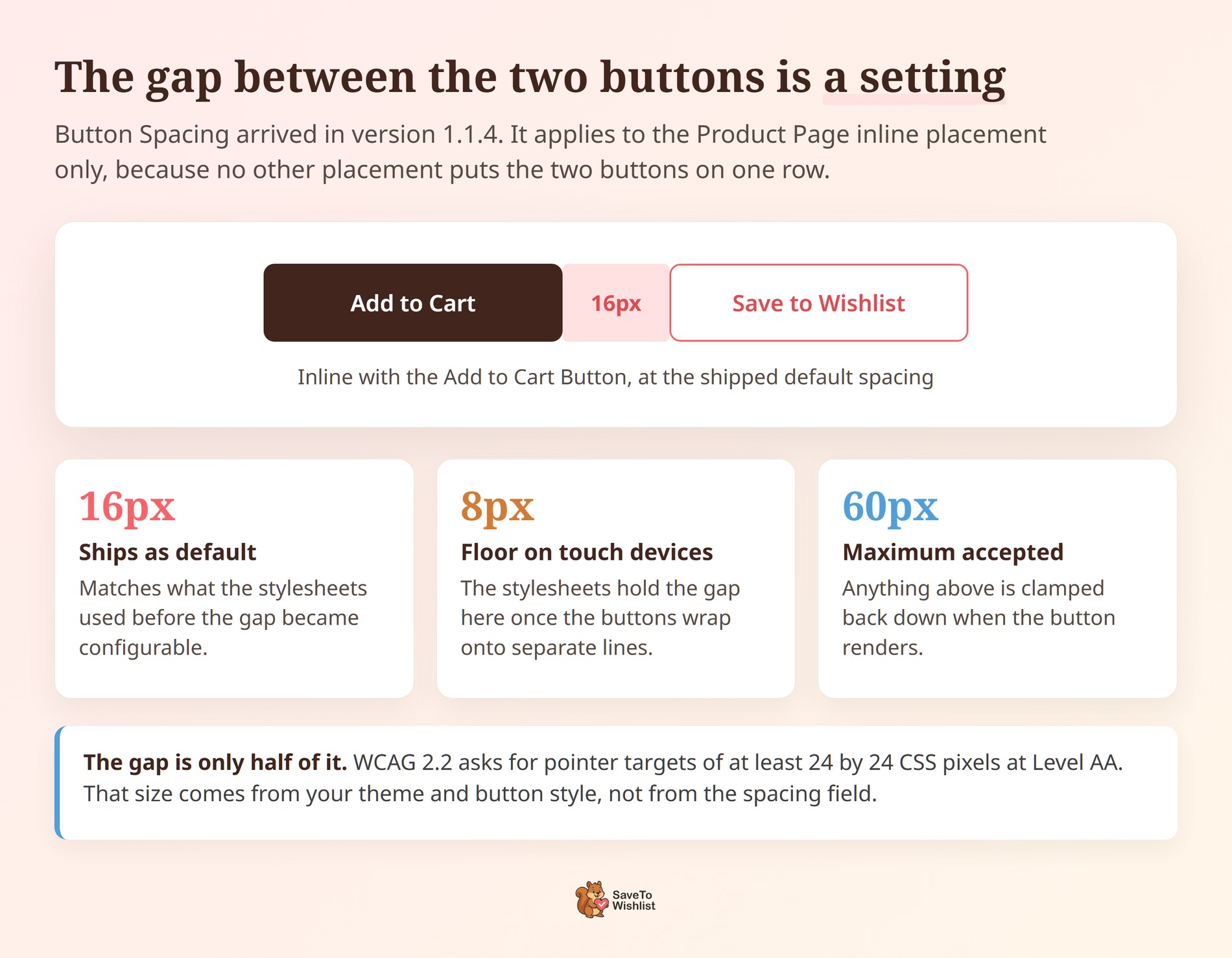
Umiejscowienie, na które należy zwrócić uwagę, to Inline z przyciskiem Dodaj do koszyka, który jest oferowany tylko na Stronie Produktu. Umieszcza przycisk listy życzeń w tym samym wierszu co Dodaj do koszyka. Na wąskim ekranie te dwa elementy znajdują się wystarczająco blisko siebie, aby kciuk mógł trafić w niewłaściwy.
SaveTo Wishlist Lite dodał pole Odstęp między przyciskami w wersji 1.1.4 dokładnie w tym celu. Ustawia ono odstęp między dwoma przyciskami w pikselach i domyślnie wynosi 16px, akceptując wartości do 60px. Pole pojawia się tylko po ustawieniu umiejscowienia na Stronie Produktu na inline. Żadne inne umiejscowienie nie umieszcza tych dwóch elementów w jednym wierszu.
Na urządzeniach z obsługą dotykową style CSS wtyczki utrzymują ten odstęp do 8px. Powodem jest to, że dwa przyciski często zawijają się do osobnych linii na wąskim ekranie. Gdy się zawiną, wcięcie nie ma już niczego, do czego można by się dopasować. To, czy się zawiną, zależy od szerokości przycisku Dodaj do koszyka w Twoim motywie i jego pola ilości, a nie od urządzenia.
Rozmiar celu dotykowego
Odstęp to tylko połowa problemu. Cel dotykowy musi być również wystarczająco duży, aby można było w niego trafić. WCAG 2.2 wymaga celów wskaźnika o wymiarach co najmniej 24 na 24 piksele CSS na poziomie AA. Ten rozmiar zależy od Twojego motywu i stylu przycisku, więc zmierz go osobno.
🔍️ Co zaobserwowaliśmy: Właściciele sklepów wybierają umiejscowienie inline na komputerze, wdrażają je i nigdy nie otwierają sklepu na telefonie. Odstęp wygląda na duży przy pełnej szerokości i zmniejsza się na małym ekranie. Załadowanie własnej strony produktu na telefonie zajmuje chwilę i pozwala wyłapać ten problem, zanim zrobią to Twoi klienci.
Sprawienie, by przycisk listy życzeń wyglądał na klikalny
Przycisk listy życzeń konwertuje, gdy jest postrzegany jako kontrolka i potwierdza zapis. SaveTo Wishlist Lite oferuje predefiniowane szablony przycisków oraz tryb Domyślny motywu. Nasz post szablony przycisków listy życzeń omawia ich zastosowanie.
Dąż do wystarczającego kontrastu, aby nikt nie pomylił przycisku z etykietą. Tekst „Zapisz na liście życzeń” jest lepszy niż sam symbol serca.
Potwierdzenie to miejsce, w którym znaleźliśmy realną różnicę między wersjami. W wersji 1.1.1 etykieta zmienia się na „Usuń z listy życzeń” w momencie udanego zapisu. W starszej wersji 1.0.3, którą testowaliśmy równolegle, etykieta się nie zmieniała. To sprawia, że klient nie ma dowodu na to, że kliknięcie zostało zarejestrowane.
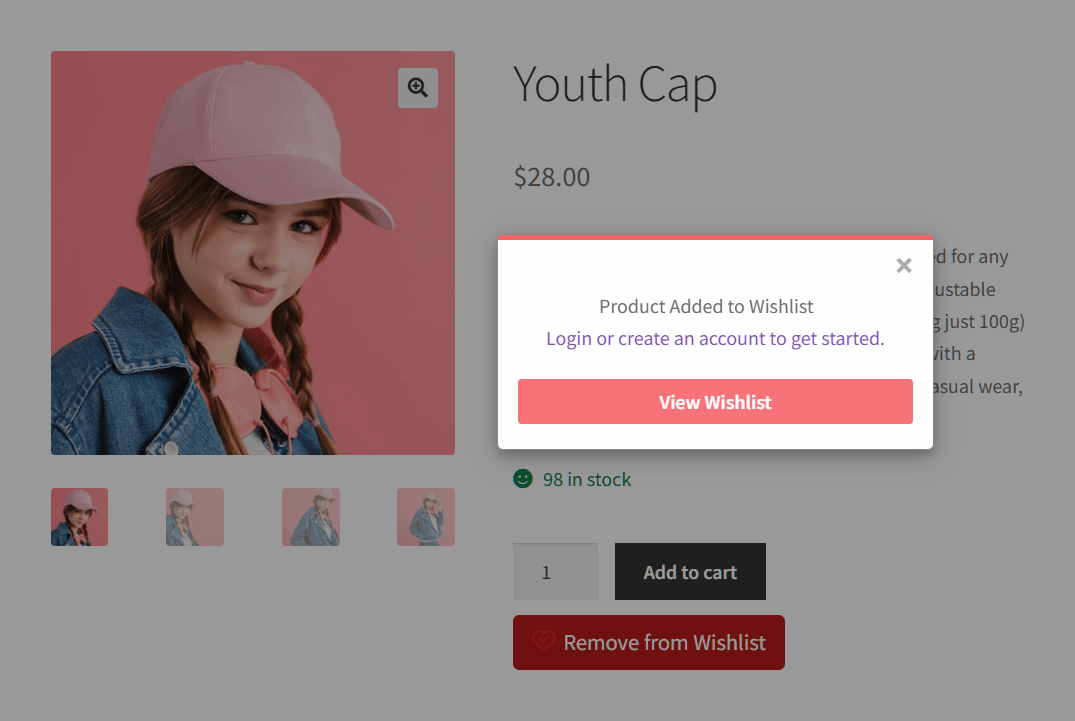
Dla gościa, to okienko brzmi „Produkt dodany do listy życzeń”. Dodaje „Zaloguj się lub utwórz konto, aby rozpocząć” i przycisk „Zobacz listę życzeń”. To jest kompromis, a nie darmowa wygrana. Na tej samej liście Baymard 18% kupujących podało wymóg utworzenia konta jako powód porzucenia zakupów.
Wybór sposobu potwierdzenia zapisu
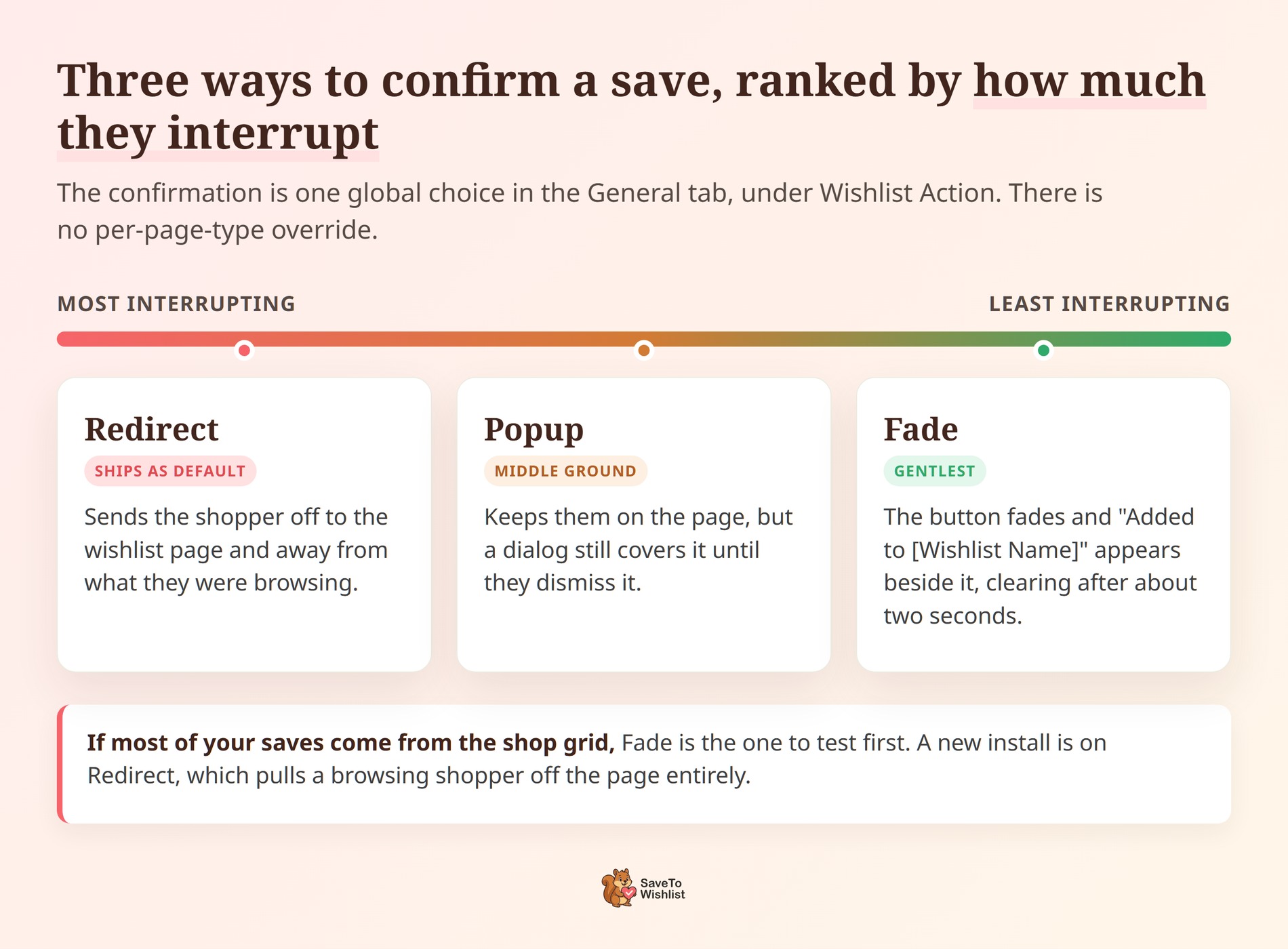
Styl potwierdzenia to ustawienie, którego większość ludzi nigdy nie zmienia podczas optymalizacji list życzeń WooCommerce. Decyduje o tym, co kupujący widzi w sekundę po kliknięciu, więc warto świadomie go wybrać, zamiast polegać na tym, co ustawił instalator.
🔍️ Co zaobserwowaliśmy: To jeden z tych elementów, które zaskakują. Potwierdzenie to pojedynczy, globalny wybór, a nie ustawienie dla każdej strony. Znajdziesz je w zakładce Ogólne, w sekcji Akcja listy życzeń. Nowa instalacja działa na zasadzie Przekierowania, które całkowicie przenosi przeglądającego kupującego na stronę listy życzeń.
Popup przerywa nieco mniej, a Fade przerywa najmniej. Przycisk znika, a obok niego pojawia się krótki komunikat „Dodano do [Nazwa listy życzeń]”. Znika on po około dwóch sekundach. Jeśli większość zapisów pochodzi z siatki sklepu, Fade jest opcją do przetestowania w pierwszej kolejności.
Kiedy przycisk listy życzeń się nie pojawia
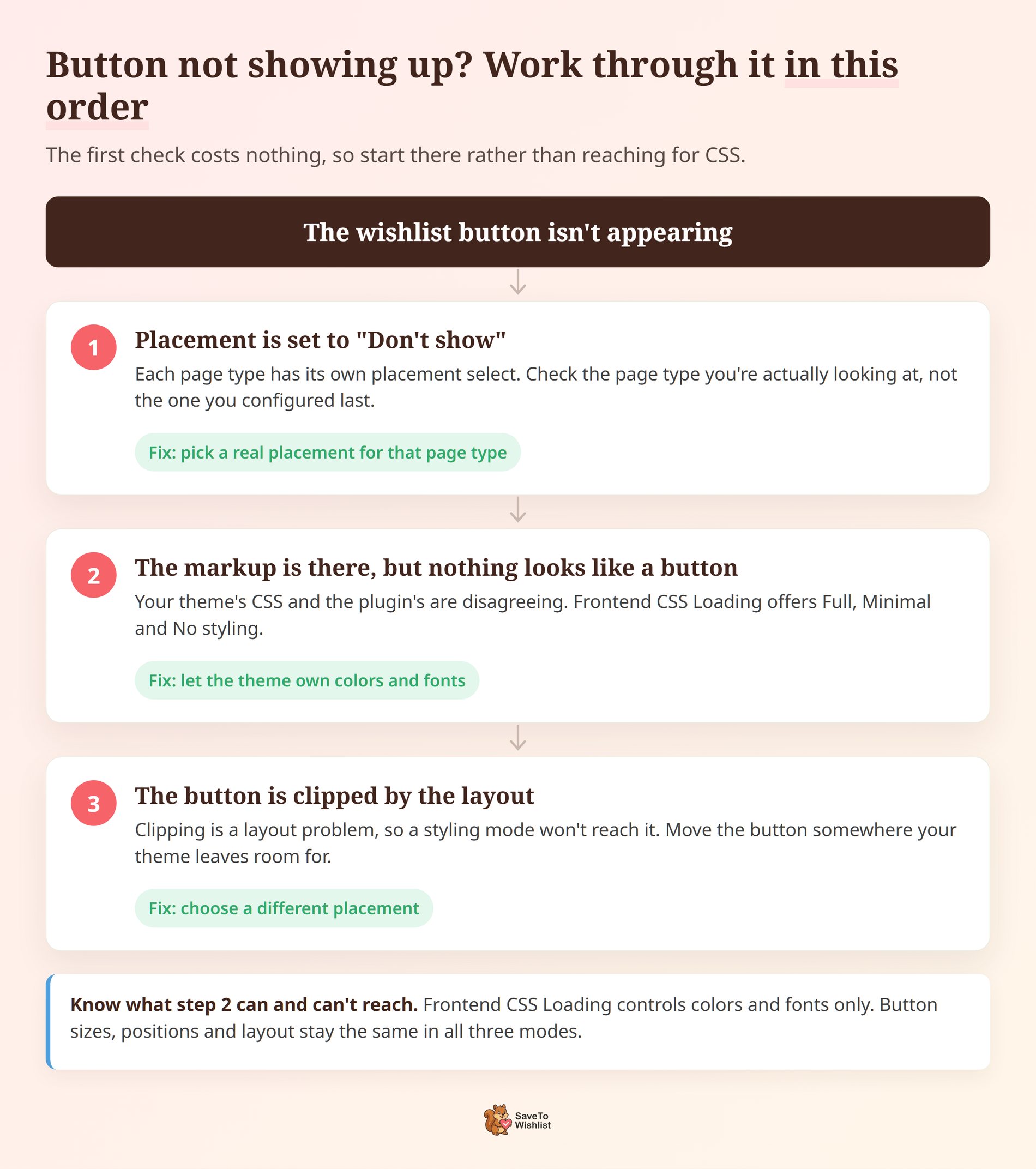
Brakujący przycisk to najczęstszy powód, dla którego zapisy pozostają na niskim poziomie, i jest to pierwsza rzecz, którą należy wyeliminować, zanim zaczniesz dalej optymalizować listy życzeń WooCommerce. Zwykle jest to jedna z trzech rzeczy. Przejdź przez nie po kolei, ponieważ sprawdzenie pierwszej nic nie kosztuje.
Umiejscowienie jest ustawione na „Nie pokazuj”
Każdy typ strony ma swój własny wybór umiejscowienia, a każdy z nich ma opcję „Nie pokazuj”. Sprawdź typ strony, którą faktycznie przeglądasz, a nie tę, którą ostatnio skonfigurowałeś.
Jeden szczegół zaskakuje tutaj. Ustawienie Strony Sklepu nie dotyczy tylko Twojej strony głównej sklepu. Wybranie tam opcji „Nie pokazuj” ukrywa przycisk również na stronach kategorii i archiwów, gdzie zazwyczaj odbywa się przeglądanie.
Przycisk jest obecny, ale twój motyw go ukrywa
Znacznik jest na stronie, ale nic nie wygląda jak przycisk. Zwykle oznacza to, że CSS Twojego motywu i wtyczki się nie zgadzają. SaveTo Wishlist Lite ma w tym celu ustawienie „Ładowanie CSS frontendu” w sekcji Ustawienia przycisku, które oferuje trzy tryby.
- Pełne stylizacje używają własnych kolorów i czcionek wtyczki. Tak działa nowa instalacja.
- Minimalne stylizacje pozwalają motywowi nadpisać kolory i czcionki.
- Brak stylizacji całkowicie dziedziczy kolory i czcionki z aktywnego motywu.
Przeczytaj, co obejmuje to ustawienie, ponieważ jest ono węższe, niż się wydaje: tylko kolory i czcionki. Rozmiary przycisków, pozycje i układ pozostają takie same we wszystkich trzech trybach. Więc naprawi to przycisk, który jest niewidoczny na tle. Nie naprawi przycisku, który jest przycięty.
Umiejscowienie jest w konflikcie z układem Twojego motywu
Przycinanie to problem z układem, więc poprawka polega na innym umiejscowieniu, a nie na trybie stylizacji. Przenieś przycisk w pozycję, na którą pozwala Twój motyw, a następnie ponownie sprawdź tę samą stronę. Nasz przewodnik przyciski listy życzeń Woostify pokazuje, jak to zrobić w motywie, w którym najczęściej występuje.
🔍️ Co widzieliśmy: Właściciel sklepu sprawdza jedną stronę produktu, widzi przycisk i zakłada, że cały sklep jest objęty. Umiejscowienie jest ustawiane dla każdego typu strony, więc działająca strona produktu nic nie mówi o siatce kategorii. Łatwo to przeoczyć. Otwórz stronę kategorii i stronę koszyka, zanim przejdziesz dalej.
Naprawianie samej strony listy życzeń
Traktuj stronę listy życzeń jak drugą kasę, a nie szafkę do przechowywania. Jeśli kupujący nie może się do niej dostać jednym kliknięciem z nawigacji, Twoje zapisy tam leżą nieprzeczytane.
Trzy rzeczy poruszają igłą:
- Gdzie znajduje się lista: SaveTo Wishlist Lite udostępnia krótki kod
[saveto_wishlist]i blok Gutenberga. Lista może wtedy znajdować się na prawdziwej stronie w Twoim menu, a nie tylko w zakładce konta. Pro dodaje kontrolę nad tym, które kolumny są wyświetlane. - Dodaj wszystko do koszyka: jedno sterowanie, które zamienia listę potencjalnych zakupów w jedno zamówienie.
- Przekierowanie po dodaniu wszystkiego do koszyka: wyślij kupujących na stronę Koszyka lub bezpośrednio do Kasy. Kasa usuwa krok dla osób, które już podjęły decyzję.
Dwa domyślne ustawienia, które warto zmienić
Dwa ustawienia na tej stronie wysyłają domyślnie wartość, która działa przeciwko Tobie, i są to najszybsze wygrane, jakie pozostały, gdy zoptymalizujesz listy życzeń WooCommerce wszędzie indziej. Warto je otworzyć, nawet jeśli reszta domyślnych ustawień Ci odpowiada.
Po dodaniu wszystkiego do koszyka domyślnie jest ustawione „Pozostań na stronie listy życzeń”. Kupujący, który właśnie dodał wszystko, pozostaje na liście, na którą już zareagował. Nic nie kieruje go do koszyka.
Przełączenie na Przekieruj do strony koszyka lub Przekieruj do strony kasy to jedna zmiana. Kasa to krótsza ścieżka dla kogoś, kto wyraźnie się zdecydował.
Ukryj wyłączone przyciski Dodaj do koszyka jest ustawione na Nie. Oznacza to, że zapisany produkt, którego nie można obecnie kupić, nadal wyświetla przycisk Dodaj do koszyka, który nic nie robi. Brak na stanie, brak ceny i brak możliwości zakupu – wszystko się liczy. Włączenie tej opcji usuwa martwe sterowanie zamiast pozwalać kupującemu na jego kliknięcie i nicnierobienie.
🔍️ Co widzieliśmy: Strona listy życzeń jest konfigurowana raz, a następnie nigdy nie jest odwiedzana przez właściciela sklepu. Zapisz sobie dwa lub trzy produkty, w tym coś niedostępnego, a następnie przejdź po stronie jak klient. Luki pojawią się w ciągu około minuty.
Uzyskiwanie większej liczby zapisów od gości sklepu
Zapisywanie przez gości jest włączone po zainstalowaniu wtyczki. Przełącznik Wyłącz listę życzeń dla gości jest ustawiony na Nie, więc kupujący, który nigdy nie założył konta, nadal może zapisywać.
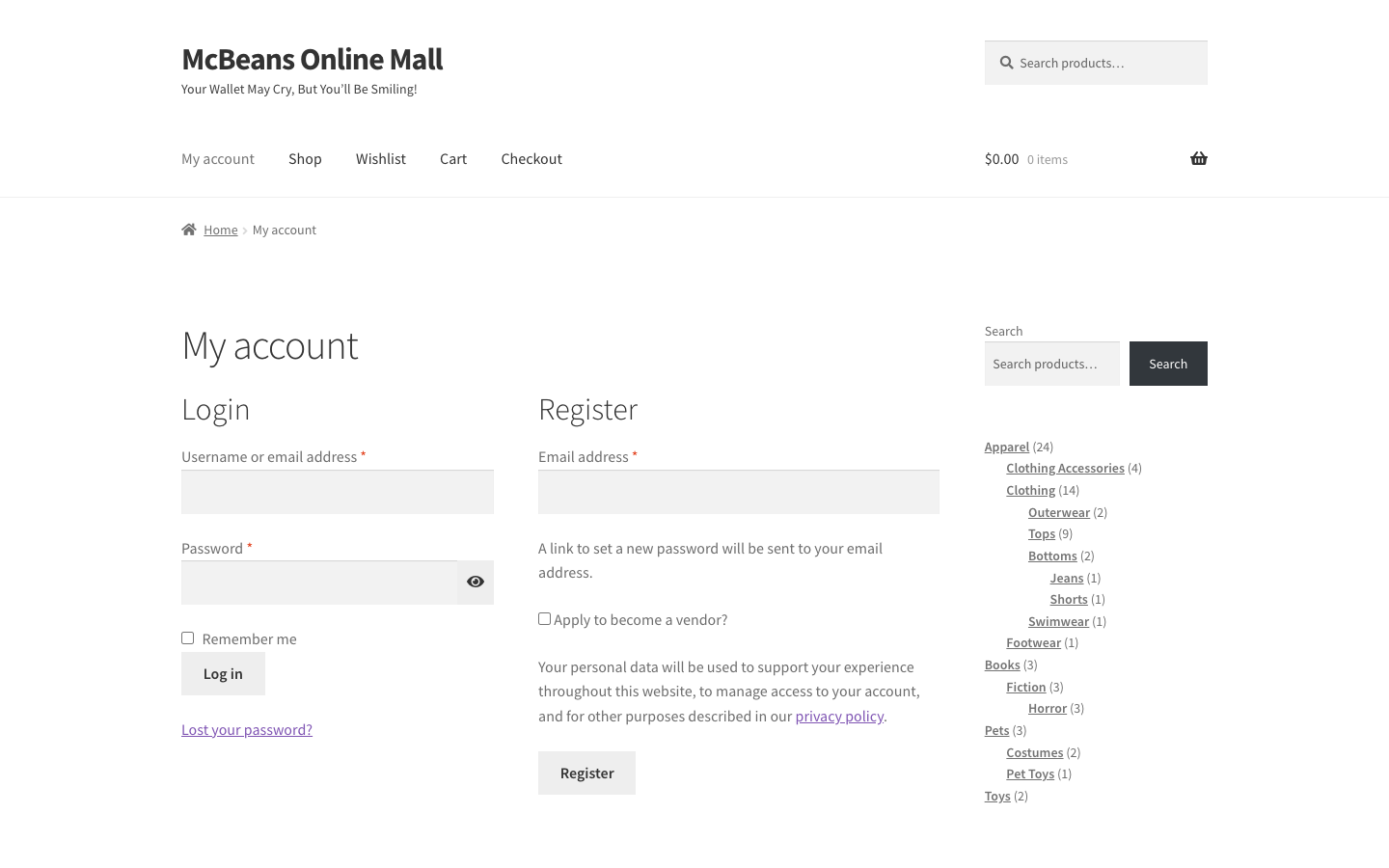
Decyzją, którą warto ponownie rozważyć, jest to, co ten kupujący widzi w momencie, gdy to zrobi. Domyślnie potwierdzenie zawiera link do logowania i tworzenia konta. Ustawienie za tym nazywa się Zawsze pokazuj link do logowania/tworzenia konta i jest domyślnie ustawione na Tak.
Pozostawienie go włączonego to prawdziwy kompromis, a nie darmowa wygrana. To najszybsza droga do listy, która przeżyje przeglądarkę, w której została utworzona. Umieszcza również prośbę o rejestrację przed kimś, czyją jedyną intencją było zapisanie czegoś na później.
Jeśli Twój sklep sprzedaje rzeczy, które ludzie badają przez dni, a nie minuty, konto jest zazwyczaj warte zapytania. Jeśli większość Twojego ruchu to pierwsi goście i urządzenia mobilne, warto przetestować komunikat bez tego.
Zauważ, że ustawienie znika z ekranu, jeśli przełączysz „Wyłącz listę życzeń gościa” na „Tak”. Nie ma już potwierdzenia dla gościa, do którego można by je zastosować.
🔍️ Co zaobserwowaliśmy: Sklepy mierzą to w trudny sposób. Wyłączają komunikat, obserwują wzrost liczby zapisów, a następnie uznają to za sukces. Zapisy i zapisane-i-dostępne to różne liczby. Śledź obie przez kilka tygodni, zanim zdecydujesz, na co optymalizowałeś.
Mierzenie, czy optymalizacja listy życzeń zadziałała
Zmieniaj jedną rzecz na raz, a następnie obserwuj liczbę zapisów na sesję przez dwa tygodnie. Ta dyscyplina odróżnia sklep, który przypadkowo optymalizuje listy życzeń WooCommerce, od tego, który może udowodnić, że to zrobił. Umiejscowienie i styl potwierdzenia wpływają na tę samą liczbę, więc zmiana obu naraz niczego Ci nie powie o tym, który z nich przyniósł wzrost.
Warto śledzić trzy sygnały:
- Liczba zapisów według typu strony. Jeśli zapisy na siatce sklepu pozostają na tym samym poziomie po dodaniu tam przycisku, problemem jest styl lub kontrast, a nie zasięg.
- Powtarzające się zapisy na klienta. Ludzie zapisujący kilka przedmiotów to ci, których maile przypominające przekonają.
- Produkty zapisane, ale nigdy nie kupione. Pro raportuje je jako Produkty z wysokiej listy życzeń / niskiej sprzedaży. Różnica zazwyczaj wskazuje na cenę, dostępność zapasów lub promocję wartą przeprowadzenia.
Wszystko powyższe działa w SaveTo Wishlist Lite, który jest darmowy. Pomiar jest tym, gdzie płatne rozszerzenie zdobywa swoje miejsce. SaveTo Wishlist Pro grupuje swoje analizy list życzeń w pięciu sekcjach. Są to: Wgląd w produkty, Wgląd w kategorie i marki, Wgląd w zaangażowanie i konwersję, Trendy i wzorce czasowe oraz Zachowanie i zaangażowanie klienta.
Dwa z nich odpowiadają na pytanie „czy moja zmiana umiejscowienia zadziałała”. Wgląd w zaangażowanie i konwersję oraz Trendy i wzorce czasowe pokazują dodania w czasie, a nie bieżący stan. Dane są buforowane przez około godzinę. Użyj przycisku „Zaktualizuj teraz”, aby uzyskać świeży odczyt bezpośrednio po zmianie.
Gdy liczba zapisów wzrośnie, kolejne pytanie brzmi, ile z nich stanie się zamówieniami, co omawia nasz przewodnik po wskaźniku konwersji listy życzeń.
Często zadawane pytania: Optymalizacja list życzeń WooCommerce
Ile zapisów na listę życzeń jest normalne?
Nie ma uniwersalnego punktu odniesienia, a każda podana liczba zasługuje na podejrzenie. Oceń swój sklep na tle samego siebie. Zapisz liczbę zapisów na sesję przez dwa tygodnie przed zmianą, a następnie porównaj ten sam okres po zmianie. Pożyczone punkty odniesienia mierzą czyjeś umiejscowienie, nie Twoje.
Czy goście mogą zapisywać przedmioty bez tworzenia konta?
Tak. Listy życzeń gości działają od razu w SaveTo Wishlist Lite, zapisane w pamięci przeglądarki localStorage. Łączą się z kontem po zalogowaniu lub rejestracji. Haczyk polega na tym, że lista gościa znajduje się w jednej przeglądarce, więc zapis na telefonie nie będzie widoczny na laptopie.

Zacznij optymalizować swoją listę życzeń WooCommerce już dziś
Żaden z tych problemów nie jest problemem wtyczki. Każda powyższa zmiana to decyzja dotycząca widoczności, którą ktoś musi podjąć, dlatego sklepy, które dobrze optymalizują listy życzeń WooCommerce, zazwyczaj otwierają ustawienia. Sklepy, które czerpią niewiele ze swojej listy życzeń, zazwyczaj akceptują domyślne ustawienia.
Przejdź przez to w tej kolejności:
- Dlaczego większość list życzeń WooCommerce jest prawie nieużywana: traktuj niskie liczby zapisów jako widoczność, a nie popyt.
- Gdzie faktycznie powinien znajdować się przycisk listy życzeń: dodaj do siatki sklepu, a następnie do strony produktu.
- Jak prawidłowo umieścić przycisk listy życzeń na urządzeniach mobilnych: pamiętaj o odstępie przy umieszczaniu w linii.
- Sprawienie, by przycisk listy życzeń wyglądał na klikalny: popraw kontrast i etykietę, wybierz Fade dla stron przeglądania.
- Kiedy przycisk listy życzeń się nie pojawia: sprawdź umiejscowienie, następnie tryb stylizacji, następnie układ.
- Naprawianie samej strony listy życzeń: umieść listę w nawigacji, przekieruj do Kasy.
- Uzyskanie większej liczby zapisów od gości: zdecyduj, ile będzie kosztować pierwsze kliknięcie.
- Pomiar, czy optymalizacja listy życzeń zadziałała: zmień jedną rzecz, obserwuj zapisy na sesję.
Wszystko to działa za darmo dzięki SaveTo Wishlist Lite. Do analizy potwierdzającej, która zmiana zadziałała, służy płatne rozszerzenie SaveTo Wishlist Pro.
Growth kosztuje 49,50 USD w pierwszym roku, potem 99 USD. Plus kosztuje 99,50 USD, potem 199 USD, a Business kosztuje 199,50 USD, potem 399 USD. Dodatek Gift Registry jest dostępny tylko w planach Plus i Business.



