

 Przejrzane przez
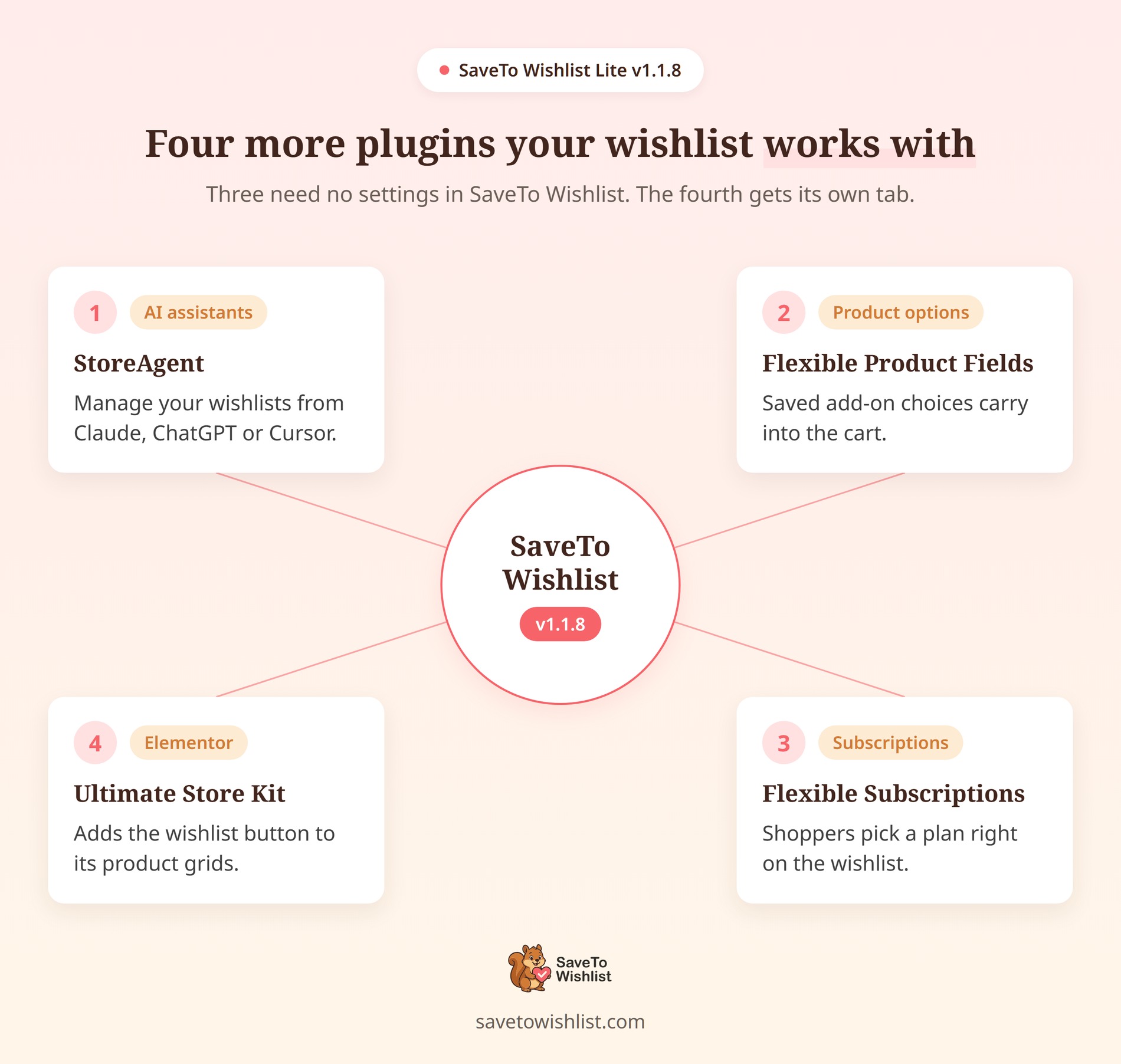
 Wraz z wydaniem integracji SaveTo Wishlist v1.1.8, darmowa wersja łączy się teraz z 4 dodatkowymi wtyczkami WordPress.
Teraz możesz zarządzać swoimi listami życzeń, rozmawiając z asystentem AI. Ponadto, wybory dodatków do produktów i plany subskrypcji przechodzą teraz z listy życzeń do koszyka. A przycisk listy życzeń wreszcie pojawia się w siatkach produktów Ultimate Store Kit.
Jeśli chodzi o konfigurację, trzy z czterech nie mają ustawień w SaveTo Wishlist. Czwarta ma własną zakładkę ustawień, która przeprowadzi Cię przez każdy krok.
Przetestowaliśmy każdy z nich w naszym sklepie demonstracyjnym. Oto proste wyjaśnienie, jak działa każde nowe połączenie!
Przejdź do:
- 4 nowe integracje wtyczki SaveTo Wishlist
- 1. StoreAgent: Zarządzaj swoimi listami życzeń za pomocą swojego ulubionego AI
- 2. Flexible Product Fields: Zachowaj wybory dodatków z listy życzeń do koszyka
- 3. Flexible Subscriptions: Dodaj odpowiedni plan z listy życzeń
- 4. Ultimate Store Kit: Pokaż przycisk listy życzeń w siatkach produktów Elementor
- 1. StoreAgent: Zarządzaj swoimi listami życzeń za pomocą swojego ulubionego AI
- Również w tym wydaniu: Aktualizacje rdzenia
- Gotowy na ulepszenie swoich list życzeń?
4 nowe integracje wtyczki SaveTo Wishlist
Każda integracja SaveTo Wishlist v1.1.8 wypełnia konkretną lukę, od zarządzania sklepem AI po niestandardowe opcje i subskrypcje. Poniżej zobaczysz, jak każda z nich działa i jak ją skonfigurować w swoim sklepie.
1. StoreAgent: Zarządzaj swoimi listami życzeń za pomocą swojego ulubionego AI
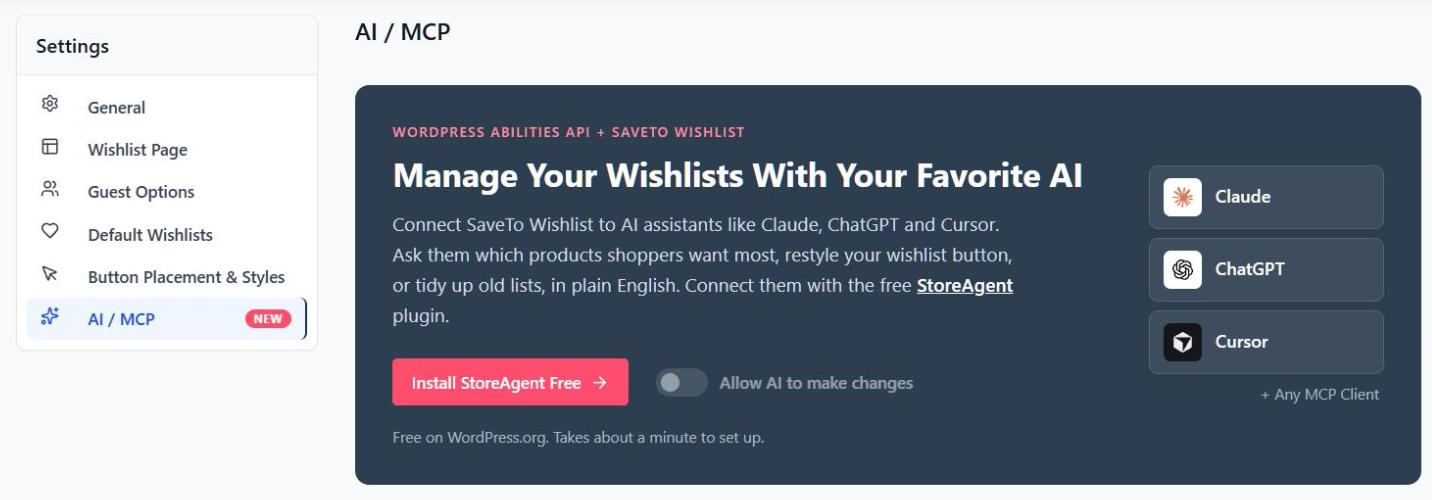
Możesz teraz pytać Claude, ChatGPT lub Cursor o swoje listy życzeń w prostym języku. Nowa zakładka AI / MCP konfiguruje to za pomocą darmowej wtyczki StoreAgent.
W tle, SaveTo Wishlist Lite zarejestrował 10 akcji list życzeń w WordPress Abilities API od wersji v1.1.7. Dzięki nim asystent AI może listować, tworzyć i edytować listy życzeń lub zmieniać przycisk listy życzeń. Co więcej, SaveTo Wishlist Pro dodaje 15 więcej dla udostępniania, automatyzacji, klientów i analiz.
Jak to działa
- Konfiguracja z przewodnikiem: Przycisk zakładki zmienia się w zależności od statusu StoreAgent. Może zainstalować StoreAgent, aktywować go, wskazać aktualizację lub otworzyć ekran połączenia. MCP wymaga StoreAgent 1.1.9 lub nowszego.
- Najpierw dostęp do odczytu: Po połączeniu asystent AI może od razu odczytywać dane z listy życzeń. Każda akcja powodująca zmiany pozostaje wyłączona, dopóki jej nie zezwolisz.
- Jeden przełącznik do zmian: Przełącznik Zezwól AI na wprowadzanie zmian włącza wszystkie akcje zmian SaveTo Wishlist naraz. Dotyczy Lite i Pro. Wyłączenie go usuwa tylko akcje SaveTo Wishlist. Uprawnienia AI innych wtyczek pozostają bez zmian.
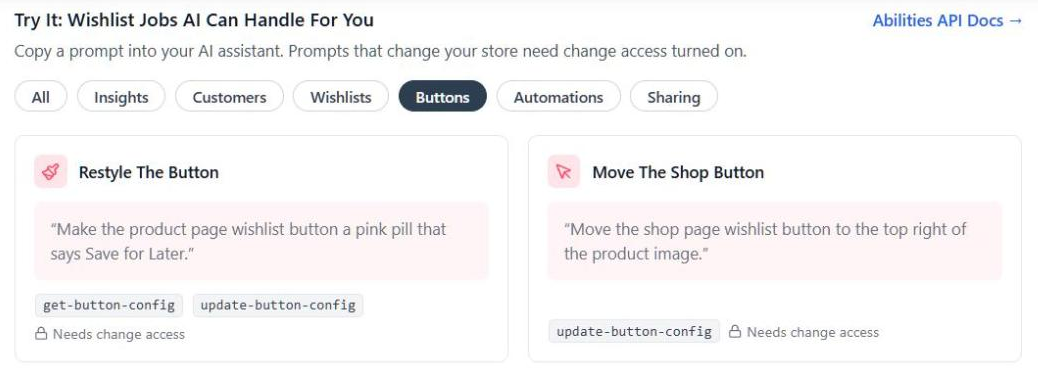
- Gotowe prompty: Sekcja Wypróbuj: Zadania AI dla list życzeń pokazuje 12 promptów, które możesz skopiować. Przykład: „Spraw, aby przycisk listy życzeń na stronie produktu był różową pigułką z napisem Zapisz na później”. Karty oznaczają również prompty, które wymagają Pro lub dostępu do zmian.
- Twój punkt końcowy MCP: Po podłączeniu StoreAgent i włączeniu MCP, zakładka wyświetla adres URL punktu końcowego MCP Twojego sklepu. Obok znajduje się przycisk Kopiuj.
- Automatyzacje nadal działają: Produkty dodane przez AI do listy życzeń wyzwalają te same haki, co przycisk na stronie sklepu. Twoje tagi CRM i automatyzacje list życzeń nadal działają normalnie.
Ustawienia i konfiguracja
W przeciwieństwie do innych zakładek ustawień, ta nie ma przycisku Zapisz. Zamiast tego każda zmiana na niej jest zapisywana natychmiast.
- Przejdź do zakładki SaveTo Wishlist → Ustawienia → AI / MCP.
- Kliknij główny przycisk, taki jak Zainstaluj StoreAgent Free, i postępuj zgodnie z każdym krokiem, aż pojawi się komunikat Zarządzaj połączeniem StoreAgent.
- Połącz swojego asystenta AI ze swoim sklepem za pośrednictwem StoreAgent.
- Opcjonalnie: włącz Zezwól AI na wprowadzanie zmian, jeśli chcesz, aby asystent tworzył, edytował lub usuwał elementy.
🚀 Wskazówka dotycząca dostępu: Akcje AI w wersji darmowej wymagają konta administratora. Natomiast akcje Pro działają również dla menedżerów sklepów.
Czy Twój asystent może odczytywać listy życzeń, ale niczego nie zmieniać? W takim przypadku sprawdź, czy zatwierdziłeś jego połączenie StoreAgent jako Odczyt i zapis. Nasz przewodnik po możliwościach AI wymienia każdą akcję.
2. Flexible Product Fields: Zachowaj wybory dodatków z listy życzeń do koszyka
Kupujący nie muszą już ponownie wprowadzać swoich niestandardowych opcji przy zakupie zapisanych produktów. Flexible Product Fields od WP Desk dodaje pola, takie jak tekst grawerunku, notatka na prezent lub wybór koloru. Do tej pory te wybory nie przetrwały podróży z listy życzeń.
Teraz ta integracja zachowuje wartości wprowadzone przez kupującego, wyświetla je na liście życzeń i przenosi do koszyka.
Jak to działa
- Wartości zapisane z produktem: Zalogowany klient, który zapisuje produkt ze strony produktu, zachowuje wprowadzone wartości pól. Muszą one najpierw przejść własne kontrole Flexible Product Fields.
- Wyświetlane w wierszu listy życzeń: Każda zapisana wartość znajduje się pod nazwą produktu, na przykład „Imię zwierzaka na kapelusz: Ciastek”.
- Przenoszone do koszyka: Dodaj do koszyka, Dodaj wszystko do koszyka i Dodaj wybrane do koszyka zachowują zapisane wartości.
- Ponownie sprawdzane przy dodawaniu do koszyka: Czy pole zostało oznaczone jako wymagane lub opcja została usunięta od czasu zapisu? Wtedy kupujący wraca na stronę produktu, aby wybrać ponownie. Koszyk zawsze używa Twoich aktualnych cen pól.
- Bezpieczny fallback: Niektóre zapisy nie mają wartości, na przykład produkty zapisane ze strony sklepu lub przez gościa. Te wiersze wyświetlają przycisk Wybierz opcje, który otwiera stronę produktu.
- Inne produkty bez wpływu: Produkty bez grup pól są dodawane do koszyka bezpośrednio, jak poprzednio.

Ustawienia i konfiguracja
Nie ma żadnych ustawień do skonfigurowania. Zamiast tego integracja działa automatycznie, gdy tylko oba wtyczki są aktywne.
Pamiętaj, że darmowy wtyczka Flexible Product Fields przypisuje grupy pól do pojedynczych produktów. Grupy dla całych kategorii, tagów lub każdego produktu, a także pola dodające cenę, wymagają Flexible Product Fields PRO.
🚀 Wskazówka Pro dotycząca zmian wtyczek: Dezaktywacja Flexible Product Fields ukrywa zapisane wartości z wierszy listy życzeń. Nie usuwa ich jednak, więc wracają po ponownej aktywacji. Zobacz nasz przewodnik konfiguracji Flexible Product Fields dla każdego przypadku.
3. Flexible Subscriptions: Dodaj odpowiedni plan z listy życzeń
Kupujący mogą teraz wybrać plan subskrypcji bezpośrednio na liście życzeń, a dokładnie ten plan trafi do koszyka. Flexible Subscriptions od WP Desk to darmowa wtyczka do sprzedaży produktów cyklicznych.
Produkty subskrypcyjne z jednym planem już działały z SaveTo Wishlist. Jednak subskrypcje zmienne, które oferują kilka planów w jednym produkcie, nie działały. Ta integracja to naprawia.
Jak to działa
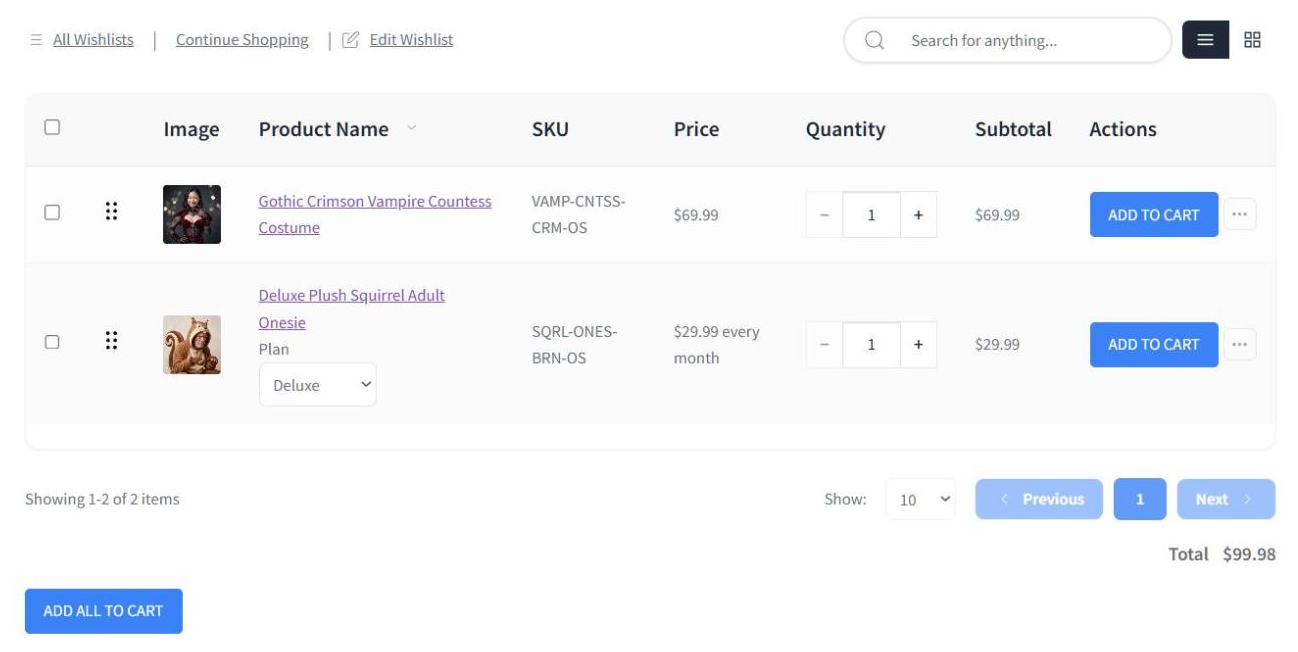
- Selektor Planu w Wierszu: Wiersze listy życzeń dla produktów Variable Subscription pokazują teraz rozwijane menu planu. Goście również je widzą.
- Właściwy Plan w Koszyku: Dodaj do koszyka dodaje wybrany przez kupującego plan, a nie produkt nadrzędny. Dodaj wszystko do koszyka działa tak samo.
- Wyświetlana Cena Cykliczna: Wiersze pokazują pełną cenę cykliczną, np. „10,00 zł co miesiąc”. Wiersze zmienne pokazują cenę początkową, np. „Od 19,99 zł co miesiąc”. Z SaveTo Wishlist Pro 1.0.4 lub nowszym, pokazują cenę wybranego planu.
- Alerty o Wyprzedażach Obsługiwane: W SaveTo Wishlist Pro alerty o wyprzedażach również działają. Wyzwalacz Gdy produkt z listy życzeń trafi na wyprzedaż uruchamia się, gdy subskrypcja trafi na wyprzedaż.
Ustawienia i konfiguracja
Ponownie, nie ma żadnych ustawień. Utwórz produkt Variable Subscription w Flexible Subscriptions, dodaj swoje plany jako warianty, a lista życzeń zajmie się resztą. Nasz przewodnik po Flexible Subscriptions obejmuje pełną konfigurację.
🔍️ Co Zobaczyliśmy: W naszym sklepie demonstracyjnym przycisk na stronie produktu nadal wyświetlał „Wybierz opcje” po wybraniu planu. Ta etykieta pochodzi z Flexible Subscriptions, a nie z SaveTo Wishlist, więc nie jest to błąd listy życzeń.
🚀 Wskazówka Pro dotycząca alertów o wyprzedażach: Samo obniżenie ceny regularnej nie wywoła alertu o wyprzedaży. Zmiana samego okresu rozliczeniowego również nie. Zamiast tego ustaw cenę promocyjną niższą od ceny regularnej.
4. Ultimate Store Kit: Pokaż przycisk listy życzeń w siatkach produktów Elementor
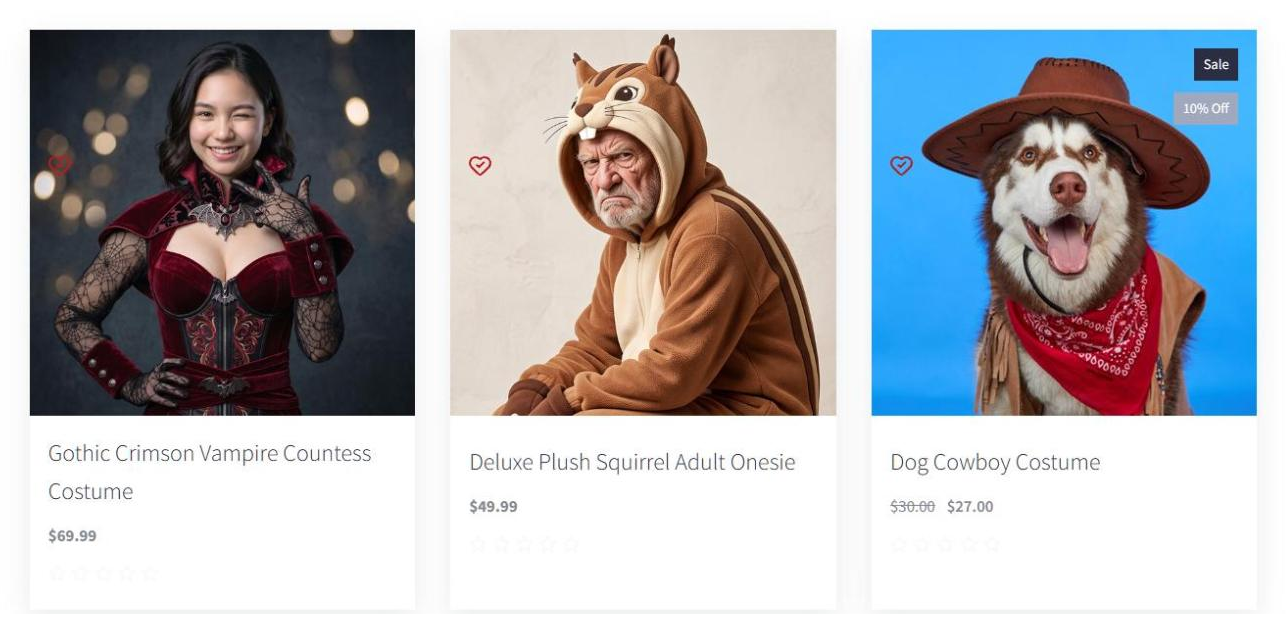
Przycisk SaveTo Wishlist jest teraz wyświetlany na każdej karcie w siatkach Ultimate Store Kit. Ultimate Store Kit od BdThemes dodaje widżety Elementor do siatek produktów, karuzel i sliderów.
Jednak te widżety tworzą każdą kartę samodzielnie, bez standardowych haków sklepowych WooCommerce. W rezultacie przycisk listy życzeń nigdy się na nich nie pojawiał. Teraz znajduje się tuż obok własnej akcji Dodaj do koszyka każdej karty.
Jak to działa
- Dodano dla Ciebie: Przycisk pojawia się automatycznie w siatkach, karuzelach i suwakach Ultimate Store Kit. Nie musisz przeciągać widżetu do każdej karty.
- Bez Podwójnych Serc: Własna ikona listy życzeń Ultimate Store Kit ma przełącznik Wishlist, który jest domyślnie włączony. Gdy jest włączony, SaveTo Wishlist ukrywa swój przycisk, dzięki czemu karta nigdy nie pokazuje dwóch serc.
- Podąża za umiejscowieniem Twojego sklepu: Umiejscowienia w rogach utrzymują przycisk z ikonami karty, nie zasłaniając etykiet sprzedaży ani „Nowość”. Inne umiejscowienia pokazują go obok akcji „Dodaj do koszyka” karty, a opcja Nie pokazuj ukrywa go.
- Styl tylko z ikoną: Wewnątrz tych kart przycisk pokazuje się jako ikona, aby pasował do własnych ikon Ultimate Store Kit. Kształt i kolory Twojej ikony nadal obowiązują.
- Zastosowano zasady dla gości: Przycisk jest zgodny z Twoimi normalnymi ustawieniami listy życzeń dla gości.
- Łatwy do znalezienia w Elementorze: Znajdź widżet Save to Wishlist również w sekcji Ultimate Store Kit w panelu.
Ustawienia i konfiguracja
Nie ma nic do skonfigurowania w SaveTo Wishlist. Aby zamienić ikonę Ultimate Store Kit na przycisk SaveTo Wishlist, edytuj każdą siatkę w Elementorze:
- Otwórz stronę z siatką w Elementorze i kliknij widżet siatki.
- W zakładce Content otwórz sekcję Settings, a następnie zakładkę Action Button.
- Wyłącz przełącznik Wishlist. Pozostaw przełącznik Add to Cart włączony.
- Kliknij Opublikuj.
Ponieważ każda siatka ma własny przełącznik, możesz je mieszać. Zachowaj ikonę Ultimate Store Kit w jednej siatce, a nasz przycisk w innej.
🔍️ Wskazówka Pro, jeśli przycisk brakuje: Wymaga akcji „Dodaj do koszyka” na każdej karcie. Na przykład siatki Glossy, Shiny i Florence kwalifikują się. Natomiast widżety Product List, Product Table i kategorii nie pokazują przycisku listy życzeń. Nasz przewodnik po widżetach Elementora wymienia każdy obsługiwany widżet.
Również w tym wydaniu: Aktualizacje rdzenia
Oprócz tych integracji SaveTo Wishlist v1.1.8, wprowadziliśmy również dwie aktualizacje podstawowego wtyczki. Oto krótkie podsumowanie:
- Suma listy życzeń: Strona listy życzeń pokazuje teraz całkowitą wartość listy życzeń poniżej produktów, dla klientów i gości. Obejmuje każdą stronę listy życzeń i jest zgodna z filtrem wyszukiwania. Wyłącz ją za pomocą opcji Show Wishlist Total w sekcji SaveTo Wishlist → Settings → Wishlist Page → General Options.
- Kontrola prywatności plików cookie: Znajdź opcję Enable Wishlist Add Signal Cookie w sekcji SaveTo Wishlist → Settings → General → Privacy. Ustaw ją na Nie, jeśli Twój sklep wymaga zgody przed ustawieniem plików cookie marketingowych. Spowoduje to również wyłączenie sygnału, na który nasłuchuje nasza integracja z Popup Maker.
Gotowy na ulepszenie swoich list życzeń?
Krótko mówiąc, integracje SaveTo Wishlist v1.1.8 pozwalają listom życzeń przechowywać więcej tego, co kupujący faktycznie wybrał. Dodatki i plany subskrypcji teraz przetrwają podróż do koszyka. Co więcej, możesz zarządzać swoimi listami życzeń za pomocą czatu AI.
Przegapiłeś jakieś szczegóły? Wróć do konkretnej integracji, aby przejrzeć, jak działa:
- StoreAgent: Zarządzaj swoimi listami życzeń za pomocą swojego ulubionego AI
- Flexible Product Fields: Zachowaj opcje dodatków z listy życzeń do koszyka
- Flexible Subscriptions: Dodaj odpowiedni plan z listy życzeń
- Ultimate Store Kit: Pokaż przycisk listy życzeń w siatkach produktów Elementor
Zaktualizuj do SaveTo Wishlist Lite już dziś i zacznij łączyć swoje ulubione wtyczki!



