


 Überprüft von
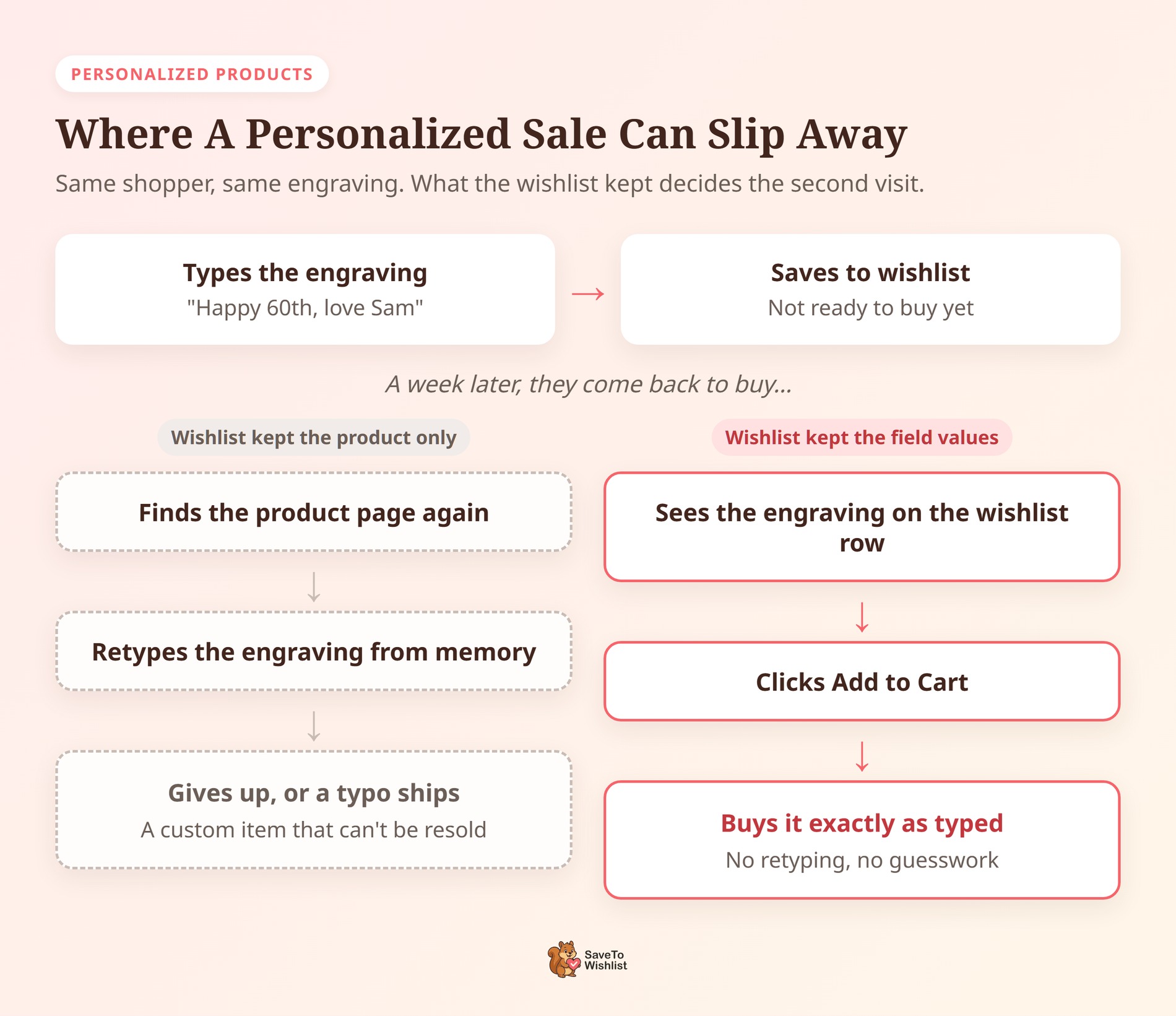
 Ein Käufer gibt „Happy 30th, Sam“ in Ihr Gravierfeld ein. Dann entscheidet er sich, bis zum Zahltag zu warten und das Produkt auf seine Wunschliste zu setzen.
Eine Woche später kommt er zurück, um zu kaufen. Bei vielen Wunschlisten-Setups ist die Gravur verschwunden. Er muss die Produktseite finden, alles noch einmal eingeben und hoffen, dass er es richtig in Erinnerung behält. Manche werden es nicht tun.
Wenn Sie personalisierte Produkte mit Flexible Product Fields verkaufen, behebt das kostenlose Plugin SaveTo Wishlist Lite dies jetzt. Es behält die Werte, die ein Käufer auf der Produktseite eingibt, und sendet sie später an den Warenkorb.
Unten zeige ich Ihnen, wie Sie es einrichten und testen. Ich werde auch darauf eingehen, wann Käufer zur Produktseite zurückkehren. Dann werde ich fünf Möglichkeiten vorstellen, mehr personalisierte Produkte zu verkaufen.
Springe zu:
- Warum personalisierte Produkte zwischen Besuchen Verkäufe verlieren
- Was die Flexible Product Fields-Integration leistet
- Was Sie vor dem Start benötigen
- So richten Sie Flexible Product Fields mit SaveTo Wishlist ein
- Wenn Käufer zur Produktseite zurückkehren
- Wie Feldpreise und Feldänderungen funktionieren
- 5 Wege, um mit dieser Integration mehr personalisierte Produkte zu verkaufen
- Fehlerbehebung bei der Integration
- Häufig gestellte Fragen
- Bereit, die Auswahl der Käufer in der Wunschliste zu speichern?
Warum personalisierte Produkte zwischen Besuchen Verkäufe verlieren
Die meisten Warenkörbe werden nie zu Bestellungen. Das Baymard Institute gibt die durchschnittliche dokumentierte Warenkorbabbruchrate mit 70,22 % an, basierend auf 50 verschiedenen Studien.
Eine Wunschliste ist, wie viele dieser Käufer zurückkommen. Aber ein personalisiertes Produkt erfordert mehr als einen Klick. Es erfordert einen Namen, eine Nachricht, eine Größenwahl oder eine Geschenknotiz.
Außerdem ist jedes zusätzliche Feld eine weitere Chance aufzugeben. In Baymards eigener Umfrage gaben 17 % der US-Online-Käufer eine Bestellung auf, weil der Checkout zu lang oder kompliziert war. Das erneute Eingeben einer bereits geschriebenen Geschenknotiz fühlt sich genau wie diese Art von Mehrarbeit an.
Auch Fehler kosten Sie. Die NRF und Happy Returns erwarten, dass 19,3 % der Online-Verkäufe im Jahr 2025 zurückgegeben werden. Ein personalisierter Artikel kann normalerweise nicht weiterverkauft werden, daher ist eine Gravur, die nach einer Woche Wartezeit falsch neu eingegeben wurde, ein teurer Ausrutscher.
Die Beibehaltung der eigenen Worte des Käufers aus dem ersten Besuch hilft bei beiden Problemen. Er überprüft, was er geschrieben hat, und kauft dann.
Was die Flexible Product Fields-Integration leistet

Flexible Product Fields von WP Desk fügt Ihren WooCommerce-Produktseiten benutzerdefinierte Felder hinzu. Denken Sie an Textfelder für Gravuren, Dropdown-Menüs, Kontrollkästchen für Geschenkverpackungen und Farbwähler.
SaveTo Wishlist Lite 1.1.8 verbindet die beiden Plugins auf drei Arten.
Sie speichert die Feldwerte mit dem Wunschlistenartikel
Ein angemeldeter Käufer füllt die Felder aus und klickt dann auf die Wunschlisten-Schaltfläche. SaveTo Wishlist prüft die Werte anhand Ihrer Flexible Product Fields-Regeln und speichert sie dann zusammen mit dem Artikel.
Es wird nur ein vollständiger, gültiger Satz gespeichert. Wenn ein erforderliches Feld leer ist, wird nichts für diesen Artikel gespeichert.
Sie zeigt die Werte in der Wunschlistenzeile an
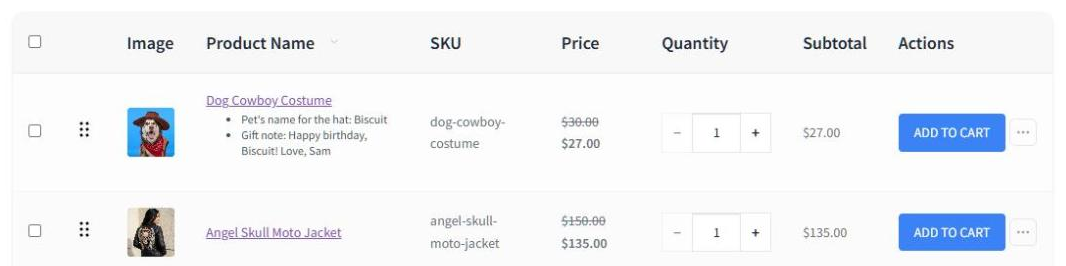
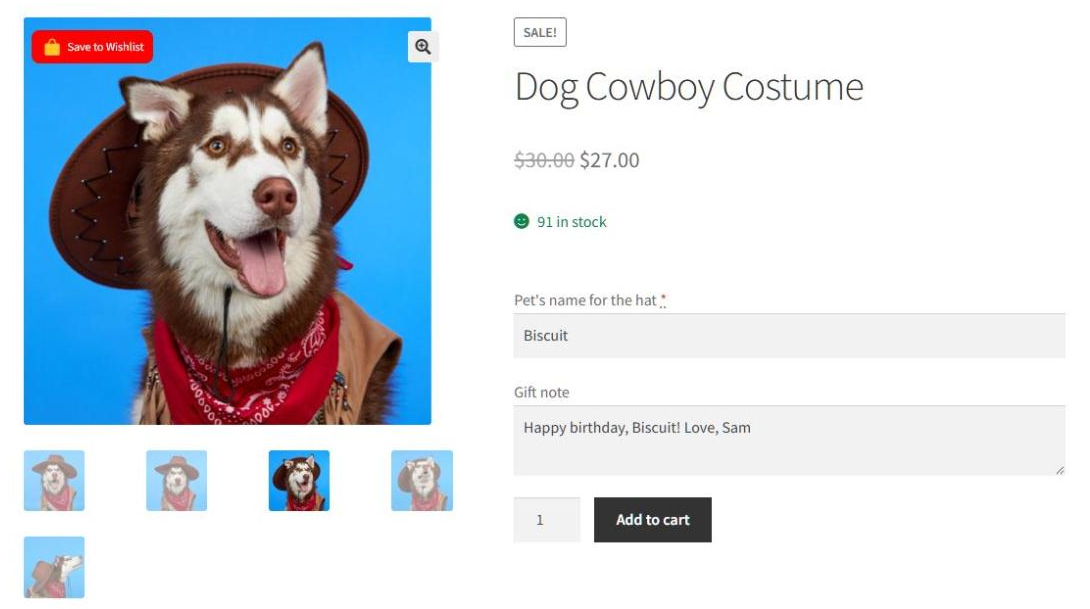
Die Wunschlisten-Zeile listet jeden gespeicherten Wert als „Feldname: Wert“ auf. Ein Käufer sieht also „Name des Haustiers für den Hut: Biscuit“ unter dem Produktnamen. Die Zeile behält ihre normale In den Warenkorb-Schaltfläche.
Sie sendet die Werte an den Warenkorb
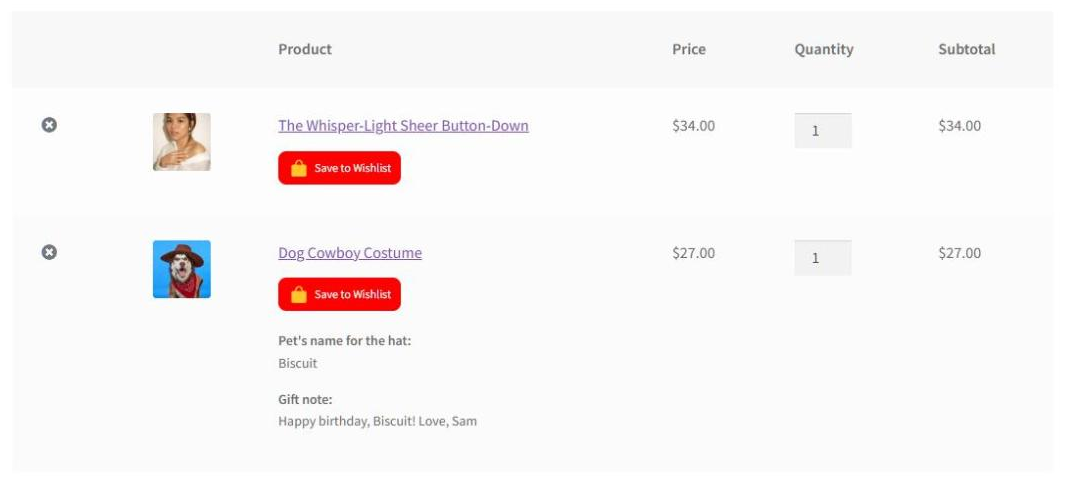
Wenn der Käufer auf In den Warenkorb klickt, gelangt das Produkt mit den gespeicherten Werten in den Warenkorb. Es ist dasselbe Ergebnis, als würde man es von der Produktseite hinzufügen.
Benötigen Sie diese Werte in einer Tabellenkalkulation für die Produktion? Visser Labs erklärt den Export von Bestellartikel-Metadaten.
Alle in den Warenkorb und Ausgewählte in den Warenkorb übernehmen ebenfalls die gespeicherten Werte. So muss ein Käufer, der mehrere gespeicherte Geschenke kauft, nichts neu eingeben.
🔍️ Was wir gesehen haben: Dies unterscheidet sich von unseren anderen Integrationen für Produktoptionen. Mit Advanced Product Fields und PPOM schickt der Wunschzettel den Käufer zurück zur Produktseite, um erneut auszuwählen. In SaveTo Wishlist Lite 1.1.8 ist Flexible Product Fields das einzige Optionen-Plugin, dessen Auswahl mit dem Wunschzettel-Artikel mitreist.
Was Sie vor dem Start benötigen
- SaveTo Wishlist Lite 1.1.8 oder neuer: Die Integration ist im kostenlosen Plugin enthalten. SaveTo Wishlist Pro läuft auf Lite auf, sodass Pro-Benutzer es auch erhalten.
- Flexible Product Fields, kostenlos oder Pro: Das kostenlose Plugin von WP Desk hat über 10.000 aktive Installationen. Sie benötigen Flexible Product Fields Pro nicht für die Integration selbst.
- Eine veröffentlichte Feldgruppe: Sie muss mindestens ein Feld enthalten und Ihren Produkten zugewiesen sein.
In SaveTo Wishlist gibt es nichts zu aktivieren. Die Integration beginnt, sobald beide Plugins aktiv sind.
Das gesagt, ein Planungsdetail ist hier wichtig. Die kostenlose Version von Flexible Product Fields weist eine Feldgruppe nur bestimmten Produkten zu. Kategorien-, Tag- und Alle-Produkte-Zuweisungen erfordern Flexible Product Fields Pro.
So richten Sie Flexible Product Fields mit SaveTo Wishlist ein
Es gibt vier Schritte, und die meiste Zeit wird für die Erstellung Ihrer Felder benötigt.
Schritt 1: Installieren oder aktualisieren Sie beide Plugins
Gehen Sie zu Plugins > Installierte Plugins und aktualisieren Sie SaveTo Wishlist Lite auf 1.1.8 oder neuer. Gehen Sie dann zu Plugins > Neues Plugin hinzufügen, suchen Sie nach „Flexible Product Fields“ und installieren und aktivieren Sie es.
Schritt 2: Erstellen Sie eine Feldgruppe
Gehen Sie zu Produkte > Produktfelder und fügen Sie eine neue Feldgruppe hinzu. Fügen Sie Ihre Felder hinzu, z. B. ein Textfeld für eine Gravur oder ein Auswahlfeld für einen Geschenkbox-Stil.
Wählen Sie unter Zuweisen zu die Produkte aus, denen diese Felder angezeigt werden sollen. Veröffentlichen Sie dann die Gruppe.
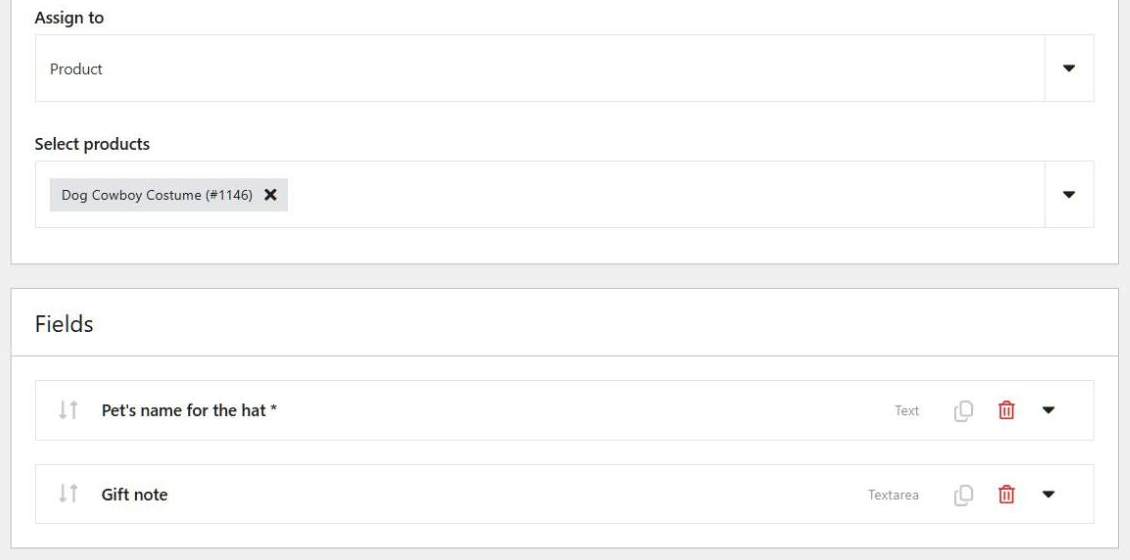
Entwurfsentwürfe werden ignoriert. Eine veröffentlichte Gruppe ohne Felder wird ebenfalls ignoriert, da der Käufer nichts ausfüllen kann.
Schritt 3: Speichern Sie ein Produkt mit Werten als Testkunde
Melden Sie sich als Testkunde in Ihrem Shop an. Öffnen Sie ein Produkt mit Ihren Feldern, füllen Sie diese aus und klicken Sie auf den Wunschzettel-Button.
Schritt 4: Überprüfen Sie die Wunschliste und den Warenkorb
Öffnen Sie Ihre Wunschzettel-Seite. Die Zeile sollte jeden von Ihnen eingegebenen Wert auflisten. Klicken Sie auf In den Warenkorb, öffnen Sie dann den Warenkorb und prüfen Sie, ob dieselben Werte in der Warenkorbzeile erscheinen.
Für die vollständige Referenz siehe unseren Leitfaden zur Wissensdatenbank für Flexible Product Fields.
Wenn Käufer zur Produktseite zurückkehren
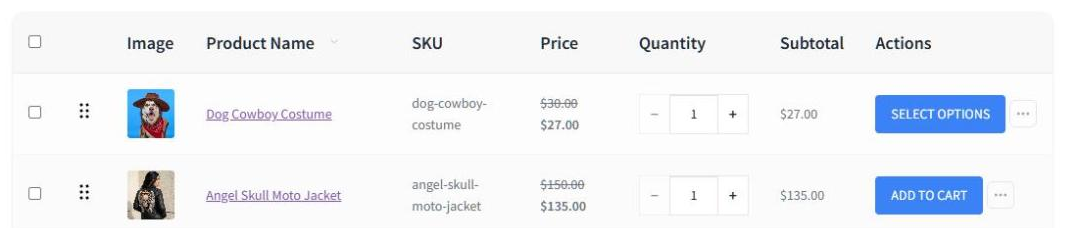
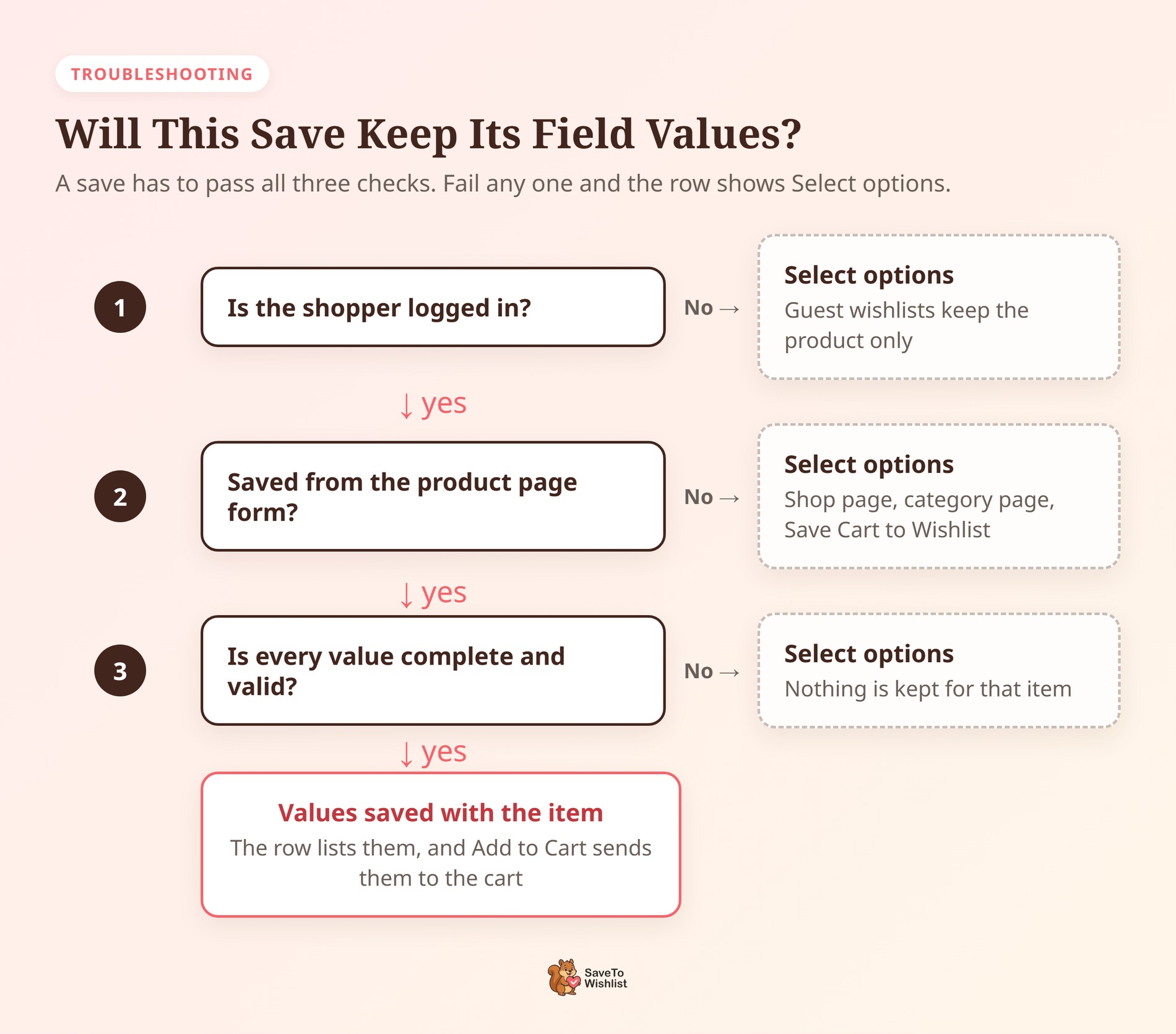
Einige Wunschlistenelemente für Produkte mit Feldern haben keine gespeicherten Werte. Diese Zeilen zeigen eine Schaltfläche Optionen auswählen anstelle von In den Warenkorb. Sie öffnet die Produktseite, wo der Käufer die Felder ausfüllt.
Dies geschieht, wenn:
- Das Produkt wurde von der Shop-Seite, einer Kategorieseite oder irgendwo ohne das Produktformular gespeichert.
- Ein Pflichtfeld leer war, ein Wert eine Feldregel verletzte oder keine Werte eingegeben wurden.
- Das Produkt kam aus dem Warenkorb über Warenkorb speichern zur Wunschliste.
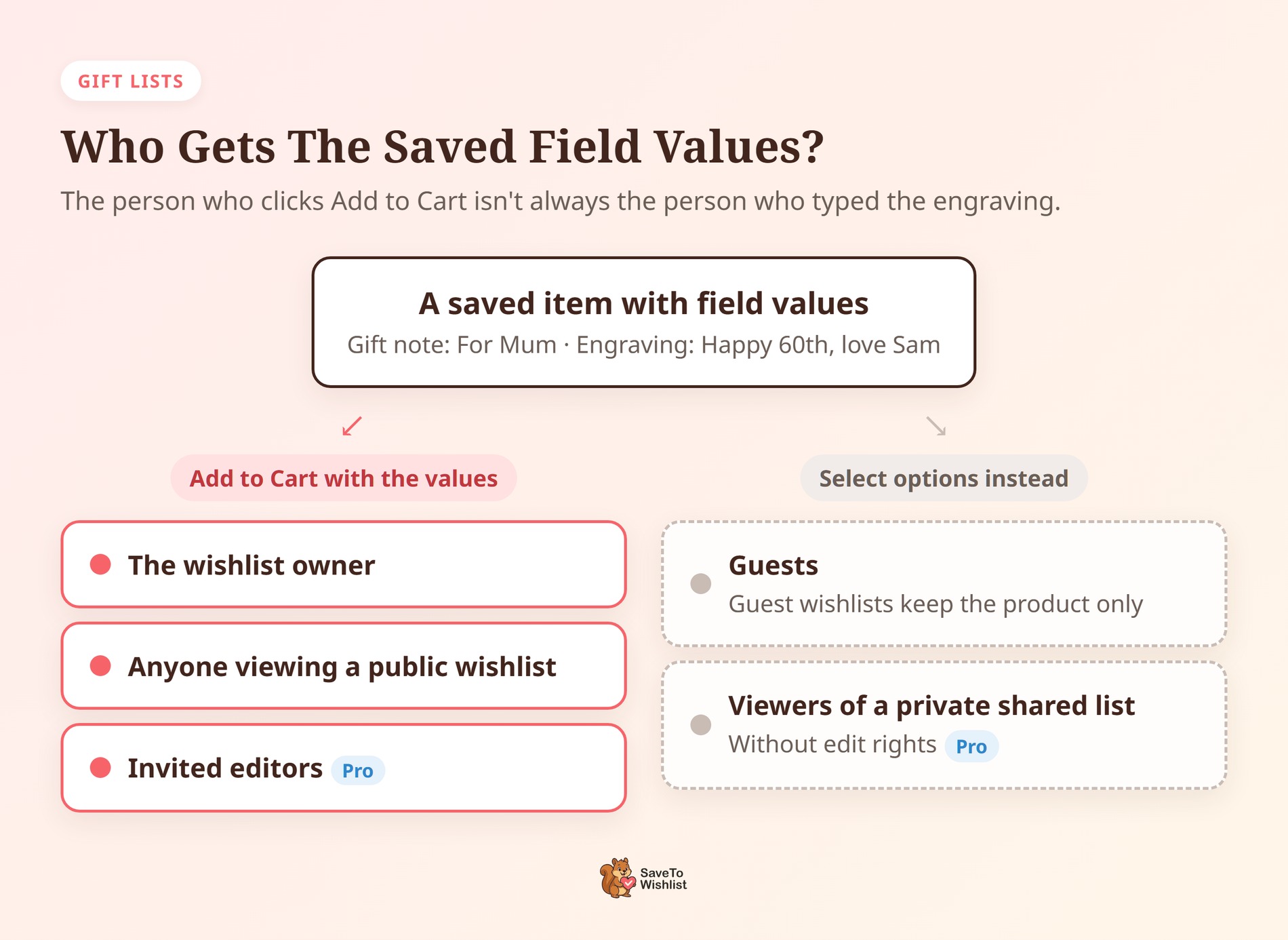
- Das Produkt befindet sich auf einer Gast-Wunschliste. Gast-Wunschlisten speichern nur das Produkt, niemals die Feldwerte.
- Jemand öffnet eine private Wunschliste, die über SaveTo Wishlist Pro mit ihm geteilt wurde, ohne Bearbeitungsrechte.
Alle in den Warenkorb legen und Ausgewählte in den Warenkorb legen überspringen Zeilen, die Optionen auswählen anzeigen. Diese Artikel müssen einzeln hinzugefügt werden.
In der Praxis ist dieser Fallback ein Sicherheitsnetz. Ein Produkt mit Pflichtfeldern erreicht niemals den Warenkorb, der von der Wunschliste aus halb konfiguriert ist.
Wie Feldpreise und Feldänderungen funktionieren
Feldpreise auf der Wunschliste
Preisgestaltete Felder sind eine Funktion von Flexible Product Fields Pro. Wenn ein gespeicherter Wert einen Preis hat, zeigt die Wunschlistenzeile ihn in Klammern an. Zum Beispiel: „Gravur: Alles Gute zum Geburtstag (5,00 $)“.
Die Spalten Preis, Zwischensumme und Gesamtbetrag der Wunschliste verwenden nur den Produktpreis. Der Feldpreis wird hinzugefügt, sobald der Artikel in den Warenkorb gelangt, daher ist der Warenkorb-Gesamtbetrag derjenige, dem Sie vertrauen können.
Wenn Sie Ihre Felder später ändern
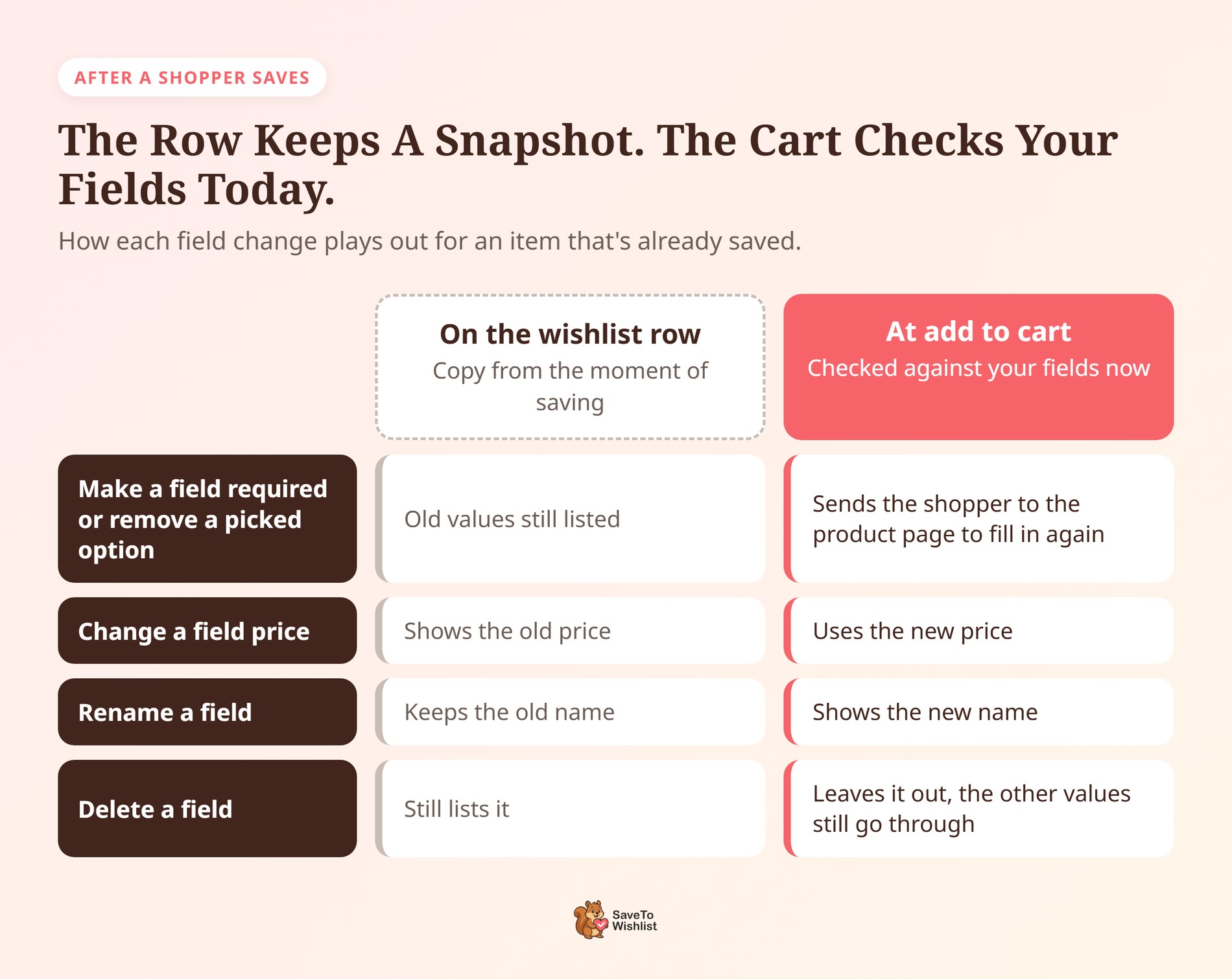
Die Werte in einer Wunschlistenzeile sind eine Kopie dessen, was der Käufer beim Speichern gesehen hat. Beim Hinzufügen zum Warenkorb prüft Flexible Product Fields diese gegen Ihre Felder, wie sie jetzt sind.
- Sie machen ein Feld erforderlich oder entfernen eine vom Käufer gewählte Option: Die gespeicherten Werte bestehen die Prüfung nicht. In den Warenkorb legen öffnet stattdessen die Produktseite.
- Sie ändern einen Feldpreis: Der Warenkorb verwendet den neuen Preis. Die Wunschlistenzeile zeigt immer noch den alten an.
- Sie benennen ein Feld um: Der Warenkorb zeigt den neuen Namen an. Die Wunschlistenzeile behält den alten Namen.
- Sie löschen ein Feld: Der Warenkorb lässt es weg, und die anderen gespeicherten Werte werden trotzdem übernommen.
5 Wege, um mit dieser Integration mehr personalisierte Produkte zu verkaufen
Die Integration eliminiert das Abtippen. Diese fünf Gewohnheiten helfen Ihnen, gespeicherte, personalisierte Artikel in Bestellungen umzuwandeln.
Bitten Sie Käufer, Felder auszufüllen, bevor sie speichern
Werte werden nur gespeichert, wenn ein Käufer die Felder zuerst ausfüllt und dann von der Produktseite aus speichert. In unserem Testshop befindet sich die Wunschlisten-Schaltfläche auf dem Produktbild, sodass Käufer sie möglicherweise zu früh anklicken.
Eine kurze Zeile in Ihrer Produktbeschreibung hilft, wie z. B. „Fügen Sie Ihre Gravur hinzu und speichern Sie sie dann in Ihrer Wunschliste.“ Ein Speichern ohne Werte funktioniert trotzdem. Es endet mit Optionen auswählen anstelle eines Ein-Klick-Hinzufügens zum Warenkorb.
Halten Sie erforderliche Felder kurz und bündig
Ein Speichern behält nichts, wenn ein Pflichtfeld Ihre Regeln nicht erfüllt. Markieren Sie ein Feld nur dann als Pflichtfeld, wenn die Bestellung ohne dieses Feld wirklich nicht versendet werden kann.
Geben Sie das erwartete Format in die Feldbezeichnung ein, z. B. „Gravur (bis zu 20 Zeichen)“. Infolgedessen schlagen weniger Speicherungen fehl und mehr Zeilen erhalten eine fertige Schaltfläche In den Warenkorb.
Schreiben Sie Feldbezeichnungen für Geschenkgeber
Gespeicherte Werte gehen für den Besitzer der Wunschliste und für jeden, der eine öffentliche Wunschliste ansieht, in den Warenkorb. Redakteure, die über SaveTo Wishlist Pro eingeladen wurden, erhalten sie ebenfalls. Das macht dies zu einer guten Lösung für Geschenkelisten und Wunschlisten.
Ein Schenkender kann den Artikel mit den bereits ausgefüllten Auswahlmöglichkeiten des Besitzers hinzufügen. Sie sehen Ihre Feldbezeichnungen in der Zeile und in ihrem Warenkorb. Schreiben Sie sie für einen Fremden: „Name zum Gravieren“, nicht „Ihr Name“.
Fordern Sie Gäste auf, sich anzumelden, bevor sie speichern
Gast-Wunschlisten behalten das Produkt, aber nicht die Feldwerte. Ein Gast, der einen personalisierten Artikel speichert, muss die Werte später erneut eingeben. Ein Login-Link auf der Gast-Wunschliste hilft mehr Käufern, sich zuerst anzumelden.
Planen Sie Feldänderungen rund um gespeicherte Artikel
Ein Feld als erforderlich zu markieren oder eine Option zu entfernen, sendet betroffene gespeicherte Artikel zurück zur Produktseite. Das ist sicher, fügt aber einen Schritt für Käufer hinzu, die die Arbeit bereits erledigt haben.
Machen Sie diese Änderungen also außerhalb Ihrer geschäftigsten Saison, wenn möglich. Preisänderungen sind sanfter, da der Warenkorb den neuen Preis verwendet.
🔍️ Was wir gesehen haben: Ein häufiger Einrichtungsfehler ist das Testen mit einem Speichern von der Shop-Seite. Diese Speicherung hat keine Feldwerte, daher zeigt die Zeile Optionen auswählen. Testen Sie stattdessen von der Produktseite aus, angemeldet und mit jedem erforderlichen Feld ausgefüllt.
Fehlerbehebung bei der Integration
Ein Produkt mit Feldern zeigt 'In den Warenkorb' an, aber keine Werte
Stellen Sie sicher, dass Flexible Product Fields aktiv ist. Öffnen Sie dann die Feldgruppe unter Produkte > Produktfelder. Überprüfen Sie, ob sie veröffentlicht ist, mindestens ein Feld enthält und ob Zuweisen an dieses Produkt enthält.
Wenn Sie eine Kategorie-, Tag- oder Alle-Produkte-Zuweisung verwendet haben, muss Flexible Product Fields Pro aktiv sein.
Ein Käufer hat die Felder ausgefüllt, sieht aber 'Optionen auswählen'
Bitten Sie den Käufer, den Artikel zu entfernen und ihn erneut von der Produktseite aus zu speichern, während er angemeldet ist. Jedes erforderliche Feld muss ausgefüllt sein, da Werte nur gespeichert werden, wenn der vollständige Satz Ihre Regeln besteht.
Das Verschieben eines Artikels zeigt einen Fehler bezüglich unterschiedlicher Optionen
Die Nachricht lautet „Dieser Artikel befindet sich bereits in dieser Wunschliste mit anderen Optionen.“ Die andere Wunschliste enthält bereits das gleiche Produkt mit anderen Werten.
Jede Zeile speichert einen Satz von Werten, daher werden diese von SaveTo Wishlist nicht zusammengeführt. Entfernen Sie zuerst einen der beiden Artikel und verschieben Sie den anderen.
Häufig gestellte Fragen
Benötige ich SaveTo Wishlist Pro für die Flexible Product Fields-Integration?
Nein. Die Integration ist Teil des kostenlosen SaveTo Wishlist Lite-Plugins, Version 1.1.8 oder neuer. Wenn Sie SaveTo Wishlist Pro ausführen, haben Sie es auch, da Pro auf Lite basiert.
Benötige ich Flexible Product Fields Pro?
Nein. Das kostenlose Plugin funktioniert mit der Integration. Sie benötigen Pro nur für kostenpflichtige Felder und für die Zuweisung von Feldgruppen nach Kategorie, nach Tag oder für alle Produkte.
Behalten Gäste ihre Feldwerte?
Nein. Gast-Wunschlisten speichern nur das Produkt. Wenn ein Gast es in den Warenkorb legt, gelangt er zur Produktseite, um die Felder auszufüllen.
Was passiert, wenn ein Käufer dasselbe Produkt mit anderen Werten erneut speichert?
Eine Wunschliste behält einen Satz Werte pro Produkt. Wenn dasselbe Produkt mit neuen Werten in dieselbe Wunschliste gespeichert wird, werden die alten Werte ersetzt.
Was passiert mit gespeicherten Werten, wenn ich Flexible Product Fields deaktiviere?
Die Wunschlistenzeile listet sie nicht mehr auf, und der Artikel wird ohne sie in den Warenkorb gelegt. Die Werte bleiben gespeichert, sodass sie wieder erscheinen, wenn Sie Flexible Product Fields wieder aktivieren.

Bereit, die Auswahl der Käufer auf der Wunschliste zu speichern?
Personalisierte Produkte erfordern Konfigurationsaufwand. Diese Integration stellt sicher, dass Käufer diesen Aufwand nur einmal betreiben.
- Installieren Sie beide Plugins und veröffentlichen Sie eine Feldgruppe.
- Testen Sie als angemeldeter Kunde von der Produktseite aus.
- Bitten Sie Käufer, Felder auszufüllen, bevor Sie speichern.
- Schreiben Sie Feldnamen, denen Geschenkgeber folgen können.
Ihre personalisierten Produkte sind nur ein kostenloses Update von Wunschlisten entfernt, die sich Dinge merken. Installieren oder aktualisieren Sie SaveTo Wishlist Lite auf Version 1.1.8, um loszulegen.



