

 Überprüft von
 Ihre WooCommerce-Kundenkontoseite ist eine der am meisten übersehenen Seiten im gesamten Shop. Die meisten Besitzer richten sie einmal ein, vergessen sie und behandeln sie als Bildschirm zum Zurücksetzen des Passworts. Das ist eine verpasste Chance.
Wenn Käufer keinen Grund haben, sich wieder anzumelden, driften sie ab. Sie zahlen dann erneut über Anzeigen, um sie zurückzugewinnen. In der Zwischenzeit bleibt der Kontobereich leer und generisch.
Die Lösung besteht darin, den Leuten einen Grund zu geben, zurückzukehren. Das bedeutet Bestellhistorie, einfache Nachbestellung und gespeicherte Wunschlisten an einem Ort. Diese Anleitung behandelt zuerst die Einrichtung und zeigt dann, wie die Seite Kunden zurückbringt.
Springe zu:
- Was ist die WooCommerce Mein Konto-Seite?
- Einrichtung der WooCommerce Mein Konto-Seite
- Kontrolle, wer ein Konto erstellen kann
- Umbenennen oder Entfernen von Kontoseiten-Tabs
- Hinzufügen eines benutzerdefinierten Tabs zum Kontomenü
- Warum die Kontoseite Kunden zurückbringt
- Wie man Nachbestellungen mit einem Klick ermöglicht
- Hinzufügen von Wunschlisten zu Ihrer Mein Konto-Seite
- Einstellungen, die nach dem Hinzufügen von Wunschlisten zu überprüfen sind
- Anzeigen von Wunschlisten an anderen Stellen Ihrer Website
- Was vor dem Abschluss zu testen ist
- Behebung häufiger Probleme mit der Mein Konto-Seite
- Feststellen, ob Ihre Kontoseite funktioniert
- Häufig gestellte Fragen: WooCommerce Mein Konto-Seite
- Machen Sie Ihre Kontoseite zu einem Grund für die Rückkehr
Was ist die WooCommerce Mein Konto-Seite?
Die WooCommerce-Kundenkontoseite ist das eingeloggte Dashboard, in dem Kunden vergangene Bestellungen einsehen, Adressen verwalten und ihre Daten aktualisieren können. WooCommerce erstellt sie während der Installation für Sie. Die gesamte Seite läuft über einen einzigen Shortcode.
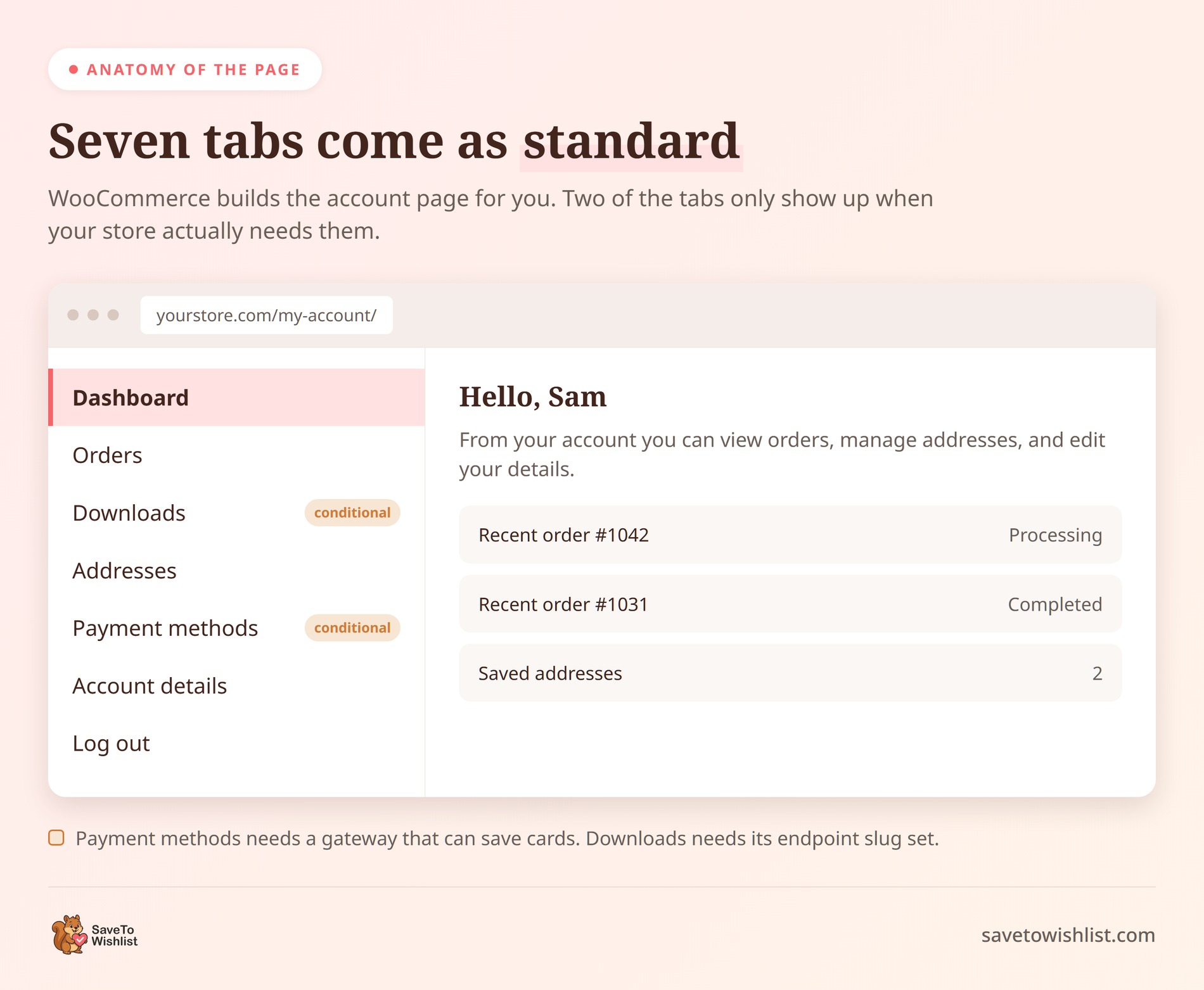
Die Seite ist in Abschnitte unterteilt, die Endpunkte genannt werden. Jeder ist Teil derselben Seite, nicht eine separate Seite, die Sie von Hand erstellen. WooCommerce liefert sieben davon mit:
- Dashboard: Ein kurzer Willkommensbildschirm mit Links zu den anderen Abschnitten
- Bestellungen: Vergangene Bestellungen, ihr Status und ein Link zur Ansicht jeder einzelnen
- Downloads: Herunterladbare Dateien, die der Kunde gekauft hat
- Adressen: Gespeicherte Rechnungs- und Lieferadressen
- Zahlungsmethoden: Gespeicherte Karten und andere hinterlegte Zahlungsdaten
- Kontodetails: Name, E-Mail und Passwort
- Abmelden: Beendet die Sitzung
Möglicherweise sehen Sie nicht alle sieben. Zahlungsmethoden erscheint nur, wenn eines Ihrer aktiven Zahlungsgateways Karten speichern kann. Jeder Tab verschwindet auch, wenn Sie dessen Endpunkt-Slug in Ihren Einstellungen löschen, was weiter unten behandelt wird.
Plugins können hier auch eigene Abschnitte hinzufügen. Advanced Coupons zeigt zum Beispiel das Guthaben eines Kunden im selben Bereich an.
Die Standardeinrichtung funktioniert, ist aber schlicht. Sie beantwortet die Frage „Wo ist meine Bestellung?“ und nicht viel mehr. Genau deshalb kehren so wenige Kunden dorthin zurück. Die Seite lohnt sich erst, wenn die Leute etwas haben, für das es sich lohnt, zurückzukehren.
Einrichtung der WooCommerce Mein Konto-Seite
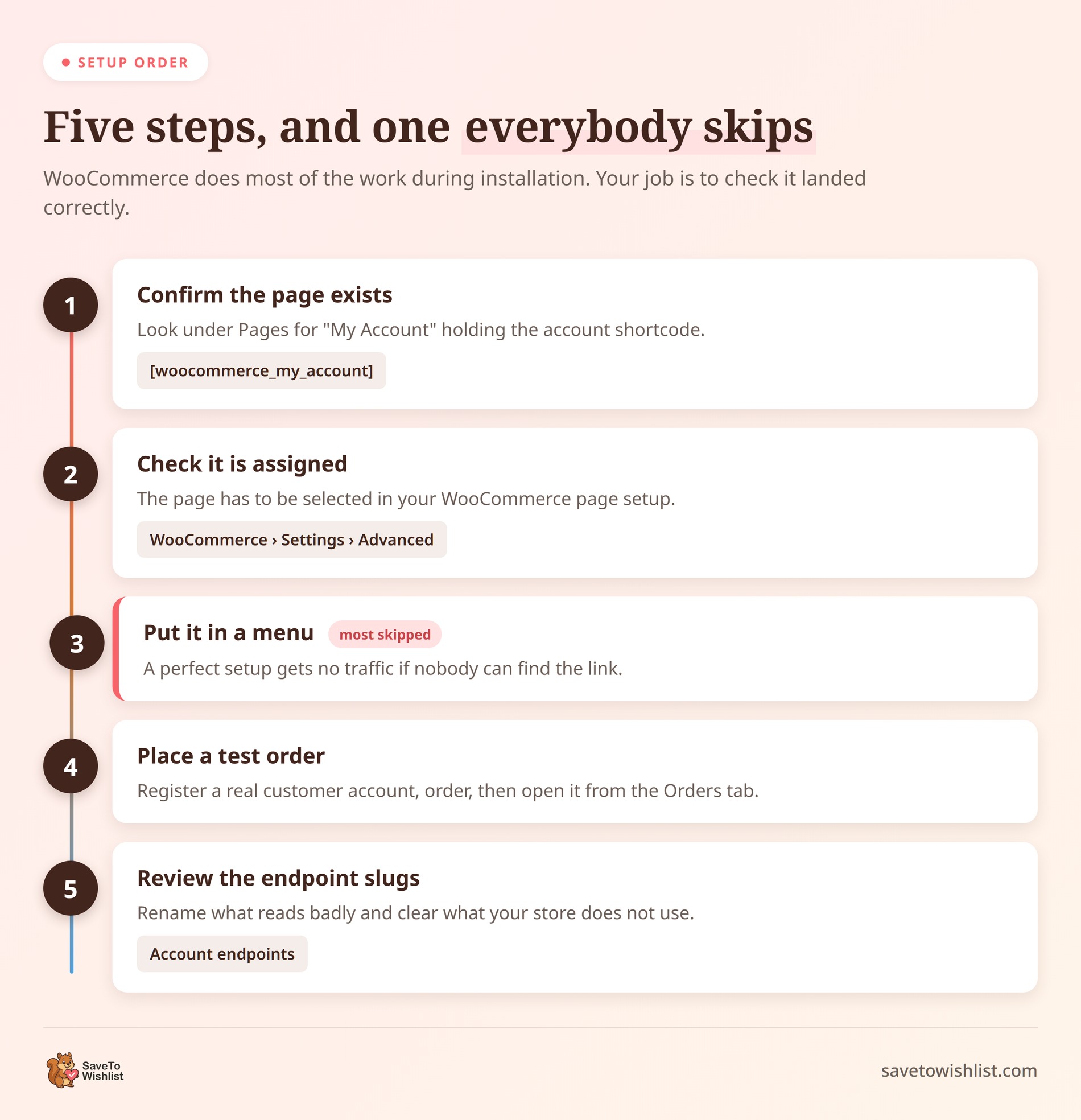
Die Einrichtung dauert nur wenige Minuten, da WooCommerce den Großteil davon während der Installation erstellt. Ihre Aufgabe ist es, zu überprüfen, ob alles korrekt zugewiesen ist, und es dann aufzuräumen.
Hier ist die Reihenfolge, die Sie in einem neuen Shop befolgen sollten:
- Gehen Sie zu Seiten und bestätigen Sie, dass eine Seite existiert, normalerweise „Mein Konto“ genannt. Sie sollte den Shortcode
[woocommerce_my_account]enthalten. - Gehen Sie zu WooCommerce, dann zu Einstellungen, dann zu Erweitert. Überprüfen Sie unter Seiteneinrichtung, ob „Konto-Seite“ auf diese Seite verweist.
- Fügen Sie die Seite zu Ihrem Hauptmenü oder Fußzeilenmenü hinzu, damit Kunden sie finden können.
- Registrieren Sie ein Testkonto, geben Sie eine Testbestellung auf und öffnen Sie sie über den Tab Bestellungen.
- Scrollen Sie auf demselben Erweitert-Bildschirm nach unten zu Konto-Endpunkten und überprüfen Sie die Slugs.
Der Schritt, den die Leute am häufigsten überspringen, ist die Menüplatzierung. Die Seite kann perfekt eingerichtet sein und trotzdem keinen Traffic erhalten, weil niemand sie finden kann. Fügen Sie einen klaren Link zu „Mein Konto“ hinzu und überprüfen Sie ihn dann im ausgeloggten und eingelogten Zustand. Menüs zeigen oft unterschiedliche Elemente in jedem Zustand an.
🔍️ Was wir gesehen haben: Ein häufiger Fehler ist das Testen der Kontoseite, während man als Administrator angemeldet ist. Administratoren sehen eine andere Ansicht als Kunden, und einige Themes verstecken oder gestalten Abschnitte für sie neu. Testen Sie immer mit einem echten Kundenkonto.
Kontrolle, wer ein Konto erstellen kann
Eine Kontoseite ist nur dann sinnvoll, wenn die Leute Konten bekommen können. Diese Schalter befinden sich in WooCommerce, dann Einstellungen, dann Konten & Datenschutz. Es ist ein anderer Bildschirm als die Seiten-Einrichtung, die Sie zuvor verwendet haben.
Oben auf diesem Bildschirm wird entschieden, was beim Checkout passiert:
- Gast-Checkout aktivieren: Ermöglicht es den Leuten, ohne Registrierung zu kaufen. Die meisten Shops sollten dies aktiviert lassen
- Anmeldung während des Checkouts aktivieren: Zeigt wiederkehrenden Kunden eine Anmeldeaufforderung an, damit ihre gespeicherten Daten geladen werden
Optionen zur Kontoerstellung
Darunter befinden sich drei Kontrollkästchen für die Kontoerstellung. WooCommerce kann ein Konto nach dem Checkout, während des Checkouts oder auf der Seite „Mein Konto“ selbst anbieten.
Die Option „Nach dem Checkout“ ist die interessante. In der Liste der Abbruchgründe des Baymard Institute gaben 18% an „Die Website wollte, dass ich ein Konto erstelle“. Wenn Sie dies nachträglich anbieten, erhalten Sie die Kundendaten, ohne den Verkauf zu verlieren.
Zwei weitere Einstellungen befinden sich unter „Kontoerstellungsoptionen“:
- Passwort-Einrichtungslink senden: Sendet einen Link per E-Mail, anstatt im Formular nach einem Passwort zu fragen. Weniger Felder, weniger Abbrüche
- Konto-Login generieren: Erstellt den Benutzernamen aus ihrem Namen und greift auf ihre E-Mail-Adresse zurück, falls erforderlich
🔍️ Was wir gesehen haben: Shop-Besitzer schalten den Gast-Checkout aus, um Anmeldungen zu erzwingen und die Kundenliste zu erweitern. Die Bestellungen sinken, und die Konten, die sie sammeln, gehören meistens Leuten, die sowieso gekauft hätten. Den Gast-Checkout aktiviert zu lassen und das Konto nach der Bestellung anzubieten, funktioniert besser.
Datenschutz- und Datenaufbewahrungseinstellungen
Weiter unten erreichen Sie die Datenschutzkontrollen. Anfragen zur Löschung von Konten können persönliche Daten aus Bestellungen entfernen und Download-Zugriff sperren, wenn ein Kunde dies anfordert.
Die Aufbewahrung persönlicher Daten befindet sich darunter. Sie steuert, wie lange inaktive Konten und alte Bestellungen aufbewahrt werden. Wenn Sie ein Feld leer lassen, bleiben diese Daten unbegrenzt erhalten.
Wenn Sie ein Limit festlegen, seien Sie großzügig damit. Ein Kunde, der einmal im Jahr kauft, erscheint als inaktiv, bis zu dem Moment, an dem er wieder kauft.
Umbenennen oder Entfernen von Kontoseiten-Tabs
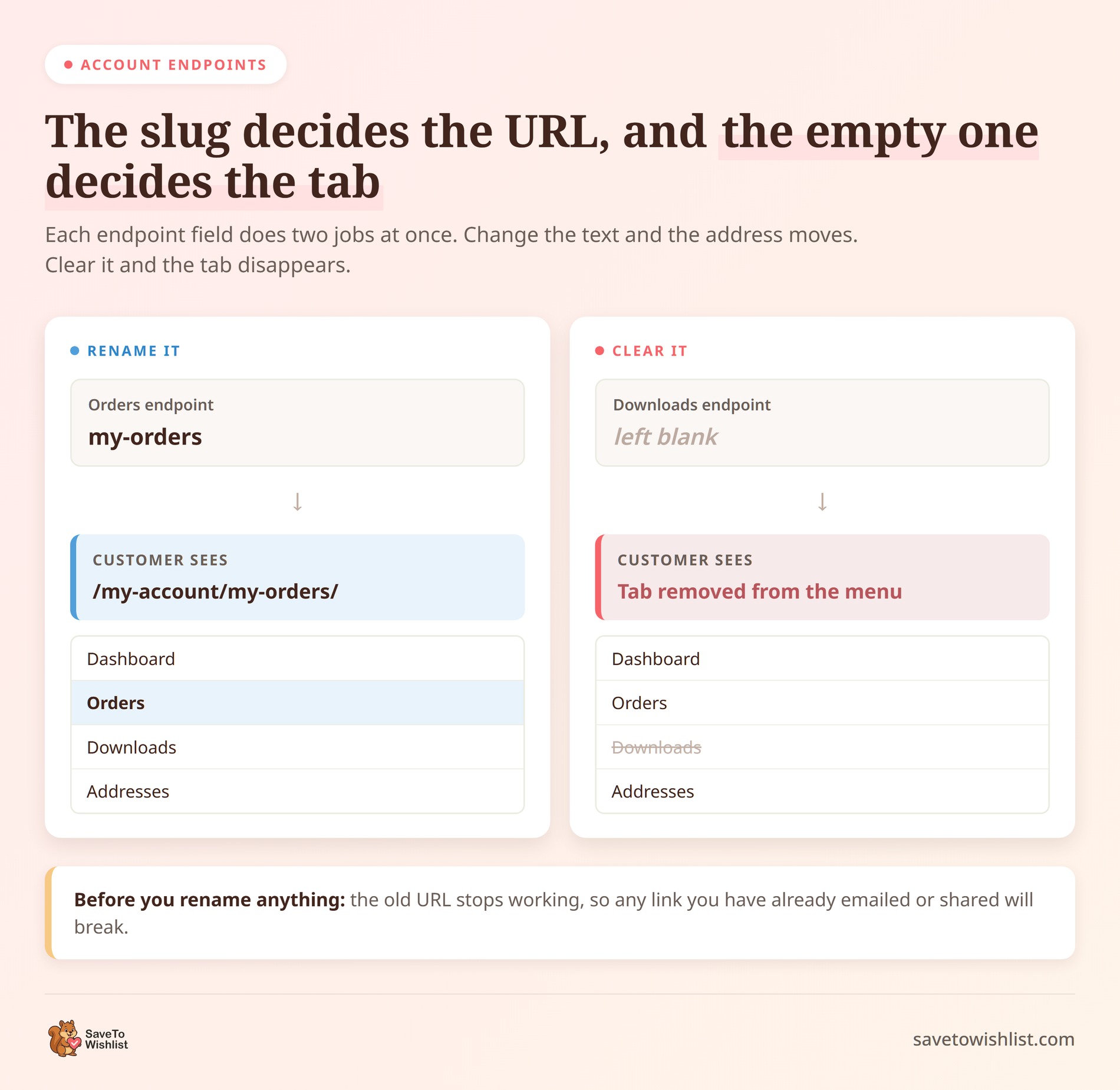
Sie können die meisten Registerkarten ohne Code umbenennen oder ausblenden. Die Steuerelemente befinden sich in WooCommerce, dann Einstellungen, dann Erweitert, in einem Abschnitt namens Konto-Endpunkte.
Jedes Feld enthält den Slug, der in der URL erscheint. Ändern Sie „orders“ in „my-orders“ und die Registerkarte wird unter einer neuen Adresse angezeigt. Löschen Sie ein Feld vollständig und dieser Abschnitt verschwindet aus dem Menü.
Zwei Dinge, die Sie beachten sollten, bevor Sie mit dem Löschen beginnen:
- Das Ändern eines Slugs ändert die URL, sodass jeder Link, den Sie geteilt oder per E-Mail gesendet haben, ungültig wird
- Das Entfernen eines Reiters versteckt die Funktion vor den Kunden. Entfernen Sie also nur das, was Ihr Shop wirklich nicht nutzt.
Downloads ist der übliche Kandidat für die Entfernung. Wenn Sie nichts Herunterladbares verkaufen, ist dieser Reiter nur Rauschen. Halten Sie das Menü kurz. Drei oder vier nützliche Abschnitte sind besser als eine lange Liste, die die gewünschten Elemente vergräbt.
Hinzufügen eines benutzerdefinierten Tabs zum Kontomenü
Das Umbenennen eines Reiters erfordert keinen Code. Das Hinzufügen eines brandneuen Reiters erfordert drei kleine Teile oder ein Plugin, das seinen eigenen Reiter mitbringt.
Jedes Teil erledigt eine andere Aufgabe. Eines registriert die URL, eines fügt den Link zum Menü hinzu und eines gibt aus, was der Reiter anzeigt.
// 1. Register the endpoint so /my-account/support/ resolves.
add_action( 'init', function () {
    add_rewrite_endpoint( 'support', EP_ROOT | EP_PAGES );
} );

// 2. Add the link, keeping Log out at the bottom.
add_filter( 'woocommerce_account_menu_items', function ( $items ) {
    $logout = $items['customer-logout'];
    unset( $items['customer-logout'] );

    $items['support']         = 'Support';
    $items['customer-logout'] = $logout;

    return $items;
} );

// 3. Print the tab content.
add_action( 'woocommerce_account_support_endpoint', function () {
    echo '<p>Need a hand with an order? Email [email protected].</p>';
} );
Zwei Details fallen hier auf. Der Aktionsname in Schritt drei folgt dem Endpunkt, den Sie registriert haben. Ein „Support“-Endpunkt löst also woocommerce_account_support_endpoint aus.
Das andere ist die Menüreihenfolge. Das einfache Anhängen eines Elements platziert es unter „Abmelden“, was schlecht aussieht. Wenn Sie „Abmelden“ aus dem Array ziehen und es zuletzt wieder einfügen, wie oben gezeigt, bleibt das Menü sinnvoll.
derselbe Filter ordnet auch alle anderen Elemente neu an. Bauen Sie das Array in der Reihenfolge neu auf, die Ihrem Shop am besten passt, und die Navigation folgt ihm.
Ein letzter Schritt ist wichtig. Öffnen Sie nach dem Speichern des Codes Einstellungen, dann Permalinks und klicken Sie einmal auf Speichern. Bis Sie das tun, gibt der neue Reiter eine 404 zurück.
🔍️ Was wir gesehen haben: Snippets wie dieses landen normalerweise direkt in der functions.php-Datei eines Themes und verschwinden dann am Tag, an dem das Theme geändert wird. Fügen Sie sie stattdessen in ein websitespezifisches Plugin oder ein Code-Snippets-Plugin ein, damit sie eine Neugestaltung überleben.
Wenn Code nicht Ihr Ding ist, können Plugins Tabs in Ihrem Namen hinzufügen. SaveTo Wishlist fügt seinen eigenen Reiter „Wunschlisten“ ohne jegliches Snippet hinzu, was weiter unten behandelt wird.
Warum die Kontoseite Kunden zurückbringt
Die Kontoseite ist der eine Ort, an dem ein wiederkehrender Kunde erwartet zu landen. Das macht sie zu einem wertvollen Platz. Jeder Grund, den Sie hinzufügen, um sich wieder anzumelden, ist ein Grund, Sie nicht zu vergessen.
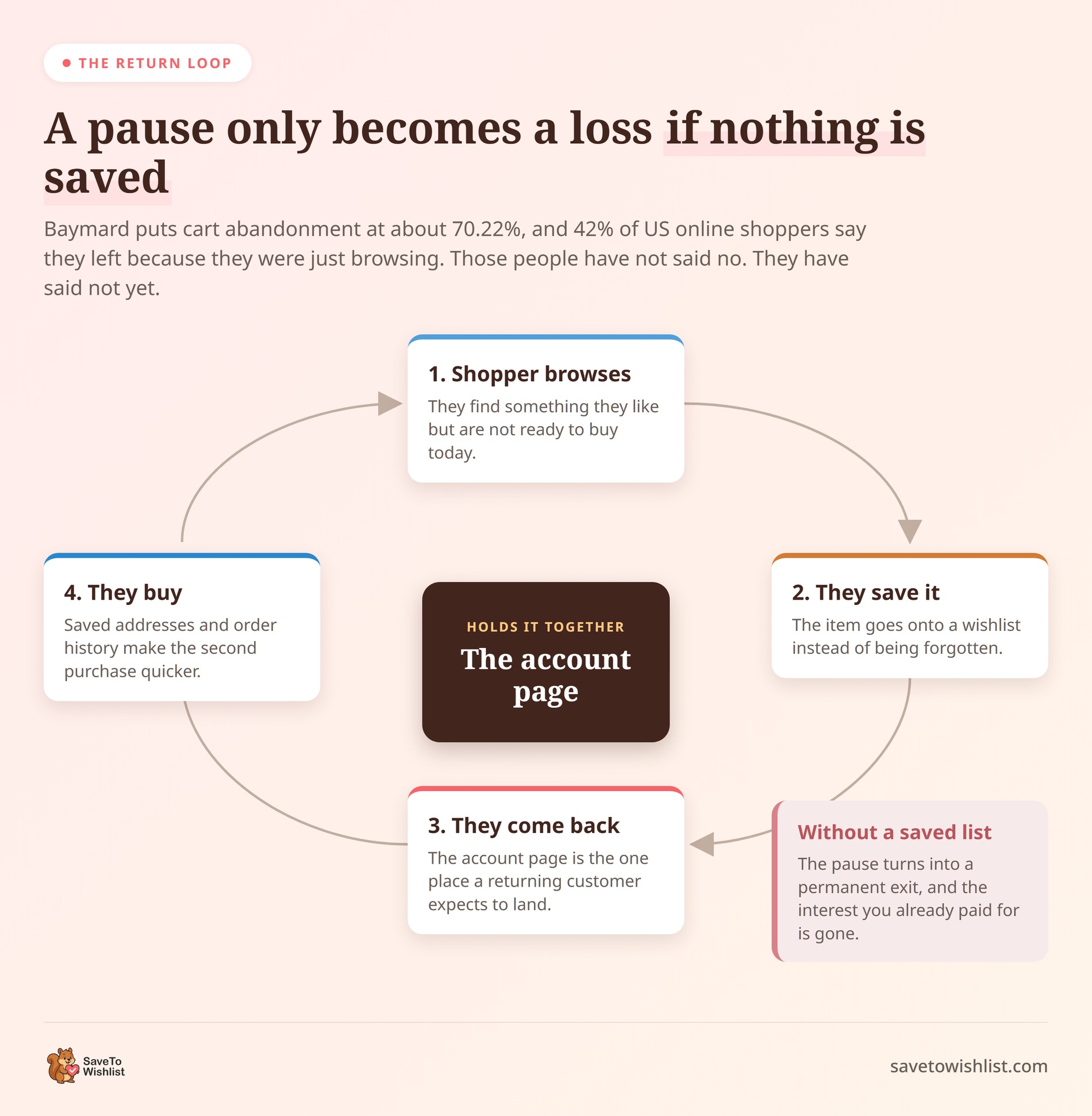
Die Abbruchzahlen zeigen, warum das wichtig ist. Das Baymard Institute beziffert den Warenkorbabbruch auf etwa 70,22 %, gemittelt über 50 Studien. Dieselbe Seite berichtet, dass 42 % der US-Online-Shopper einen Warenkorb abgebrochen haben, während sie nur stöberten.
Diese Leute haben Ihren Shop nicht abgelehnt. Sie haben pausiert. Ohne eine Möglichkeit, das zu speichern, was ihre Aufmerksamkeit erregt hat, wird diese Pause normalerweise zu einem dauerhaften Verlassen.
Ein guter Kontobereich fängt dieses Interesse auf. Die Bestellhistorie vereinfacht die Nachbestellung. Gespeicherte Adressen reduzieren die Reibung beim Checkout. Gespeicherte Wunschlisten bieten Stöbern einen Ort für Artikel, für die sie noch nicht bereit waren zu kaufen.
Jeder von ihnen verwandelt einen einzelnen Verkauf in eine fortlaufende Beziehung. Unser Leitfaden zu Wunschlisten und Kundenbindung im E-Commerce erklärt, wie gespeicherte Absichten im Laufe der Zeit zu Wiederholungskäufen führen.
Wie man Nachbestellungen mit einem Klick ermöglicht
Eine Wiederholungsbestellung ist der billigste Verkauf, den Ihr Shop je tätigen wird. Der Kunde kennt das Produkt bereits, es gibt also nichts mehr, was ihn überzeugen müsste.
WooCommerce liefert einen "Bestellung erneut senden"-Button genau dafür. Viele Kunden sehen ihn nie, weil er dort sitzt, wo er ist, und erst dann erscheint.
- Er befindet sich in der Einzelbestellansicht, nicht in der Bestellliste, sodass der Kunde zuerst auf "Anzeigen" klicken muss.
- Er erscheint nur für Bestellungen, die als "Abgeschlossen" markiert sind.
Die Bestellliste ist von Natur aus spärlich. "Bezahlen" wird nur angezeigt, solange eine Bestellung noch bezahlt werden muss, und "Abbrechen" nur bei ausstehenden oder fehlgeschlagenen Bestellungen. Für eine abgeschlossene Bestellung ist "Anzeigen" der einzige Button dort.
Diese Statusregel erfasst Shops mit langsamer Abwicklung. Wenn Ihre Bestellungen wochenlang auf "In Bearbeitung" stehen, erhält niemand in der Zwischenzeit den Button. Dieser Ausschnitt erweitert die Regel:
add_filter( 'woocommerce_valid_order_statuses_for_order_again', function ( $statuses ) {
    $statuses[] = 'processing';

    return $statuses;
} );
Denken Sie darüber nach, bevor Sie ihn verwenden. Das erneute Bestellen einer "In Bearbeitung"-Bestellung ermöglicht es jemandem, dasselbe zweimal zu kaufen, bevor das erste ankommt. Das passt für Kaffee und Hundefutter, aber selten für Möbel.
Überprüfen Sie auch, wie Ihr Shop mit Status umgeht. Markieren Sie Bestellungen erst am Monatsende als "Abgeschlossen", und der Button bleibt bis dahin verborgen.
Wunschlisten erledigen die andere Hälfte der Aufgabe. Ein Kunde führt eine benannte Liste der Dinge, die er immer wieder kauft. Neben jedem gespeicherten Artikel befindet sich ein "In den Warenkorb"-Button.
Die Bestellhistorie umfasst, was Leute bereits gekauft haben. Eine gespeicherte Liste umfasst, was sie kaufen wollten. Unser ultimativer Leitfaden für WooCommerce-Wunschlisten geht tiefer auf die zweite Hälfte ein.
Hinzufügen von Wunschlisten zu Ihrer Mein Konto-Seite
Das Hinzufügen von Wunschlisten gibt Käufern einen persönlichen Grund, sich wieder anzumelden. Ihre gespeicherten Artikel befinden sich genau dort, wo sie bereits Bestellungen und Adressen überprüfen.
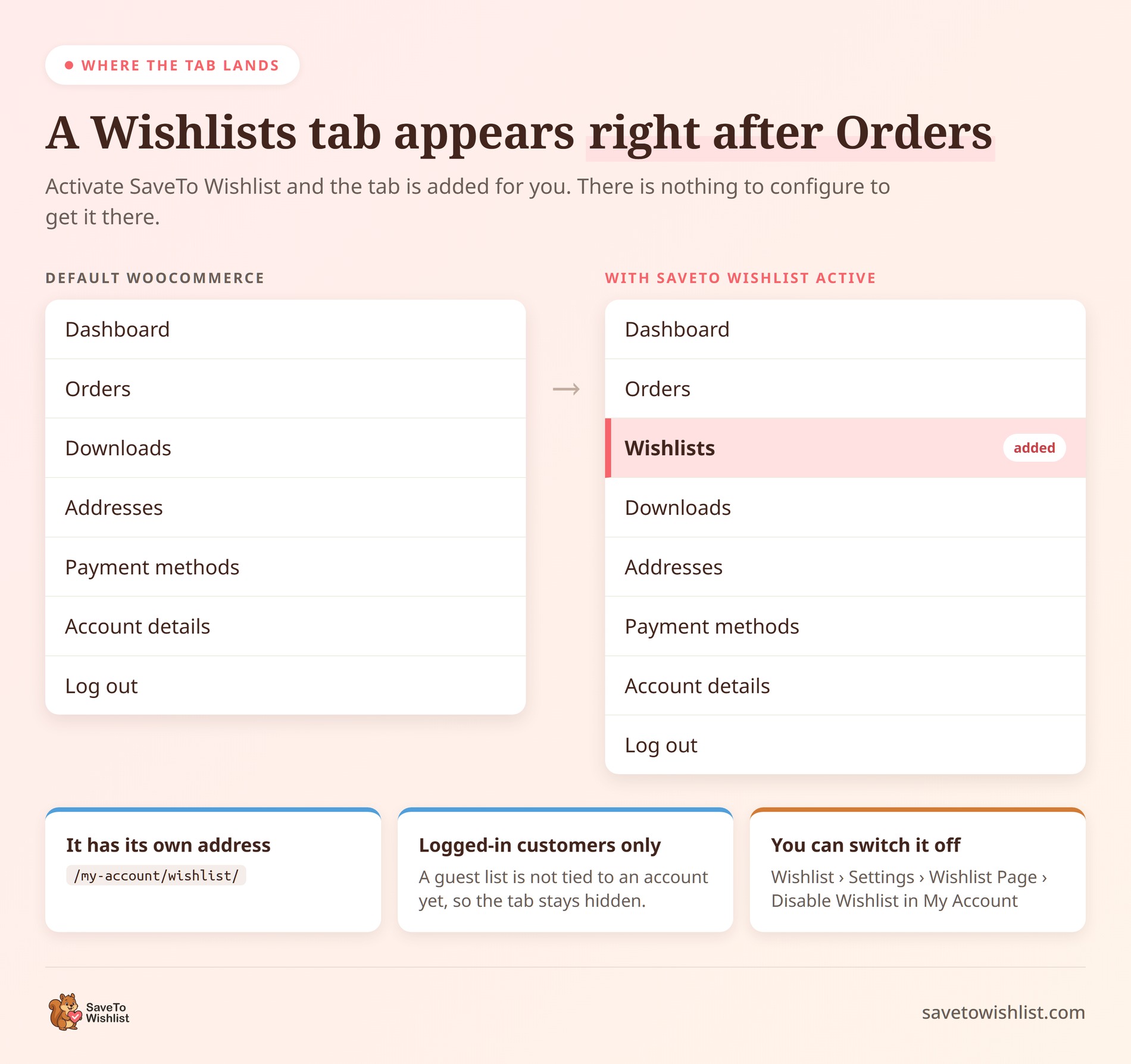
Mit SaveTo Wishlist ist keine Einrichtung erforderlich. Aktivieren Sie das Plugin und ein Tab namens Wunschlisten wird zum Konto-Menü hinzugefügt, direkt nach Bestellungen. Er befindet sich unter /mein-konto/wunschliste/ und zeigt die gespeicherten Listen des Kunden an.
Zwei Details sind erwähnenswert:
- Der Tab wird nur für angemeldete Kunden angezeigt, da eine Gästeliste noch keinem Konto zugeordnet ist.
- Sie können ihn unter "Wunschliste", dann "Einstellungen", dann "Wunschlisten-Seite" deaktivieren, indem Sie "Wunschliste in Mein Konto deaktivieren" verwenden.
Die kostenlose Version deckt ab, was die meisten Shops hier benötigen. Kunden können mehrere Listen mit eigenen Namen führen, wie z. B. "Geburtstagsideen" oder "Später nachbestellen". Sie können eine als Standard festlegen und Artikel per Drag & Drop neu anordnen.
Gast-Speicherungen sind ebenfalls wichtig. Ein Besucher kann Produkte speichern, bevor er sich überhaupt registriert. Wenn er sich anmeldet oder ein Konto erstellt, wird diese Liste automatisch übertragen und nichts geht verloren.
🔍️ Was wir gesehen haben: Shops, die gespeicherte Listen im Konto-Bereich aufbewahren, erhalten mehr wiederkehrende Besuche als solche, die sie woanders verstecken. Die Konto-Seite beginnt wie ein gespeicherter Warenkorb zu funktionieren. Leute schauen nach, was sie im Auge hatten, anstatt auf der Homepage neu zu beginnen.
Wenn Sie noch entscheiden, wie Sie Listen und Buttons strukturieren, unser Online-Wunschlisten-Ersteller-Überblick deckt die Optionen ab.
Einstellungen, die nach dem Hinzufügen von Wunschlisten zu überprüfen sind
Die Standardeinstellungen sind sinnvoll, aber einige Einstellungen prägen das Gefühl der Konto-Seite. Sie finden diese unter "Wunschliste", dann "Einstellungen".
Auf dem Tab "Wunschlisten-Seite":
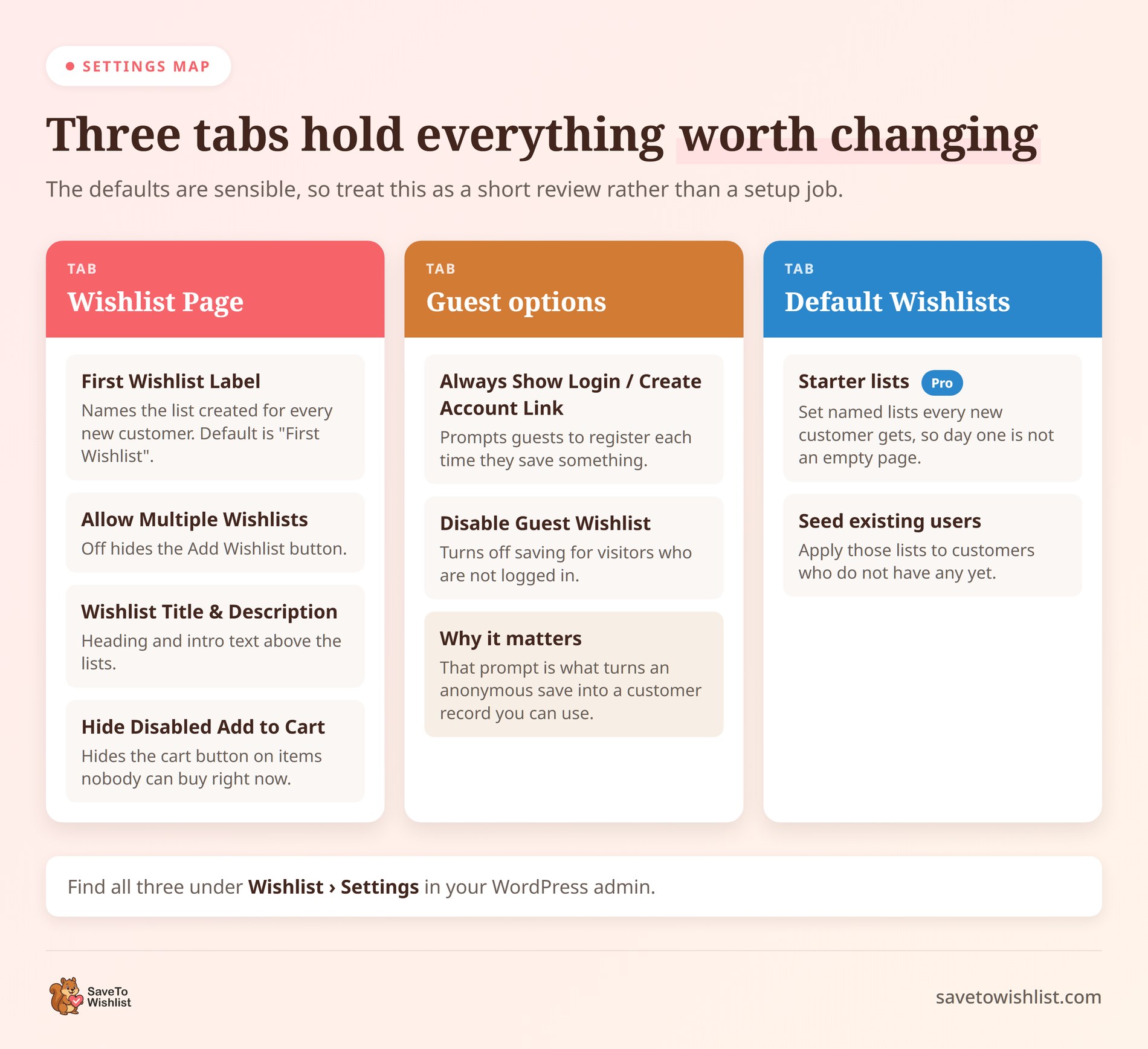
- Erstes Wunschlisten-Label: benennt die Liste, die automatisch für einen neuen Kunden erstellt wird. Der Standard ist „Erste Wunschliste“, was etwas flach ist. Etwas wie „Meine gespeicherten Artikel“ liest sich besser.
- Mehrere Wunschlisten zulassen: lassen Sie diese Option aktiviert, wenn Kunden ihre eigenen benannten Listen erstellen sollen. Schalten Sie sie aus und der Button „Zur Wunschliste hinzufügen“ verschwindet.
- Titel und Beschreibung der Wunschliste: die Überschrift und der Einführungstext, die über den Listen angezeigt werden.
- Schaltflächen „In den Warenkorb“ deaktivieren: blendet die Warenkorb-Schaltfläche für Artikel aus, die derzeit niemand kaufen kann, wie z. B. nicht vorrätige Produkte.
Auf der Registerkarte „Gastoptionen“ ist „Immer Anmelde-/Kontoerstellungslink anzeigen“ die richtige Option. Schalten Sie sie ein, und Gäste erhalten jedes Mal eine Aufforderung zur Kontoerstellung, wenn sie etwas speichern. Diese Aufforderung ist es, die eine anonyme Speicherung in einen Kunden-Datensatz verwandelt, den Sie später tatsächlich verwenden können.
Unser Leitfaden zum Erstellen einer E-Mail-Liste für Ihren WooCommerce-Shop behandelt die gleiche Idee. Der Trick ist, die Anmeldung in dem Moment zu erbitten, in dem jemand etwas speichert.
SaveTo Wishlist Pro fügt im selben Einstellungsbereich eine Registerkarte „Standard-Wunschlisten“ hinzu. Sie richtet benannte Startlisten ein, die jeder neue Kunde erhält. Ihre Kontoseite ist am ersten Tag nicht leer. Sie können diese Listen auch auf bestehende Kunden anwenden, die noch keine haben. Wir haben sie bei der Veröffentlichung in unseren Release Notes zu Standard-Wunschlisten behandelt.
Anzeigen von Wunschlisten an anderen Stellen Ihrer Website
Die Konto-Registerkarte ist nicht der einzige Ort, an dem Listen erscheinen können. Manche Shops möchten auch eine eigenständige Wunschlisten-Seite haben, normalerweise, um sie direkt aus dem Hauptmenü zu verlinken.
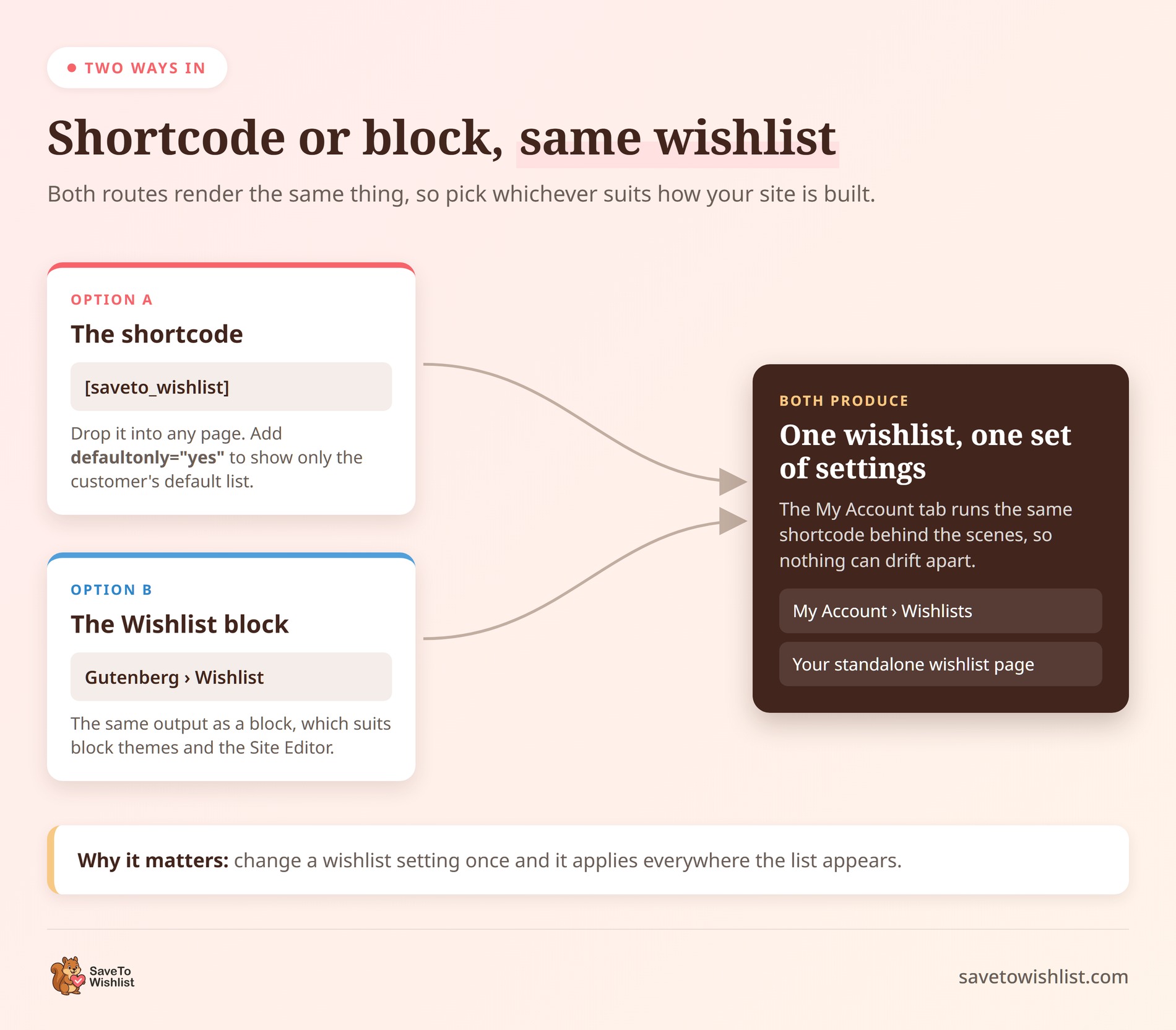
Dafür haben Sie zwei Möglichkeiten, und beide zeigen dasselbe an:
- Der Shortcode: fügen Sie
[saveto_wishlist]in eine beliebige Seite ein. - Der Wunschlisten-Block: dasselbe wie ein Gutenberg-Block, der für Block-Themes und den Site-Editor geeignet ist.
Der Shortcode nimmt ein paar Attribute entgegen. Verwenden Sie [saveto_wishlist defaultonly="yes"], um nur die Standardliste des Kunden anstelle aller anzuzeigen. Das ist praktisch für eine einfache „Meine gespeicherten Artikel“-Seite, auf der mehrere Listen überflüssig wären.
Bemerkenswert: Die Konto-Registerkarte rendert im Hintergrund denselben Shortcode. Was auch immer Sie in den Wunschlisteneinstellungen ändern, gilt für beide Orte. Ihre beiden Setups können nicht auseinanderdriften.
Was vor dem Abschluss zu testen ist
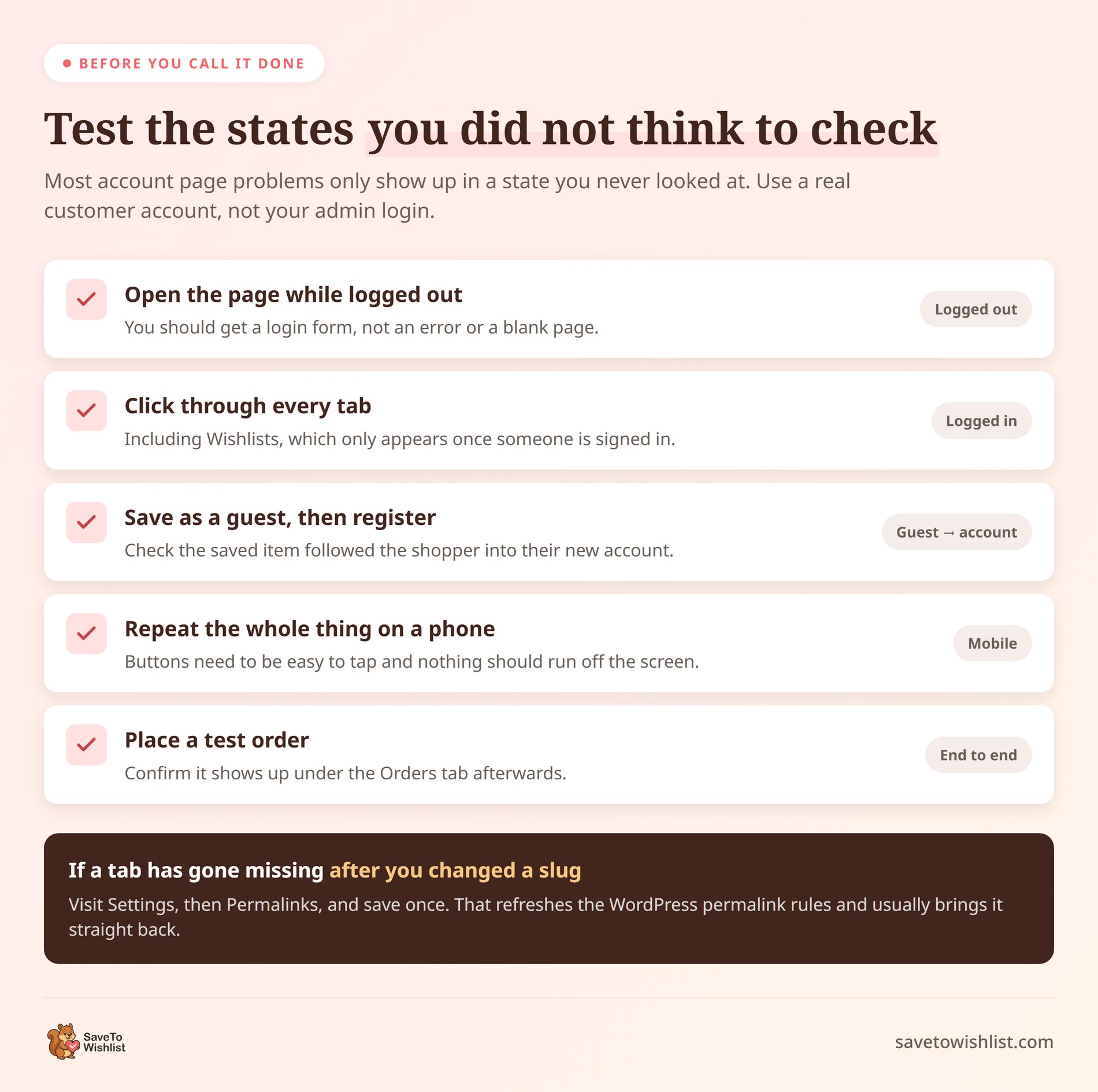
Die meisten Probleme auf der Konto-Seite treten in Zuständen auf, die Sie nicht überprüft haben. Gehen Sie diese Liste mit einem echten Kundenkonto durch, nicht mit Ihrem Admin-Login.
- Öffnen Sie die Seite, während Sie abgemeldet sind. Sie sollten ein Anmeldeformular sehen, keine Fehlermeldung oder eine leere Seite.
- Melden Sie sich an und klicken Sie sich durch jede Registerkarte, einschließlich Wunschlisten.
- Speichern Sie ein Produkt als Gast und erstellen Sie dann ein Konto. Überprüfen Sie, ob der gespeicherte Artikel mit Ihnen übereingestimmt hat.
- Wiederholen Sie das Ganze auf einem Handy. Überprüfen Sie, ob die Schaltflächen leicht zu tippen sind und nichts vom Bildschirm läuft.
- Geben Sie eine Testbestellung auf und bestätigen Sie, dass sie unter Bestellungen erscheint.
Alles, was sich in einem dieser Zustände fehlverhält, hat normalerweise eine bekannte Ursache. Der nächste Abschnitt behandelt die Fehler, die am häufigsten auftreten, und wie man sie behebt.
Für eine ausführlichere Tour durch die Bildschirme des Plugins führt Sie unsere SaveTo Wishlist-Anleitung durch jeden einzelnen.
Behebung häufiger Probleme mit der Mein Konto-Seite
Fast jeder Fehler auf der Kontoseite lässt sich auf eine Handvoll Ursachen zurückführen. Diese Tabelle behandelt diejenigen, die immer wieder auftreten.
| Was Sie sehen | Übliche Ursache | Was es behebt |
|---|---|---|
| Ein Anmeldeformular wird angezeigt, auch wenn Sie angemeldet sind | Ein Seiten-Cache liefert die Version der Seite für abgemeldete Benutzer | Schließen Sie die Kontoseite vom Caching aus |
| Die Seite ist komplett leer | Der Shortcode wurde aus dem Seiteninhalt gelöscht | Fügen Sie [woocommerce_my_account] wieder zur Seite hinzu |
| Ein Tab gibt einen 404 zurück | Rewrite-Regeln sind nach einer Endpunktänderung veraltet | Öffnen Sie Einstellungen, dann Permalinks, und speichern Sie einmal |
| Ein Tab fehlt im Menü | Sein Endpunkt-Slug ist leer, oder kein Gateway kann Karten speichern | Füllen Sie den Slug unter Konten-Endpunkte auf |
| Das Layout ist nach einem Update kaputtgegangen | Ein veraltetes Template-Override in Ihrem Theme | Vergleichen Sie die Kopie des Themes mit dem aktuellen Template |
Die letzte Zeile verdient mehr als eine Zeile. Themes dürfen Vorlagen für die Kontoseite übernehmen, indem sie diese in einen woocommerce/myaccount/-Ordner innerhalb des Themes kopieren.
Die Kopie läuft lange weiter, nachdem WooCommerce sich weiterentwickelt hat. Eine vor drei Jahren kopierte Datei rendert problemlos ein drei Jahre altes Layout, und nichts warnt Sie davor.
Wenn die Kontoseite nach einem Update also falsch aussieht, überprüfen Sie das Theme, bevor Sie das Plugin beschuldigen. Das Löschen eines veralteten Overrides stellt oft das aktuelle Layout von selbst wieder her.
Doppelte Seiten verursachen den anderen hartnäckigen Fehler. Ein Shop wird neu aufgebaut, eine zweite Mein Konto-Seite erscheint, und die Einstellung verweist leise auf die leere Kopie.
Durchsuchen Sie Ihre Seitenliste nach dem Shortcode, um herauszufinden, wie viele Kopien existieren. Behalten Sie die zugewiesene und verschieben Sie die Ersatzkopie in die Entwürfe, anstatt sie sofort zu löschen.
Feststellen, ob Ihre Kontoseite funktioniert
Eine funktionierende Kontoseite zeigt sich im Verhalten, nicht im Traffic. Beurteilen Sie sie nach Seitenaufrufen, und sie wird immer wie ein Fehlschlag aussehen.
Vier Zahlen sagen Ihnen viel mehr:
- Wiederholungskaufrate: der Anteil der Kunden mit mehr als einer Bestellung. Dies ist das deutlichste Signal, dass die Seite ihre Aufgabe erfüllt.
- Eingänge zur Konto-Seite: Sitzungen, die auf einer
/my-account/URL beginnen, was bedeutet, dass jemand mit Absicht zurückgekehrt ist - Wiederholte Bestellungen: Bestellungen, die über die Schaltfläche „Erneut bestellen“ aufgegeben wurden, anstatt eines neuen Einkaufs
- Speicherungen, die zu Bestellungen werden: Produkte, die einer Wunschliste hinzugefügt und später gekauft wurden
Die ersten drei stammen aus Ihrem Analyse-Tool. Filtern Sie in Google Analytics 4 die Landingpages auf Ihre Konto-URLs. Vergleichen Sie dann die Conversion-Rate dieser Gruppe mit dem Rest der Website.
Die vierte erfordert, dass das Plugin sie meldet. SaveTo Wishlist Pro enthält Wunschlisten-Analysen und Berichte. Sie sehen, was Kunden tatsächlich speichern, anstatt zu raten.
🔍️ Was wir gesehen haben: Besitzer überprüfen den Traffic auf der Konto-Seite, sehen eine kleine Zahl und schreiben die Seite ab. Der Traffic dort soll gering sein. Die Kennzahl, auf die es ankommt, ist, welcher Anteil Ihrer wiederholten Bestellungen darüber lief.
Was auch immer Sie verfolgen möchten, schreiben Sie die Zahlen auf, bevor Sie etwas ändern. Ohne eine Basislinie werden Sie nie wissen, ob der Wunschlisten-Tab geholfen hat oder die Saison.
Häufig gestellte Fragen: WooCommerce Mein Konto-Seite
Wo finde ich die WooCommerce Mein Konto-Seite?
WooCommerce erstellt die WooCommerce-Konto-Seite während der Installation und sie befindet sich normalerweise unter Seiten mit dem Titel „Mein Konto“. Sie ist in WooCommerce, dann Einstellungen, dann Erweitert, unter Seiten-Setup verknüpft. Wenn sie fehlt, erstellen Sie eine neue Seite, fügen Sie den [woocommerce_my_account] Shortcode hinzu und weisen Sie sie dort zu. Testen Sie sie im angemeldeten und abgemeldeten Zustand, da die Ansicht je nach Besucher variiert.
Warum fehlt der Tab „Zahlungsmethoden“ auf meiner Kontoseite?
WooCommerce blendet diesen Tab aus, es sei denn, eines Ihrer aktiven Zahlungsgateways kann die Zahlungsdetails eines Kunden zur Wiederverwendung speichern. Wenn keines davon es unterstützt, gibt es nichts, was der Tab anzeigen könnte, also erscheint er nicht. Der andere Grund, warum ein Tab fehlt, ist eine leere Endpunkt-Slug unter WooCommerce, dann Einstellungen, dann Erweitert.
Können Gäste eine Wunschliste speichern, bevor sie ein Konto erstellen?
Ja. SaveTo Wishlist unterstützt Wunschlisten für Gäste, sodass Käufer Artikel speichern können, ohne sich zuerst zu registrieren. Wenn dieser Gast sich später anmeldet oder ein Konto erstellt, wird die gespeicherte Liste automatisch in sein Konto übertragen. Das ist wichtig, da viele Käufer bei einem ersten Besuch noch nicht bereit sind, sich zu binden. Sie zu zwingen, sich anzumelden, bevor sie speichern können, verliert sie normalerweise.
Warum sollte ich Wunschlisten zur Kontoseite hinzufügen?
Weil Wunschlisten wiederkehrenden Kunden einen persönlichen Grund geben, sich wieder anzumelden. Viele Käufer gehen einfach, weil sie noch nicht bereit sind zu kaufen. Eine gespeicherte Liste hält dieses Interesse aufrecht, anstatt es zu verlieren. Wenn gespeicherte Produkte auf der Konto-Seite liegen, hat der Kunde einen klaren Ort, zu dem er zurückkehren kann. Das unterstützt wiederholte Besuche im Laufe der Zeit.
Funktioniert die Kontoseite auf Mobilgeräten?
Ja. Die Seite ist responsiv und folgt dem Styling Ihres Themes, sodass sie sich an Telefone und Tablets anpasst. Ein großer Teil des Einkaufs findet mobil statt, daher sollten Sie jeden Tab auf einem kleinen Bildschirm testen. Achten Sie auf die Bestellansicht und alle gespeicherten Wunschlisten. Überprüfen Sie, ob die Schaltflächen leicht zu tippen und die Listen lesbar sind. Passen Sie den Abstand Ihres Themes an, wenn etwas eng wirkt.
Machen Sie Ihre Kontoseite zu einem Grund für die Rückkehr
Wenn die WooCommerce-Kundenkonto-Seite richtig eingerichtet ist, ist sie mehr als nur ein Bildschirm zum Zurücksetzen des Passworts. Sie wird zu einem Ort, an den Kunden tatsächlich zurückkehren möchten. Hier ist der Weg, den dieser Leitfaden abgedeckt hat:
- Was die Konto-Seite ist und welche Tabs standardmäßig enthalten sind
- Wie Sie sie einrichten und in Ihr Menü aufnehmen
- Wie Sie steuern, wer ein Konto erstellen kann, ohne Verkäufe durch eine erzwungene Registrierung zu verlieren
- Wie Sie Tabs umbenennen oder entfernen und wie Sie einen eigenen hinzufügen
- Wie Sie die Nachbestellung mit einem Klick ermöglichen für Kunden, die die gleichen Dinge immer wieder kaufen
- Wie Sie Wunschlisten hinzufügen und welche Einstellungen Sie überprüfen sollten, sobald sie live sind
- Was Sie testen sollten und wie Sie beheben, was kaputt geht
- Wie Sie feststellen, ob es funktioniert, sobald alles eingerichtet ist
Beginnen Sie mit einer sauberen Einrichtung und geben Sie den Käufern dann etwas, wofür sie wiederkommen. Gespeicherte Wunschlisten tun das gut. Sie halten das Interesse, das Sie bereits verdient haben, anstatt es verblassen zu lassen.
Der Wunschlisten-Tab funktioniert im kostenlosen Plugin sofort. Probieren Sie die ganze Idee aus, bevor Sie etwas ausgeben. SaveTo Wishlist Pro fügt Preisnachlass- und Benachrichtigungen bei Wiederverfügbarkeit hinzu, Standard-Starterlisten und Berichte darüber, was Kunden speichern.



