

 Überprüft von
 Ein Gast landet auf Ihrer Wunschlistenseite und sieht eine Aufforderung, sich anzumelden oder ein Konto zu erstellen. Für einige Shops ist das der richtige Anstoß. Für andere ist es jedoch Unordnung auf einer Seite, die zum Stöbern gedacht ist. Jetzt gehört der Gast-Wunschlisten-Anmelde-Link Ihnen, um ihn auszuschalten.
Dieses Update für SaveTo Wishlist Lite (Version 1.1.6) legt diese Wahl in eine einzige Einstellung. Wir haben auch drei Verfeinerungen für Käufer hinzugefügt. Sie decken Telefone und Tablets, andere Sprachen und das Hinzufügen von Artikeln zum Warenkorb ab.
In diesem Artikel behandeln wir die neue Gast-Seiteneinstellung, wie man sie benutzt und was es sonst noch damit gibt.
Springe zu:
Großes Update: Steuern Sie den Anmelde-Link der Gast-Wunschliste
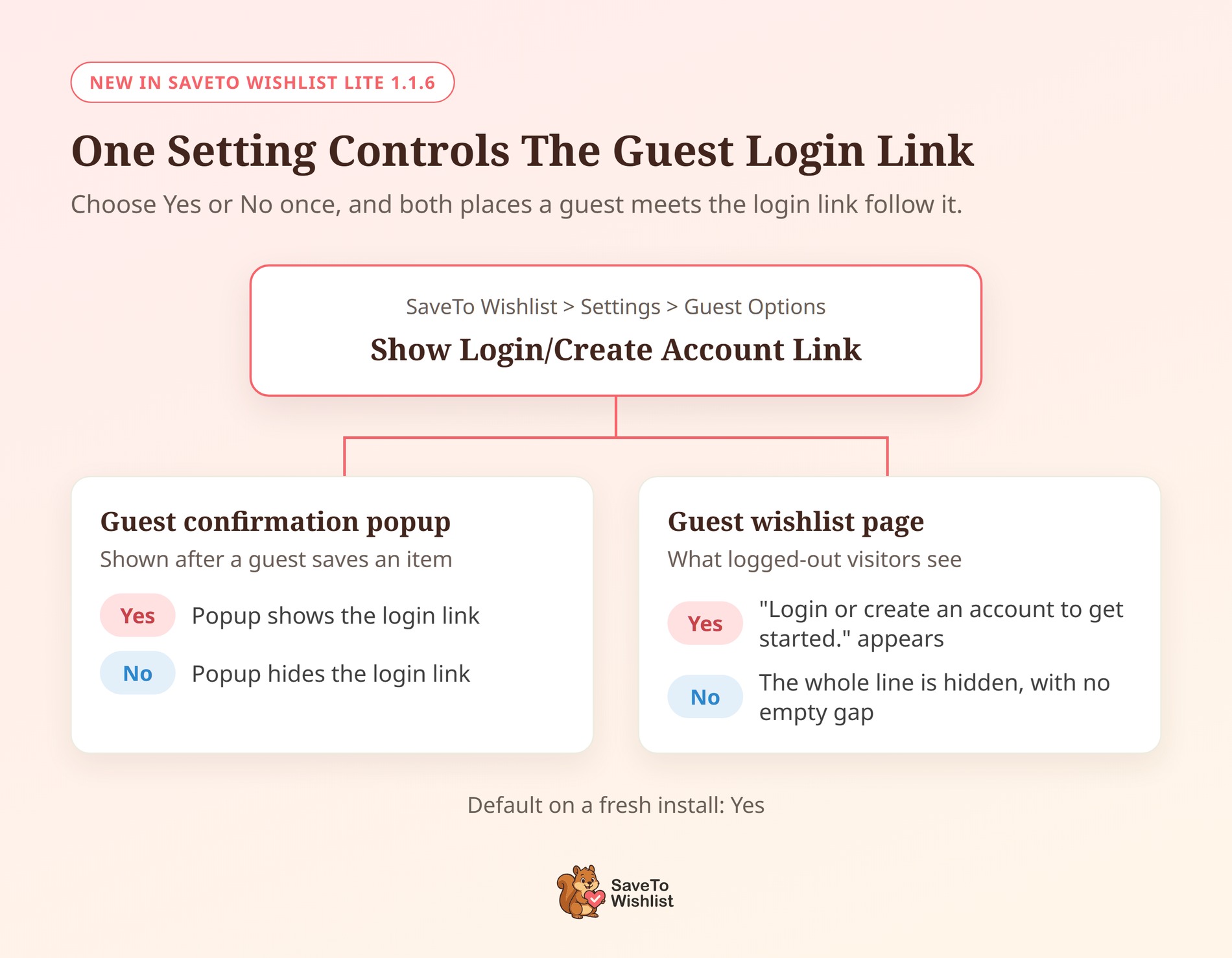
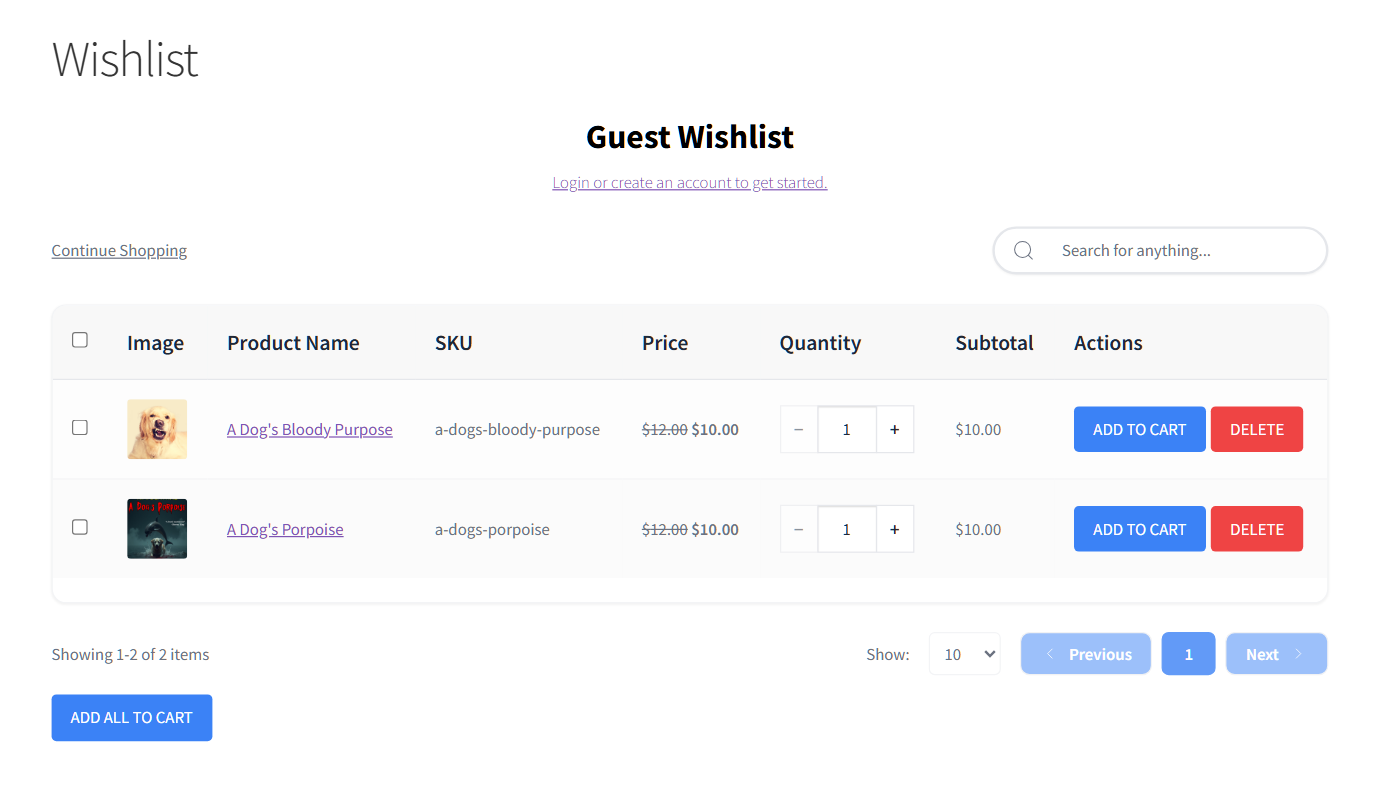
Gast-Wunschlisten ermöglichen es Käufern, Produkte ohne Konto zu speichern. Wenn ein ausgeloggter Besucher die Wunschlistenseite öffnet, sieht er standardmäßig eine Zeile, die ihn auffordert, sich anzumelden. Sie lautet: "Anmelden oder Konto erstellen, um loszulegen."
Einige Shops möchten diese Einladung in den Vordergrund stellen. Ein Shop, der hauptsächlich an Einmalkäufer verkauft oder einen katalogähnlichen Shop betreibt, bevorzugt jedoch möglicherweise eine sauberere Seite. Jetzt können Sie entscheiden.
Blenden Sie den Anmelde-Link auf der Gast-Wunschlistenseite aus
Die Einstellung befindet sich in Ihren Gastoptionen. Sie heißt jetzt Anmelde-/Kontoerstellungslink anzeigen und steuert den Anmeldelink an zwei Stellen. Dies sind das Bestätigungs-Popup für Gäste und die Gast-Wunschzettel-Seite selbst.
So schalten Sie ihn aus:
- Gehen Sie in Ihrem WordPress-Dashboard zu SaveTo Wishlist > Einstellungen > Gastoptionen.
- Stellen Sie sicher, dass Gast-Wunschzettel deaktivieren auf Nein gesetzt ist, damit Gäste Wunschzettel verwenden können.
- Setzen Sie Anmelde-/Kontoerstellungslink anzeigen auf Nein.
- Speichern Sie Ihre Änderungen und öffnen Sie dann Ihre Wunschzettel-Seite in einem abgemeldeten Browserfenster, um sie zu überprüfen.
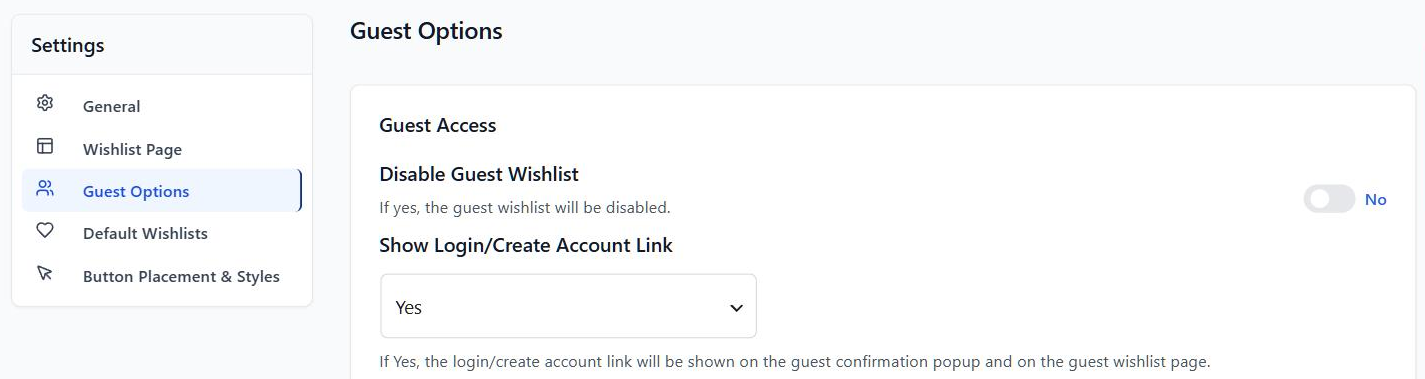
Im Adminbereich lautet die Beschreibung der Einstellung: „Wenn Ja, wird der Anmelde-/Kontoerstellungslink im Bestätigungs-Popup für Gäste und auf der Gast-Wunschzettel-Seite angezeigt.“
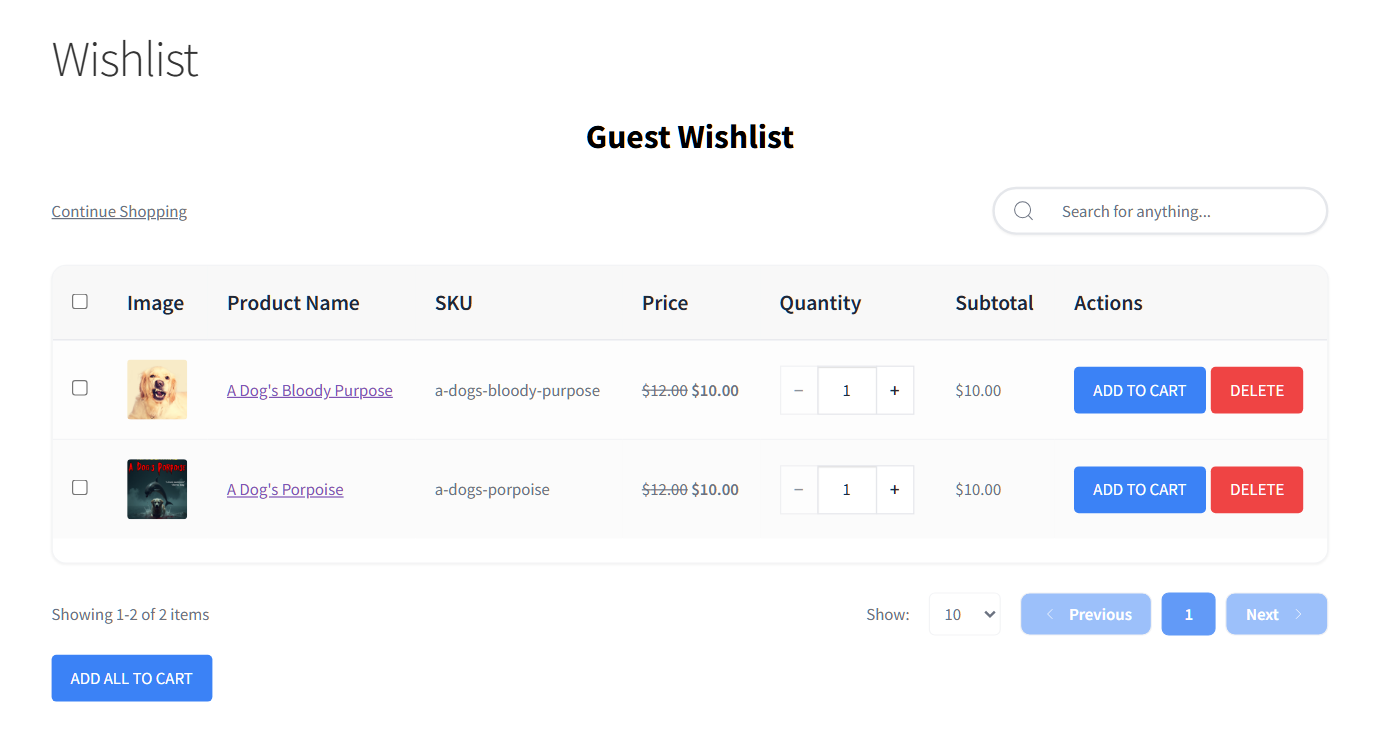
Was ändert sich, wenn Sie ihn ausschalten
- Die ganze Zeile verschwindet: SaveTo Wishlist blendet den gesamten Satz aus, nicht nur den Link darin. Ihre Seite behält ihre Überschrift „Gast-Wunschzettel“, den Link „Weiter einkaufen“ und das Suchfeld, ohne eine leere Lücke zu hinterlassen.
- Ein Schalter, zwei Orte: Dieselbe Einstellung deckt das Bestätigungs-Popup und die Gast-Wunschzettel-Seite ab. Dadurch erhalten Käufer eine konsistente Erfahrung vom ersten Speichern bis zur Wunschzettel-Seite.
- Ihre frühere Wahl wird übernommen: Haben Sie diese Option bereits für das Popup auf Nein gesetzt? Nach dem Update folgt die Gast-Wunschzettel-Seite ebenfalls.
- Einfach wiederherzustellen: Setzen Sie die Option zurück auf Ja und der Link kehrt zurück. Bei einer Neuinstallation wird er standardmäßig angezeigt.
- In der kostenlosen Version enthalten: Diese Einstellung ist Teil von SaveTo Wishlist Lite, sodass jeder Shop ab Version 1.1.6 sie hat.
Ändern Sie stattdessen den Linktext
Möchten Sie den Link behalten, aber seinen Text ändern? Version 1.1.5 fügte Felder für „Titel des Gast-Wunschzettels“ und „Beschreibung des Gast-Wunschzettels“ im selben Tab hinzu. Wir gehen in unserem Leitfaden zur Anpassung Ihrer Gast-Wunschzettel-Seite darauf ein.
Ich würde einen schnellen Test vorschlagen, bevor Sie sich entscheiden. Wenn Gast-Speicherungen oft zu Anmeldungen in Ihrem Shop führen, verdient der Link seinen Platz. Andernfalls hält eine übersichtlichere Seite den Fokus auf die Produkte. In jedem Fall behandelt unser Beitrag zu WooCommerce Gast-Wunschzetteln, warum es überhaupt wichtig ist, Gästen das Speichern von Artikeln zu ermöglichen.
Hilfreiche neue Verbesserungen
Zusammen mit der neuen Gast-Einstellung bringt Version 1.1.6 drei Verfeinerungen auf der Käuferseite Ihres Wunschzettels. Jede davon gibt Ihnen oder Ihren Kunden mehr Vertrauen in das Verhalten des Wunschzettels.
Stellen Sie Ihren Button-Abstand für Telefone und Tablets ein
Die Einstellung Button-Abstand steuert den Abstand zwischen der Schaltfläche „In den Warenkorb“ und der Wunschzettel-Schaltfläche. Ihr gewählter Wert gilt jetzt auf jedem Gerät, einschließlich Mobiltelefonen und Tablets.
Um es anzupassen, gehen Sie zu SaveTo Wishlist > Einstellungen > Button-Platzierung & Stile. Setzen Sie die Button-Platzierung der Produktseite auf „Inline mit dem Button „In den Warenkorb legen““ und geben Sie dann Ihren Abstand in Pixeln ein.
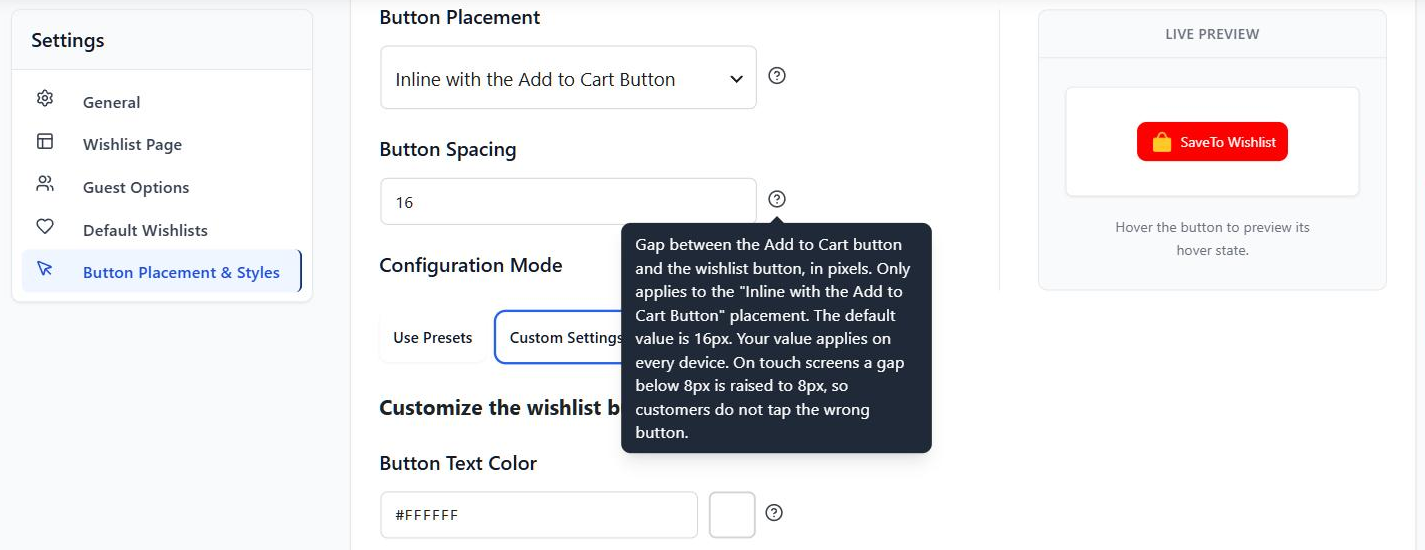
- Gleicher Abstand überall: Stellen Sie 20px oder 40px ein, und Käufer sehen denselben Abstand auf Desktops und Touchscreens.
- Ein sicheres Minimum auf Touchscreens: Wenn Sie einen Abstand unter 8px wählen, erhöhen Touchscreens ihn auf 8px. So tippen Kunden nicht versehentlich auf den falschen Button.
- Sinnvolle Grenzen: Der Standardwert ist 16px, und der größte Abstand, den Sie einstellen können, ist 60px.
- Klarer Tooltip: Der Tooltip der Einstellung erklärt jetzt genau, wie sich Ihr Wert auf Touch-Geräten verhält.
Da ein Großteil des Einkaufs auf Handys stattfindet, bedeutet dies, dass das von Ihnen entworfene Layout auch das Layout ist, das mobile Käufer tatsächlich sehen.
Übersetzen Sie mehr von Ihrer Wunschlistenseite
Wenn Sie einen mehrsprachigen Shop betreiben, sind 20 weitere Zeichenketten der Wunschzettel-Seite jetzt übersetzbar. Sie können sie mit WPML String Translation oder einem anderen gettext-basierten Übersetzungstool übersetzen. Neu im Betrieb eines Shops in mehreren Sprachen? Wholesale Suite hat eine hilfreiche Anleitung zum Übersetzen eines WooCommerce-Shops.
Hier sind zum Beispiel einige der Beschriftungen, die Sie jetzt übersetzen können:
- Warenkorb-Buttons und -Nachrichten: „Alle in den Warenkorb legen“, „Ausgewählte in den Warenkorb legen“ und „Artikel in den Warenkorb gelegt.“
- Benachrichtigungen: Die Titel „Erfolg“ und „Fehler“ sowie „Artikel konnten nicht in den Warenkorb gelegt werden. Bitte versuchen Sie es erneut.“
- Layout-Steuerelemente: „Rasteransicht“, „Tabellenansicht“, „Ansichtsmodus“ und die Beschriftungen „Menge erhöhen“ und „Menge verringern“
- Geschenklisten-Beschriftungen: „In Liste umwandeln“, „Liste anzeigen“ und das „Liste“-Abzeichen
- Tabellenüberschriften: Die Spaltenüberschrift „Bild“ in der Produkt-Tabelle der Wunschliste
Diese Zeichenketten befinden sich auch in der Übersetzungs-Vorlagendatei (.pot) des Plugins, sodass Übersetzer sie finden können. In der Zwischenzeit bleiben Ihre Wunschlisten-Namen und die von Ihnen eingegebenen Beschreibungen genau so, wie Sie oder Ihre Käufer sie eingegeben haben.
Lassen Sie Käufer den Warenkorb sofort erneut versuchen
Manchmal kann ein Shop einen Artikel nicht von der Wunschliste in den Warenkorb legen. Zum Beispiel könnte ein Käufer 5 Einheiten anfordern, wenn nur noch 1 übrig ist. Ebenso kann der Vorrat zur Neige gehen, nachdem die Seite geladen wurde, oder eine Mengenregel kann die Bestellung blockieren.
Wenn das passiert, sieht der Käufer jetzt eine Fehlermeldung und der Button kehrt zu „In den Warenkorb legen“ zurück. Er kann die Menge ändern und sofort erneut versuchen, ohne dass die Seite neu geladen werden muss.
- Funktioniert für alle: Dies gilt für angemeldete Kunden und für Gäste in der Gast-Wunschliste.
- Gespeicherte Artikel bleiben gespeichert: Wenn das Hinzufügen zum Warenkorb eines Gastes nicht erfolgreich ist, bleibt der Artikel auf seiner Wunschliste.
- Verbindungsprobleme abgedeckt: Wenn die Anfrage Ihren Shop nicht erreichen kann, sehen Käufer „Artikel konnten nicht in den Warenkorb gelegt werden. Bitte versuchen Sie es erneut.“ und der Button ist für einen weiteren Versuch bereit.
- Ehrliche Bestätigungen: Eine Erfolgsmeldung erscheint nur, wenn der Shop bestätigt, dass der Artikel in den Warenkorb gelegt wurde.
Dies passt gut zu lagerbestandsbasierten Follow-ups. Wenn ein Artikel ausverkauft ist, lesen Sie unsere Anleitung zu WooCommerce-Wiederauffüllbenachrichtigungen, um diesen Käufer später zurückzugewinnen.
Häufig gestellte Fragen
Wie kann ich den Anmelde-Link auf der WooCommerce-Gast-Wunschlistenseite ausblenden?
Gehen Sie zu SaveTo Wishlist > Einstellungen > Gast-Optionen und setzen Sie "Anmelde-/Kontoerstellungs-Link anzeigen" auf "Nein". Speichern Sie dann Ihre Änderungen. Die Anmeldezeile verschwindet von der Gast-Wunschlistenseite und dem Gast-Bestätigungs-Popup.
Kann ich den Anmelde-Link auf der Seite ausblenden, ihn aber im Popup beibehalten?
Nicht vom Einstellungsbildschirm aus. Eine Einstellung, Anmelde-/Kontoerstellungslink anzeigen, steuert beide Stellen, sodass Käufer in jeder die gleiche Erfahrung machen. Wenn Sie ein anderes Verhalten nur auf der Seite benötigen, kann ein Entwickler den Filter stwlite_show_login_create_link_on_wishlist_page des Plugins verwenden.
Sind diese Updates in der kostenlosen Version von SaveTo Wishlist enthalten?
Ja. Alles in diesem Artikel ist in SaveTo Wishlist Lite 1.1.6, der kostenlosen Version des Plugins, enthalten. Aktualisieren Sie über Ihr WordPress-Dashboard, um es zu verwenden.
Fazit
Das schließt SaveTo Wishlist Lite 1.1.6 ab! Sie können alles hier ab sofort nutzen, indem Sie das Plugin von Ihrem WordPress-Dashboard aus aktualisieren.
Hier ist, was wir behandelt haben:
- Ausblenden des Anmelde-Links für Gast-Wunschzettel mit der Einstellung Anmelde-/Kontoerstellungslink anzeigen
- Button-Abstand, der auf Telefonen und Tablets gilt, mit einem Minimum von 8 Pixel auf Touchscreens
- 20 weitere übersetzbare Zeichenketten für die Wunschzettel-Seite für WPML und andere Übersetzungstools
- In den Warenkorb legen, das es Käufern ermöglicht, sofort erneut zu versuchen, wenn ein Artikel nicht hinzugefügt werden kann
Benötigen Sie Hilfe bei Ihren Gast-Einstellungen? Stöbern Sie in unserer Wissensdatenbank nach Einrichtungsanleitungen.
Wenn Sie bereit sind, Gästen eine sauberere Wunschzettel-Seite zu bieten, aktualisieren oder laden Sie SaveTo Wishlist Lite noch heute herunter. Und wenn Sie Automatisierungen, Analysen und mehr wünschen, werfen Sie einen Blick auf SaveTo Wishlist Pro.



