

 Überprüft von
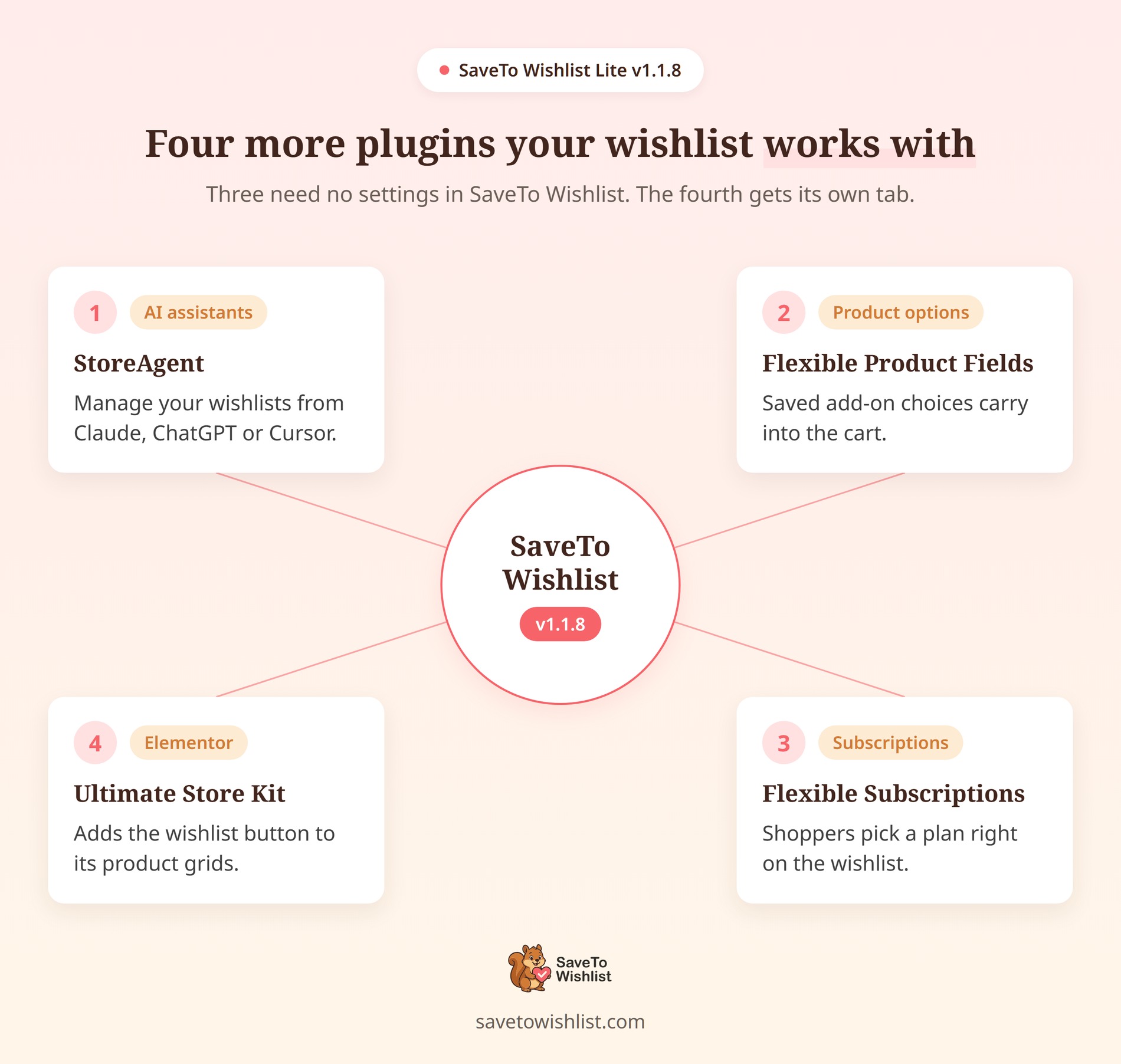
 Mit der Veröffentlichung der SaveTo Wishlist v1.1.8 Integrationen verbindet sich die kostenlose Version jetzt mit 4 weiteren WordPress-Plugins.
Jetzt können Sie Ihre Wunschlisten verwalten, indem Sie mit einem KI-Assistenten chatten. Außerdem werden Produkt-Add-On-Auswahlen und Abonnementpläne jetzt von der Wunschliste zum Warenkorb übertragen. Und der Wunschlisten-Button wird endlich auf den Produktgittern des Ultimate Store Kit angezeigt.
Was die Einrichtung betrifft, so haben drei der vier keine Einstellungen innerhalb von SaveTo Wishlist. Die vierte verfügt über einen eigenen Einstellungs-Tab, der Sie durch jeden Schritt führt.
Wir haben jeden einzelnen in unserem Demostore getestet. Hier ist also eine einfache Erklärung, wie jede neue Verbindung funktioniert!
Springe zu:
- 4 neue SaveTo Wishlist Plugin-Integrationen
- 1. StoreAgent: Verwalten Sie Ihre Wunschlisten mit Ihrer bevorzugten KI
- 2. Flexible Product Fields: Behalten Sie Add-On-Auswahlen von der Wunschliste zum Warenkorb bei
- 3. Flexible Subscriptions: Fügen Sie den richtigen Plan aus der Wunschliste hinzu
- 4. Ultimate Store Kit: Zeigen Sie den Wunschlisten-Button auf Elementor-Produktgittern an
- 1. StoreAgent: Verwalten Sie Ihre Wunschlisten mit Ihrer bevorzugten KI
- Auch in dieser Version: Core-Updates
- Bereit, Ihre Wunschlisten zu aktualisieren?
4 neue SaveTo Wishlist Plugin-Integrationen
Jede SaveTo Wishlist v1.1.8 Integration schließt eine bestimmte Lücke, von der KI-Store-Verwaltung bis hin zu benutzerdefinierten Optionen und Abonnements. Im Folgenden sehen Sie, wie jede einzelne funktioniert und wie Sie sie in Ihrem Shop einrichten.
1. StoreAgent: Verwalten Sie Ihre Wunschlisten mit Ihrer bevorzugten KI
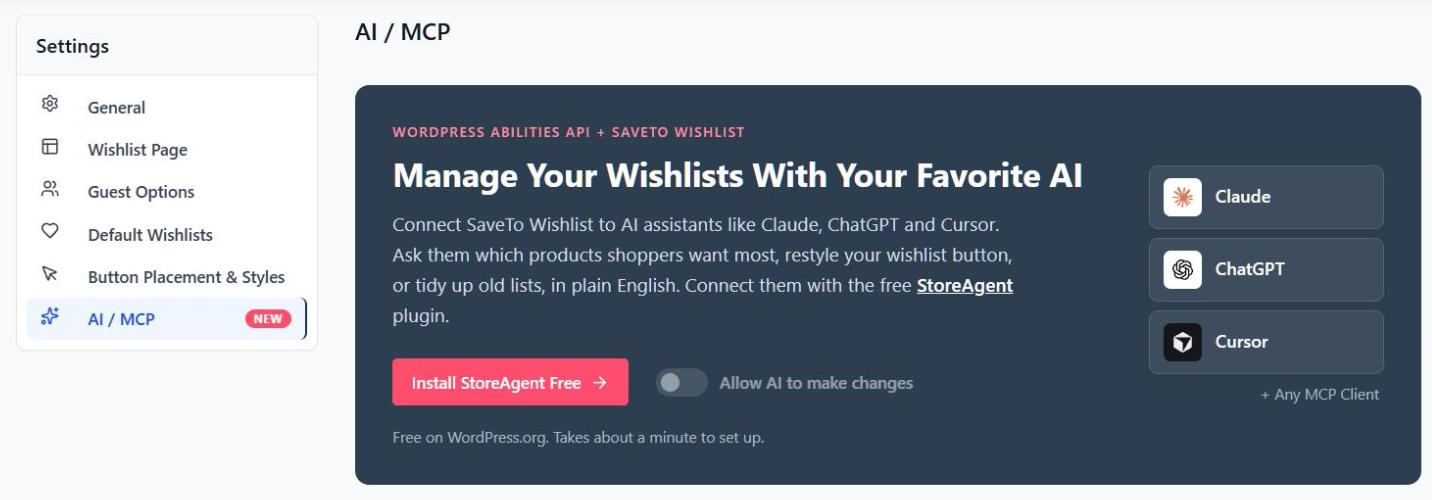
Sie können jetzt Claude, ChatGPT oder Cursor in einfacher Sprache nach Ihren Wunschlisten fragen. Der neue Tab KI / MCP richtet dies über das kostenlose Plugin StoreAgent ein.
Im Hintergrund hat SaveTo Wishlist Lite seit v1.1.7 10 Wunschlisten-Aktionen bei der WordPress Abilities API registriert. Damit kann ein KI-Assistent Wunschlisten auflisten, erstellen und bearbeiten oder Ihren Wunschlisten-Button ändern. Darüber hinaus fügt SaveTo Wishlist Pro 15 weitere für Freigaben, Automatisierungen, Kunden und Analysen hinzu.
Wie es funktioniert
- Geführte Einrichtung: Der Button des Tabs ändert sich je nach Ihrem StoreAgent-Status. Er kann StoreAgent installieren, aktivieren, Sie auf ein Update hinweisen oder seinen Verbindungsbildschirm öffnen. MCP benötigt StoreAgent 1.1.9 oder neuer.
- Erst Lesezugriff: Nach der Verbindung kann Ihr KI-Assistent Wunschlistendaten sofort lesen. Jede Aktion, die Änderungen vornimmt, bleibt deaktiviert, bis Sie sie zulassen.
- Ein Schalter für Änderungen: Der Schalter KI Änderungen erlauben erlaubt alle SaveTo Wishlist-Änderungsaktionen auf einmal. Er deckt Lite und Pro ab. Das Ausschalten entfernt nur die SaveTo Wishlist-Aktionen. Die KI-Berechtigungen anderer Plugins bleiben unverändert.
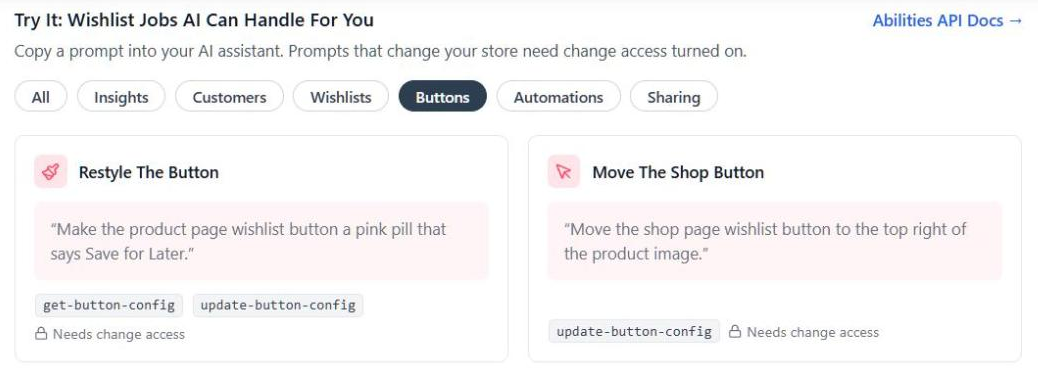
- Vorgefertigte Prompts: Ein Abschnitt Probieren Sie es aus: Wunschlisten-Aufgaben, die die KI für Sie erledigen kann zeigt 12 Prompts, die Sie kopieren können. Beispiel: „Machen Sie den Wunschlisten-Button der Produktseite zu einem pinken Pill, auf dem „Später speichern“ steht.“ Karten kennzeichnen auch Prompts, die Pro oder Änderungszugriff benötigen.
- Ihr MCP-Endpunkt: Wenn StoreAgent verbunden und MCP aktiviert ist, zeigt der Tab die MCP-Endpunkt-URL Ihres Shops an. Daneben befindet sich eine Schaltfläche „Kopieren“.
- Automatisierungen laufen weiter: Artikel, die eine KI zur Wunschliste hinzufügt, lösen dieselben Hooks aus wie die Storefront-Schaltfläche. Ihre CRM-Tags und Wunschlisten-Automatisierungen werden also weiterhin wie gewohnt ausgelöst.
Einstellungen und Konfiguration
Im Gegensatz zu anderen Einstellungs-Tabs hat dieser keine Schaltfläche „Speichern“. Stattdessen wird jede Änderung sofort gespeichert.
- Gehen Sie zum Tab SaveTo Wishlist → Einstellungen → KI / MCP.
- Klicken Sie auf die Hauptschaltfläche, z. B. StoreAgent Free installieren, und folgen Sie jedem Schritt, bis dort StoreAgent-Verbindung verwalten steht.
- Verbinden Sie Ihren KI-Assistenten über StoreAgent mit Ihrem Shop.
- Optional: Aktivieren Sie KI Änderungen erlauben, wenn der Assistent Dinge erstellen, bearbeiten oder löschen soll.
🚀 Profi-Tipp zum Zugriff: Die KI-Aktionen der kostenlosen Version benötigen ein Administratorkonto. Im Gegensatz dazu funktionieren die Pro-Aktionen auch für Shop-Manager.
Kann Ihr Assistent Wunschlisten lesen, aber nichts ändern? Überprüfen Sie in diesem Fall, ob Sie seine StoreAgent-Verbindung als Lesen und schreiben genehmigt haben. Unser Leitfaden zu KI-Fähigkeiten listet jede Aktion auf.
2. Flexible Product Fields: Behalten Sie Add-On-Auswahlen von der Wunschliste zum Warenkorb bei
Käufer müssen ihre benutzerdefinierten Optionen nicht mehr eingeben, wenn sie ein gespeichertes Produkt kaufen. Flexible Product Fields von WP Desk fügt Felder wie Gravurtext, eine Geschenknotiz oder eine Farbauswahl hinzu. Bisher überlebten diese Auswahlmöglichkeiten die Reise von der Wunschliste nicht.
Diese Integration behält nun die vom Käufer eingegebenen Werte bei, zeigt sie auf der Wunschliste an und überträgt sie in den Warenkorb.
Wie es funktioniert
- Mit dem Produkt gespeicherte Werte: Ein eingeloggter Kunde, der von der Produktseite speichert, behält die eingegebenen Feldwerte. Diese müssen zuerst die eigenen Prüfungen von Flexible Product Fields bestehen.
- In der Wunschlisten-Zeile angezeigt: Jeder gespeicherte Wert steht unter dem Produktnamen, z. B. „Name des Haustiers für den Hut: Keks“.
- In den Warenkorb übertragen: In den Warenkorb, Alle in den Warenkorb und Ausgewählte in den Warenkorb behalten die gespeicherten Werte bei.
- Erneute Prüfung beim Hinzufügen zum Warenkorb: Haben Sie ein Feld als erforderlich markiert oder eine Option entfernt, seit dem Speichern? Dann geht der Käufer zur Produktseite, um es erneut auszuwählen. Der Warenkorb verwendet immer Ihre aktuellen Feldpreise.
- Sicheres Fallback: Einige Speicherungen haben keine Werte, z. B. Produkte, die von der Shop-Seite oder von einem Gast gespeichert wurden. Diese Zeilen zeigen eine Schaltfläche Optionen auswählen an, die die Produktseite öffnet.
- Andere Produkte unbeeinflusst: Produkte ohne Feldgruppen werden wie bisher direkt in den Warenkorb gelegt.

Einstellungen und Konfiguration
Es gibt keine Einstellungen zu konfigurieren. Stattdessen läuft die Integration automatisch, sobald beide Plugins aktiv sind.
Beachten Sie, dass das kostenlose Plugin Flexible Product Fields Feldgruppen einzelnen Produkten zuweist. Gruppen für ganze Kategorien, Tags oder jedes Produkt sowie Felder, die einen Preis hinzufügen, benötigen Flexible Product Fields PRO.
🚀 Profi-Tipp für Plugin-Änderungen: Das Deaktivieren von Flexible Product Fields blendet gespeicherte Werte aus den Wunschlistenzeilen aus. Sie werden jedoch nicht gelöscht, sodass sie wieder erscheinen, sobald Sie es wieder aktivieren. Sehen Sie sich unsere Einrichtungsanleitung für Flexible Product Fields für jeden Sonderfall an.
3. Flexible Subscriptions: Fügen Sie den richtigen Plan aus der Wunschliste hinzu
Käufer können jetzt direkt auf der Wunschliste einen Abonnementplan auswählen, und genau dieser Plan landet im Warenkorb. Flexible Subscriptions von WP Desk ist ein kostenloses Plugin für den Verkauf von wiederkehrenden Produkten.
Einzelplan-Abonnementprodukte funktionierten bereits mit SaveTo Wishlist. Variable Abonnements, die mehrere Pläne für ein Produkt anbieten, taten dies jedoch nicht. Diese Integration behebt das.
Wie es funktioniert
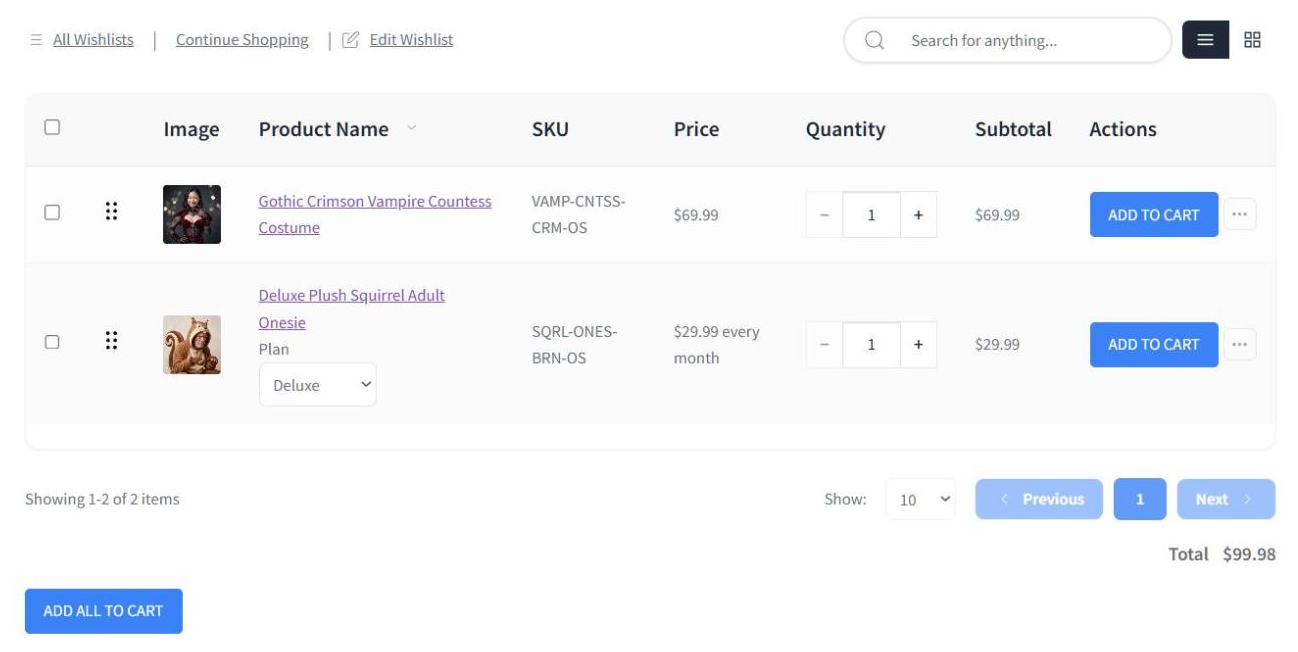
- Plan-Auswahl in der Zeile: Wunschlistenzeilen für variable Abonnementprodukte zeigen jetzt ein Dropdown-Menü für den Plan an. Auch Gäste erhalten es.
- Der richtige Plan im Warenkorb: In den Warenkorb fügt den vom Käufer ausgewählten Plan hinzu, nicht das Hauptprodukt. Alle in den Warenkorb funktioniert genauso.
- Wiederkehrender Preis angezeigt: Zeilen zeigen den vollen wiederkehrenden Preis an, z. B. „10,00 € pro Monat“. Variable Zeilen zeigen den Startpreis an, z. B. „Ab 19,99 € pro Monat“. Mit SaveTo Wishlist Pro 1.0.4 oder neuer zeigen sie den Preis des ausgewählten Plans an.
- Sale-Benachrichtigungen unterstützt: In SaveTo Wishlist Pro funktionieren Sale-Benachrichtigungen ebenfalls. Der Trigger Wenn ein Wunschlistenprodukt im Angebot ist wird ausgelöst, wenn ein Abonnement im Angebot ist.
Einstellungen und Konfiguration
Auch hier gibt es keine Einstellungen. Erstellen Sie ein variables Abonnement-Produkt in Flexible Subscriptions, fügen Sie Ihre Pläne als Variationen hinzu, und die Wunschliste erledigt den Rest. Unser Leitfaden für Flexible Subscriptions behandelt die vollständige Einrichtung.
🔍️ Was wir gesehen haben: In unserem Demoshop lautete die Schaltfläche auf der Produktseite nach der Auswahl eines Plans immer noch „Optionen auswählen“. Diese Bezeichnung stammt von Flexible Subscriptions, nicht von SaveTo Wishlist, daher ist es kein Wunschlisten-Bug.
🚀 Profi-Tipp zu Sale-Benachrichtigungen: Allein die Senkung des regulären Preises löst keine Sale-Benachrichtigung aus. Ebenso wenig ändert sich der Abrechnungszeitraum. Setzen Sie stattdessen einen Verkaufspreis, der niedriger ist als der reguläre Preis.
4. Ultimate Store Kit: Zeigen Sie den Wunschlisten-Button auf Elementor-Produktgittern an
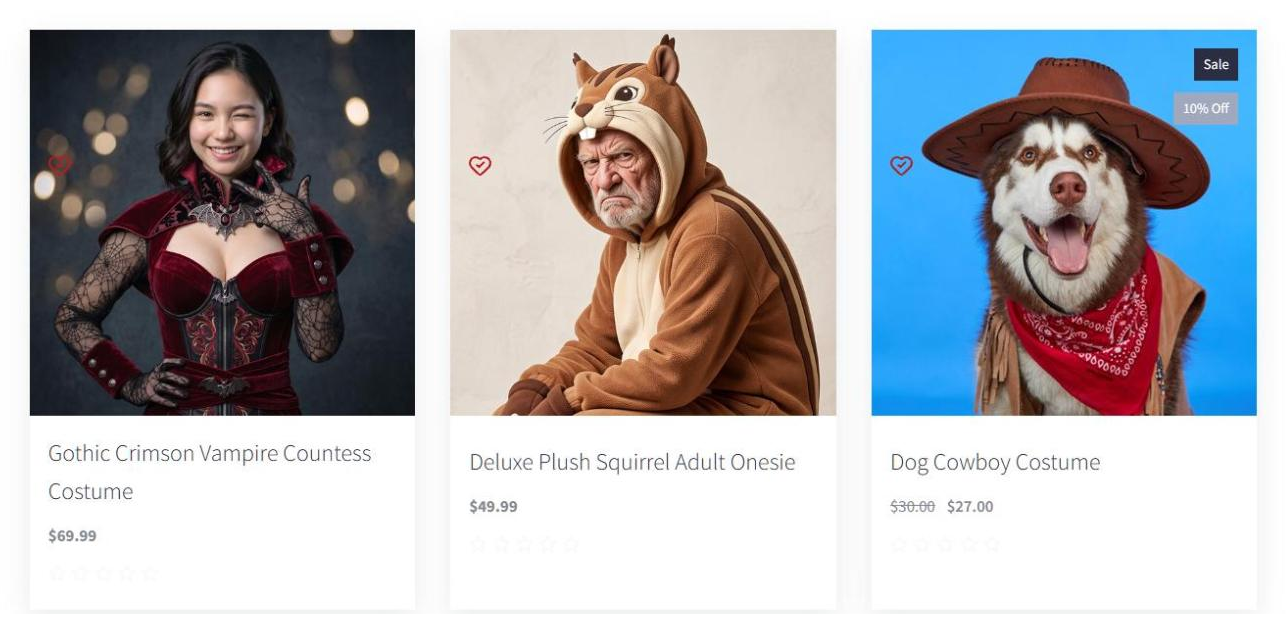
Der SaveTo Wishlist-Button wird jetzt auf jeder Karte in Ihren Ultimate Store Kit-Grids angezeigt. Ultimate Store Kit von BdThemes fügt Elementor-Widgets für Produktgitter, Karussells und Slider hinzu.
Diese Widgets erstellen jedoch jede Karte für sich, ohne die Standard-WooCommerce-Shop-Hooks. Daher erschien der Wunschlisten-Button nie auf ihnen. Jetzt sitzt er direkt neben der eigenen „In den Warenkorb“-Aktion jeder Karte.
Wie es funktioniert
- Für Sie hinzugefügt: Der Button erscheint automatisch auf Ultimate Store Kit-Raster, Karussells und Slidern. Sie müssen kein Widget in jede Karte ziehen.
- Keine doppelten Herzen: Das eigene Herz-Symbol von Ultimate Store Kit verfügt über einen Wunschliste-Schalter, der standardmäßig aktiviert ist. Solange er aktiviert ist, blendet SaveTo Wishlist seinen Button aus, sodass eine Karte niemals zwei Herzen anzeigt.
- Folgt Ihrer Shop-Platzierung: Die Eckplatzierungen behalten den Button bei den Symbolen der Karte, ohne Verkaufs- oder „Neu“-Badges zu überdecken. Andere Platzierungen zeigen ihn neben der „In den Warenkorb“-Aktion der Karte an, und Nicht anzeigen blendet ihn aus.
- Nur-Symbol-Stil: Innerhalb dieser Karten wird der Button als Symbol angezeigt, passend zu den eigenen Symbolen von Ultimate Store Kit. Ihre Symbolform und -farben gelten weiterhin.
- Gastregeln angewendet: Der Button folgt Ihren normalen Gast-Wunschlisten-Einstellungen.
- Einfach in Elementor zu finden: Finden Sie das Widget Speichern in Wunschliste auch im Abschnitt Ultimate Store Kit des Panels.
Einstellungen und Konfiguration
Es gibt keine Einrichtung in SaveTo Wishlist. Um das Symbol von Ultimate Store Kit durch den SaveTo Wishlist-Button zu ersetzen, bearbeiten Sie jedes Raster in Elementor:
- Öffnen Sie die Seite mit dem Raster in Elementor und klicken Sie auf das Raster-Widget.
- Öffnen Sie auf der Registerkarte Inhalt den Abschnitt Einstellungen und dann die Registerkarte Aktionsschaltfläche.
- Schalten Sie den Wunschliste-Schalter aus. Lassen Sie den In den Warenkorb-Schalter eingeschaltet.
- Klicken Sie auf Veröffentlichen.
Da jedes Raster seinen eigenen Schalter hat, können Sie sie mischen. Behalten Sie das Symbol von Ultimate Store Kit in einem Raster und unseren Button in einem anderen.
🔍️ Profi-Tipp, wenn der Button fehlt: Er benötigt eine „In den Warenkorb“-Aktion auf jeder Karte. Zum Beispiel qualifizieren sich die Raster Glossy, Shiny und Florence alle. Im Gegensatz dazu zeigen die Widgets Produktliste, Produkttabelle und Kategorie keinen Wunschlisten-Button an. Unser Elementor-Widget-Leitfaden listet jedes unterstützte Widget auf.
Auch in dieser Version: Core-Updates
Neben diesen SaveTo Wishlist v1.1.8-Integrationen haben wir auch zwei Updates für das Kern-Plugin veröffentlicht. Hier ist eine kurze Zusammenfassung:
- Wunschlisten-Gesamtwert: Die Wunschlistenseite zeigt nun den Gesamtwert der Wunschliste unter den Artikeln an, für Kunden und Gäste. Sie deckt jede Seite der Wunschliste ab und folgt dem Suchfilter. Schalten Sie sie mit Wunschlisten-Gesamtwert anzeigen unter SaveTo Wishlist → Einstellungen → Wunschlistenseite → Allgemeine Optionen aus.
- Cookie-Datenschutz-Kontrolle: Finden Sie Cookie für Wunschlisten-Hinzufügesignal aktivieren unter SaveTo Wishlist → Einstellungen → Allgemein → Datenschutz. Stellen Sie es auf Nein, wenn Ihr Geschäft vor dem Setzen von Marketing-Cookies eine Zustimmung benötigt. Dies schaltet auch das Signal aus, auf das unsere Popup Maker-Integration hört.
Bereit, Ihre Wunschlisten zu aktualisieren?
Kurz gesagt, die SaveTo Wishlist v1.1.8-Integrationen ermöglichen es Wunschlisten, mehr von dem zu enthalten, was ein Käufer tatsächlich ausgewählt hat. Add-on-Details und Abonnementpläne überleben die Reise zum Warenkorb. Darüber hinaus können Sie Ihre Wunschlisten über einen KI-Chat verwalten.
Haben Sie Details verpasst? Springen Sie direkt zu einer bestimmten Integration, um zu überprüfen, wie sie funktioniert:
- StoreAgent: Verwalten Sie Ihre Wunschlisten mit Ihrer bevorzugten KI
- Flexible Product Fields: Bewahren Sie Add-On-Auswahlen von der Wunschliste bis zum Warenkorb
- Flexible Abonnements: Fügen Sie den richtigen Plan aus der Wunschliste hinzu
- Ultimate Store Kit: Zeigen Sie den Wunschlisten-Button in Elementor-Produktgittern an
Aktualisieren Sie noch heute auf SaveTo Wishlist Lite und beginnen Sie, Ihre Lieblings-Plugins zu verbinden!



