
Möchten Sie, dass Käufer Produkte speichern, ohne ein Konto zu erstellen, oder Wunschlisten nur für Ihre Kunden aufbewahren? Die Registerkarte "Gastoptionen" in SaveTo Wishlist steuert dies. Dieser Artikel erklärt jede Einstellung: Gast-Wunschlisten ein- oder ausschalten, den Anmeldelink anzeigen oder ausblenden und den Titel und den Linktext ändern, den Gäste sehen. Er zeigt auch, was mit den gespeicherten Artikeln eines Gastes geschieht, wenn er sich anmeldet oder ein Konto erstellt.
Voraussetzungen
- SaveTo Wishlist ist installiert und aktiv. Gastoptionen werden mit dem kostenlosen Plugin geliefert, sodass für die Einstellungen auf dieser Seite keine Pro-Lizenz erforderlich ist.
- Um die Überschrift der Gästewunschliste und den Text des Anmelde-Links anzupassen (Titel der Gästewunschliste und Beschreibung der Gästewunschliste), benötigen Sie SaveTo Wishlist Version 1.1.5 oder neuer. Frühere Versionen enthalten nur die Steuerelemente zum Deaktivieren der Gästewunschliste und des Anmelde-Links.
- Ab SaveTo Wishlist Version 1.1.6 heißt die Einstellung für den Anmelde-Link Anmelde-/Kontoerstellungs-Link anzeigen und steuert den Link im Gast-Popup und auf der Gästewunschlisten-Seite. In früheren Versionen heißt sie Immer Anmelde-/Kontoerstellungs-Link anzeigen und wirkt sich nur auf das Popup aus.
So greifen Sie auf Gastoptionen zu
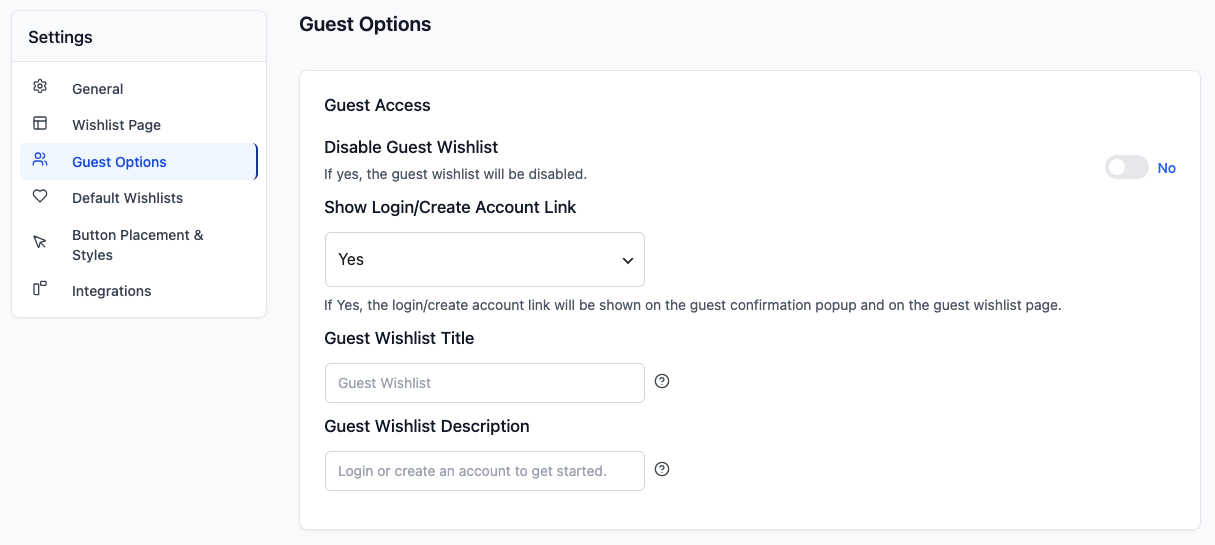
Um die Einstellungen für Gastoptionen zu öffnen, gehen Sie in Ihrem WordPress-Admin zu SaveTo Wishlist → Einstellungen und klicken Sie dann im linken Einstellungsbereich auf den Reiter Gastoptionen.
So funktionieren Gast-Wunschlisten
Wenn Gast-Wunschlisten aktiviert sind, können Besucher, die nicht angemeldet sind, Produkte zu ihrer Wunschliste hinzufügen, ohne ein Konto zu erstellen. Ihre Wunschlistenartikel werden im lokalen Speicher des Browsers gespeichert und sind an das Gerät und den Browser gebunden, den sie verwenden, und nicht an ein Konto. Das bedeutet:
- Gast-Wunschlistenartikel bleiben zwischen Seitenbesuchen auf demselben Gerät und Browser erhalten.
- Artikel werden nicht geräte- oder browserübergreifend synchronisiert.
- Wenn sich ein Gast anmeldet oder ein Konto erstellt, werden seine Gast-Wunschlistenartikel automatisch in die Standard-Wunschliste des Kontos verschoben und dann aus dem lokalen Speicher gelöscht. Siehe Was passiert, wenn sich ein Gast anmeldet oder registriert für Details.
Gäste, die die Wunschlisten-Seite besuchen, sehen eine Überschrift „Gästewunschliste“ (oder Ihre eigene benutzerdefinierte Überschrift), die die von ihnen gespeicherten Produkte anzeigt. Wenn Anmelde-/Kontoerstellungs-Link anzeigen auf Ja gesetzt ist, zeigt die Seite auch einen Link „Melden Sie sich an oder erstellen Sie ein Konto, um loszulegen.“ (oder Ihren eigenen benutzerdefinierten Text) an, der sie zu einer vollständigen Konto-Wunschliste auffordert. Wenn er auf Nein gesetzt ist, zeigt die Seite nur die Überschrift und die Produkte an.
Was passiert, wenn sich ein Gast anmeldet oder registriert
Gäste verlieren ihre gespeicherten Produkte nicht, wenn sie sich anmelden. SaveTo Wishlist verschiebt die Artikel aus dem Browser in das Konto des Kunden, ohne dass der Kunde etwas anklicken muss. Dies funktioniert genauso für einen Kunden, der sich bei einem bestehenden Konto anmeldet, wie für einen, der sich gerade registriert hat.
Die Verschiebung erfolgt in dieser Reihenfolge:
- Der Kunde meldet sich an oder erstellt ein Konto.
- Auf der nächsten Seite, die er im selben Browser lädt, findet SaveTo Wishlist die Gastartikel im lokalen Speicher und sendet sie an den Shop.
- Der Shop fügt die Produkte zur Standard-Wunschliste des Kunden hinzu.
- Sobald die Produkte gespeichert sind, löscht SaveTo Wishlist die Gastartikel aus dem lokalen Speicher, und die Wunschlisten-Schaltflächen auf der Seite zeigen die Produkte als gespeichert an.
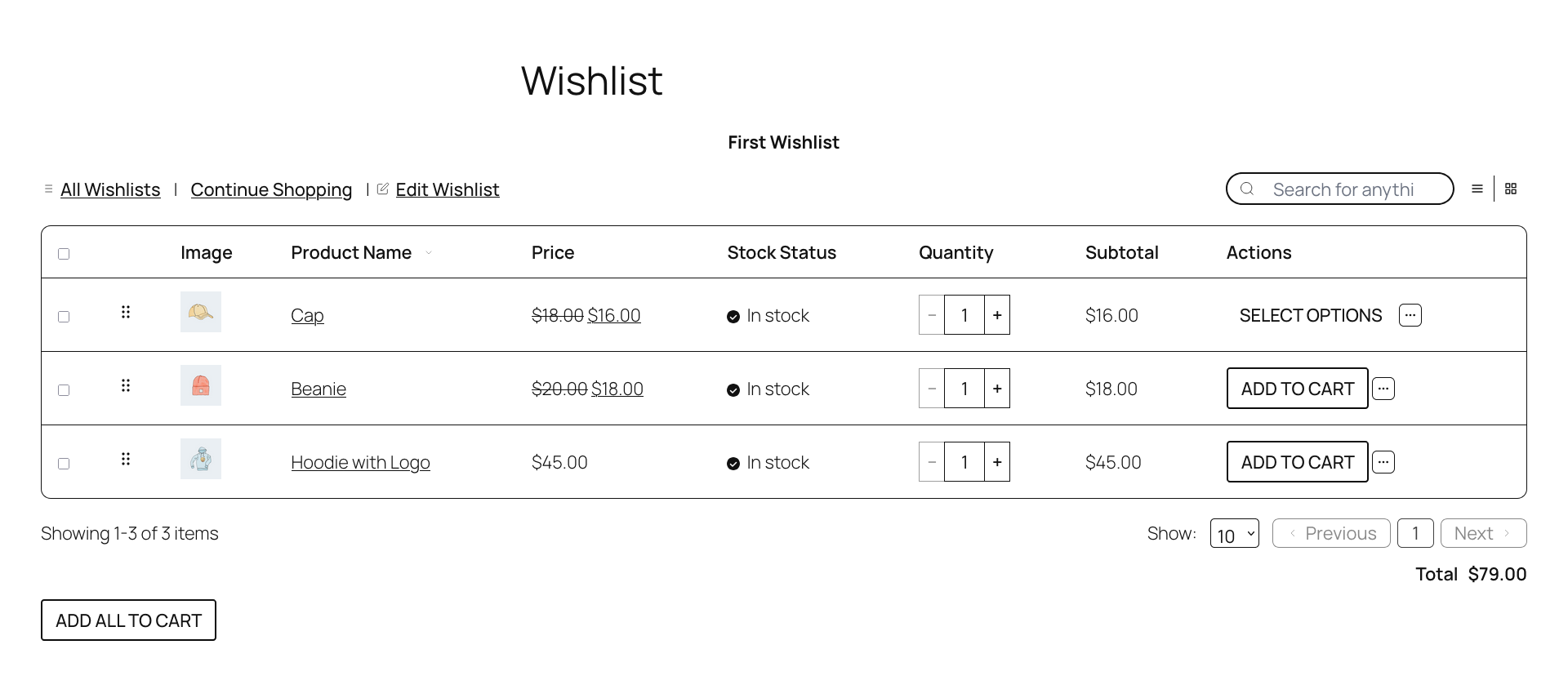
Neue Konten erhalten automatisch eine Wunschliste. Wenn das Konto noch keine Wunschliste hat, erstellt SaveTo Wishlist eine und gibt ihr den Namen aus Erster Wunschlisten-Titel (Standard: Erste Wunschliste). Die neue Wunschliste ist privat.
Bestehende Wunschlisten bleiben erhalten. Wenn der Kunde bereits eine Standard-Wunschliste hat, werden die Gastartikel zu dieser hinzugefügt, und die bereits darin enthaltenen Produkte bleiben dort. Ein Produkt, das in beiden Listen enthalten ist, wird weiterhin nur einmal angezeigt.
Nur derselbe Browser verschiebt. Die Artikel stammen aus dem Browser und dem Gerät, auf dem der Gast sie gespeichert hat. Artikel, die ein Gast auf einem anderen Gerät oder in einem anderen Browser gespeichert hat, bleiben dort, bis sich der Kunde auf diesem Gerät anmeldet.
Einstellungen für Gastoptionen
| Einstellung | Beschreibung | Standard |
|---|---|---|
| Gast-Wunschliste deaktivieren | Wenn aktiviert, wird die Schaltfläche „In Wunschliste speichern“ für nicht angemeldete Besucher vollständig ausgeblendet. Gäste können keine Produkte speichern oder eine Wunschliste anzeigen, bis sie ein Konto erstellen oder sich anmelden. | Deaktiviert (Gast-Wunschlisten sind standardmäßig aktiviert) |
| Anmelde-/Kontoerstellungs-Link anzeigen | Wenn auf Ja gesetzt, erscheint ein Link zum Anmelden oder Erstellen eines Kontos im Bestätigungs-Popup, das ein Gast nach dem Speichern eines Produkts sieht, und auf der Gästewunschlisten-Seite. Wenn auf Nein gesetzt, wird der Link an beiden Stellen ausgeblendet. Er wird nur Gästen angezeigt. Angemeldete Kunden sehen ihn nie, da sie bereits ein Konto zum Speichern haben. Gäste sehen das Bestätigungs-Popup bei jeder Einstellung der Schaltfläche „Zur Wunschliste hinzufügen“, außer bei Ausblenden, die stattdessen eine kurze Benachrichtigung ohne Link anzeigt. Diese Einstellung ist nur sichtbar, wenn Gäste-Wunschlisten aktiviert sind. | Ja |
| Titel der Gästewunschliste | Legt die Überschrift fest, die Gäste am oberen Rand der Wunschlisten-Seite sehen. Nur Klartext. Leer lassen, um die Standardüberschrift „Gästewunschliste“ zu verwenden. Diese Einstellung ist nur sichtbar, wenn Gäste-Wunschlisten aktiviert sind. Erfordert Version 1.1.5 oder neuer. | Leer (verwendet „Gästewunschliste“) |
| Beschreibung der Gästewunschliste | Legt den Text für den Anmelde-/Kontoerstellungslink fest, den Gäste unter der Überschrift auf der Gast-Wunschliste sehen. Nur reiner Text. Leer lassen, um den Standard „Anmelden oder ein Konto erstellen, um loszulegen“ zu verwenden. Hat keine Auswirkung, wenn Anmelde-/Kontoerstellungslink anzeigen auf Nein gesetzt ist. Diese Einstellung ist nur sichtbar, wenn Gast-Wunschlisten aktiviert sind. Erfordert Version 1.1.5 oder neuer. | Leer (verwendet „Anmelden oder ein Konto erstellen, um loszulegen.“) |
Gast-Wunschliste deaktivieren
Dieser Schalter steuert, ob nicht angemeldete Besucher überhaupt mit der Wunschlistenfunktion interagieren können.
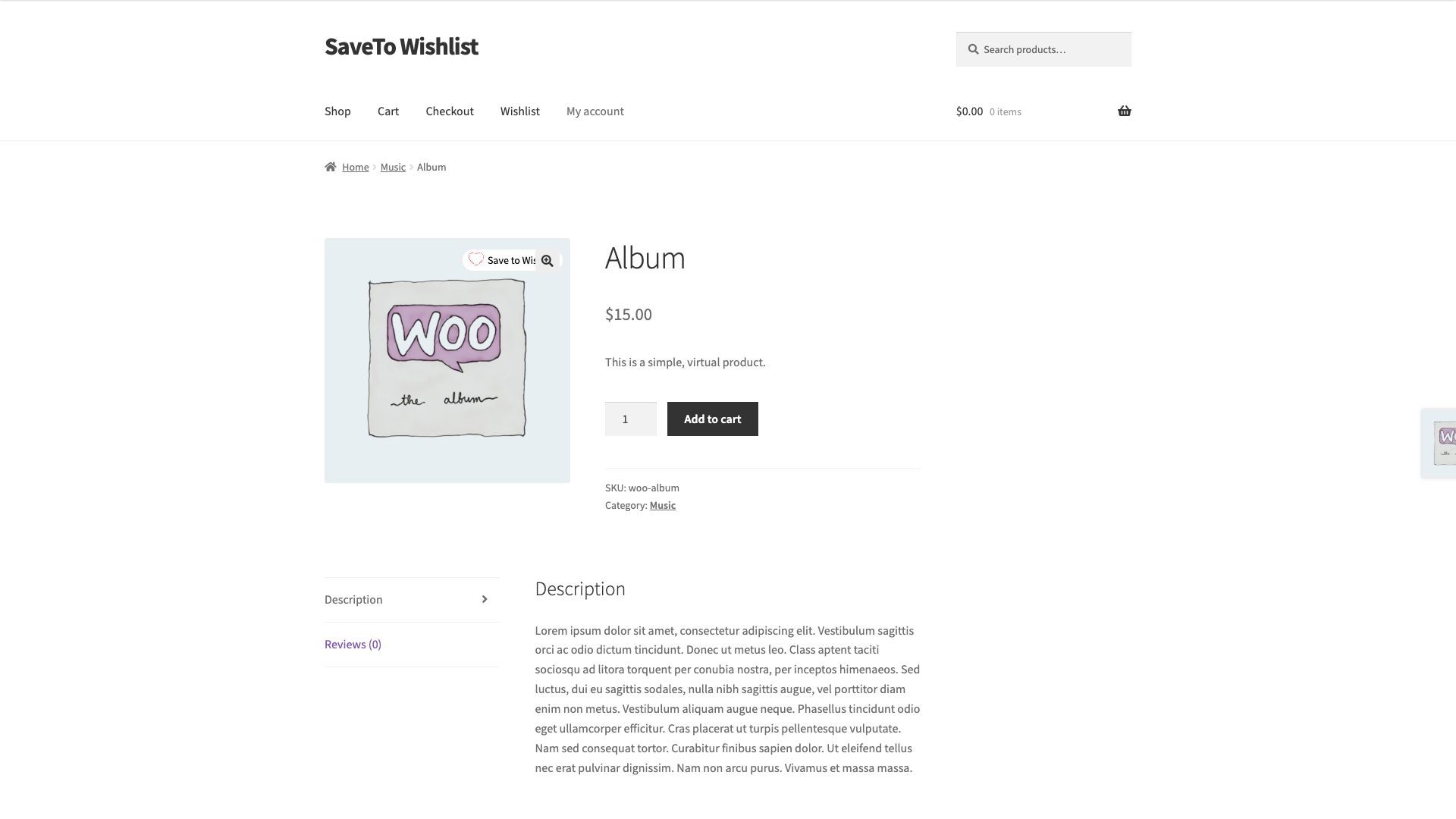
- Deaktiviert (Standard): Die Schaltfläche „Auf die Wunschliste speichern“ wird auf Produkt- und Shop-Seiten für alle angezeigt, einschließlich nicht angemeldeter Besucher. Gäste können Produkte speichern und ihre Wunschliste anzeigen.
- Aktiviert: Die Schaltfläche „Auf die Wunschliste speichern“ ist für nicht angemeldete Besucher vollständig ausgeblendet. Gäste sehen keine Wunschlisten-UI auf Produkt- oder Shop-Seiten. Die Wunschlistenfunktion wird nur für Konten verfügbar.
Anmelde-/Kontoerstellungs-Link anzeigen
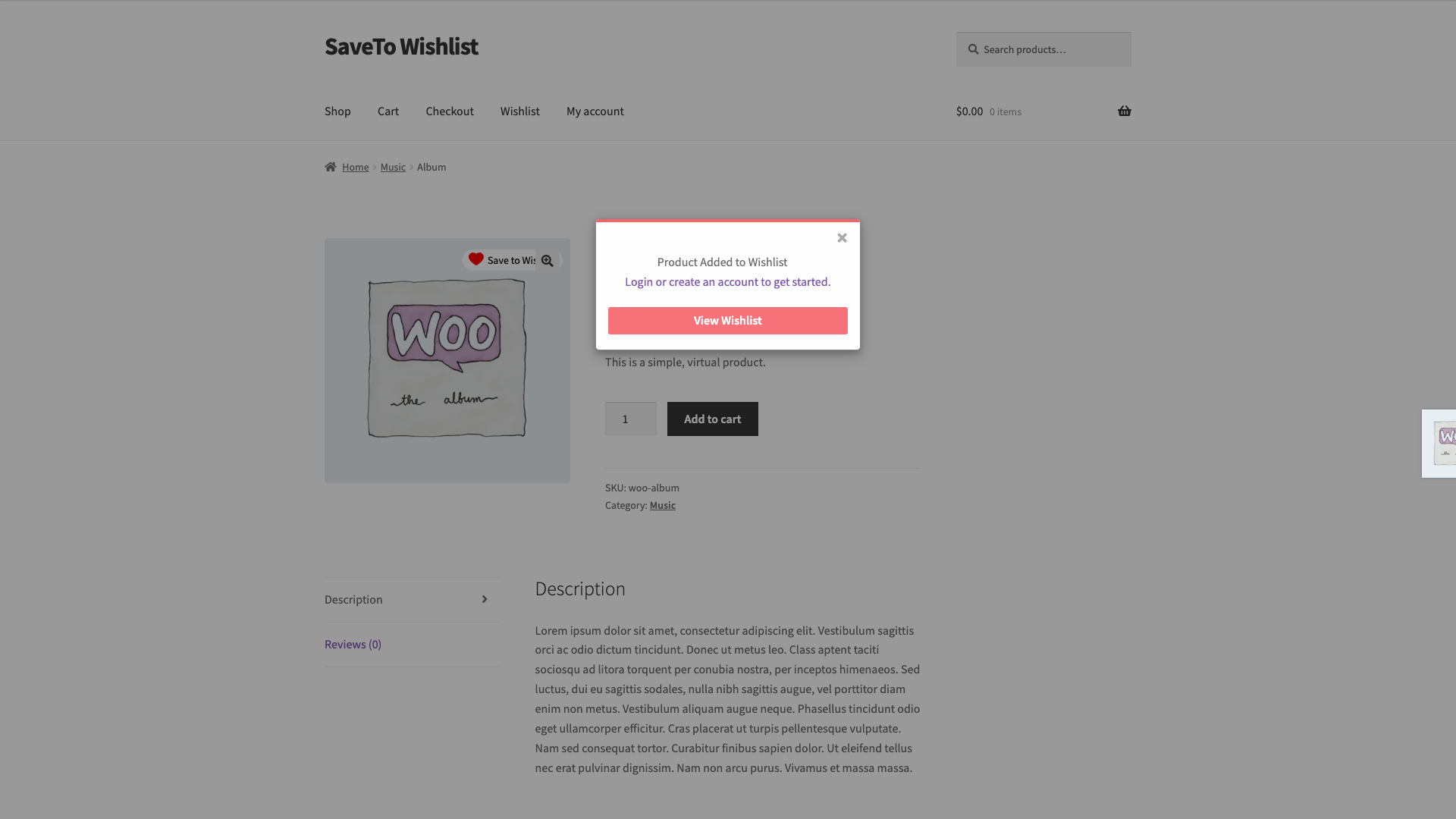
Diese Einstellung steuert, ob Gäste einen Anmelde-/Kontoerstellungslink sowohl im Bestätigungs-Popup „Auf die Wunschliste speichern“ als auch auf der Gast-Wunschliste sehen. Er wird nur angezeigt, wenn der Schalter „Gast-Wunschliste deaktivieren“ ausgeschaltet ist, sodass Gast-Wunschlisten aktiv sind.
- Ja (Standard): Ein Anmelde- oder Kontoerstellungslink erscheint im Popup, nachdem ein Produkt zur Wunschliste hinzugefügt wurde, und unter der Überschrift auf der Gast-Wunschliste, um Gäste zur Erstellung eines Kontos aufzufordern.
- Nein: Der Anmelde-/Kontoerstellungslink wird aus dem Popup und von der Gast-Wunschliste ausgeblendet. Das Popup zeigt nur die Standardbestätigung an, und die Gast-Wunschliste zeigt nur die Überschrift und die Produkte an.
Für Entwickler: Um den Link auf der Gast-Wunschliste auszublenden und ihn gleichzeitig im Popup beizubehalten, verwenden Sie den Filter stwlite_show_login_create_link_on_wishlist_page.
Titel der Gästewunschliste
Dieses Textfeld legt die Überschrift fest, die Gäste oben auf der Wunschliste sehen, wenn sie nicht angemeldet sind. Lassen Sie es leer, um den Standard „Gast-Wunschliste“ beizubehalten. Wie die anderen Gast-Einstellungen erscheint es nur unter Gast-Optionen, wenn „Gast-Wunschliste deaktivieren“ ausgeschaltet ist.
Beschreibung der Gästewunschliste
Dieses Textfeld legt den Text für den Anmelde-/Kontoerstellungslink fest, den Gäste unter der Überschrift auf der Gast-Wunschliste sehen. Es ist der klickbare Link selbst, nicht eine separate Textzeile. Lassen Sie ihn leer, um den Standard „Anmelden oder ein Konto erstellen, um loszulegen“ beizubehalten. Der Text wird nur angezeigt, wenn Anmelde-/Kontoerstellungslink anzeigen auf Ja gesetzt ist. Der Link im Bestätigungs-Popup verwendet immer den Standardtext.
Sowohl „Titel der Gast-Wunschliste“ als auch „Beschreibung der Gast-Wunschliste“ akzeptieren nur reinen Text. Die Gastseite rendert sie direkt, sodass jedes von Ihnen eingegebene HTML als wörtliche Tags angezeigt wird, anstatt als Formatierung angewendet zu werden.
Wann Gast-Wunschlisten aktiviert oder deaktiviert werden sollen
Die richtige Einstellung hängt von den Zielen Ihres Shops ab:
| Szenario | Empfohlene Einstellung |
|---|---|
| Sie möchten, dass Käufer Artikel ohne Reibungsverluste speichern können, ohne dass ein Konto erforderlich ist | Lassen Sie Gast-Wunschliste deaktivieren deaktiviert (Standard). Gast-Wunschlisten ermöglichen es Besuchern, sich zu engagieren, bevor sie sich für ein Konto entscheiden. |
| Ihre Wunschlistenfunktion ist an ein Treueprogramm oder nur für Konten verfügbare Vorteile gebunden | Aktivieren Sie Gast-Wunschliste deaktivieren. Dies stellt sicher, dass nur Kontoinhaber Wunschlisten speichern und anzeigen können. |
| Sie möchten die Wunschliste als Conversion-Tool verwenden, um Ihren Kundenstamm zu erweitern | Lassen Sie Gast-Wunschlisten aktiviert und setzen Sie Anmelde-/Kontoerstellungslink anzeigen auf Ja. Gäste können Artikel speichern, werden aber aufgefordert, ein Konto im Popup und auf der Wunschliste zu erstellen. |
| Sie wünschen keine Anmeldeaufforderung für Gäste (Popup und Wunschliste) | Setzen Sie Anmelde-/Kontoerstellungslink anzeigen auf Nein. |
Fehlerbehebung
Mein benutzerdefinierter Gast-Wunschlisten-Text erscheint nicht, stattdessen werden die Standardtexte angezeigt
Prüfen Sie, ob das Feld nicht nur Leerzeichen enthält. Ein Wert, der ausschließlich aus Leerzeichen besteht, wird genauso behandelt wie ein leeres Feld, sodass die Gastseite auf die Standardüberschrift oder den Standardlinktext zurückfällt. Geben Sie den Text erneut ein und klicken Sie auf Änderungen speichern.
Der Beschreibungstext meiner Gästeliste wird nicht angezeigt
Setzen Sie Link zum Anmelden/Konto erstellen anzeigen auf Ja und klicken Sie dann auf Änderungen speichern. Wenn diese Einstellung auf Nein steht, blendet die Gästelisten-Seite den Link-Absatz aus, sodass Ihr benutzerdefinierter Text keinen Platz zum Erscheinen hat.
Die Felder Gästelisten-Titel und Gästelisten-Beschreibung werden in den Gastoptionen nicht angezeigt
Diese beiden Felder erscheinen nur, wenn Gästelisten aktiviert sind. Prüfen Sie, ob Gästeliste deaktivieren ausgeschaltet ist. Wenn Sie sie einschalten, werden die Felder ausgeblendet, aber alle bereits gespeicherten Texte bleiben erhalten und erscheinen wieder, wenn Sie Gästelisten wieder einschalten.
Mein benutzerdefinierter Text zeigt wörtliche HTML-Tags anstelle von Formatierungen
Gästelisten-Titel und Gästelisten-Beschreibung sind reine Textfelder. Jedes HTML, das Sie eingeben, wird auf der Gastseite so angezeigt, wie es ist, anstatt gerendert zu werden. Vermeiden Sie es daher, Markup in eines der Felder einzufügen.
Die Gastartikel eines Kunden wurden nach der Anmeldung nicht angezeigt
Bitten Sie den Kunden, eine beliebige Seite Ihres Shops angemeldet im selben Browser zu laden, in dem er die Artikel gespeichert hat. Die Verschiebung erfolgt beim nächsten Seitenaufruf nach der Anmeldung. Artikel, die auf einem anderen Gerät oder in einem anderen Browser gespeichert wurden oder die durch Löschen der Browserdaten zuerst entfernt wurden, können nicht verschoben werden.
Häufig gestellte Fragen
Werden Gast-Wunschlistenartikel auf das Konto des Kunden übertragen, wenn er sich anmeldet?
Ja. Wenn sich ein Gast anmeldet oder ein Konto erstellt, verschiebt SaveTo Wishlist automatisch seine lokal gespeicherten Wunschlistenelemente in die Standard-Wunschliste seines Kontos und löscht dann die Elemente aus dem lokalen Speicher.
Was passiert mit Gast-Wunschlistenartikeln, wenn der Kunde seine Browserdaten löscht?
Da Gast-Elemente im lokalen Speicher gespeichert werden, löscht das Leeren von Browserdaten (Cookies, Cache oder Websitedaten) alle Elemente, die der Gast noch nicht in ein Konto verschoben hat. Sobald sich ein Gast anmeldet oder registriert, werden seine Elemente in sein Konto kopiert und sind nicht mehr vom lokalen Speicher abhängig. Das Leeren von Browserdaten hat danach keine Auswirkungen mehr auf sie.
Wenn ich Gast-Wunschlisten deaktiviere, werden dann vorhandene Gast-Wunschlistendaten gelöscht?
Nein. Das Deaktivieren der Gästeliste blendet lediglich den Button „Speichern in Wunschliste“ für nicht angemeldete Besucher aus. Alle bereits im lokalen Speicher des Browsers gespeicherten Daten bleiben erhalten, bis der Besucher seine Browserdaten löscht. Der Button wird auf Produkt- und Shop-Seiten nicht mehr angezeigt.
Kann ich die Überschrift der Gästeliste und den Text des Anmeldelinks übersetzen?
Ja, wenn Sie WPML mit dem Add-on String Translation ausführen. Sobald Sie einen Wert in Gästelisten-Titel oder Gästelisten-Beschreibung speichern, wird er im Paket STWLite Settings im Bildschirm String Translation von WPML registriert (als „Guest Wishlist Page Title“ und „Guest Wishlist Page Description“), wo Sie Übersetzungen pro Sprache hinzufügen können. Ein leeres Feld wird nie registriert, geben Sie also zuerst Ihren Text in den Gastoptionen ein und übersetzen Sie ihn dann in WPML.
Brauchen Sie Hilfe?
Wenn Sie eine Frage haben oder auf Probleme stoßen, sind wir für Sie da.
- Premium-Benutzer: Support-Ticket eröffnen
- Kostenlose Benutzer: Besuchen Sie unser Community-Forum

